


ไมเคิล แอนเดอร์สัน
อดีตนักข่าวที่ผันตัวมาเป็นนักเขียนด้านเทคโนโลยีด้วยความหลงใหลในการช่วยให้มืออาชีพเพิ่มประสิทธิภาพการทำงานด้วย AI
การแนะนำ
เคยอยากให้ Google Slides ของคุณดูคมชัดและเป็นมืออาชีพบ้างไหม? เคล็ดลับหนึ่งที่จะทำให้เป็นจริงคือ การห่อข้อความ—การวางข้อความให้เรียบร้อยรอบรูปภาพหรือรูปทรงต่างๆ ถือเป็นการเปลี่ยนแปลงเล็กๆ น้อยๆ ที่ทำให้สไลด์ของคุณอ่านง่ายและสะดุดตามากขึ้น ไม่ว่าคุณจะกำลังทำโปรเจกต์ของโรงเรียนหรืองานนำเสนอ การเรียนรู้วิธีตัดข้อความใน Google Slides จะช่วยยกระดับงานออกแบบของคุณได้อย่างแท้จริง
แล้ว Text Wrapping คืออะไรล่ะ? มันคือการทำให้ข้อความไหลไปรอบๆ รูปภาพ แทนที่จะอยู่ด้านบนหรือด้านล่างของรูปภาพ วิธีนี้จะทำให้ข้อความและรูปภาพของคุณกลมกลืนกันอย่างแนบเนียน และทำให้ผู้ชมติดหนึบ แต่ประเด็นคือ Google Slides ไม่มีปุ่ม "Text Wrapping" ในตัวเหมือนเครื่องมืออื่นๆ ไม่มีปัญหา! คุณยังสามารถทำได้ด้วยวิธีแก้ปัญหาง่ายๆ โดยใช้กล่องข้อความ
ในคู่มือนี้ ฉันจะแสดงวิธีง่ายๆ ให้คุณดู ห่อข้อความรอบรูปภาพ ใน Google Slides เหมาะอย่างยิ่งสำหรับผู้เริ่มต้น และเมื่อเสร็จสิ้น คุณจะพร้อมสร้างสไลด์ที่สวยงามและสมบูรณ์แบบได้ด้วยตัวเอง เริ่มกันเลย!
คู่มือทีละขั้นตอน: การห่อข้อความรอบรูปภาพ
พร้อมลองใช้หรือยัง? นี่คือวิธีห่อข้อความรอบรูปภาพใน Google Slides ใน 5 ขั้นตอนง่ายๆ ทำตามแล้วคุณจะเห็นว่ามันง่ายแค่ไหน!
ขั้นตอนที่ 1: แทรกภาพ
ขั้นแรกคุณต้องมีรูปภาพบนสไลด์ของคุณ
-
เปิดการนำเสนอ Google Slides ของคุณ
-
คลิก แทรก ที่ด้านบน
-
เลือก ภาพ จากเมนู
-
อัปโหลดรูปภาพจากคอมพิวเตอร์ของคุณ ดึงรูปภาพจาก Google Drive หรือค้นหาบนเว็บ—ทางเลือกของคุณ!

-
เมื่ออยู่บนสไลด์แล้ว ให้ปรับขนาดโดยการลากมุมเพื่อให้พอดี
ขั้นตอนที่ 2: เพิ่มกล่องข้อความ
ตอนนี้เรามาเพิ่มจุดสำหรับข้อความของคุณกัน
-
ค้นหา กล่องข้อความ ปุ่มในแถบเครื่องมือเป็นสี่เหลี่ยมเล็กๆ ที่มีตัว "T" อยู่ข้างใน

-
หรือไปที่ แทรก - กล่องข้อความ.

-
คลิกและลากบนสไลด์เพื่อวาดกล่องข้อความ ปรับขนาดได้ตามต้องการในตอนนี้
ขั้นตอนที่ 3: วางตำแหน่งกล่องข้อความ
นี่คือจุดเริ่มต้นของความมหัศจรรย์ของการห่อของขวัญ
-
ลากกล่องข้อความไปยังตำแหน่งที่คุณต้องการ เช่น ข้างๆ หรือด้านล่างรูปภาพของคุณ
-
ปรับขนาดโดยดึงที่จับสีน้ำเงินที่ด้านข้าง ปรับรูปทรงให้พอดีกับรูปภาพ
-
ถ้าเส้นสีแดงโผล่ขึ้นมา แสดงว่ากล่องข้อความทับรูปภาพ ให้ย้ายหรือย่อขนาดจนกว่าเส้นสีแดงจะหายไป เพราะการทับซ้อนอาจทำให้ภาพดูรกได้!
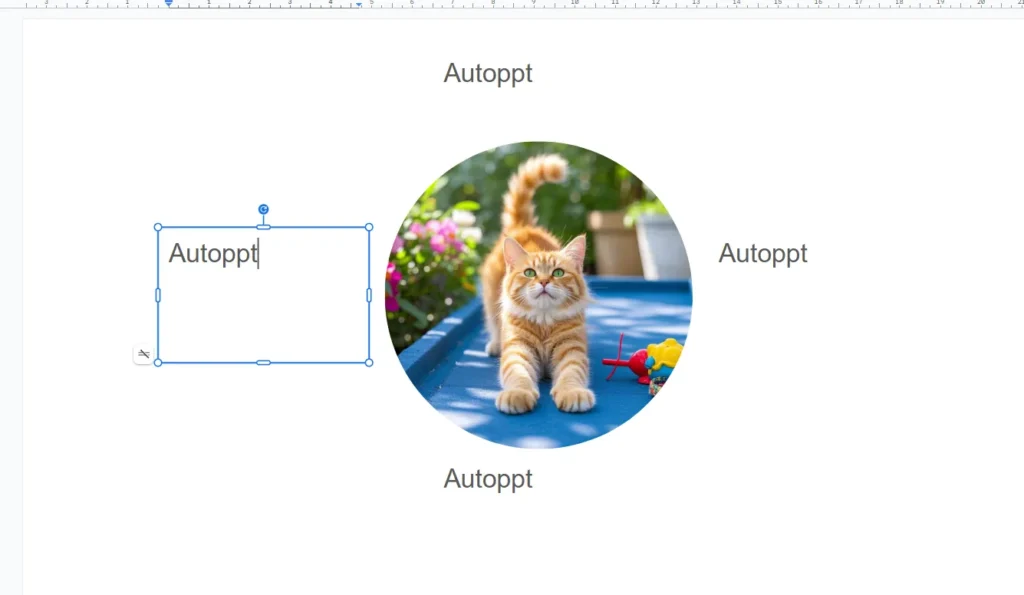
ขั้นตอนที่ 4: ป้อนข้อความ
ถึงเวลาที่จะเพิ่มคำพูดของคุณ
-
คลิกภายในกล่องข้อความ
-
พิมพ์สิ่งที่คุณต้องการหรือวางข้อความด้วย CTRL+V (หรือ คำสั่ง+V บนเครื่อง Mac)
ขั้นตอนที่ 5: ปรับการจัดตำแหน่งข้อความ
มาทำให้มันดูเรียบร้อยกันดีกว่า
-
ไฮไลท์ข้อความในกล่องข้อความ
-
ค้นหาปุ่มการจัดตำแหน่งในแถบเครื่องมือ
-
คลิก พิสูจน์ เพื่อให้ดูเรียบเนียนสม่ำเสมอ เหมาะสำหรับการห่อข้อความ (คุณยังสามารถลอง ซ้าย, ศูนย์, หรือ ขวา ถ้ามันเหมาะกับสไตล์ของคุณ)

เรียบร้อย! คุณเพิ่งจะใส่ข้อความรอบรูปภาพใน Google Slides เสร็จ อยากเพิ่มระดับความยากขึ้นไปอีกไหม? ลองดูเคล็ดลับดีๆ จากผู้เชี่ยวชาญในส่วนถัดไปสิ
เคล็ดลับขั้นสูงสำหรับการห่อข้อความที่ดีขึ้น
เมื่อคุณเข้าใจพื้นฐานแล้ว เคล็ดลับเหล่านี้จะช่วยให้สไลด์ของคุณดีขึ้นไปอีก แม้จะยังทำได้ง่ายอยู่ ลองทำดูสิ!
การใช้กล่องข้อความหลายกล่อง
มีข้อความเยอะหรือรูปแบบซับซ้อนใช่ไหม? ใช้กล่องข้อความมากกว่าหนึ่งกล่อง
-
เพิ่มกล่องข้อความเพิ่มเติมโดยทำซ้ำขั้นตอนที่ 2
-
วางไว้รอบ ๆ รูปภาพของคุณ เช่น วางไว้ทางซ้ายและวางไว้ทางขวา
-
ปรับขนาดและจุดต่างๆ ให้ได้ลุคที่ต้องการ เหมือนต่อจิ๊กซอว์เลย!
การปรับแต่งด้วยการเยื้อง
ต้องการให้ข้อความของคุณเรียงกันอย่างถูกต้องใช่ไหม การเยื้องย่อหน้าสามารถช่วยคุณได้
-
เลือกข้อความในกล่องข้อความของคุณ
-
มองหา เยื้อง ปุ่มในแถบเครื่องมือ (ลูกศรชี้ไปทางซ้ายหรือขวา)
-
คลิกเพื่อขยับข้อความเล็กน้อย เพื่อไม่ให้ข้อความดูรกเกินไปในภาพ
การหลีกเลี่ยงการทับซ้อน
การใส่ข้อความและรูปภาพทับซ้อนกันถือเป็นสิ่งที่ไม่ควรทำ เพราะจะทำให้ดูไม่เรียบร้อย
-
คอยสังเกตเส้นสีแดงเมื่อย้ายหรือปรับขนาดกล่องข้อความของคุณ
-
หากคุณเห็นมัน ให้ขยับสิ่งของไปมาจนกว่ามันจะหายไป
-
ตรวจสอบสไลด์ของคุณเพื่อให้แน่ใจว่าทุกอย่างชัดเจนและอ่านได้
ด้วยเคล็ดลับเหล่านี้ สไลด์ของคุณจะเริ่มดูเหมือนมืออาชีพที่ออกแบบไว้ แต่ระวังข้อผิดพลาดเล็กๆ น้อยๆ ที่พบบ่อยๆ ไว้ด้วยล่ะ ไว้เรามาพูดถึงกันต่อ
ข้อผิดพลาดทั่วไปที่ควรหลีกเลี่ยง
แม้แต่มืออาชีพก็ยังทำพลาดได้เหมือนกัน! นี่คือสามสิ่งที่ควรระวังเมื่อตัดข้อความใน Google Slides
ลืมปรับขนาดกล่องข้อความ
หากกล่องข้อความของคุณมีขนาดไม่ถูกต้อง ข้อความอาจดูถูกบีบหรือมีระยะห่างที่แปลก ๆ
-
แก้ไข:ลากจุดจับสีน้ำเงินเพื่อปรับขนาดกล่องข้อความจนกว่าข้อความจะพอดี
การข้ามการจัดตำแหน่งแบบจัดชิด
การจัดตำแหน่งอื่น ๆ อาจทำให้ข้อความของคุณดูไม่เท่ากันเมื่อวางไว้ข้างรูปภาพ
-
แก้ไข: เลือกข้อความของคุณแล้วกด พิสูจน์ ในแถบเครื่องมือเพื่อขอบที่สะอาด
การอนุญาตให้ข้อความทับซ้อนภาพ
ข้อความบนรูปภาพอ่านยากและดูไม่เป็นระเบียบ
-
แก้ไข: ย้ายหรือปรับขนาดกล่องข้อความของคุณหากเห็นเส้นทับสีแดง ให้แยกไว้ต่างหาก!
หลีกเลี่ยงข้อผิดพลาดเหล่านี้ แล้วสไลด์ของคุณจะโดดเด่น มาสรุปกัน!
บทสรุป
การตัดข้อความอาจดูเหมือนเป็นเรื่องเล็กน้อย แต่สร้างความแตกต่างอย่างมากใน Google Slides เปลี่ยนสไลด์ที่น่าเบื่อให้กลายเป็นสไลด์ที่คมชัด สวยงาม และน่าดู ผู้ชมของคุณ ไม่ว่าจะเป็นเพื่อนร่วมชั้นหรือเพื่อนร่วมงาน จะต้องสังเกตเห็นความพยายามนี้
ส่วนที่เจ๋งที่สุดเหรอ? คุณไม่จำเป็นต้องเป็นผู้เชี่ยวชาญด้านการออกแบบก็ทำได้ ด้วยขั้นตอนและเคล็ดลับต่างๆ เหล่านี้ คุณก็พร้อมที่จะเริ่มตัดข้อความอย่างมืออาชีพแล้ว ลองเล่นดูสิ ลองเลย์เอาต์แบบต่างๆ หรือผสมผสานกล่องข้อความของคุณดู คุณจะค้นพบว่าแบบไหนที่เหมาะกับคุณที่สุด
สร้างการนำเสนอที่ไร้กังวลด้วย AutoPPT เปลี่ยนความคิดของคุณเป็นสไลด์อย่างรวดเร็วโดยยังคงไว้ซึ่ง 100% ของคุณ!
เกี่ยวกับ AutoPPT: เครื่องมือ AI ที่ใช้งานง่ายสำหรับนักเรียนและผู้เชี่ยวชาญ. สร้างแก้ไขได้ สไลด์ปรับแต่งการออกแบบและมุ่งเน้นสิ่งที่สำคัญ นั่นคือความคิดเฉพาะตัวของคุณ

Autoppt: สร้างการนำเสนอภายใน 1 นาที!
เริ่มทดลองใช้ฟรีตอนนี้