


Michael Anderson
Ehemaliger Journalist, der zum Technikautor wurde und es sich zur Aufgabe gemacht hat, Fachleuten dabei zu helfen, ihre Produktivität durch KI zu steigern.
Einführung
Wollten Sie schon immer, dass Ihre Google Slides scharf und professionell aussehen? Ein Trick, um das zu erreichen, ist Textumbruch– Platzieren Sie Text sauber um Bilder oder Formen. Mit dieser kleinen Änderung werden Ihre Folien leserlicher und auffälliger. Egal, ob Sie ein Schulprojekt oder eine Arbeitspräsentation erstellen – das Erlernen des Textumbruchs in Google Slides kann Ihr Design deutlich verbessern.
Worum geht es beim Textumbruch? Dabei fließt der Text um ein Bild herum, anstatt nur darüber oder darunter zu liegen. So verschmelzen Text und Bilder fließend und fesseln Ihr Publikum. Allerdings gibt es in Google Slides keinen integrierten „Textumbruch“-Button wie in anderen Tools. Kein Problem! Mit Textfeldern ist das trotzdem schnell erledigt.
In diesem Handbuch zeige ich Ihnen einen einfachen Weg, Text um Bilder herumfließen lassen in Google Slides. Es ist perfekt für Anfänger und am Ende sind Sie bereit, selbst saubere, ausgefeilte Folien zu erstellen. Los geht's!
Schritt-für-Schritt-Anleitung: Text um ein Bild fließen lassen
Bereit zum Ausprobieren? So ordnen Sie in Google Slides in fünf einfachen Schritten Text um ein Bild. Folgen Sie den Anweisungen und Sie werden sehen, wie einfach es ist!
Schritt 1: Ein Bild einfügen
Zunächst benötigen Sie ein Bild auf Ihrer Folie.
-
Öffnen Sie Ihre Google Slides-Präsentation.
-
Klicken Einfügen oben.
-
Wählen Sie ein Bild aus dem Menü.
-
Laden Sie ein Bild von Ihrem Computer hoch, holen Sie sich eines von Google Drive oder suchen Sie im Internet – Sie haben die Wahl!

-
Sobald es auf der Folie ist, passen Sie die Größe an, indem Sie die Ecken ziehen, damit es gut hineinpasst.
Schritt 2: Fügen Sie ein Textfeld hinzu
Fügen wir nun einen Platz für Ihren Text hinzu.
-
Finden Sie die Textfeld Schaltfläche in der Symbolleiste – es ist ein kleines Quadrat mit einem „T“ darin.

-
Oder gehen Sie zu Einfügen > Textfeld.

-
Klicken und ziehen Sie auf der Folie, um ein Textfeld zu zeichnen. Stellen Sie die Größe ein, die Sie möchten.
Schritt 3: Positionieren Sie das Textfeld
Hier beginnt die Verpackungsmagie.
-
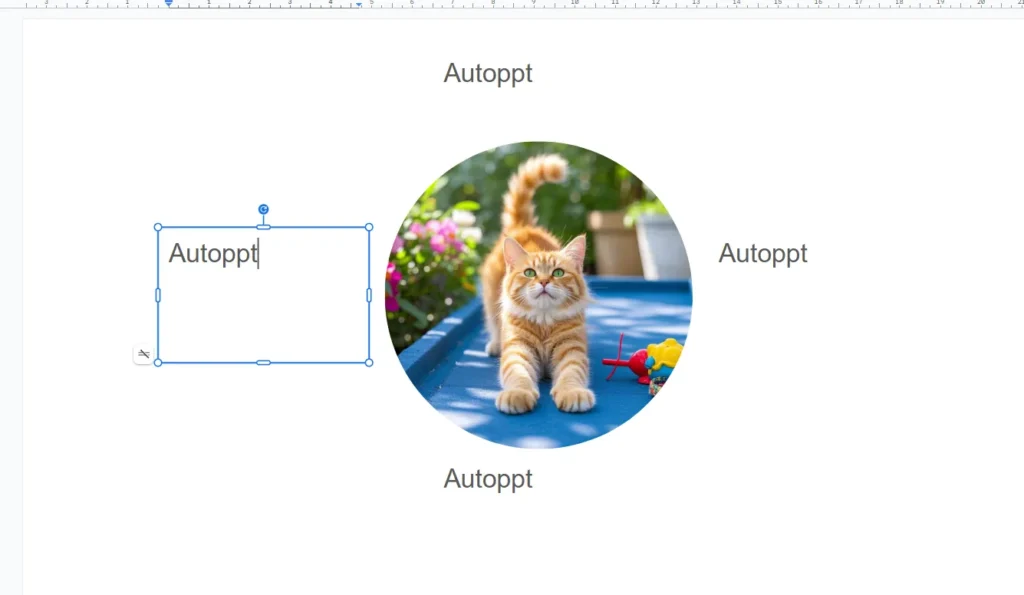
Ziehen Sie das Textfeld an die gewünschte Stelle, beispielsweise neben oder unter Ihr Bild.
-
Passen Sie die Größe an, indem Sie an den blauen Griffen an den Seiten ziehen. Passen Sie es an das Bild an.
-
Wenn eine rote Linie erscheint, bedeutet dies, dass das Textfeld das Bild überlappt. Verschieben oder verkleinern Sie es, bis die rote Linie verschwindet – Überlappungen können zu Unordnung führen!
Schritt 4: Text eingeben
Zeit, Ihre Worte hinzuzufügen.
-
Klicken Sie in das Textfeld.
-
Geben Sie ein, was Sie möchten, oder fügen Sie Text mit STRG+V (oder Befehl+V auf einem Mac).
Schritt 5: Textausrichtung anpassen
Sorgen wir dafür, dass es ordentlich aussieht.
-
Markieren Sie den Text im Textfeld.
-
Suchen Sie in der Symbolleiste nach den Ausrichtungsschaltflächen.
-
Klicken Rechtfertigen für ein glattes, gleichmäßiges Aussehen – es eignet sich hervorragend zum Umbrechen von Text. (Sie können auch versuchen Links, Center, oder Rechts wenn das zu Ihrem Stil passt.)

Fertig! Sie haben gerade Text um ein Bild in Google Präsentationen gewickelt. Möchten Sie noch einen Schritt weitergehen? Im nächsten Abschnitt finden Sie einige Profi-Tipps.
Erweiterte Tipps für besseren Textumbruch
Sobald Sie die Grundlagen beherrschen, können Ihnen diese Tricks dabei helfen, Ihre Folien noch besser zu gestalten. Sie sind immer noch einfach umzusetzen, also probieren Sie sie aus!
Verwenden mehrerer Textfelder
Sie haben viel Text oder ein kompliziertes Layout? Verwenden Sie mehr als ein Textfeld.
-
Fügen Sie zusätzliche Textfelder hinzu, indem Sie Schritt 2 wiederholen.
-
Platzieren Sie sie um Ihr Bild herum – beispielsweise eines links und eines rechts.
-
Passen Sie ihre Größe und Punkte an, um das gewünschte Aussehen zu erhalten. Es ist wie das Zusammensetzen eines Puzzles!
Feinabstimmung mit Einrückungen
Soll Ihr Text genau ausgerichtet sein? Einzüge können dabei helfen.
-
Wählen Sie den Text in Ihrem Textfeld aus.
-
Suchen Sie nach Einzug Schaltflächen in der Symbolleiste (Pfeile nach links oder rechts).
-
Klicken Sie darauf, um den Text etwas zu verschieben. Dadurch wird verhindert, dass er das Bild überfüllt.
Überschneidungen vermeiden
Überlappende Texte und Bilder sind ein No-Go – das sieht schlampig aus.
-
Behalten Sie die rote Linie im Auge, wenn Sie Ihr Textfeld verschieben oder seine Größe ändern.
-
Wenn Sie es sehen, verschieben Sie die Dinge, bis es verschwunden ist.
-
Überprüfen Sie Ihre Folie, um sicherzustellen, dass alles klar und lesbar ist.
Mit diesen Tipps sehen Ihre Folien aus, als hätte sie ein Profi entworfen. Achten Sie jedoch auf einige häufige Fehler – diese werden wir im Folgenden behandeln.
Häufige Fehler, die Sie vermeiden sollten
Auch Profis machen manchmal Fehler! Hier sind drei Dinge, auf die Sie beim Textumbruch in Google Slides achten sollten.
Vergessen, die Größe von Textfeldern zu ändern
Wenn Ihr Textfeld die falsche Größe hat, kann Ihr Text gequetscht oder mit seltsamen Abständen dargestellt werden.
-
Fix: Ziehen Sie diese blauen Griffe, um die Größe des Textfelds zu ändern, bis der Text genau hineinpasst.
Blocksatzausrichtung überspringen
Andere Ausrichtungen können dazu führen, dass Ihr Text neben einem Bild ungleichmäßig aussieht.
-
Fix: Wählen Sie Ihren Text aus und drücken Sie Rechtfertigen in der Symbolleiste für eine saubere Kante.
Text darf Bilder überlappen
Text über einem Bild ist schwer zu lesen und sieht überladen aus.
-
Fix: Verschieben oder ändern Sie die Größe Ihres Textfelds, wenn Sie die rote Überlappungslinie sehen. Halten Sie es getrennt!
Vermeiden Sie diese Fehler, und Ihre Folien werden glänzen. Lassen Sie uns das abschließen!
Abschluss
Textumbruch mag zwar eine Kleinigkeit sein, macht in Google Slides aber einen großen Unterschied. Er verwandelt langweilige Folien in etwas Übersichtliches, Schönes und Spannendes. Ihr Publikum – ob Kommilitonen oder Kollegen – wird die Mühe bemerken.
Und das Beste daran? Sie müssen kein Designexperte sein, um es zu schaffen. Mit den hier beschriebenen Schritten und Tipps sind Sie bestens gerüstet, um Text wie ein Profi umzubrechen. Probieren Sie verschiedene Layouts aus oder mischen Sie Ihre Textfelder. Sie werden herausfinden, was für Sie am besten funktioniert.
Erstellen Sie sorgenfreie Präsentationen mit AutoPPT . Verwandeln Sie Ihre Ideen schnell in Folien – und behalten Sie sie dabei 100% dein!
Um AutoPPT: Ein einfach zu verwendendes KI-Tool für Studenten und Berufstätige. Editierbares generieren Folien, passen Sie Designs an und konzentrieren Sie sich auf das Wesentliche – Ihre einzigartigen Ideen.

Autoppt: Erstellen Sie Präsentationen in 1 Minute!
Jetzt kostenlos testen