


Maggie Tsui
المؤسس المشارك والرئيس التنفيذي لشركة Autoppt. متحمس لبرامج المكاتب وملتزم بتحسين الإنتاجية في مكان العمل. أحب مشاركة النصائح والأدوات التي تجعل المهام اليومية أسهل وأسرع.
مقدمة
لقد مررنا جميعًا بهذا الموقف: تتلقى عقد عمل مهم أو سيرة ذاتية بتنسيق PDF، ولكنك تكتشف خطأً مطبعيًا يحتاج إلى إصلاح على الفور. نظرًا لأن ملفات PDF مصممة لتكون ورقة رقمية “للقراءة فقط”، فلا يمكنك ببساطة النقر والكتابة لإجراء التغييرات. هنا يصبح تحويل PDF إلى Word منقذاً للحياة. فبدلاً من إعادة كتابة المستند بأكمله من الصفر، تتيح لك أدوات التحويل الحديثة تحويل تلك الصورة الثابتة إلى ملف نصي قابل للتحرير بالكامل في ثوانٍ. في هذا الدليل، سنستكشف في هذا الدليل كيفية عمل هذه العملية بالضبط ونستعرض أفضل الأدوات التي يمكنك الوثوق بها في عام 2026.

ماذا يعني تحويل PDF إلى Word؟
إن تحويل ملف PDF إلى Word يعني تحويل مستند ذي تخطيط ثابت إلى ملف معالجة كلمات سلس وقابل للتحرير. بينما يقفل ملف PDF النص والصور في إحداثيات محددة للطباعة، يسمح مستند Word (DOC أو DOCX) بتدفق المحتوى بشكل ديناميكي. تفتح عملية التحويل هذا المحتوى الثابت، مما يتيح لك تعديل النص وتعديل التنسيق وإعادة ترتيب العناصر كما لو كنت قد أنشأت الملف في Microsoft Word في الأصل.
يفترض معظم المستخدمين أن ملف PDF هو مجرد صورة نص، لكنه في الواقع يحتوي على رمز معقد يحدد مكان كل حرف. تتمثل مهمة المحول في قراءة هذا الرمز وترجمته إلى لغة Microsoft Word. يتيح لك ذلك استعادة السيطرة على المحتوى. وهذا هو الفرق بين النظر إلى نشرة مطبوعة خلف الزجاج وإمساك المسودة الأصلية بين يديك، وهي جاهزة لوضع علامات عليها بقلم.
لماذا يقوم الأشخاص بتحويل ملفات PDF إلى ملفات Word؟
يقوم الأشخاص بتحويل ملفات PDF إلى Word في المقام الأول لتحرير محتوى مقفل أو يصعب تعديله. سواء كان طالبًا يحتاج إلى تحديث ببليوغرافيا، أو محاميًا يراجع بندًا من بنود العقد، أو موظفًا يعيد استخدام تقرير قديم، فإن التحويل يوفر ساعات من إعادة الكتابة اليدوية. فهو يعمل على سد الفجوة بين عرض المستند النهائي والعمل على مسودة “حية”، مما يضمن الإنتاجية والدقة في سير العمل الاحترافي.
حالات الاستخدام الشائعة:
-
السير الذاتية: تحديث تاريخ العمل على سيرة ذاتية قديمة محفوظة فقط كملف PDF.
-
العقود القانونية: التفاوض على الشروط من خلال تحرير مسودة اتفاقية مباشرة.
-
العمل الأكاديمي: استخراج الاقتباسات أو جداول البيانات لأطروحة أو واجب.
-
الأشكال: ملء النماذج غير التفاعلية التي تم مسحها ضوئيًا أو حفظها بشكل غير صحيح.
كيف يعمل تحويل PDF إلى Word؟
يعمل تحويل PDF إلى Word من خلال تحليل البنية المرئية لملف PDF وتخطيطه إلى تنسيق Microsoft Word. يفحص البرنامج المستند لتحديد كتل النصوص والخطوط والصور والجداول. ثم يحاول بعد ذلك إعادة بناء هذا التخطيط باستخدام منطق Word، وتحويل الإحداثيات الثابتة إلى فقرات وأعمدة. أما بالنسبة للمستندات الممسوحة ضوئياً، فيستخدم برنامج التعرف الضوئي على الحروف (OCR) للتعرف على أشكال الحروف وتحويلها إلى نص رقمي.
فكر في الأمر كمترجم لا يترجم اللغة فحسب، بل يترجم التصميم أيضًا. ينظر البرنامج إلى عنوان ما ويقول: “هذا عنوان عريض، مقاس 14، Arial”، ويخبر Word بتكرار هذا النمط. تعتمد جودة التحويل على مدى جودة تفسير الأداة للعناصر المعقدة مثل الصور العائمة أو الجداول غير المرئية. يتم تحويل النص البسيط بسهولة، لكن التخطيطات المعقدة تتطلب خوارزميات متقدمة لمنع المستند من التفكك.
أفضل 5 أدوات للتحويل السريع والدقيق من PDF إلى Word في عام 2026
يعتمد العثور على أفضل محول على الموازنة بين السرعة والدقة والتكلفة لاحتياجاتك الخاصة. في عام 2026، يزدحم السوق، ولكن هناك عدد قليل فقط من الأدوات التي تتعامل مع التخطيطات المعقدة دون أخطاء. لقد اخترنا أفضل خمس شركات رائدة في هذا المجال تقدم باستمرار مستندات Word نظيفة وقابلة للتحرير، بدءًا من البرامج الاحترافية المتميزة إلى الحلول السريعة والمتاحة عبر الإنترنت.
-
Adobe Acrobat Pro DC

يظل Adobe Acrobat Pro DC معيار الصناعة لأنه يوفر محرك التحويل الأكثر دقة المتاح اليوم. وباعتباره مبتكر تنسيق PDF، فإن Adobe يفهم الكود الأساسي بشكل أفضل من أي شخص آخر، مما يضمن الحفاظ على التنسيق والخطوط والجداول المعقدة بشكل مثالي. إنه الخيار المثالي للمحترفين الذين يحتاجون إلى نتائج مثالية بالبكسل ويرغبون في دفع اشتراك ممتاز لتجنب أخطاء التخطيط.
الأفضل لـ: المحترفون والشركات التي تتطلب دقة 100%.
الميزة الرئيسية: كما أن خاصية التعرف الضوئي على الحروف (OCR) لا مثيل لها، حيث تحوّل عمليات المسح الضوئي الضبابية بسهولة إلى نص واضح وقابل للتحرير.
-
مايكروسوفت وورد
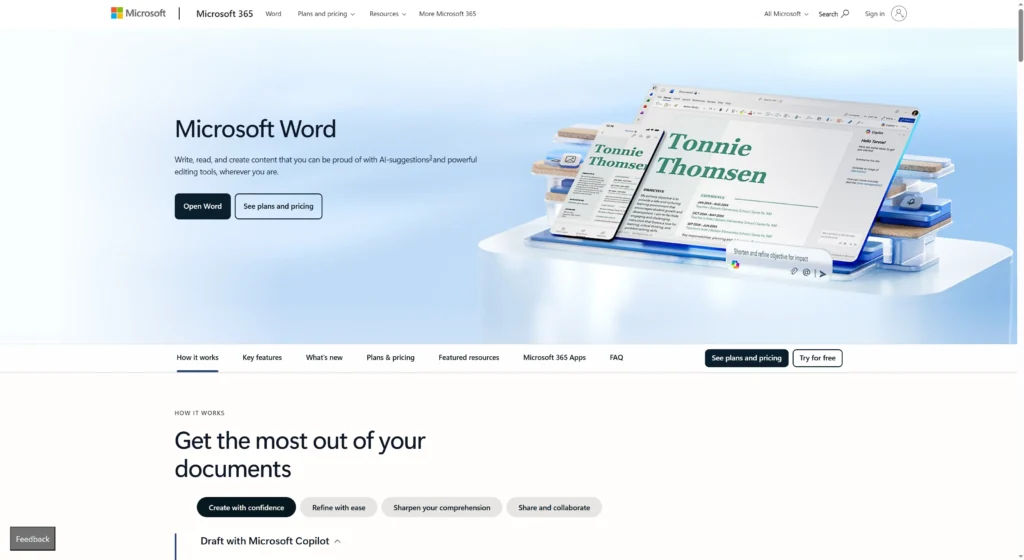
غالبًا ما يكون Microsoft Word هو أكثر أدوات التحويل التي يتم تجاهلها لأن العديد من المستخدمين لا يدركون أنه يحتوي على أداة فتح PDF مدمجة. إذا كنت تمتلك بالفعل برنامج Office، يمكنك ببساطة النقر بزر الماوس الأيمن على ملف PDF و“فتح باستخدام Word” لتحويله على الفور دون الحاجة إلى برامج إضافية. على الرغم من أنه قد يواجه صعوبة في التعامل مع الرسومات الثقيلة، إلا أنه ممتاز للمستندات ذات النصوص الثقيلة مثل التقارير أو المقالات ولا يتطلب أي تنزيلات أو رسوم إضافية على الإطلاق.
الأفضل لـ: تحويلات سريعة تستند إلى النصوص للمستخدمين الذين لديهم بالفعل Office.
الميزة الرئيسية: “تعمل تقنية ”إعادة التدفق" على تحسين نص PDF ليناسب طريقة عرض Word الحالية، مما يسهل قراءته وتحريره على الفور.
-
Smallpdf

برنامج Smallpdf هو المفضل للمستخدمين الذين يحتاجون إلى واجهة سريعة وسهلة الاستخدام عبر الإنترنت دون تثبيت برامج ثقيلة. وهو يعمل بالكامل في متصفحك، مما يسمح لك بسحب الملفات وإفلاتها للتحويل السريع في ثوانٍ. وهو مشهور بتصميمه النظيف وقدرته على التعامل مع الملفات السحابية مباشرةً من Google Drive أو Dropbox، مما يجعله أداة مثالية “للاستخدام السريع” للطلاب والعاملين لحسابهم الخاص.
الأفضل لـ: المهام السريعة لمرة واحدة والمستخدمين الذين يفضلون تجربة بسيطة قائمة على المتصفح.
الميزة الرئيسية: تكامل سلس مع التخزين السحابي وتطبيق جوال لتحويل الملفات على هاتفك.
-
iLovePDF

يتميز iLovePDF بتقديمه فئة مجانية سخية قوية بما يكفي لتلبية الاحتياجات اليومية لمعظم المستخدمين العاديين. وهو يتميز عن المنافسين من خلال توفير أدوات محددة لمختلف مهام PDF، بما في ذلك محول PDF إلى Word مخصص وعالي السرعة. وهو موثوق بشكل لا يصدق لمعالجة الدفعات، مما يسمح لك بتحميل وتحويل ملفات متعددة في وقت واحد، وهو ما يوفر وقتًا هائلًا للمهام الإدارية.
الأفضل لـ: التحويل بالجملة والمستخدمون الذين يبحثون عن خيار مجاني موثوق به.
الميزة الرئيسية: إمكانيات معالجة مجمعة ممتازة تتيح لك تحويل عشرة ملفات بسهولة ملف واحد.
-
نيترو برو
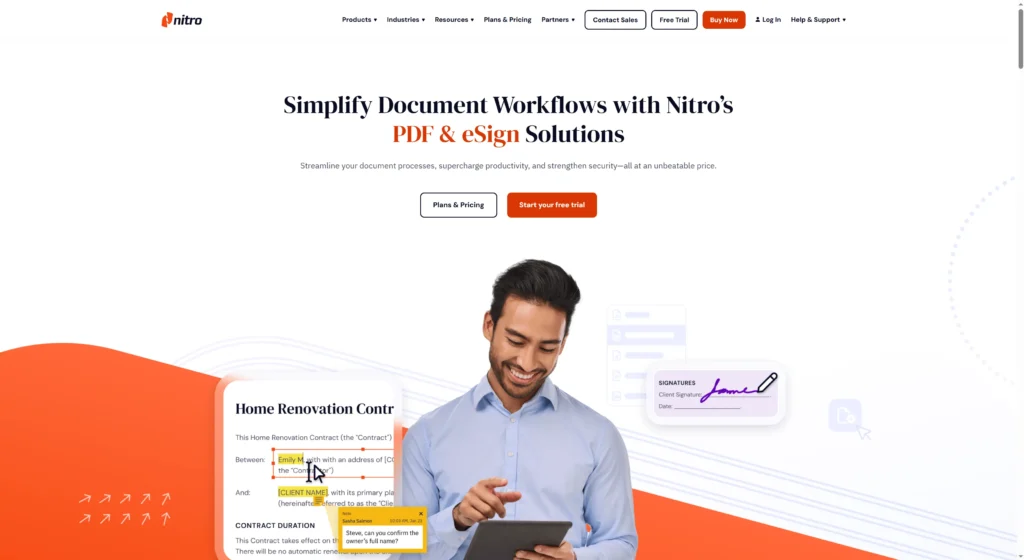
Nitro Pro هو بديل قوي لسطح المكتب لـ Adobe يركز بشكل كبير على الإنتاجية وسير العمل المكتبي. وهو مصمم ليبدو تمامًا مثل Microsoft Office، مما يجعله بديهيًا لأي شخص على دراية ببرنامج Word أو Excel. ويتفوق Nitro في الحفاظ على التخطيط الأصلي للمستندات، مما يضمن أن يبدو الملف المحول مثل ملف PDF تمامًا، وهو أمر بالغ الأهمية للحفاظ على العلامة التجارية في العروض التقديمية للأعمال.
الأفضل لـ: مستخدمو الشركات الذين يرغبون في الحصول على ترخيص دائم أو بديل أرخص من Adobe. الميزة الرئيسية: واجهة “شريطية” مألوفة تحاكي Microsoft Office، مما يقلل من منحنى التعلم للمستخدمين الجدد.
كيفية اختيار محول PDF إلى Word المناسب
يعود اختيار المحول المناسب إلى مدى تعقيد المستند وعدد المرات التي تحتاج فيها إلى تحويل الملفات. إذا كنت تتعامل مع مستندات نصية بسيطة من حين لآخر، فإن الأدوات المجانية عبر الإنترنت أو برنامج Microsoft Word نفسه كافية. ولكن، إذا كنت تتعامل مع عمليات مسح قانونية معقدة أو جداول ثقيلة أو بيانات عملاء حساسة يوميًا، فإن الاستثمار في برامج سطح المكتب المدفوعة مثل Adobe أو Nitro ضروري لضمان الأمان ودقة التنسيق.
قائمة الاختيار:
-
حماية: هل تحذف الأداة ملفاتك بعد التحويل؟ (أمر بالغ الأهمية للمستندات القانونية/الطبية).
-
التعرف الضوئي على الحروف الاحتياجات: هل ملف PDF الخاص بك عبارة عن صورة ممسوحة ضوئياً؟ إذا كانت الإجابة بنعم، فأنت يجب لديك أداة مع OCR.
-
تعقيد التخطيط: هل يحتوي ملفك على العديد من الأعمدة والصور؟ تجنب الأدوات المجانية الأساسية.
-
الحجم: هل تحتاج إلى تحويل ملف واحد في الشهر أم 50 ملفًا في اليوم؟
مشاكل التحويل من PDF إلى Word الشائعة وإصلاحها
نادرًا ما يكون التحويل سحريًا؛ فغالبًا ما يواجه المستخدمون مشكلات مثل الخطوط المكسورة أو الصور المنقولة أو فواصل الأسطر الغريبة. تحدث هذه المشاكل لأن المحول يسيء فهم “الإحداثيات” الثابتة لنص PDF، ويضعها بشكل غير صحيح في تدفق Word. يساعدك فهم هذه الأخطاء الشائعة على استكشاف الأخطاء وإصلاحها بسرعة، عادةً عن طريق تعديل الملف المصدر أو ببساطة اختيار أداة أكثر تقدمًا تتعامل مع العناصر “العائمة” بشكل أفضل.
إصلاحات سريعة:
-
فواصل الخطوط المكسورة: استخدم أداة “بحث واستبدال” في Word لإزالة علامات الفقرات غير الضرورية (^) التي تفصل بين الجمل.
-
الخطوط المفقودة: تأكد من أن الخطوط المستخدمة في ملف PDF مثبتة على جهاز الكمبيوتر الخاص بك، وإلا سيستبدلها المحول بخطوط عامة مثل Arial.
-
تباعد غريب: قم بتشغيل “إظهار/إخفاء ¶” في Word لمعرفة ما إذا كان المحول يستخدم مسافات بدلاً من علامات التبويب لمحاذاة النص. احذف المسافات الزائدة.
-
نص غير قابل للتحرير: هذا يعني أن ملف PDF كان مسحًا ضوئيًا. أعد التحويل باستخدام أداة تذكر على وجه التحديد دعم “OCR”.
التعليمات
-
هل من الآمن تحويل ملفات PDF القانونية الحساسة عبر الإنترنت؟
بالنسبة للمستندات شديدة الحساسية، من الآمن استخدام برامج سطح المكتب غير المتصلة بالإنترنت مثل Adobe أو Nitro. فالأدوات ذات السمعة الطيبة عبر الإنترنت تحذف الملفات بعد ساعة، لكن برامج سطح المكتب تضمن عدم خروج الملف من حاسوبك. -
لماذا لا يمكنني تحرير النص بعد تحويل ملف PDF الخاص بي؟
إذا كان النص لا يزال صورة في Word، فمن المحتمل أن يكون ملف PDF الأصلي الخاص بك قد تم مسحه ضوئيًا. تحتاج إلى استخدام محول مع OCR (التعرف الضوئي على الحروف) لتحويل تلك الصورة إلى حروف قابلة للتحرير. -
هل يمكن لبرنامج Microsoft Word تحويل PDF إلى Word بدون برامج إضافية؟
نعم، يمكن للإصدارات الحديثة من Word (2013 والإصدارات الأحدث) فتح ملفات PDF مباشرةً. انقر بزر الماوس الأيمن على ملف PDF، وحدد “فتح باستخدام”، واختر Word. يعمل بشكل أفضل مع الملفات ذات النصوص الثقيلة. -
هل سيظل التنسيق كما هو بالضبط؟
تحافظ الأدوات المتطورة مثل Adobe Acrobat على التنسيق بشكل مثالي تقريبًا. قد تعاني الأدوات المجانية مع التخطيطات المعقدة، مما يتسبب في تغيير الصور أو الخطوط قليلاً. -
ما الفرق بين DOC و DOCX؟
DOC هو تنسيق Word الأقدم (قبل عام 2007)، بينما DOCX هو المعيار الحديث. DOCX أصغر حجمًا، وأقل عرضة للتلف، وأفضل لتحويل التنسيقات المعقدة من ملفات PDF.
خاتمة
لم يعد تحويل ملف PDF إلى Word في عام 2026 تحديًا تقنيًا محبطًا بل أصبح مهمة يومية بسيطة بفضل الأدوات المتقدمة. سواءً اخترت القوة الرائدة في المجال التي يوفرها Adobe Acrobat، أو الراحة التي يوفرها Smallpdf، أو القدرة المدمجة في Microsoft Word، فإن الأداة المناسبة يمكن أن توفر عليك ساعات من إعادة الكتابة. من خلال فهم كيفية عمل هذه الأدوات وأي منها يناسب سير عملك، يمكنك تحويل أي “ورقة رقمية” ثابتة إلى مستند مرن وحيوي وجاهز لأفضل أفكارك.
إنشاء عروض تقديمية خالية من القلق مع AutoPPT . قم بتحويل أفكارك إلى شرائح بسرعة - مع الحفاظ عليها 100% لك!
عن AutoPPT: أداة الذكاء الاصطناعي سهلة الاستخدام للطلاب والمحترفين. إنشاء قابلة للتحرير الشرائح، قم بتخصيص التصميمات، والتركيز على ما يهم - أفكارك الفريدة.

Autoppt: إنشاء العروض التقديمية في دقيقة واحدة!
ابدأ التجربة المجانية الآن