


迈克尔·安德森
前记者转行成为科技作家,热衷于帮助专业人士通过人工智能提高生产力。
介绍
有没有想过你的 Google 幻灯片看起来既清晰又专业?一个技巧是 文字换行— 将文本整齐地排列在图片或形状周围。这个小小的改变,就能让你的幻灯片更易阅读、更引人注目。无论你是在整理学校项目还是工作演示文稿,学习如何在 Google 幻灯片中自动换行都能真正提升你的设计水平。
那么,文字环绕究竟是什么呢?它是指文字环绕图片,而不是仅仅位于图片上方或下方。这可以使文字和图片流畅地融合在一起,吸引观众的注意力。不过,Google 幻灯片不像其他一些工具那样内置了“文字环绕”按钮。没问题!您仍然可以使用文本框来快速实现这一点。
在本指南中,我将向您展示一种简单的方法 文字环绕图像 在 Google 幻灯片中。它非常适合初学者,学完之后,您将能够独立制作出简洁、精美的幻灯片。让我们开始吧!
分步指南:将文本环绕在图像周围
准备好尝试了吗?以下是 Google 幻灯片中如何通过五个简单的步骤让文字环绕图片。跟着做,你就会发现它有多简单!
步骤 1:插入图片
首先,你的幻灯片上需要有一张图片。
-
打开您的 Google 幻灯片演示文稿。
-
点击 插入 在顶部。
-
选择一个 图像 从菜单中。
-
从您的计算机上传图像、从 Google Drive 获取图像或搜索网络 - 您可以选择!

-
将其放在幻灯片上后,通过拖动角来调整其大小,以便完美地适应。
步骤 2:添加文本框
现在,让我们为您的文本添加一个位置。
-
找到 文本框 工具栏中的按钮——它是一个里面有“T”的小方块。

-
或者,前往 插入 > 文本框.

-
点击并拖动幻灯片以绘制文本框。目前,您可以根据需要调整其大小。
步骤 3:定位文本框
这就是包装魔法开始的地方。
-
将文本框拖到您想要的位置 - 例如图像旁边或下方。
-
拉动两侧的蓝色手柄来调整大小。调整其形状以适应图像。
-
如果弹出红线,表示文本框与图片重叠。请移动或缩小文本框,直到红线消失——重叠部分可能会造成混乱!
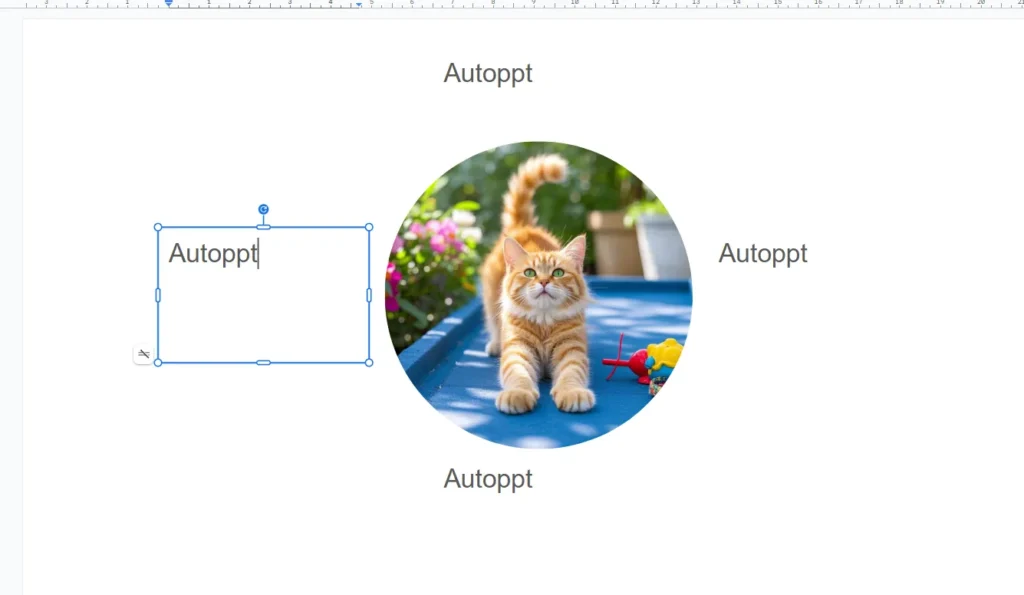
步骤 4:输入文本
是时候添加你的言论了。
-
单击文本框内部。
-
输入您想要的内容或粘贴文本 CTRL+V (或者 命令+V 在 Mac 上)。
步骤5:调整文本对齐方式
让我们让它看起来整洁一些。
-
突出显示文本框中的文本。
-
在工具栏中,找到对齐按钮。
-
点击 证明合法 获得平滑均匀的效果——非常适合环绕文本。(您也可以尝试 左边, 中心, 或者 正确的 如果这符合你的风格。)

搞定!你终于在 Google 幻灯片中将文字环绕图片了。想更上一层楼吗?查看下一部分,了解一些专业技巧。
更好的文本换行的高级技巧
掌握了基础知识后,这些技巧能帮你制作出更棒的幻灯片。它们操作起来很简单,快来试试吧!
使用多个文本框
文本太多或布局复杂?使用多个文本框。
-
重复步骤 2 添加额外的文本框。
-
将它们放置在图像周围 - 就像一个在左边,一个在右边。
-
调整它们的大小和位置,以获得你想要的外观。就像拼图一样!
使用缩进进行微调
需要让文本对齐吗?缩进可以帮到你。
-
选择文本框中的文本。
-
寻找 缩进 工具栏中的按钮(指向左或右的箭头)。
-
点击它们可以稍微移动文本。这样可以防止文本挤满图像。
避免重叠
文本和图像重叠是不允许的——看起来很乱。
-
移动或调整文本框大小时请注意红线。
-
如果你看到它,就移动周围的东西直到它消失。
-
检查幻灯片以确保所有内容清晰易读。
有了这些技巧,你的幻灯片看起来就会像专业人士设计的一样。不过要注意一些常见的失误——接下来我们会讲解。
应避免的常见错误
即使是专业人士有时也会犯错!以下是在 Google 幻灯片中换行时需要注意的三件事。
忘记调整文本框的大小
如果文本框尺寸不合适,文本可能会看起来被挤压或间距奇怪。
-
使固定:拖动蓝色手柄来调整文本框的大小,直到文本合适为止。
跳过对齐
其他对齐方式可能会导致文本在图像旁边看起来不均匀。
-
使固定:选择您的文本并点击 证明合法 在工具栏中,以获得干净的边缘。
允许文本与图像重叠
图像上的文字难以阅读并且看起来很混乱。
-
使固定:如果看到红色重叠线,请移动或调整文本框的大小。保持文本框与文本框分离!
避开这些错误,你的幻灯片就能闪耀全场。让我们总结一下!
结论
文字换行看似小事一桩,但在 Google 幻灯片中却能带来巨大的改变。它能让原本枯燥乏味的幻灯片变得清晰、美观、有趣。你的观众——无论是同学还是同事——都会注意到你的用心。
最酷的是?你无需成为设计专家也能轻松搞定。通过这些步骤和技巧,你就能像高手一样轻松完成文字换行。不妨多尝试一下——尝试不同的布局或混合使用不同的文本框。你一定会找到最适合自己的方案。
使用以下方式创建无忧的演示文稿 AutoPPT . 快速将您的想法转化为幻灯片——同时保持它们 100% 你的!
关于 AutoPPT: 适合学生和专业人士使用的易于使用的 AI 工具. 生成可编辑 幻灯片,定制设计,并专注于重要的事情——您的独特想法。

Autoppt:1分钟生成演示文稿!
立即开始免费试用