


Michael Anderson
Cựu nhà báo chuyển sang viết bài về công nghệ với niềm đam mê giúp các chuyên gia nâng cao năng suất thông qua AI.
Giới thiệu
Bạn đã bao giờ muốn Google Slides của mình trông sắc nét và chuyên nghiệp chưa? Một mẹo nhỏ để thực hiện điều đó là ngắt dòng văn bản—Đặt văn bản gọn gàng xung quanh hình ảnh hoặc hình khối. Đây là một thay đổi nhỏ giúp slide của bạn dễ đọc và bắt mắt hơn. Cho dù bạn đang chuẩn bị một dự án ở trường hay một bài thuyết trình công việc, việc học cách ngắt dòng văn bản trong Google Slides thực sự có thể nâng tầm thiết kế của bạn.
Vậy, text wrap là gì? Đó là khi văn bản chạy quanh hình ảnh thay vì chỉ nằm phía trên hoặc phía dưới nó. Điều này giúp hòa trộn chữ và hình ảnh một cách mượt mà, thu hút sự chú ý của người xem. Tuy nhiên, vấn đề là: Google Slides không có nút "text wrap" tích hợp sẵn như một số công cụ khác. Không vấn đề gì! Bạn vẫn có thể thực hiện việc này bằng cách sử dụng hộp văn bản.
Trong hướng dẫn này, tôi sẽ chỉ cho bạn một cách đơn giản để bao quanh văn bản bằng hình ảnh trong Google Slides. Hoàn hảo cho người mới bắt đầu, và sau khi hoàn thành, bạn sẽ sẵn sàng tự tạo ra những slide gọn gàng, trau chuốt. Cùng bắt đầu nào!
Hướng dẫn từng bước: Bao quanh văn bản bằng hình ảnh
Bạn đã sẵn sàng thử chưa? Dưới đây là cách bao quanh văn bản bằng hình ảnh trong Google Slides chỉ với năm bước đơn giản. Hãy làm theo và bạn sẽ thấy nó thật đơn giản!
Bước 1: Chèn hình ảnh
Đầu tiên, bạn cần có hình ảnh trên slide.
-
Mở bài thuyết trình Google Slides của bạn.
-
Nhấp chuột Chèn ở phía trên.
-
Chọn một hình ảnh từ menu.
-
Tải ảnh lên từ máy tính, lấy ảnh từ Google Drive hoặc tìm kiếm trên web—tùy bạn lựa chọn!

-
Khi đã đưa vào slide, hãy thay đổi kích thước bằng cách kéo các góc sao cho vừa vặn.
Bước 2: Thêm hộp văn bản
Bây giờ, chúng ta hãy thêm một chỗ cho văn bản của bạn.
-
Tìm thấy Hộp văn bản nút trên thanh công cụ—đó là một hình vuông nhỏ có chữ “T” bên trong.

-
Hoặc, đi đến Chèn > Hộp văn bản.

-
Nhấp và kéo trên slide để vẽ hộp văn bản. Hiện tại, hãy tùy chỉnh kích thước hộp văn bản theo ý bạn.
Bước 3: Định vị hộp văn bản
Đây chính là nơi phép thuật gói quà bắt đầu.
-
Kéo hộp văn bản đến vị trí bạn muốn—chẳng hạn như bên cạnh hoặc bên dưới hình ảnh.
-
Thay đổi kích thước bằng cách kéo các tay cầm màu xanh ở hai bên. Định hình cho vừa với hình ảnh.
-
Nếu một đường màu đỏ xuất hiện, điều đó có nghĩa là hộp văn bản chồng lên hình ảnh. Hãy di chuyển hoặc thu nhỏ hộp văn bản cho đến khi đường màu đỏ biến mất—việc chồng chéo có thể làm mọi thứ trở nên lộn xộn!
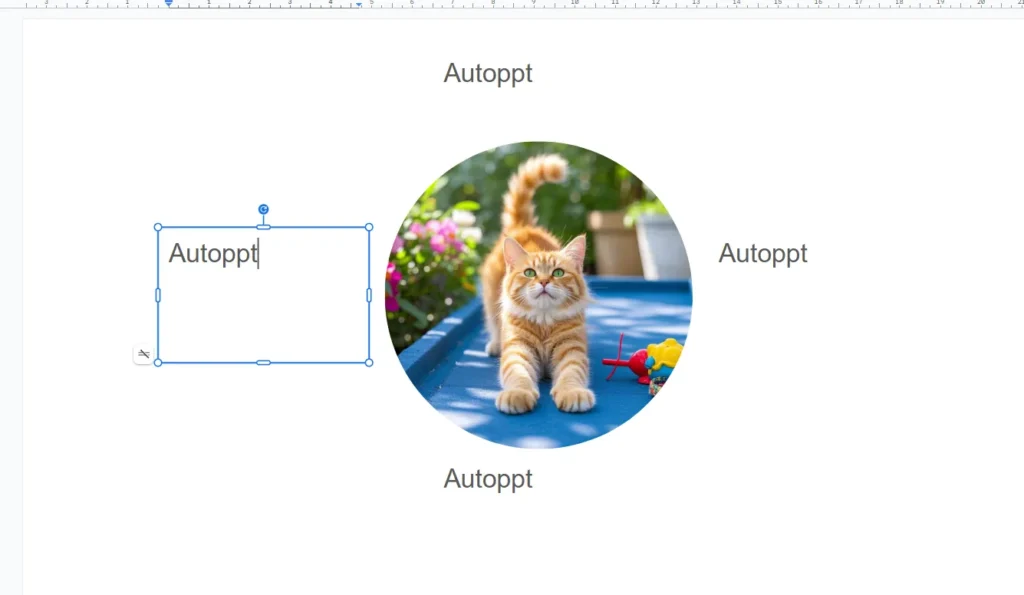
Bước 4: Nhập văn bản
Đã đến lúc thêm lời của bạn.
-
Nhấp vào bên trong hộp văn bản.
-
Nhập những gì bạn muốn hoặc dán văn bản với CTRL+V (hoặc Lệnh+V trên máy Mac).
Bước 5: Điều chỉnh căn chỉnh văn bản
Hãy làm cho nó trông gọn gàng nhé.
-
Đánh dấu văn bản trong hộp văn bản.
-
Trên thanh công cụ, tìm các nút căn chỉnh.
-
Nhấp chuột Căn chỉnh để có giao diện mượt mà, đồng đều—rất tuyệt vời để bao quanh văn bản. (Bạn cũng có thể thử Bên trái, Trung tâm, hoặc Phải nếu phù hợp với phong cách của bạn.)

Vậy là xong! Bạn vừa hoàn thành việc chèn chữ vào hình ảnh trong Google Slides. Bạn muốn nâng cao kỹ năng hơn nữa? Hãy xem phần tiếp theo để biết một số mẹo chuyên nghiệp.
Mẹo nâng cao để ngắt dòng văn bản tốt hơn
Một khi bạn đã nắm vững những điều cơ bản, những mẹo này có thể giúp bạn làm cho slide của mình đẹp hơn nữa. Chúng vẫn rất dễ thực hiện, vì vậy hãy thử xem sao!
Sử dụng nhiều hộp văn bản
Có nhiều văn bản hoặc bố cục phức tạp? Hãy sử dụng nhiều hơn một hộp văn bản.
-
Thêm hộp văn bản bổ sung bằng cách lặp lại Bước 2.
-
Đặt chúng xung quanh hình ảnh của bạn—như một bên trái và một bên phải.
-
Điều chỉnh kích thước và vị trí của chúng để có được diện mạo bạn mong muốn. Giống như chơi xếp hình vậy!
Tinh chỉnh với thụt lề
Bạn cần căn chỉnh văn bản cho đúng? Thụt lề có thể giúp bạn.
-
Chọn văn bản trong hộp văn bản của bạn.
-
Tìm kiếm thụt lề các nút trên thanh công cụ (mũi tên chỉ sang trái hoặc phải).
-
Nhấp vào chúng để dịch chuyển văn bản một chút. Thao tác này giúp văn bản không lấn át hình ảnh.
Tránh chồng chéo
Không nên để văn bản và hình ảnh chồng lên nhau vì trông rất luộm thuộm.
-
Hãy chú ý đến đường màu đỏ khi di chuyển hoặc thay đổi kích thước hộp văn bản.
-
Nếu bạn nhìn thấy nó, hãy di chuyển mọi thứ xung quanh cho đến khi nó biến mất.
-
Kiểm tra slide của bạn để đảm bảo mọi thứ đều rõ ràng và dễ đọc.
Với những mẹo này, slide của bạn sẽ trông như được thiết kế bởi chuyên gia. Nhưng hãy cẩn thận với một vài lỗi thường gặp—chúng ta sẽ đề cập đến chúng ở phần sau.
Những Sai Lầm Thường Gặp Cần Tránh
Ngay cả những người chuyên nghiệp đôi khi cũng mắc lỗi! Dưới đây là ba điều cần lưu ý khi ngắt dòng văn bản trong Google Slides.
Quên thay đổi kích thước hộp văn bản
Nếu hộp văn bản của bạn có kích thước không phù hợp, văn bản của bạn có thể trông bị nén hoặc có khoảng cách kỳ lạ.
-
Sửa chữa: Kéo các tay cầm màu xanh đó để thay đổi kích thước hộp văn bản cho đến khi văn bản vừa vặn.
Bỏ qua căn chỉnh
Các cách căn chỉnh khác có thể khiến văn bản của bạn trông không đều khi đặt cạnh hình ảnh.
-
Sửa chữa: Chọn văn bản của bạn và nhấn Căn chỉnh trên thanh công cụ để có cạnh sạch sẽ.
Cho phép văn bản chồng lên hình ảnh
Văn bản trên hình ảnh khó đọc và trông lộn xộn.
-
Sửa chữa: Di chuyển hoặc thay đổi kích thước hộp văn bản nếu bạn thấy đường viền màu đỏ chồng lên nhau. Hãy giữ chúng tách biệt!
Tránh những lỗi này, slide của bạn sẽ tỏa sáng. Hãy kết thúc bài viết này nhé!
Phần kết luận
Việc ngắt dòng văn bản có vẻ như là một điều nhỏ nhặt, nhưng nó lại tạo nên sự khác biệt lớn trong Google Slides. Nó biến những slide nhàm chán thành thứ gì đó rõ ràng, đẹp mắt và thú vị. Khán giả của bạn—dù là bạn cùng lớp hay đồng nghiệp—sẽ nhận thấy nỗ lực này.
Phần thú vị nhất là gì? Bạn không cần phải là chuyên gia thiết kế mới làm được điều này. Với các bước và mẹo dưới đây, bạn đã sẵn sàng để bắt đầu "ngắt dòng" văn bản một cách chuyên nghiệp. Hãy thoải mái sáng tạo - thử nhiều bố cục khác nhau hoặc kết hợp các hộp văn bản. Bạn sẽ tìm ra cách nào phù hợp nhất với mình.
Tạo các bài thuyết trình không phải lo lắng với Tự động PPT . Biến ý tưởng của bạn thành slide một cách nhanh chóng—trong khi vẫn giữ nguyên 100% của bạn!
Về Tự động PPT: Một công cụ AI dễ sử dụng dành cho sinh viên và chuyên gia. Tạo có thể chỉnh sửa slide, tùy chỉnh thiết kế và tập trung vào những gì quan trọng—ý tưởng độc đáo của bạn.

Autoppt: Tạo bài thuyết trình trong 1 phút!
Bắt đầu dùng thử miễn phí ngay bây giờ