


Michael Anderson
Yapay zeka aracılığıyla profesyonellerin üretkenliğini artırmalarına yardımcı olma tutkusuna sahip, eski gazeteci ve teknoloji yazarı.
giriiş
Google Slaytlarınızın şık ve profesyonel görünmesini hiç istediniz mi? Bunu gerçekleştirmenin bir yolu: metin kaydırma—metni görsellerin veya şekillerin etrafına düzgün bir şekilde yerleştirmek. Slaytlarınızı daha kolay okunur ve daha dikkat çekici hale getiren küçük bir değişiklik. İster bir okul projesi ister bir iş sunumu hazırlıyor olun, Google Slaytlar'da metni nasıl saracağınızı öğrenmek tasarım becerilerinizi gerçekten geliştirebilir.
Peki, metin kaydırma tam olarak ne işe yarıyor? Metnin bir görselin üstünde veya altında durmak yerine etrafında akmasıyla oluşur. Bu, kelimelerinizi ve resimlerinizi akıcı bir şekilde harmanlayarak izleyicilerinizin ilgisini canlı tutar. Ancak asıl mesele şu: Google Slaytlar, diğer bazı araçlar gibi yerleşik bir "metin kaydırma" düğmesine sahip değil. Sorun değil! Metin kutularını kullanarak hızlı bir çözümle bunu yine de yapabilirsiniz.
Bu kılavuzda size basit bir yol göstereceğim metni resimlerin etrafına sarma Google Slaytlar'da. Yeni başlayanlar için mükemmel ve sonunda kendi başınıza temiz ve şık slaytlar oluşturmaya hazır olacaksınız. Hadi başlayalım!
Adım Adım Kılavuz: Metni Bir Görüntünün Etrafına Sarma
Denemeye hazır mısınız? İşte Google Slaytlar'da metni bir görselin etrafına beş kolay adımda nasıl saracağınız. Takip edin, ne kadar basit olduğunu göreceksiniz!
Adım 1: Bir Resim Ekle
Öncelikle slaydınızda bir görsele ihtiyacınız var.
-
Google Slaytlar sununuzu açın.
-
Tıklamak Sokmak en üstte.
-
Birini seç görüntü Menüden.
-
Bilgisayarınızdan bir resim yükleyin, Google Drive'dan bir resim alın veya internette arayın; seçim sizin!

-
Slayta yerleştirdikten sonra köşelerini sürükleyerek güzelce sığacak şekilde yeniden boyutlandırın.
Adım 2: Bir Metin Kutusu Ekleyin
Şimdi metniniz için bir alan ekleyelim.
-
Bul Metin Kutusu Araç çubuğundaki düğme - içinde "T" harfi bulunan küçük bir kare.

-
Veya şuraya gidin: Sokmak > Metin Kutusu.

-
Slayt üzerinde tıklayıp sürükleyerek bir metin kutusu çizebilirsiniz. Şimdilik istediğiniz boyutta yapabilirsiniz.
Adım 3: Metin Kutusunu Konumlandırın
İşte paketlemenin büyüsü burada başlıyor.
-
Metin kutusunu istediğiniz yere, örneğin resminizin yanına veya altına sürükleyin.
-
Yanlardaki mavi kulpları çekerek boyutunu ayarlayın. Resmin etrafına uyacak şekilde şekillendirin.
-
Kırmızı bir çizgi belirirse, metin kutusu görselin üzerine biniyor demektir. Kırmızı çizgi kaybolana kadar çizgiyi hareket ettirin veya küçültün; üst üste binmeler işleri karmaşıklaştırabilir!
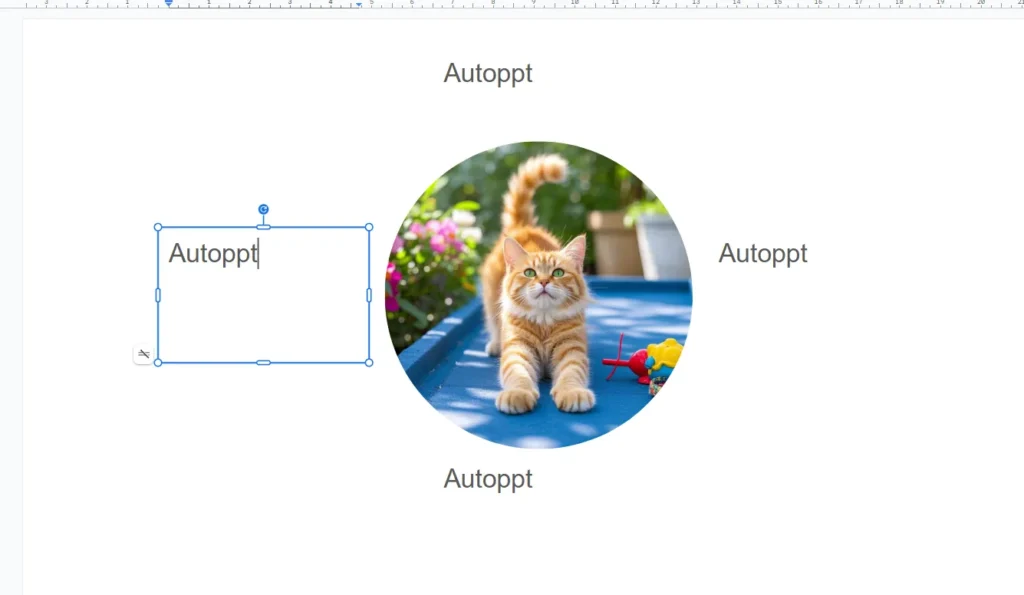
Adım 4: Metni Girin
Kelimelerinizi eklemenin zamanı geldi.
-
Metin kutusunun içine tıklayın.
-
İstediğinizi yazın veya metni yapıştırın CTRL+V (veya Command+V (Mac'te).
Adım 5: Metin Hizalamasını Ayarlayın
Bunu daha şık hale getirelim.
-
Metin kutusundaki metni vurgulayın.
-
Araç çubuğunda hizalama düğmelerini bulun.
-
Tıklamak Savunmak pürüzsüz, eşit bir görünüm için - metni sarmak için harika. (Ayrıca deneyebilirsiniz Sol, Merkez, veya Sağ (Eğer tarzınıza uyuyorsa.)

İşte bu kadar! Google Slaytlar'da bir görselin etrafına metin yerleştirdiniz. Bir adım öteye geçmek ister misiniz? Profesyonel ipuçları için bir sonraki bölüme göz atın.
Daha İyi Metin Kaydırma İçin Gelişmiş İpuçları
Temel bilgileri öğrendikten sonra, bu ipuçları slaytlarınızı daha da iyi hale getirmenize yardımcı olabilir. Yine de kolayca uygulayabilirsiniz, bu yüzden deneyin!
Birden Fazla Metin Kutusu Kullanma
Çok fazla metniniz mi var veya karmaşık bir düzeniniz mi var? Birden fazla metin kutusu kullanın.
-
2. Adımı tekrarlayarak ekstra metin kutuları ekleyin.
-
Bunları resminizin etrafına yerleştirin; birini sola, birini sağa yerleştirin.
-
İstediğiniz görünümü elde etmek için boyutlarını ve noktalarını ayarlayın. Sanki bir bulmaca çözüyormuşsunuz gibi!
Girintilerle İnce Ayar
Metninizin tam olarak hizalanmasını mı istiyorsunuz? Girintiler yardımcı olabilir.
-
Metin kutunuzdaki metni seçin.
-
Ara Girinti Araç çubuğundaki düğmeler (sola veya sağa işaret eden oklar).
-
Metni biraz hareket ettirmek için üzerlerine tıklayın. Bu, metnin görseli kalabalıklaştırmasını önler.
Çakışmalardan Kaçınma
Üst üste metin ve görseller koymak kesinlikle yasaktır; özensiz görünür.
-
Metin kutunuzu taşırken veya yeniden boyutlandırırken o kırmızı çizgiye dikkat edin.
-
Eğer onu görürseniz, kaybolana kadar eşyaları yerlerinden oynatın.
-
Her şeyin açık ve okunabilir olduğundan emin olmak için slaydınızı kontrol edin.
Bu ipuçlarıyla slaytlarınız sanki bir profesyonel tarafından tasarlanmış gibi görünmeye başlayacak. Ancak birkaç yaygın hataya dikkat edin; bunlara birazdan değineceğiz.
Kaçınılması Gereken Yaygın Hatalar
Profesyoneller bile bazen hata yapar! Google Slaytlar'da metin kaydırırken dikkat etmeniz gereken üç şey:
Metin Kutularını Yeniden Boyutlandırmayı Unutmak
Metin kutunuzun boyutu yanlışsa, metniniz sıkıştırılmış veya garip aralıklı görünebilir.
-
Düzeltmek: Metin tam olarak sığana kadar metin kutusunu yeniden boyutlandırmak için mavi tutamaçları sürükleyin.
Hizalamayı Atlama
Diğer hizalamalar metninizin bir görselin yanında düzensiz görünmesine neden olabilir.
-
Düzeltmek: Metninizi seçin ve tıklayın Savunmak Temiz bir kenar için araç çubuğunda.
Metnin Görsellerin Üzerine Binmesine İzin Verme
Bir resmin üzerindeki metin okunması zor ve karmaşık görünüyor.
-
Düzeltmek: Kırmızı örtüşme çizgisini görüyorsanız metin kutunuzu taşıyın veya yeniden boyutlandırın. Ayrı tutun!
Bu hatalardan kaçının, slaytlarınız parlasın. Hadi bitirelim!
Çözüm
Metin kaydırma özelliği önemsiz gibi görünse de Google Slaytlar'da büyük fark yaratır. Sıkıcı slaytları net, güzel ve bakması eğlenceli bir şeye dönüştürür. İster sınıf arkadaşlarınız ister iş arkadaşlarınız olsun, hedef kitleniz bu çabayı fark edecektir.
En havalı yanı mı? Bunu yapmak için bir tasarım uzmanı olmanıza gerek yok. Buradaki adımlar ve ipuçlarıyla, metninizi bir şampiyon gibi sarmaya başlayabilirsiniz. Deneyin; farklı düzenler deneyin veya metin kutularınızı karıştırın. Sizin için en uygun olanı bulacaksınız.
Endişesiz sunumlar oluşturun OtomatikPPT . Fikirlerinizi hızlıca slaytlara dönüştürün; bunları 100%'de tutun senin!
Hakkında OtomatikPPT: Öğrenciler ve profesyoneller için kullanımı kolay bir yapay zeka aracı. Düzenlenebilir üret slaytlar, tasarımları özelleştirin ve önemli olana, yani benzersiz fikirlerinize odaklanın.

Autoppt: 1 dakikada sunumlar oluşturun!
Ücretsiz Denemeye Hemen Başlayın