


Майкл Андерсон
Бывший журналист, ставший техническим писателем, стремящийся помочь профессионалам повысить производительность с помощью ИИ.
Введение
Вы когда-нибудь хотели, чтобы ваши презентации Google выглядели чётко и профессионально? Вот один способ добиться этого: перенос текста— аккуратное размещение текста вокруг изображений или фигур. Это небольшое изменение сделает ваши слайды более удобными для чтения и более привлекательными. Независимо от того, готовите ли вы учебный проект или рабочую презентацию, изучение обтекания текстом в Google Презентациях может значительно повысить ваш уровень мастерства в дизайне.
Итак, что же такое обтекание текстом? Это когда текст обтекает изображение, а не просто располагается над или под ним. Это плавно сочетает текст и изображения, удерживая внимание аудитории. Однако вот в чём дело: в Google Презентациях нет встроенной кнопки «обтекание текстом», как в некоторых других инструментах. Без проблем! Вы всё равно можете сделать это быстро, используя текстовые поля.
В этом руководстве я покажу вам простой способ обтекать изображения текстом в Google Презентациях. Он идеально подходит для новичков, и к концу обучения вы будете готовы самостоятельно создавать чистые, отполированные слайды. Приступим!
Пошаговое руководство: обтекание изображения текстом
Готовы попробовать? Вот как обвести изображение текстом в Google Презентациях за пять простых шагов. Следуйте инструкциям, и вы увидите, насколько это просто!
Шаг 1: Вставьте изображение
Во-первых, вам нужно разместить на слайде изображение.
-
Откройте презентацию Google Slides.
-
Нажмите Вставлять наверху.
-
Выберите изображение из меню.
-
Загрузите изображение со своего компьютера, возьмите его с Google Диска или найдите в Интернете — выбор за вами!

-
После того как вы добавите изображение на слайд, измените его размер, перетаскивая углы, чтобы оно удобно вписалось.
Шаг 2: Добавьте текстовое поле
Теперь давайте добавим место для вашего текста.
-
Найдите Текстовое поле кнопка на панели инструментов — это маленький квадрат с буквой «Т» внутри.

-
Или перейдите по ссылке Вставлять > Текстовое поле.

-
Щелкните и перетащите курсор на слайд, чтобы нарисовать текстовое поле. Размер поля можно задать любой.
Шаг 3: Разместите текстовое поле
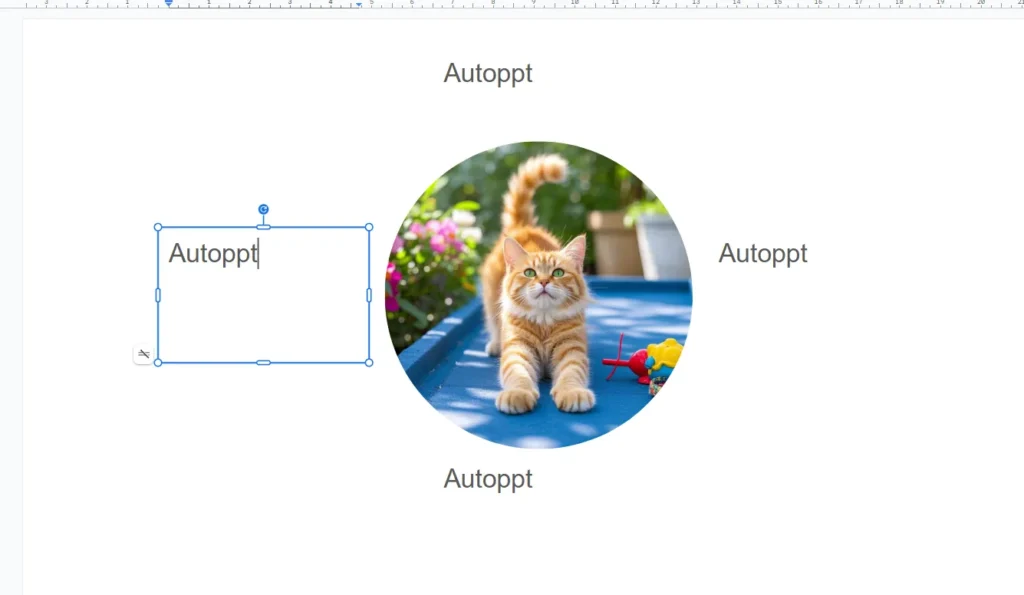
Вот тут-то и начинается волшебство упаковки.
-
Перетащите текстовое поле в нужное место, например рядом с изображением или под ним.
-
Измените его размер, потянув за синие маркеры по бокам. Измените его форму так, чтобы он соответствовал изображению.
-
Если появляется красная линия, это означает, что текстовое поле перекрывает изображение. Перемещайте или уменьшайте его, пока красная линия не исчезнет — перекрытия могут всё испортить!
Шаг 4: Введите текст
Пришло время добавить свои слова.
-
Щелкните внутри текстового поля.
-
Введите то, что вы хотите, или вставьте текст с помощью CTRL+V (или Command+V на Mac).
Шаг 5: Настройте выравнивание текста
Давайте сделаем так, чтобы это выглядело аккуратно.
-
Выделите текст в текстовом поле.
-
На панели инструментов найдите кнопки выравнивания.
-
Нажмите Оправдывать для гладкого, ровного вида — отлично подходит для обтекания текста. (Вы также можете попробовать Левый, Центр, или Верно (если это соответствует вашему стилю.)

Готово! Вы только что добавили текст вокруг изображения в Google Презентациях. Хотите сделать это ещё лучше? Ознакомьтесь со следующим разделом, чтобы получить несколько профессиональных советов.
Дополнительные советы по эффективному переносу текста
Освоив основы, вы сможете сделать слайды ещё лучше, следуя этим советам. Они всё ещё просты в исполнении, так что попробуйте!
Использование нескольких текстовых полей
Много текста или сложная структура? Используйте несколько текстовых полей.
-
Добавьте дополнительные текстовые поля, повторив шаг 2.
-
Разместите их вокруг изображения — например, один слева, а другой справа.
-
Отрегулируйте их размер и расположение, чтобы получить желаемый результат. Это как собирать пазл!
Тонкая настройка с отступами
Нужно выровнять текст идеально? Отступы могут помочь.
-
Выделите текст в текстовом поле.
-
Ищите Отступ кнопки на панели инструментов (стрелки, указывающие влево или вправо).
-
Нажмите на них, чтобы немного сдвинуть текст. Это не позволит ему перегружать изображение.
Избегание дублирования
Наложение текста и изображений недопустимо — это выглядит неряшливо.
-
При перемещении или изменении размера текстового поля обращайте внимание на красную линию.
-
Если вы его видите, переставляйте вещи, пока он не исчезнет.
-
Проверьте слайд, чтобы убедиться, что все понятно и читаемо.
Благодаря этим советам ваши слайды будут выглядеть так, будто их создал профессионал. Но будьте осторожны с несколькими распространёнными ошибками — давайте разберёмся с ними далее.
Распространенные ошибки, которых следует избегать
Даже профессионалы иногда ошибаются! Вот три момента, на которые следует обратить внимание при переносе текста в Google Презентациях.
Забывание изменить размер текстовых полей
Если размер текстового поля неправильный, текст может выглядеть сплющенным или иметь странные интервалы.
-
Исправить: Перетащите синие маркеры, чтобы изменить размер текстового поля, пока текст не впишется нужного размера.
Пропуск выравнивания по ширине
Другие варианты выравнивания могут привести к тому, что текст будет выглядеть неровным по отношению к изображению.
-
Исправить: Выделите текст и нажмите Оправдывать на панели инструментов для создания четких краев.
Разрешение тексту перекрывать изображения
Текст поверх изображения трудночитаем и выглядит загроможденным.
-
Исправить: Переместите или измените размер текстового поля, если видите красную линию перекрытия. Держите его отдельно!
Избегайте этих ошибок, и ваши слайды будут блестеть. Давайте подведем итоги!
Заключение
Обтекание текстом может показаться мелочью, но в Google Презентациях оно играет огромную роль. Оно превращает скучные слайды в нечто понятное, красивое и приятное для просмотра. Ваша аудитория — будь то одноклассники или коллеги — заметит ваши усилия.
Самое интересное? Вам не нужно быть экспертом в дизайне, чтобы сделать это. С этими шагами и советами вы готовы начать мастерски оформлять текст. Поэкспериментируйте — попробуйте разные макеты или комбинируйте текстовые поля. Вы поймёте, что подходит вам лучше всего.
Создавайте презентации без забот с помощью АвтоPPT . Быстро превращайте свои идеи в слайды, сохраняя их 100% твой!
О АвтоPPT: Простой в использовании инструмент искусственного интеллекта для студентов и профессионалов. Сгенерировать редактируемый слайды, персонализируйте дизайн и сосредоточьтесь на самом важном — ваших уникальных идеях.

Autoppt: создайте презентации за 1 минуту!
Начать бесплатный маршрут сейчас