


Michael Anderson
Ex-jornalista que virou escritor de tecnologia e tem paixão por ajudar profissionais a aumentar a produtividade por meio da IA.
Introdução
Sempre quis que seus Apresentações Google tivessem uma aparência elegante e profissional? Um truque para fazer isso acontecer é quebra automática de texto— posicionar o texto ordenadamente ao redor de imagens ou formas. É uma pequena mudança que torna seus slides mais fáceis de ler e mais chamativos. Seja para elaborar um projeto escolar ou uma apresentação de trabalho, aprender a ajustar o texto no Apresentações Google pode realmente aprimorar suas habilidades de design.
Então, o que é a quebra de texto? É quando o texto flui ao redor de uma imagem, em vez de ficar acima ou abaixo dela. Isso mescla suas palavras e imagens suavemente, mantendo o público interessado. Mas o problema é o seguinte: o Apresentações Google não tem um botão integrado de "quebra de texto" como algumas outras ferramentas. Sem problemas! Você ainda pode fazer isso com uma solução rápida usando caixas de texto.
Neste guia, mostrarei uma maneira simples de quebrar texto em torno de imagens no Google Slides. É perfeito para iniciantes e, ao final, você estará pronto para criar slides limpos e elegantes por conta própria. Vamos lá!
Guia passo a passo: envolvendo texto em torno de uma imagem
Pronto para experimentar? Veja como ajustar o texto ao redor de uma imagem no Apresentações Google em cinco passos fáceis. Acompanhe e você verá como é simples!
Etapa 1: Insira uma imagem
Primeiro, você precisa de uma imagem no seu slide.
-
Abra sua apresentação do Google Slides.
-
Clique Inserir no topo.
-
Escolha um imagem do menu.
-
Carregue uma imagem do seu computador, pegue uma do Google Drive ou pesquise na web — a escolha é sua!

-
Quando estiver no slide, redimensione-o arrastando os cantos para que ele se ajuste perfeitamente.
Etapa 2: adicione uma caixa de texto
Agora, vamos adicionar um espaço para seu texto.
-
Encontre o Caixa de texto botão na barra de ferramentas — é um pequeno quadrado com um “T” dentro.

-
Ou vá para Inserir > Caixa de texto.

-
Clique e arraste no slide para desenhar uma caixa de texto. Defina o tamanho que desejar por enquanto.
Etapa 3: Posicione a caixa de texto
É aqui que a mágica do embrulho começa.
-
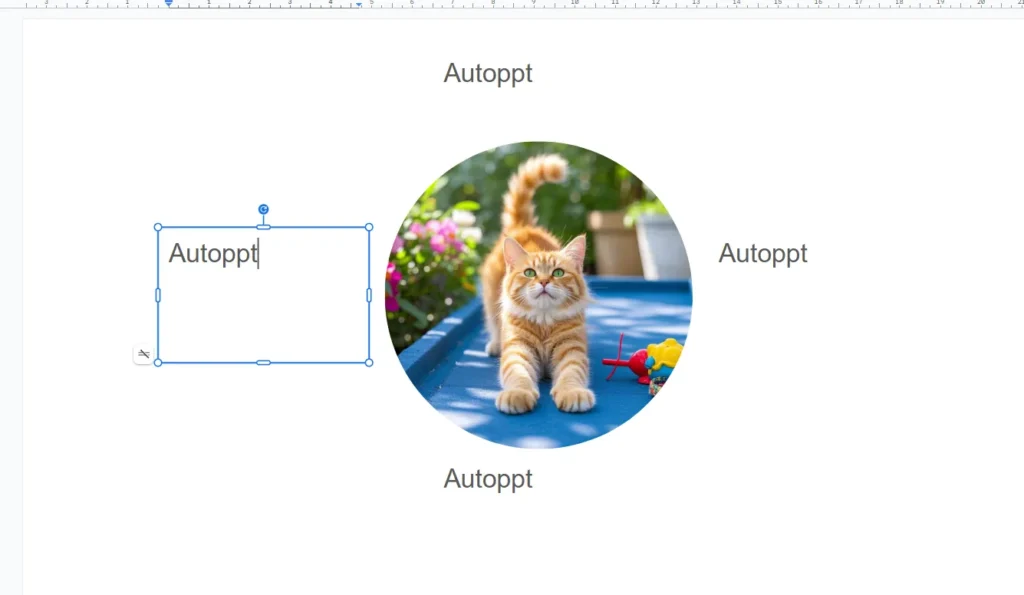
Arraste a caixa de texto para onde você quiser, como ao lado ou abaixo da imagem.
-
Redimensione-o puxando as alças azuis nas laterais. Ajuste-o para que se ajuste à imagem.
-
Se uma linha vermelha aparecer, significa que a caixa de texto se sobrepõe à imagem. Mova-a ou reduza-a até que a linha vermelha desapareça — sobreposições podem complicar as coisas!
Etapa 4: Insira o texto
Hora de acrescentar suas palavras.
-
Clique dentro da caixa de texto.
-
Digite o que você deseja ou cole o texto com CTRL+V (ou Comando+V em um Mac).
Etapa 5: ajuste o alinhamento do texto
Vamos fazer com que pareça legal.
-
Realce o texto na caixa de texto.
-
Na barra de ferramentas, encontre os botões de alinhamento.
-
Clique Justificar para uma aparência suave e uniforme - é ótimo para quebrar texto. (Você também pode tentar Esquerda, Centro, ou Certo (se isso combina com seu estilo.)

Pronto! Você acabou de envolver uma imagem com texto no Apresentações Google. Quer dar um passo a mais? Confira a próxima seção para dicas profissionais.
Dicas avançadas para melhor quebra de texto
Depois de dominar o básico, estas dicas podem ajudar a melhorar ainda mais seus slides. Elas ainda são fáceis de fazer, então experimente!
Usando várias caixas de texto
Tem muito texto ou um layout complexo? Use mais de uma caixa de texto.
-
Adicione caixas de texto extras repetindo a Etapa 2.
-
Coloque-os ao redor da imagem, como um à esquerda e um à direita.
-
Ajuste os tamanhos e pontos para obter a aparência desejada. É como montar um quebra-cabeça!
Ajuste fino com recuos
Precisa alinhar seu texto corretamente? Recuos podem ajudar.
-
Selecione o texto na sua caixa de texto.
-
Procure o Recuar botões na barra de ferramentas (setas apontando para a esquerda ou direita).
-
Clique neles para deslocar um pouco o texto. Isso evita que ele ocupe a imagem.
Evitando sobreposição
Sobrepor texto e imagens não é permitido, pois parece desleixado.
-
Fique de olho na linha vermelha ao mover ou redimensionar sua caixa de texto.
-
Se você vir algo, mova as coisas até que ele desapareça.
-
Verifique seu slide para ter certeza de que tudo está claro e legível.
Com essas dicas, seus slides começarão a parecer que foram projetados por um profissional. Mas fique atento a alguns deslizes comuns — vamos abordá-los a seguir.
Erros comuns a evitar
Até os profissionais erram às vezes! Aqui estão três coisas que você deve observar ao ajustar o texto no Apresentações Google.
Esquecendo de redimensionar caixas de texto
Se a sua caixa de texto tiver o tamanho errado, o texto poderá parecer achatado ou com espaçamento estranho.
-
Consertar: Arraste as alças azuis para redimensionar a caixa de texto até que o texto se ajuste corretamente.
Ignorando o alinhamento justificado
Outros alinhamentos podem fazer com que seu texto pareça irregular ao lado de uma imagem.
-
Consertar: Selecione seu texto e clique Justificar na barra de ferramentas para uma borda limpa.
Permitir que o texto se sobreponha às imagens
Texto sobre uma imagem é difícil de ler e parece confuso.
-
Consertar: Mova ou redimensione sua caixa de texto se vir aquela linha vermelha sobreposta. Mantenha-a separada!
Evite esses erros e seus slides brilharão. Vamos finalizar!
Conclusão
A quebra automática de texto pode parecer algo pequeno, mas faz uma grande diferença no Apresentações Google. Ela transforma slides sem graça em algo claro, bonito e divertido de se ver. Seu público — sejam colegas de classe ou de trabalho — notará o esforço.
A parte mais legal? Você não precisa ser um especialista em design para fazer isso. Com os passos e dicas aqui, você está pronto para começar a quebrar texto como um campeão. Experimente — experimente layouts diferentes ou misture suas caixas de texto. Você descobrirá o que funciona melhor para você.
Crie apresentações sem preocupações com AutoPPT . Transforme suas ideias em slides rapidamente, mantendo-as 100% seu!
Sobre AutoPPT: Uma ferramenta de IA fácil de usar para estudantes e profissionais. Gerar editável slides, personalize designs e concentre-se no que importa: suas ideias exclusivas.

Autoppt: Gere apresentações em 1 minuto!
Comece o teste gratuito agora