


Maggie Tsui
Autoppt共同創業者兼CEO。オフィスソフトウェア愛好家として、職場の生産性向上に取り組んでいます。日々の業務をより簡単かつ迅速にするヒントやツールを共有するのが大好きです。.
自分の壁紙をデザインすることは、画面をよりパーソナルに、より便利に、よりプロフェッショナルに感じさせる最も簡単な方法のひとつです。良い壁紙は、あなたのラップトップをよりすっきりさせ、あなたの携帯電話をよりあなたらしくし、あなたの仕事のセットアップを少し一般的でなく感じさせることができます。また、ブランディング、ムードボード、バーチャルミーティング、学習計画、プレゼンテーションの背景などにも役立つ。.
朗報は、プロのデザイナーでなくても自分の壁紙を作れるということだ。サイズ、色、レイアウト、画質など、いくつかの基本的なデザインを理解していれば、すでに知っているツールを使って洗練されたものを作ることができます。例えばPowerPointは、シンプルなキャンバス、簡単なシェイプツール、テキストコントロール、画像の配置、画像のエクスポートオプションを備えているので、壁紙のデザインに驚くほど効果的です。.
このガイドでは、自分で壁紙をデザインする方法を実践的に紹介します。適切なサイズの選び方、シンプルなレイアウトの作り方、ありがちな失敗の避け方、そして実際に画面上で見栄えのする壁紙の作り方を学びます。.
良い壁紙のデザインとは?
壁紙はポスターとは違う。ポスターは注目を集めるためのものだ。壁紙は、アイコンやウィジェット、ウィンドウ、アプリ、日々の仕事の陰に隠れていなければならない。つまり、最高の壁紙デザインは、予想以上に静かであることが多いのだ。.
良い壁紙には通常、4つの特質がある。.
第一に、邪魔にならない見栄えであること。隅々まで明るいグラフィックで埋め尽くされていると、アプリを開く前から画面が忙しく感じてしまうかもしれない。.
第二に、画面に正しくフィットすること。美しい画像でも、引き伸ばしたり、ひどくトリミングしたり、間違ったサイズで書き出したりすると、見栄えが悪くなります。.
第三に、十分な余白を残すこと。これはデスクトップの壁紙では特に重要で、アイコンは通常画面の片側に配置される。.
最後に、用途に合わせること。書斎の壁紙、ビジネスの壁紙、電話のロック画面、クリエイティブなムードボードに同じスタイルは必要ない。.
ステップ1:壁紙の使用場所を決める
デザインを始める前に、壁紙の位置を決めましょう。この選択は、サイズ、レイアウト、ディテールの量に影響します。.
デスクトップの壁紙
デスクトップの壁紙は通常、横長のスペースが必要です。アプリのアイコンは左右に配置されることが多いので、重要なテキストや顔は端に置かないようにしましょう。中央をすっきりさせるか、ソフトな背景パターンが効果的です。.
電話の壁紙
スマホの壁紙は縦長なので、レイアウトは縦長でシンプルにする必要があります。時計、通知、アプリのラベル、ジェスチャーエリアが隠れてしまう可能性があるため、重要な情報は上下に配置しないようにしましょう。.
タブレット用壁紙
タブレットの壁紙は、デバイスの持ち方によって、横にも縦にも使える。通常は、被写体を中央に配置し、余白に余裕を持たせたフレキシブルなデザインの方が無難です。.
プレゼンテーションまたはミーティングの背景
プレゼンテーションやビデオ会議用の壁紙をデザインする場合は、プロフェッショナルなデザインを心がけましょう。小さな文字、乱雑なグラフィック、顔やスライド、画面のコンテンツと競合するものは避けてください。.
ステップ2:適切な壁紙サイズを選ぶ
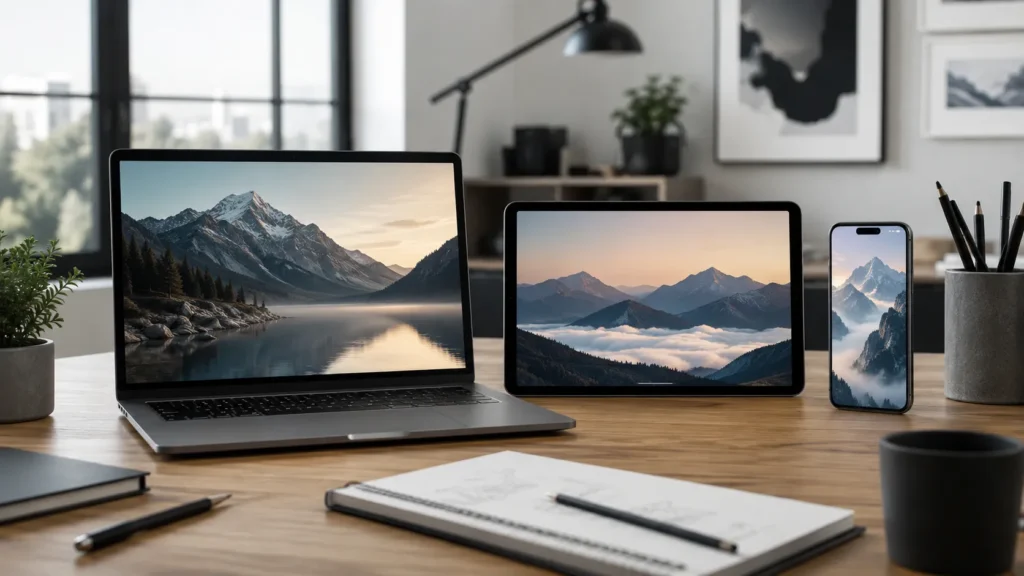
多くの初心者が思っている以上に、サイズは重要だ。壁紙が小さすぎるとぼやけて見えます。アスペクト比が間違っていると、デバイスがトリミングしたり引き伸ばしたりすることがあります。.
一般的なデスクトップの壁紙のサイズは以下の通りです:
| 使用事例 | 推奨サイズ |
| フルHDデスクトップ | 1920 × 1080 px |
| 2Kデスクトップ | 2560 × 1440 px |
| 4Kデスクトップ | 3840 × 2160 px |
| 電話の壁紙 | 1080×1920ピクセル以上 |
| ワイドスクリーン プレゼンテーションの背景 | 1920 × 1080 px |
どのサイズにするか迷ったら、デスクトップ用の壁紙は1920×1080ピクセルから始めましょう。スマホの壁紙の場合は、1080×1920ピクセルなどの縦長のサイズを使います。.
重要なアイデアは単純で、画面と同じ形にデザインすることだ。幅の広い壁紙はパソコンに最適です。背の高い壁紙は携帯電話に最適です。.
ステップ3:ビジュアル・スタイルを選ぶ
要素を追加する前にスタイルを決めれば、壁紙はより意図的なものになります。スタイルの方向性が決まらないと、色やフォント、画像が混ざりすぎてしまいがちです。.
ミニマリストの壁紙
ミニマリストの壁紙は、シンプルな色、軽いテクスチャー、すっきりとした形、そしてオープンスペースをふんだんに使っている。デスクトップアイコンと喧嘩しないので、仕事用のパソコンに最適です。.
写真ベースの壁紙
写真ベースの壁紙は、メイン背景として1つの強力な画像を使用します。風景、街の風景、机のセットアップ、製品ショット、旅行の思い出、または個人的な写真などです。最終的な壁紙がシャープに仕上がるように、高解像度の画像を使いましょう。.
抽象的な壁紙
抽象的な壁紙は、グラデーション、柔らかい形、パターン、または幾何学的なフォームを使用することができます。このスタイルは、文字通りのイメージを持たずに視覚的な面白さを求める場合に便利です。.
やる気を起こさせる壁紙
やる気を起こさせる壁紙には、短い引用、目標、言葉、リマインダーを含めることができます。文章は簡潔に。一段落した文章よりも、強い一文の方がよいでしょう。.
ブランドまたはビジネスの壁紙
ブランドの壁紙には、会社の色、ロゴ、シンプルなキャッチフレーズなどが含まれるかもしれません。さりげなく。中央の巨大なロゴは、一日中見ていると重く感じることがあります。.
ステップ4:シンプルなカラーパレットを作る
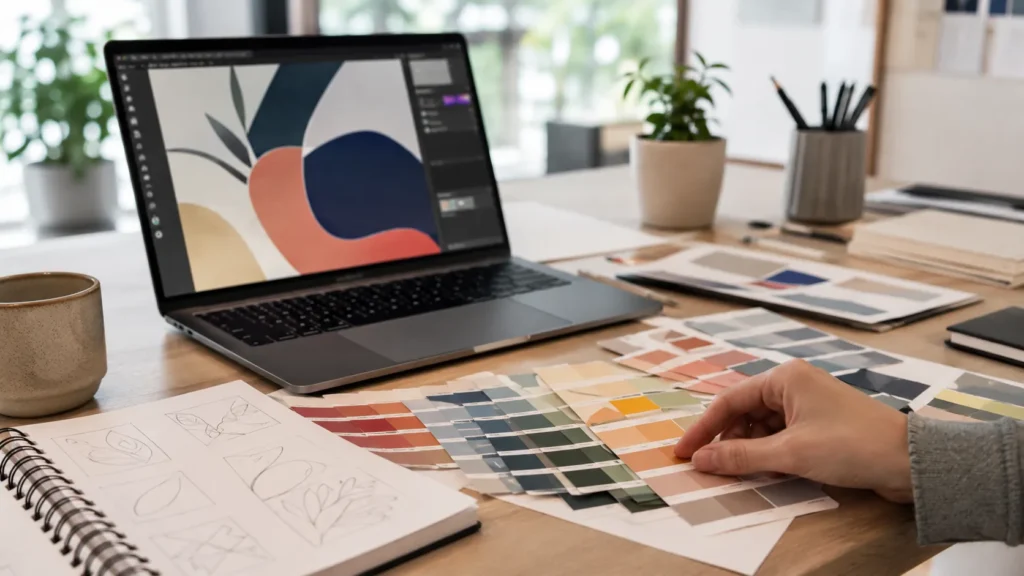
色は壁紙のデザインを左右します。初心者にありがちな失敗は、一度にたくさんの色を使うことです。ほとんどの壁紙は、2色から4色で十分です。.
まずメインの背景色を1色選びます。次に、形、線、文字のアクセントカラーを1色か2色選びます。写真を使う場合は、デザインにつながりが感じられるように、画像から色を抜きます。.
デスクトップの壁紙では、アイコンの背後にある非常に明るい色に注意してください。白いアイコンは薄い背景では消えてしまうことがあり、濃い色のアイコンは濃い背景では消えてしまうことがあります。壁紙を貼った後、画面が見づらく感じる場合は、コントラストを弱めるか、余白を増やすなどの工夫が必要かもしれません。.
実用的なルール:壁紙が5秒間はエキサイティングに見えても、10分後には疲れてしまうなら、シンプルにする。.
ステップ 5: 画像、図形、テキストの追加
サイズとスタイルが決まったら、実際のデザイン要素を加え始める。.
強い視覚的な焦点を1つ使う。写真、大きな形、柔らかい模様、短いフレーズなどです。壁紙のどの部分も同じように重要視するのは避けましょう。.
テキストを追加する場合は、短く読みやすいものにしましょう。壁紙は、長い指示や詳細なメモに最適な場所ではありません。集中」、「創造」、「Q3目標」などのシンプルなフレーズは、混雑したテキストのブロックよりも扱いやすい。.
また、アイコンやウィジェットがどこに配置されるかも考えましょう。コンピュータのデスクトップでは、ファイルが通常表示される場所であれば、左側にきれいなスペースを残しましょう。携帯電話では、時計に隠れてしまうような上部に重要なテキストを置くのは避けましょう。.
ステップ6:PowerPointで壁紙をデザインする

PowerPointはスライドのためだけのものではありません。真っ白なキャンバスとシンプルなビジュアル・コントロールを提供するので、壁紙のデザインツールとしても役立つ。.
スライドサイズの設定
PowerPointを開き、空白のプレゼンテーションを作成します。スライドサイズの設定を開き、壁紙に合ったカスタムサイズを選びます。.
デスクトップ用壁紙は、1920×1080ピクセルなど16:9のレイアウトで。スマホ用壁紙は、1080×1920ピクセルなどの縦長レイアウトを使用してください。.
背景を追加する
無地、グラデーション、画像、または微妙なテクスチャを使用することができます。写真を使う場合は、高画質で、不格好に引き伸ばされることなくキャンバス全体を埋め尽くしていることを確認してください。.
デザイン要素を配置する
図形、線、アイコン、写真、テキストを追加。整列ツールを使って、すべてをすっきりさせましょう。きれいな生産性壁紙を作成する場合は、メインのデザインをアイコン領域から離して配置します。.
例えば、右側に抽象的なソフトシェイプを置き、左側はデスクトップファイル用にほとんど空けておくとか。.
壁紙をエクスポートする
デザインが完成したら、スライドを画像としてエクスポートします。鮮明なグラフィックやテキストにはPNGを使いましょう。特にファイルサイズを小さくしたい場合は、写真の多い壁紙にはJPGが適しています。.
書き出したら、その画像を壁紙に設定し、実際の画面で確認してください。この最終チェックが重要です。PowerPoint上では素晴らしいデザインでも、実際に適用してみると明るすぎたり、忙しすぎたり、トリミングが不十分だったりすることがあります。.
よくある壁紙デザインの間違い
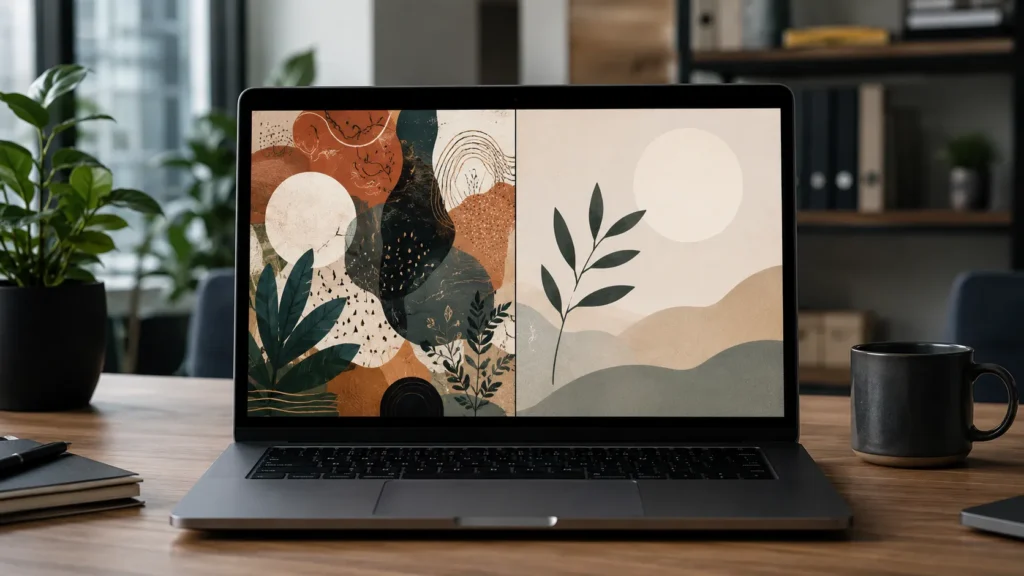
多すぎるテキストの使用
長い引用文、タスクリスト、パラグラフは、壁紙としてうまく機能することはほとんどない。視覚的なノイズになってしまうからだ。テキストベースのデザインにしたい場合は、短いフレーズを選び、それを呼吸させる余地を与えましょう。.
低解像度画像の使用
写真がぼやけていると、壁紙全体が未完成に見えてしまいます。可能であれば、常に最終的な壁紙のサイズよりも大きな画像から始めてください。.
アイコンとウィジェットの無視
壁紙は一人で見るものではありません。壁紙は、デスクトップアイコン、アプリのショートカット、ウィジェット、時計、フォルダーの後ろにあります。画面上にあるもののために、スペースを空けておきましょう。.
ディテールを端に寄せすぎる
異なるデバイスでは、エッジがトリミングされることがよくあります。重要なオブジェクト、顔、ロゴ、テキストは境界線から離しましょう。.
背景の過剰デザイン
壁紙の形、色、テクスチャー、効果が多すぎると、実際の仕事の邪魔になることがあります。通常、すっきりとしたデザインの方が経年変化が楽しめます。.
実用的な壁紙デザインのアイデア
何から始めたらいいかわからない場合は、以下の簡単なコンセプトのひとつを試してみてほしい。.
クリーンな生産性壁紙
落ち着いた背景色、やる気を起こさせる小さな言葉、デスクトップアイコン用の空きスペースを使う。これは、学生や会社員など、画面をあまりごちゃごちゃさせたくない人に効果的です。.
個人的な引用の壁紙
短い引用文や個人的な注意事項を選びます。読みやすいフォントを使用し、テキストはデザインの中央または下3分の1に配置します。.
ビジネスブランド壁紙
ブランドカラー、小さなロゴ、シンプルな幾何学模様を使って。オフィスのパソコン、チームのノートパソコン、ウェビナー、プレゼンテーションの背景などに効果的です。.
写真のコラージュ壁紙
個人的な写真やプロジェクトに関連した写真を数枚使い、レイアウトは整理しておく。画像と画像の間隔を一定にすることで、ランダムではなくデザイン的な印象を与える。.
ムード・ベースの壁紙
穏やかな気分、集中した気分、創造的な気分、エネルギッシュな気分、エレガントな気分。色や画像がその気分をサポートするようにしましょう。.
壁紙デザインのヒント
フォントは少なめに。ほとんどの壁紙デザインでは、1つか2つのフォントで十分です。.
オブジェクトの配置は慎重に。テキストや図形の位置が微妙にずれていると、色が良くても素人っぽいデザインになってしまいます。.
意図してコントラストを使うテキストは読みやすいに越したことはないが、必ずしもうるさくする必要はない。.
実際のアイコンで壁紙をプレビューできます。これにより、そのデザインが日常的に使用できるかどうかを確認することができます。.
バージョンを作成する。明るいバージョン、暗いバージョン、テキストなしのバージョンを試してみてください。一番シンプルなバージョンがそのまま使えることもあります。.
結論
自分で壁紙をデザインする方法を学ぶには、高度なデザインソフトウェアよりも、スマートな視覚的選択をすることが重要です。適切なサイズを選び、レイアウトをすっきりさせ、高品質の画像を使い、毎日使う画面要素のために十分なスペースを確保しましょう。.
デスクトップの背景、スマホの壁紙、ブランドビジュアル、シンプルな生産性デザイン、どれを作るにしても同じ原則が適用されます。.
PowerPointのようなツールを使えば、適切なキャンバスサイズを設定し、画像やテキストを配置し、デザインを高品質な画像としてエクスポートすることで、素早くオリジナルの壁紙を作成することができます。シンプルなものから始めて、実際の画面でテストし、そこから改良していきましょう。.
良い壁紙は複雑である必要はない。ただ、意図的で、明快で、毎日見ていて心地よく感じられればいいのだ。.
よくある質問
デスクトップの壁紙に最適なサイズは?
ほとんどのデスクトップ画面では、1920×1080ピクセルが良い出発点です。より高解像度のモニターをお使いの場合は、2560×1440または3840×2160ピクセルをお試しください。.
PowerPointで壁紙をデザインできますか?
はい。PowerPointはシンプルな壁紙のデザインに適しています。スライドのサイズを設定したり、画像や図形を追加したり、テキストを配置したり、最終的なデザインをPNGやJPGとしてエクスポートしたりできます。.
壁紙がプロフェッショナルに見えるのはなぜか?
プロフェッショナルな壁紙は通常、明確なレイアウト、高解像度の画像、バランスの取れた色、読みやすいテキスト、アイコンやウィジェットのための十分な空きスペースを持っています。.
壁紙に文字を入れるべきか?
しかし、文章は短くまとめましょう。長い段落よりも、単語、フレーズ、日付、短い引用の方が効果的です。.
壁紙がぼやけて見えるのはなぜですか?
画像が画面に対して小さすぎるか、引き伸ばされている可能性があります。高解像度のデザインを使用し、正しいサイズでエクスポートしてください。.
安心してプレゼンテーションを作成 Autoppt アイデアを素早くスライドに変換しながら、100% あなたの!
について Autoppt: 学生や専門家が簡単に使えるAIツール編集可能なものを生成 スライドデザインをカスタマイズし、重要な点、つまり独自のアイデアに集中します。

Autoppt: 1 分でプレゼンテーションを生成!
今すぐ無料トライアルを開始