


Maggie Tsui
Autoppt共同創業者兼CEO。オフィスソフトウェア愛好家として、職場の生産性向上に取り組んでいます。日々の業務をより簡単かつ迅速にするヒントやツールを共有するのが大好きです。.
導入
PDFの編集は、かつては高価なソフトウェアが必要な煩わしい作業でした。2026年現在では、はるかに簡単になっています。契約書の誤字を修正したり、履歴書を更新したり、プレゼンテーションの画像を入れ替えたりする場合でも、現代のツールを使えば簡単に処理できます。このガイドでは、PDFファイルを編集する具体的な方法と、今すぐ利用できるトップ5のツール(無料のオンラインオプションから強力なデスクトッププログラムまで)を紹介します。.

PDFを編集するとはどういう意味ですか?
PDFの編集とは、Word文書と同様にファイル内の実際のコンテンツを変更できることを意味します。単に注釈を追加するだけでなく、既存のテキストを修正したり、文章を削除したり、画像のサイズを変更したり、ページ全体を再配置したりできます。最新のエディターでは、ファイルを他の形式に変換することなく、フォームへの入力、文書のデジタル署名、レイアウトの問題修正も可能です。.
現代のPDFエディタの主な機能:
-
テキスト編集: スペルミスを修正したり、段落を書き直したりすること。.
-
画像制御: 画像の移動、サイズ変更、または置換。.
-
ページ管理: ページの並べ替え、削除、または回転。.
-
フォームと署名: ボックスへの記入と法的署名の追加。.
PDFの編集が難しいのはなぜですか?
PDFの編集が難しいのは、この形式がもともと内容を固定し変更できないように設計されているためです。テキストが自由に流れるWord文書とは異なり、PDFはすべての文字や画像を固定位置に配置し、あらゆるデバイスで同じ見た目になるよう保証します。この「デジタル紙」構造では、1つの単語を移動させようとすると、段落の残りの部分が自動的に調整されないため、レイアウトが乱れる問題が頻繁に発生します。.
よくある不満には以下のようなものがあります:
-
フォントの不一致: 編集者が元のフォントを持っていない場合、編集箇所が目立ち、プロらしくない仕上がりになる可能性があります。.
-
レイアウトの改行: 画像を移動すると、空白の白い領域が残ったり、テキストが隠れたりする可能性があります。.
-
スキャン済みファイル: PDFが紙文書のスキャンである場合、コンピューターはそれをテキストではなく画像として認識するため、特別なOCR(光学式文字認識)技術なしではその上に文字を入力できません。.
PDFを簡単に編集するにはどうすればよいですか?
PDFを簡単に編集するには、目的(テキストの簡単な修正や文書全体の再設計など)に合ったツールを選ぶ必要があります。単純なテキスト変更なら、オンラインエディターでファイルをアップロードし、ウェブブラウザから直接入力できます。50ページの契約書やスキャン画像の編集など大規模な作業には、デスクトップソフトをダウンロードする方が通常、高速で信頼性が高いです。.
ほとんどのツールのステップバイステップガイド:
-
エディタを開く: オンラインサイト(Sejdaなど)にアクセスするか、デスクトップアプリ(Acrobatなど)を開いてください。.
-
ファイルをアップロードしてください: PDFを編集エリアにドラッグ&ドロップしてください。.
-
「編集」モードを選択: 「編集」「テキスト」と書かれたボタン、または鉛筆のアイコンを探してください。.
-
クリックして入力: 変更したいテキストをクリックしてください。テキストボックスが表示されます。.
-
保存/エクスポート: 変更内容を保持するため、新しいファイルは常にPDF形式で保存してください。.
2026年版 PDF編集が簡単にできるトップ5ツール
-
Adobe Acrobat Pro(プロフェッショナルなパワーユーザーに最適)

Adobe Acrobat Proは、現在利用可能な最も包括的な編集機能セットを提供するため、業界標準となっています。スキャンした文書の編集、複雑なフォームの作成、フォントの完全な一致が必要な場合に最適な選択肢です。有料サブスクリプションが必要ですが、ビジネス文書において比類のない信頼性を提供し、デスクトップコンピュータとモバイルデバイスの両方でシームレスに動作します。.
-
最適な用途: 業務での頻繁な使用、法的契約書、スキャンしたファイル。.
-
長所: 正確なテキスト照合、強力なセキュリティツール、優れたモバイルアプリ。.
-
短所: 月額料金が高い;初心者には複雑に感じられることがある。.
-
Sejda PDF(迅速で無料のオンライン編集に最適)

Sejdaは、ソフトウェアをインストールせずに素早く編集したい人にとって、最も使いやすい選択肢です。完全にウェブブラウザ上で動作し、テキストの編集、リンクの追加、フォームへの入力などを即座に行える、シンプルでクリーンなインターフェースを提供します。小規模なファイルや時折の作業には無料で利用でき、個人プロジェクトや単発の編集に最適です。.
-
最適な用途: 素早い編集、ファイルの統合、そしてソフトウェアをインストールしたくないユーザー。.
-
長所: 無料タスクにはアカウント不要、非常に使いやすく、どのコンピューターでも動作します。.
-
短所: 無料ユーザー向けのファイルサイズ制限と1日あたりのタスク数制限;複雑なレイアウトでは機能が制限される。.
-
PDFgear(最高の無料デスクトップソフトウェア)

PDFgearは、強力なエディターを完全無料で利用したいWindowsおよびMacユーザーにとって素晴らしい選択肢です。他の多くの「無料」ツールとは異なり、ファイルに透かしを入れず、AI要約や直接テキスト編集といった高度な機能を提供します。軽量なプログラムでありながら大容量ファイルも問題なく処理できるため、高額な有料ソフトに代わる優れた選択肢となります。.
-
最適な用途: 学生、予算重視のフリーランス、そして100%の無料デスクトップツールを必要とするすべての人々。.
-
長所: 完全無料、透かしなし、PDFと対話できるAIツール付き。.
-
短所: インターフェースはシンプルだが、Adobeに見られるようなハイエンドなデザインツールが一部欠けている。.
-
Foxit PDF Editor(Adobeに代わる最高の軽量代替ソフト)

Foxit PDF Editorは、Adobe Acrobatに代わる高速・軽量・低コストの代替ツールとして広く知られています。テキスト再配置や高度なセキュリティなど、ほぼ同等のプロフェッショナル編集機能を提供しながら、旧式コンピュータでも高速に動作し、価格も抑えられています。大規模なプログラムのような重いシステム要件を必要とせず、堅牢な編集機能を必要とする企業から高い信頼を得ています。.
-
最適な用途: 低価格でプロ仕様のツールを必要とする中小企業やオフィスワーカー。.
-
長所: おなじみの「Microsoft Wordスタイル」のリボンインターフェース、高速なパフォーマンス、優れたコストパフォーマンス。.
-
短所: 無料トライアル版には透かしが入ります。インターフェースはややごちゃごちゃした印象を与えることがあります。.
-
Canva(PDFのビジュアルデザインに最適)
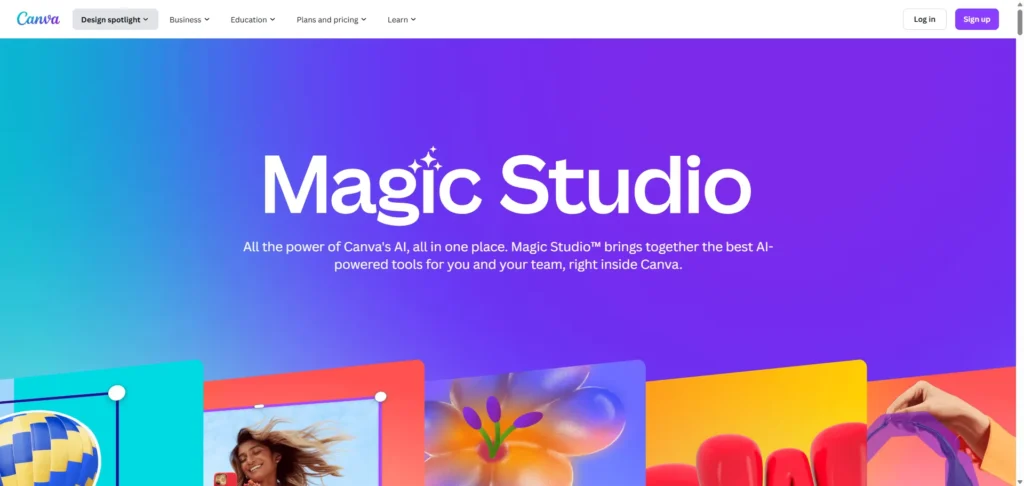
Canvaは、PDFを標準的な文書ではなくグラフィックデザインプロジェクトのように扱う点でユニークです。パンフレット、チラシ、履歴書、プレゼンテーションなどのビジュアルPDFの編集に最適です。単なる誤字修正だけでなく、配色を完全に変えたり、ストック写真を追加したり、ドラッグ&ドロップツールでレイアウトを再設計したりできるため、クリエイティブな人々に愛されるエディターとなっています。.
-
最適な用途: 履歴書、マーケティング資料、チラシ、クリエイティブポートフォリオ。.
-
長所: 膨大なグラフィックとフォントのライブラリ、非常に簡単なドラッグ&ドロップインターフェース。.
-
短所: 契約書や書籍のようなテキスト量の多い文書には不向き。厳密な書式設定を乱す可能性がある。.
適切なPDFエディタの選び方
適切なPDFエディタの選択は、ファイルを編集する頻度と扱う文書の種類に完全に依存します。数ヶ月に一度しかファイルを編集しない場合、無料のオンラインツールで十分であり、費用も節約できます。しかし、機密契約書や大きなスキャンファイルを扱う場合、あるいは仕事で毎日文書を編集する場合は、有料のデスクトップソフトウェアに投資する方が安全かつ効率的です。.
クイック決定ガイド:
-
誤字を一つ修正する必要がありますか? 使用 セジャ (オンライン).
-
履歴書を再設計する必要がありますか? 使用 カンバ.
-
50ページの法的文書のスキャンを編集する必要がありますか? 使用 アドビ アカボット プロ または フォクシット.
-
学校で使える無料ツールが必要ですか? 使用 PDFgear.
避けるべきよくあるPDF編集のミス
PDF編集時のよくあるミスは、作業開始前に元のファイルのコピーを保存しないことです。誤って段落を削除したり書式を崩したりした場合、特にファイルが元のファイルを上書きしている場合、保存後の変更を「元に戻す」のは非常に困難です。問題が発生した際に安全に戻れるバックアップ版を確保するため、必ず最初にファイルを複製してください。.
以下のエラーに注意してください:
-
誤ったフォントの使用: 編集者がフォントを置換すると、文書が偽物のように見えます。常にテキストスタイルを確認してください。.
-
レイアウトのずれを無視する: 長い文を追加すると、テキストが新しいページに押し出され、文書の流れが途切れる可能性があります。.
-
署名済みファイルの編集: PDFにデジタル署名が付与されると、編集すると署名が失効することがよくあります。.
-
過度の圧縮: ファイルを小さすぎるサイズで保存すると、画像がぼやけて見え、プロフェッショナルなテキストが読みにくくなる可能性があります。.
よくある質問
-
無料でPDFを編集できますか?
はい。Sejda(オンライン)やPDFgear(デスクトップ)などのツールを使えば、無料でテキストや画像を編集できます。ただし、オンラインツールには日次制限があることが多いです。. -
PDF内のテキストを編集できないのはなぜですか?
これは通常、PDFがスキャン画像である場合や、ファイルが所有者によってパスワード保護されている場合に発生します。OCR(文字認識)機能を備えたエディタが必要になる場合があります。. -
オンラインでPDFを編集するのは安全ですか?
一般的に、はい。信頼できるサイトでは数時間後にファイルを削除します。ただし、銀行明細書や身分証明書などの機密性の高い文書については、オフラインのデスクトップソフトウェアを使用する方が安全です。. -
Microsoft WordでPDFを編集できますか?
はい、ただし結果はまちまちです。WordはPDFを開いて変換できますが、書式が乱れることがよくあります。複雑なフォームではなく、単純なテキスト文書に最も適しています。. -
PDFからページを削除するにはどうすればよいですか?
ほとんどのエディターには「ページ」または「整理」タブがあります。削除したいページのサムネイルをクリックし、削除アイコンを押すだけで済みます。.
結論
2026年、PDF編集はもはや難しい技術的課題ではありません。PDFgearのような強力な無料ツールやSejdaのような直感的なオンラインオプションを使えば、誰でも数分で誤字を修正したり、フォームに署名したり、履歴書を更新したりできます。重要なのは、オンラインでの簡単な修正が必要な場合でも、プロ仕様のデスクトップスイートが必要な場合でも、自分のニーズに合ったツールを選ぶことです。まずは今日、無料ツールを試してみてください。デジタル文書の管理がいかに簡単か、実感できるでしょう。.
安心してプレゼンテーションを作成 Autoppt アイデアを素早くスライドに変換しながら、100% あなたの!
について Autoppt: 学生や専門家が簡単に使えるAIツール編集可能なものを生成 スライドデザインをカスタマイズし、重要な点、つまり独自のアイデアに集中します。

Autoppt: 1 分でプレゼンテーションを生成!
今すぐ無料トライアルを開始