


Maggie Tsui
Pendiri bersama dan CEO Autoppt. Seorang penggemar perangkat lunak kantor yang berkomitmen untuk meningkatkan produktivitas di tempat kerja. Saya senang berbagi tips dan alat yang membuat tugas sehari-hari menjadi lebih mudah dan cepat.
Perkenalan
Mengedit file PDF dulu merupakan tugas yang menjengkelkan dan memerlukan perangkat lunak mahal. Pada tahun 2026, hal ini menjadi jauh lebih mudah. Baik Anda perlu memperbaiki kesalahan ketik dalam kontrak, memperbarui resume, atau mengganti gambar dalam presentasi, alat modern membuatnya menjadi sederhana. Panduan ini menjelaskan secara detail cara mengedit file PDF dan meninjau 5 alat terbaik yang dapat Anda gunakan saat ini, mulai dari opsi online gratis hingga program desktop yang powerful.

Apa Artinya Mengedit PDF?
Mengedit PDF berarti Anda dapat mengubah isi sebenarnya di dalam file tersebut, sama seperti saat Anda mengedit dokumen Word. Alih-alih hanya menambahkan catatan di atasnya, Anda dapat memodifikasi teks yang sudah ada, menghapus kalimat, mengubah ukuran gambar, atau mengatur ulang halaman secara keseluruhan. Editor modern juga memungkinkan Anda mengisi formulir, menandatangani dokumen secara digital, dan memperbaiki masalah tata letak tanpa perlu mengubah file ke format lain terlebih dahulu.
Fitur utama editor PDF modern:
-
Pengeditan Teks: Memperbaiki kesalahan ejaan atau mengedit paragraf.
-
Kontrol Gambar: Memindahkan, mengubah ukuran, atau mengganti gambar.
-
Pengelolaan Halaman: Mengubah urutan, menghapus, atau memutar halaman.
-
Formulir & Tanda Tangan: Mengisi kotak-kotak dan menambahkan tanda tangan hukum.
Mengapa Mengedit PDF Seringkali Sulit?
Mengedit PDF sulit karena format ini awalnya dirancang untuk mengunci konten agar tetap di tempatnya, bukan untuk diubah. Berbeda dengan dokumen Word di mana teks dapat mengalir bebas, PDF menempatkan setiap huruf dan gambar di posisi tetap untuk memastikan tampilan yang sama di semua perangkat. Struktur “kertas digital” ini berarti bahwa saat Anda mencoba memindahkan satu kata, paragraf lainnya tidak secara otomatis menyesuaikan diri, seringkali menyebabkan masalah tata letak yang berantakan.
Masalah umum yang sering dialami meliputi:
-
Ketidaksesuaian Font: Editor mungkin tidak memiliki font asli, sehingga perubahan yang Anda lakukan akan terlihat jelas dan tidak profesional.
-
Pemisahan Tata Letak: Memindahkan gambar mungkin meninggalkan ruang kosong putih atau menutupi teks.
-
Berkas yang Dipindai: Jika PDF Anda adalah salinan digital dari dokumen kertas, komputer akan menganggapnya sebagai gambar, bukan teks, sehingga Anda tidak dapat mengetik di atasnya tanpa teknologi OCR (Optical Character Recognition) khusus.
Bagaimana Cara Mengedit PDF dengan Mudah?
Untuk mengedit PDF dengan mudah, Anda perlu memilih alat yang sesuai dengan tujuan spesifik Anda, seperti perbaikan teks cepat atau perancangan ulang dokumen secara keseluruhan. Untuk perubahan teks sederhana, editor online memungkinkan Anda mengunggah file dan mengetik langsung di dalamnya melalui browser web Anda. Untuk pekerjaan yang lebih berat, seperti mengedit kontrak berhalaman 50 atau gambar yang discan, mengunduh perangkat lunak desktop biasanya lebih cepat dan lebih andal.
Panduan Langkah demi Langkah untuk Kebanyakan Alat:
-
Buka Editor: Buka situs web online (seperti Sejda) atau buka aplikasi desktop Anda (seperti Acrobat).
-
Unggah Berkas Anda: Seret dan lepaskan file PDF Anda ke area pengeditan.
-
Pilih Mode “Edit”: Cari tombol yang bertuliskan “Edit,” “Text,” atau ikon pensil.
-
Klik dan Ketik: Klik teks yang ingin Anda ubah. Kotak teks akan muncul.
-
Simpan/Ekspor: Selalu simpan file baru Anda sebagai PDF untuk menjaga perubahan yang Anda buat.
5 Alat Terbaik untuk Mengedit PDF dengan Mudah pada Tahun 2026
-
Adobe Acrobat Pro (Pilihan Terbaik untuk Pengguna Profesional yang Berpengalaman)

Adobe Acrobat Pro adalah standar industri karena menawarkan rangkaian fitur pengeditan paling lengkap yang tersedia saat ini. Ini adalah pilihan terbaik jika Anda perlu mengedit dokumen yang discan, membuat formulir kompleks, atau memastikan font Anda cocok dengan sempurna. Meskipun memerlukan langganan berbayar, Adobe Acrobat Pro menawarkan keandalan yang tak tertandingi untuk dokumen bisnis dan berfungsi dengan lancar di komputer desktop maupun perangkat seluler.
-
Terbaik Untuk: Penggunaan bisnis yang intensif, kontrak hukum, dan berkas yang discan.
-
Kelebihan: Pencocokan teks yang akurat, alat keamanan yang kuat, aplikasi seluler yang unggul.
-
Kontra: Langganan bulanan yang mahal; bisa terasa rumit bagi pemula.
-
Sejda PDF (Pilihan Terbaik untuk Editing Cepat dan Gratis secara Online)

Sejda adalah pilihan terbaik yang ramah pengguna bagi orang-orang yang perlu melakukan pengeditan cepat tanpa perlu menginstal perangkat lunak. Aplikasi ini berjalan sepenuhnya di browser web Anda dan menawarkan antarmuka yang bersih dan sederhana, memungkinkan Anda mengedit teks, menambahkan tautan, dan mengisi formulir secara instan. Aplikasi ini gratis untuk digunakan pada file berukuran kecil dan tugas-tugas sesekali, menjadikannya sempurna untuk proyek pribadi atau pengeditan sekali pakai.
-
Terbaik Untuk: Pengeditan cepat, penggabungan berkas, dan pengguna yang tidak ingin menginstal perangkat lunak.
-
Kelebihan: Tidak memerlukan akun untuk tugas gratis, sangat mudah digunakan, berfungsi di semua komputer.
-
Kontra: Batasan ukuran file dan jumlah tugas harian untuk pengguna gratis; kurang powerful untuk tata letak yang kompleks.
-
PDFgear (Perangkat Lunak Desktop Gratis Terbaik)

PDFgear adalah pilihan yang fantastis bagi pengguna Windows dan Mac yang menginginkan editor yang powerful secara gratis. Berbeda dengan banyak alat “gratis” lainnya, PDFgear tidak menambahkan watermark pada file Anda dan menawarkan fitur canggih seperti ringkasan AI dan pengeditan teks langsung. Ini adalah program ringan yang dapat menangani file besar dengan baik, menjadikannya alternatif yang bagus untuk perangkat lunak berbayar yang mahal.
-
Terbaik Untuk: Mahasiswa, freelancer yang hemat anggaran, dan siapa pun yang membutuhkan alat desktop gratis 100%.
-
Kelebihan: Sepenuhnya gratis, tanpa watermark, dilengkapi dengan alat AI untuk berinteraksi dengan PDF Anda.
-
Kontra: Antarmuka ini sederhana tetapi tidak dilengkapi dengan beberapa alat desain tingkat lanjut yang terdapat di Adobe.
-
Foxit PDF Editor (Alternatif Ringan Terbaik untuk Adobe)

Foxit PDF Editor dikenal luas sebagai alternatif yang cepat, ringan, dan hemat biaya dibandingkan dengan Adobe Acrobat. Aplikasi ini menawarkan hampir semua fitur pengeditan profesional yang sama—seperti pengaturan ulang teks dan keamanan tingkat lanjut—tetapi sering kali berjalan lebih cepat pada komputer lama dan lebih murah. Aplikasi ini sangat dipercaya oleh perusahaan yang membutuhkan kemampuan pengeditan yang kuat tanpa persyaratan sistem yang berat seperti pada program-program besar.
-
Terbaik Untuk: Usaha kecil dan pekerja kantoran yang membutuhkan alat profesional dengan harga lebih terjangkau.
-
Kelebihan: Antarmuka pita bergaya Microsoft Word yang familiar, kinerja cepat, nilai yang baik.
-
Kontra: Versi uji coba gratis menampilkan tanda air; antarmuka pengguna mungkin terlihat sedikit berantakan.
-
Canva (Pilihan Terbaik untuk Desain Visual PDF)
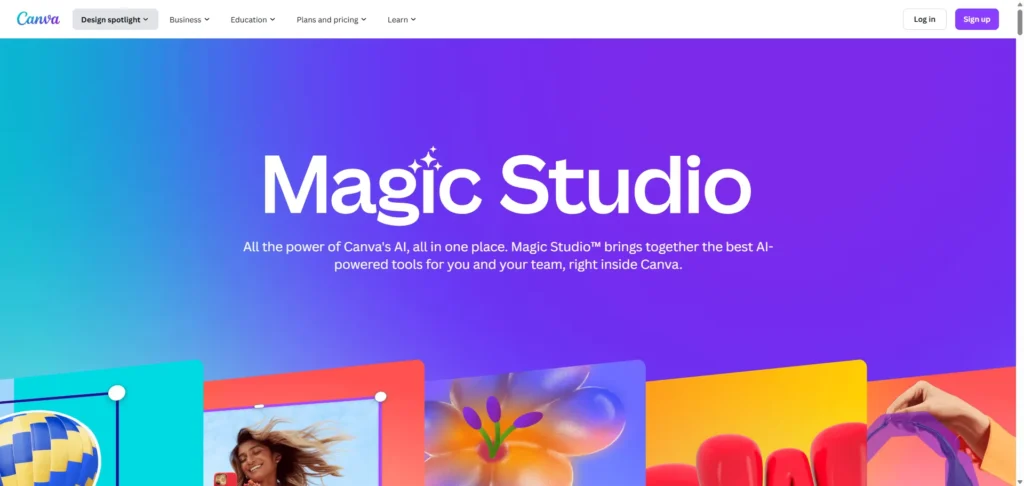
Canva unik karena memperlakukan PDF lebih seperti proyek desain grafis daripada dokumen standar. Aplikasi ini sangat cocok untuk mengedit PDF visual seperti brosur, selebaran, CV, dan presentasi. Selain memperbaiki kesalahan ketik, Anda dapat sepenuhnya mengubah skema warna, menambahkan foto stok, dan merancang ulang tata letak menggunakan alat seret dan lepas, menjadikannya editor favorit bagi para kreator.
-
Terbaik Untuk: CV, materi pemasaran, brosur, dan portofolio kreatif.
-
Kelebihan: Perpustakaan grafis dan font yang sangat besar, antarmuka seret dan lepas yang sangat mudah digunakan.
-
Kontra: Tidak cocok untuk dokumen yang banyak teks seperti kontrak atau buku; dapat mengacaukan format yang ketat.
Cara Memilih Editor PDF yang Tepat
Pemilihan editor PDF yang tepat sepenuhnya bergantung pada seberapa sering Anda mengedit file dan jenis dokumen yang Anda tangani. Jika Anda hanya mengedit file sekali setiap beberapa bulan, alat online gratis sudah cukup dan dapat menghemat biaya. Namun, jika Anda bekerja dengan kontrak rahasia, file yang discan berukuran besar, atau mengedit dokumen setiap hari untuk pekerjaan Anda, berinvestasi dalam perangkat lunak desktop berbayar lebih aman dan efisien.
Panduan Pengambilan Keputusan Cepat:
-
Perlu memperbaiki satu kesalahan ketik? Menggunakan Sejda (Online).
-
Perlu merancang ulang CV? Menggunakan Canva.
-
Perlu mengedit salinan hukum berukuran 50 halaman? Menggunakan Adobe Acrobat Pro atau Foxit.
-
Butuh alat gratis untuk sekolah? Menggunakan PDFgear.
Kesalahan Umum dalam Mengedit PDF yang Harus Dihindari
Kesalahan umum saat mengedit PDF adalah tidak menyimpan salinan file asli sebelum mulai bekerja. Jika Anda secara tidak sengaja menghapus paragraf atau merusak format, sangat sulit untuk “membatalkan” perubahan setelah menyimpan, terutama jika file tersebut menggantikan file asli. Selalu duplikat file Anda terlebih dahulu sehingga Anda memiliki salinan cadangan yang aman untuk kembali ke sana jika terjadi kesalahan.
Waspadai kesalahan-kesalahan berikut:
-
Menggunakan Font yang Salah: Jika editor mengganti font, dokumen Anda akan terlihat palsu. Selalu periksa gaya teks.
-
Mengabaikan Perubahan Tata Letak: Menambahkan kalimat yang panjang mungkin akan memindahkan teks ke halaman baru, sehingga mengganggu alur dokumen.
-
Mengedit Berkas yang Telah Ditandatangani: Setelah sebuah PDF ditandatangani secara digital, mengeditnya seringkali akan membuat tanda tangan tersebut tidak sah.
-
Kompresi berlebihan: Menyimpan file dengan ukuran yang terlalu kecil dapat membuat gambar terlihat buram dan teks profesional menjadi tidak terbaca.
Tanya Jawab Umum
-
Bisakah saya mengedit PDF secara gratis?
Ya. Alat seperti Sejda (online) dan PDFgear (desktop) memungkinkan Anda untuk mengedit teks dan gambar secara gratis. Namun, alat online seringkali memiliki batasan harian. -
Mengapa saya tidak bisa mengedit teks di PDF saya?
Hal ini biasanya terjadi jika PDF merupakan gambar yang discan atau jika file tersebut dilindungi dengan kata sandi oleh pemiliknya. Anda mungkin memerlukan editor yang dilengkapi dengan fitur OCR (pengenalan teks). -
Apakah aman untuk mengedit PDF secara online?
Secara umum, ya. Situs-situs terpercaya akan menghapus file Anda setelah beberapa jam. Namun, untuk dokumen-dokumen yang sangat sensitif (seperti laporan bank atau identitas), lebih aman menggunakan perangkat lunak desktop offline. -
Bisakah saya mengedit file PDF di Microsoft Word?
Ya, tetapi dengan hasil yang campur aduk. Microsoft Word dapat membuka dan mengonversi file PDF, tetapi formatnya seringkali menjadi berantakan. Aplikasi ini bekerja paling baik untuk dokumen teks sederhana, bukan formulir yang kompleks. -
Bagaimana cara menghapus halaman dari file PDF?
Sebagian besar editor memiliki tab “Halaman” atau “Organisasi”. Anda dapat mengklik thumbnail halaman yang ingin dihapus dan menekan ikon hapus.
Kesimpulan
Mengedit PDF pada tahun 2026 tidak lagi menjadi tantangan teknis yang sulit. Dengan alat gratis yang powerful seperti PDFgear dan opsi online yang intuitif seperti Sejda, siapa pun dapat memperbaiki typo, menandatangani formulir, atau memperbarui resume dalam hitungan menit. Kunci utamanya adalah memilih alat yang sesuai dengan kebutuhan Anda—baik itu perbaikan online cepat atau paket desktop profesional. Mulailah dengan mencoba alat gratis hari ini, dan Anda akan melihat betapa mudahnya mengelola dokumen digital Anda.
Buat presentasi tanpa khawatir dengan PPT Otomatis Ubah ide Anda menjadi slide dengan cepat—sambil tetap menjaganya 100% milikmu!
Tentang PPT Otomatis: Alat AI yang mudah digunakan untuk pelajar dan profesional. Hasilkan yang dapat diedit slide, sesuaikan desain, dan fokus pada hal yang penting—ide unik Anda.

Autoppt: Hasilkan presentasi dalam 1 menit!
Mulai Uji Coba Gratis Sekarang