


Michael Anderson
Mantan jurnalis yang menjadi penulis teknologi dengan hasrat membantu para profesional meningkatkan produktivitas melalui AI.
Perkenalan
Pernahkah Anda ingin Google Slides Anda terlihat tajam dan profesional? Salah satu trik untuk mewujudkannya adalah pembungkusan teks—menempatkan teks dengan rapi di sekitar gambar atau bentuk. Ini adalah perubahan kecil yang membuat slide Anda lebih mudah dibaca dan lebih menarik. Baik Anda sedang mengerjakan proyek sekolah atau presentasi kerja, mempelajari cara membungkus teks di Google Slides dapat benar-benar meningkatkan kemampuan desain Anda.
Jadi, apa sebenarnya fungsi pembungkusan teks? Pembungkusan teks terjadi ketika teks mengalir di sekitar gambar, alih-alih hanya berada di atas atau di bawahnya. Ini akan memadukan kata-kata dan gambar Anda dengan mulus, sehingga audiens tetap tertarik. Namun, masalahnya adalah: Google Slides tidak memiliki tombol "bungkus teks" bawaan seperti beberapa alat lainnya. Tenang saja! Anda masih bisa melakukannya dengan solusi cepat menggunakan kotak teks.
Dalam panduan ini, saya akan menunjukkan cara sederhana untuk membungkus teks di sekitar gambar di Google Slides. Sempurna untuk pemula, dan setelah selesai, Anda akan siap membuat slide yang rapi dan sempurna sendiri. Ayo mulai!
Panduan Langkah demi Langkah: Membungkus Teks di Sekitar Gambar
Siap mencobanya? Berikut cara membungkus teks di sekitar gambar di Google Slides dalam lima langkah mudah. Ikuti langkah-langkahnya, dan Anda akan melihat betapa mudahnya!
Langkah 1: Masukkan Gambar
Pertama, Anda memerlukan gambar pada slide Anda.
-
Buka presentasi Google Slides Anda.
-
Klik Menyisipkan di atas.
-
Pilih satu gambar dari menu.
-
Unggah gambar dari komputer Anda, ambil gambar dari Google Drive, atau telusuri web—pilihan Anda!

-
Setelah berada di slide, ubah ukurannya dengan menyeret sudut-sudutnya agar pas.
Langkah 2: Tambahkan Kotak Teks
Sekarang, mari tambahkan tempat untuk teks Anda.
-
Temukan Kotak Teks tombol di bilah alat—berbentuk persegi kecil dengan huruf “T” di dalamnya.

-
Atau, pergi ke Menyisipkan > Kotak Teks.

-
Klik dan seret pada slide untuk menggambar kotak teks. Atur ukurannya sesuai keinginan Anda untuk saat ini.
Langkah 3: Posisikan Kotak Teks
Di sinilah keajaiban bungkus kado dimulai.
-
Seret kotak teks ke tempat yang Anda inginkan—misalnya di samping atau di bawah gambar.
-
Ubah ukurannya dengan menarik tuas biru di samping. Bentuk agar pas dengan gambar.
-
Jika garis merah muncul, artinya kotak teks tumpang tindih dengan gambar. Pindahkan atau kecilkan hingga garis merah hilang—tumpang tindih bisa membuat gambar berantakan!
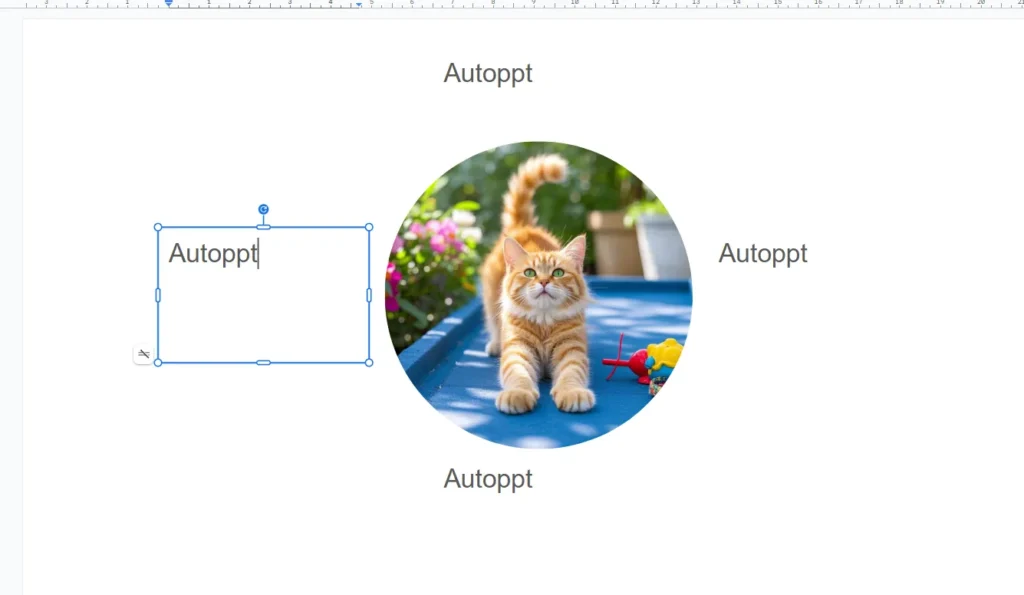
Langkah 4: Masukkan Teks
Saatnya menambahkan kata-kata Anda.
-
Klik di dalam kotak teks.
-
Ketik apa yang Anda inginkan, atau tempel teks dengan CTRL+V (atau Perintah+V pada Mac).
Langkah 5: Sesuaikan Perataan Teks
Mari kita buat agar terlihat rapi.
-
Sorot teks dalam kotak teks.
-
Pada bilah alat, temukan tombol penyelarasan.
-
Klik Membenarkan untuk tampilan yang halus dan rata—sangat bagus untuk membungkus teks. (Anda juga dapat mencoba Kiri, Tengah, atau Benar jika itu sesuai dengan gaya Anda.)

Selesai! Anda baru saja membungkus teks di sekitar gambar di Google Slides. Ingin membuatnya lebih menarik? Lihat bagian selanjutnya untuk beberapa tips profesional.
Tips Lanjutan untuk Pembungkusan Teks yang Lebih Baik
Setelah Anda menguasai dasar-dasarnya, trik-trik ini dapat membantu Anda membuat slide Anda lebih baik lagi. Trik-trik ini masih mudah dilakukan, jadi cobalah!
Menggunakan Beberapa Kotak Teks
Punya banyak teks atau tata letak yang rumit? Gunakan lebih dari satu kotak teks.
-
Tambahkan kotak teks tambahan dengan mengulangi Langkah 2.
-
Letakkan di sekeliling gambar Anda—misalnya satu di kiri dan satu di kanan.
-
Sesuaikan ukuran dan titik-titiknya untuk mendapatkan tampilan yang Anda inginkan. Seperti menyusun puzzle!
Penyetelan Halus dengan Indentasi
Ingin teks Anda sejajar dengan tepat? Indentasi bisa membantu.
-
Pilih teks di kotak teks Anda.
-
Carilah Indent tombol pada bilah alat (panah menunjuk ke kiri atau kanan).
-
Klik untuk menggeser teks sedikit. Ini mencegahnya memenuhi gambar.
Menghindari Tumpang Tindih
Teks dan gambar yang saling tumpang tindih tidak boleh dilakukan—akan terlihat tidak rapi.
-
Perhatikan garis merah tersebut saat memindahkan atau mengubah ukuran kotak teks Anda.
-
Jika Anda melihatnya, pindahkan barang-barang ke tempat lain hingga hilang.
-
Periksa slide Anda untuk memastikan semuanya jelas dan mudah dibaca.
Dengan tips ini, slide Anda akan terlihat seperti hasil desain profesional. Namun, perhatikan beberapa kesalahan umum—mari kita bahas selanjutnya.
Kesalahan Umum yang Harus Dihindari
Bahkan para profesional pun terkadang melakukan kesalahan! Berikut tiga hal yang perlu diperhatikan saat membungkus teks di Google Slides.
Lupa Mengubah Ukuran Kotak Teks
Jika kotak teks Anda berukuran salah, teks Anda mungkin terlihat sempit atau spasinya aneh.
-
Memperbaiki: Seret gagang biru tersebut untuk mengubah ukuran kotak teks hingga teksnya pas.
Melewati Penyelarasan Justify
Penjajaran lainnya dapat menyebabkan teks Anda tampak tidak rata saat disamping gambar.
-
Memperbaiki: Pilih teks Anda dan tekan Membenarkan di bilah alat agar tepinya bersih.
Mengizinkan Teks Bertumpang Tindih dengan Gambar
Teks di atas gambar sulit dibaca dan terlihat berantakan.
-
MemperbaikiPindahkan atau ubah ukuran kotak teks Anda jika Anda melihat garis tumpang tindih merah. Pisahkan saja!
Hindari kesalahan-kesalahan ini, dan slide Anda akan bersinar. Mari kita selesaikan!
Kesimpulan
Pembungkusan teks mungkin tampak sepele, tetapi memberikan dampak besar pada Google Slides. Pembungkusan teks mengubah slide yang membosankan menjadi sesuatu yang jelas, cantik, dan menyenangkan untuk dilihat. Audiens Anda—baik teman sekelas maupun rekan kerja—akan menyadari upaya ini.
Bagian paling kerennya? Anda tidak perlu menjadi ahli desain untuk melakukannya. Dengan langkah-langkah dan tips di sini, Anda siap untuk mulai membungkus teks dengan sempurna. Bereksperimenlah—coba tata letak yang berbeda atau gabungkan kotak teks Anda. Anda akan menemukan yang paling cocok untuk Anda.
Buat presentasi tanpa khawatir dengan PPT Otomatis Ubah ide Anda menjadi slide dengan cepat—sambil tetap menjaganya 100% milikmu!
Tentang PPT Otomatis: Alat AI yang mudah digunakan untuk pelajar dan profesional. Hasilkan yang dapat diedit slide, sesuaikan desain, dan fokus pada hal yang penting—ide unik Anda.

Autoppt: Hasilkan presentasi dalam 1 menit!
Mulai Uji Coba Gratis Sekarang