


Maggie Tsui
Co-fondateur et PDG d'Autoppt. Passionné par les logiciels bureautiques, je m'engage à améliorer la productivité au travail. J'adore partager des astuces et des outils qui facilitent et accélèrent les tâches quotidiennes.
Introduction
Modifier un fichier PDF était autrefois une tâche fastidieuse qui nécessitait des logiciels coûteux. En 2026, c'est beaucoup plus facile. Que vous ayez besoin de corriger une faute de frappe dans un contrat, de mettre à jour votre CV ou de remplacer une image dans une présentation, les outils modernes vous facilitent la tâche. Ce guide explique précisément comment modifier des fichiers PDF et passe en revue les 5 meilleurs outils que vous pouvez utiliser dès maintenant, des options en ligne gratuites aux puissants programmes de bureau.

Que signifie « modifier un fichier PDF » ?
Modifier un fichier PDF signifie que vous pouvez changer le contenu du fichier, comme vous le feriez dans un document Word. Au lieu de simplement ajouter des notes par-dessus, vous pouvez modifier le texte existant, supprimer des phrases, redimensionner des images ou réorganiser des pages entières. Les éditeurs modernes vous permettent également de remplir des formulaires, de signer des documents numériquement et de corriger des problèmes de mise en page sans avoir à convertir le fichier dans un autre format au préalable.
Principales fonctionnalités des éditeurs PDF modernes :
-
Édition de texte : Corriger les fautes d'orthographe ou réécrire des paragraphes.
-
Contrôle de l'image : Déplacer, redimensionner ou remplacer des images.
-
Gestion des pages : Réorganiser, supprimer ou faire pivoter des pages.
-
Formulaires et signatures : Remplir les cases et ajouter les signatures légales.
Pourquoi est-il souvent difficile de modifier un fichier PDF ?
Il est difficile de modifier un fichier PDF, car ce format a été initialement conçu pour verrouiller le contenu et empêcher toute modification. Contrairement à un document Word où le texte s'affiche librement, un fichier PDF place chaque lettre et chaque image à un emplacement fixe afin de garantir un affichage identique sur tous les appareils. Cette structure de “ papier numérique ” signifie que lorsque vous essayez de déplacer un mot, le reste du paragraphe ne s'ajuste pas automatiquement, ce qui entraîne souvent des problèmes de mise en page.
Les frustrations courantes comprennent :
-
Incompatibilités de polices : Il se peut que l'éditeur ne dispose pas de la police d'origine, ce qui rendra vos modifications visibles et peu professionnelles.
-
Coupures de mise en page : Le déplacement d'une image peut laisser un espace blanc vide ou recouvrir du texte.
-
Fichiers numérisés : Si votre fichier PDF est une numérisation d'un document papier, l'ordinateur le considère comme une image et non comme du texte. Vous ne pouvez donc pas écrire dessus sans utiliser une technologie OCR (reconnaissance optique de caractères) spéciale.
Comment modifier facilement un fichier PDF ?
Pour modifier facilement un fichier PDF, vous devez choisir un outil adapté à votre objectif spécifique, qu'il s'agisse d'une correction rapide du texte ou d'une refonte complète du document. Pour les modifications de texte simples, les éditeurs en ligne vous permettent de télécharger un fichier et de le modifier directement dans votre navigateur Web. Pour les tâches plus complexes, comme la modification d'un contrat de 50 pages ou d'une image numérisée, il est généralement plus rapide et plus fiable de télécharger un logiciel de bureau.
Guide étape par étape pour la plupart des outils :
-
Ouvrez l'éditeur : Rendez-vous sur un site en ligne (comme Sejda) ou ouvrez votre application de bureau (comme Acrobat).
-
Téléchargez votre fichier : Glissez-déposez votre fichier PDF dans la zone d'édition.
-
Sélectionnez le mode “ Modifier ” : Recherchez un bouton intitulé “ Modifier ”, “ Texte ” ou une icône en forme de crayon.
-
Cliquez et tapez : Cliquez sur le texte que vous souhaitez modifier. Une zone de texte apparaîtra.
-
Enregistrer/Exporter : Enregistrez toujours votre nouveau fichier au format PDF afin de conserver vos modifications.
Les 5 meilleurs outils pour éditer facilement des fichiers PDF en 2026
-
Adobe Acrobat Pro (idéal pour les utilisateurs professionnels expérimentés)

Adobe Acrobat Pro est la référence dans le secteur, car il offre l'ensemble de fonctionnalités d'édition le plus complet actuellement disponible. C'est le meilleur choix si vous avez besoin de modifier des documents numérisés, de créer des formulaires complexes ou de vous assurer que vos polices correspondent parfaitement. Bien qu'il nécessite un abonnement payant, il offre une fiabilité inégalée pour les documents professionnels et fonctionne de manière transparente sur les ordinateurs de bureau et les appareils mobiles.
-
Idéal pour : utilisation professionnelle intensive, contrats juridiques et fichiers numérisés.
-
Avantages : correspondance textuelle précise, outils de sécurité puissants, excellente application mobile.
-
Inconvénients : abonnement mensuel coûteux ; peut sembler compliqué pour les débutants.
-
Sejda PDF (idéal pour les modifications rapides et gratuites en ligne)

Sejda est la solution la plus conviviale pour les personnes qui ont besoin d'effectuer une modification rapide sans installer de logiciel. Elle fonctionne entièrement dans votre navigateur Web et offre une interface claire et simple qui vous permet de modifier du texte, d'ajouter des liens et de remplir des formulaires instantanément. Son utilisation est gratuite pour les fichiers de petite taille et les tâches occasionnelles, ce qui la rend parfaite pour les projets personnels ou les modifications ponctuelles.
-
Idéal pour : modifications rapides, fusion de fichiers et utilisateurs qui ne souhaitent pas installer de logiciel.
-
Avantages : Aucun compte requis pour les tâches gratuites, très facile à utiliser, fonctionne sur n'importe quel ordinateur.
-
Inconvénients : limites sur la taille des fichiers et le nombre de tâches quotidiennes pour les utilisateurs gratuits ; moins performant pour les mises en page complexes.
-
PDFgear (Meilleur logiciel gratuit pour ordinateur de bureau)

PDFgear est un excellent choix pour les utilisateurs Windows et Mac qui recherchent un éditeur puissant et entièrement gratuit. Contrairement à de nombreux autres outils “ gratuits ”, il n'ajoute pas de filigranes à vos fichiers et offre des fonctionnalités avancées telles que la synthèse par IA et l'édition directe de texte. Il s'agit d'un programme léger qui gère bien les fichiers volumineux, ce qui en fait une excellente alternative aux logiciels payants coûteux.
-
Idéal pour : les étudiants, les freelances soucieux de leur budget et toute personne ayant besoin d'un outil de bureau gratuit 100%.
-
Avantages : Entièrement gratuit, sans filigrane, comprend des outils IA pour discuter avec votre PDF.
-
Inconvénients : L'interface est simple, mais il lui manque certains des outils de conception haut de gamme proposés par Adobe.
-
Foxit PDF Editor (la meilleure alternative légère à Adobe)

Foxit PDF Editor est largement reconnu comme une alternative rapide, légère et économique à Adobe Acrobat. Il offre presque toutes les mêmes fonctionnalités d'édition professionnelles, telles que le réagencement du texte et la sécurité avancée, mais fonctionne souvent plus rapidement sur les ordinateurs plus anciens et coûte moins cher. Il bénéficie d'une grande confiance de la part des entreprises qui ont besoin de fonctionnalités d'édition robustes sans les exigences système élevées des programmes plus volumineux.
-
Idéal pour : les petites entreprises et les employés de bureau qui ont besoin d'outils professionnels à moindre coût.
-
Avantages : Interface familière de type ruban “ Microsoft Word ”, performances rapides, bon rapport qualité-prix.
-
Inconvénients : La version d'essai gratuite ajoute des filigranes ; l'interface peut sembler un peu encombrée.
-
Canva (idéal pour la conception visuelle de fichiers PDF)
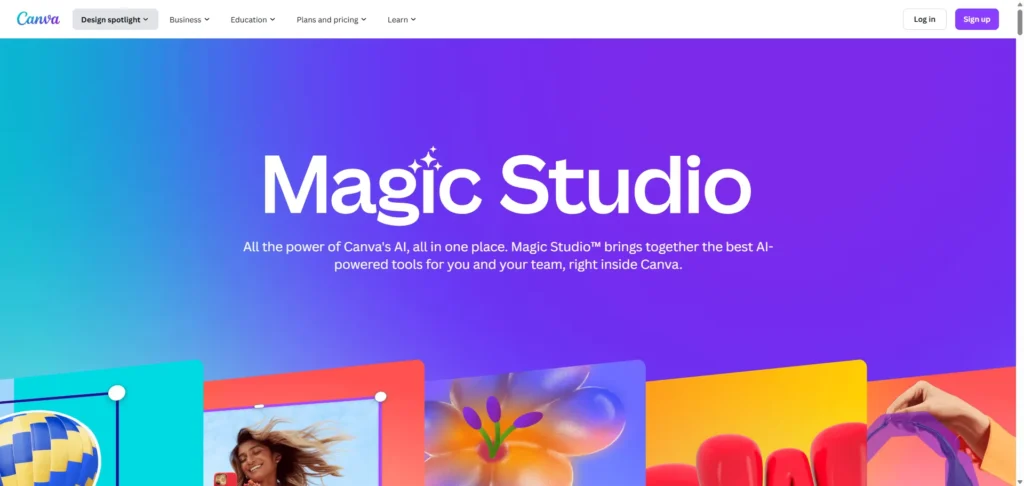
Canva est unique car il traite les PDF davantage comme des projets de conception graphique que comme des documents standard. Il est excellent pour modifier des PDF visuels tels que des brochures, des prospectus, des CV et des présentations. Au lieu de simplement corriger les fautes de frappe, vous pouvez modifier complètement la palette de couleurs, ajouter des photos d'archives et repenser la mise en page à l'aide d'outils de glisser-déposer, ce qui en fait l'éditeur préféré des créatifs.
-
Idéal pour : CV, supports marketing, prospectus et portfolios créatifs.
-
Avantages : bibliothèque massive de graphiques et de polices, interface extrêmement simple par glisser-déposer.
-
Inconvénients : ne convient pas aux documents contenant beaucoup de texte, tels que les contrats ou les livres ; peut perturber la mise en forme stricte.
Comment choisir le bon éditeur PDF
Le choix du bon éditeur PDF dépend entièrement de la fréquence à laquelle vous modifiez des fichiers et du type de documents que vous traitez. Si vous ne modifiez un fichier qu'une fois tous les quelques mois, un outil en ligne gratuit suffit et vous permet d'économiser de l'argent. Cependant, si vous travaillez avec des contrats confidentiels, des fichiers numérisés volumineux ou si vous modifiez quotidiennement des documents dans le cadre de votre travail, il est plus sûr et plus efficace d'investir dans un logiciel de bureau payant.
Guide de décision rapide :
-
Besoin de corriger une faute de frappe ? Utiliser Sejda (En ligne).
-
Besoin de refaire ton CV ? Utiliser Canva.
-
Besoin de modifier un document juridique numérisé de 50 pages ? Utiliser Adobe Acrobat Pro ou Foxit.
-
Besoin d'un outil gratuit pour l'école ? Utiliser PDFgear.
Erreurs courantes à éviter lors de la modification de fichiers PDF
Une erreur courante lors de la modification de fichiers PDF consiste à ne pas enregistrer une copie du fichier original avant de commencer à travailler. Si vous supprimez accidentellement un paragraphe ou modifiez la mise en forme, il peut être très difficile d“” annuler » les modifications après l'enregistrement, en particulier si le fichier remplace l'original. Dupliquez toujours votre fichier au préalable afin de disposer d'une version de sauvegarde à laquelle vous pouvez revenir en cas de problème.
Faites attention à ces erreurs :
-
Utilisation d'une police inappropriée : Si l'éditeur remplace une police, votre document aura l'air faux. Vérifiez toujours le style du texte.
-
Ignorer les changements de mise en page : L'ajout d'une longue phrase peut faire passer le texte à une nouvelle page, ce qui perturbe la fluidité du document.
-
Modification des fichiers signés : Une fois qu'un fichier PDF est signé numériquement, le modifier invalide souvent la signature.
-
Compression excessive : Enregistrer un fichier trop petit peut rendre les images floues et le texte professionnel illisible.
FAQ
-
Puis-je modifier un fichier PDF gratuitement ?
Oui. Des outils tels que Sejda (en ligne) et PDFgear (sur ordinateur) vous permettent de modifier gratuitement du texte et des images. Cependant, les outils en ligne ont souvent des limites quotidiennes. -
Pourquoi je ne peux pas modifier le texte dans mon PDF ?
Cela se produit généralement si le PDF est une image numérisée ou si le fichier est protégé par un mot de passe défini par son propriétaire. Vous aurez peut-être besoin d'un éditeur doté de fonctionnalités OCR (reconnaissance de texte). -
Est-il sûr de modifier des fichiers PDF en ligne ?
En général, oui. Les sites réputés suppriment vos fichiers après quelques heures. Cependant, pour les documents hautement sensibles (tels que les relevés bancaires ou les pièces d'identité), il est plus sûr d'utiliser un logiciel de bureau hors ligne. -
Puis-je modifier un fichier PDF dans Microsoft Word ?
Oui, mais avec des résultats mitigés. Word peut ouvrir et convertir des fichiers PDF, mais la mise en forme est souvent brouillée. Il fonctionne mieux pour les documents texte simples que pour les formulaires complexes. -
Comment supprimer une page d'un fichier PDF ?
La plupart des éditeurs disposent d'un onglet “ Page ” ou “ Organiser ”. Il vous suffit de cliquer sur la vignette de la page que vous souhaitez supprimer, puis sur l'icône « Supprimer ».
Conclusion
En 2026, modifier un fichier PDF n'est plus un défi technique difficile à relever. Grâce à des outils gratuits puissants tels que PDFgear et à des options en ligne intuitives telles que Sejda, tout le monde peut corriger une faute de frappe, signer un formulaire ou mettre à jour un CV en quelques minutes. L'essentiel est de choisir l'outil qui correspond à vos besoins, que vous ayez besoin d'une correction rapide en ligne ou d'une suite bureautique professionnelle. Commencez par essayer un outil gratuit dès aujourd'hui et vous verrez à quel point la gestion de vos documents numériques peut être facile.
Créez des présentations sans souci avec AutoPPT Transformez rapidement vos idées en diapositives, tout en les gardant 100% le vôtre!
À propos AutoPPT: Un outil d'IA facile à utiliser pour les étudiants et les professionnels. Générer modifiable diapositives, personnalisez vos designs et concentrez-vous sur ce qui compte : vos idées uniques.

Autoppt : Générez des présentations en 1 minute !
Commencez l'essai gratuit maintenant