


Michael Anderson
Ancien journaliste devenu rédacteur technique, passionné par l'aide aux professionnels pour améliorer leur productivité grâce à l'IA.
Introduction
Vous avez toujours rêvé d'avoir des présentations Google Slides nettes et professionnelles ? Voici une astuce pour y parvenir : habillage du texte— placer soigneusement le texte autour des images ou des formes. Ce petit changement rend vos diapositives plus lisibles et plus attrayantes. Que vous prépariez un projet scolaire ou une présentation professionnelle, apprendre à habiller le texte dans Google Slides peut vraiment booster votre créativité.
Alors, qu'est-ce que l'habillage de texte ? Il consiste à entourer une image de texte au lieu de simplement la superposer. Cela permet de fusionner harmonieusement mots et images, captivant ainsi votre public. Le hic, c'est que Google Slides ne propose pas de bouton « habillage de texte » intégré, contrairement à d'autres outils. Pas de problème ! Vous pouvez toujours le faire grâce à une solution rapide : les zones de texte.
Dans ce guide, je vais vous montrer une manière simple de envelopper le texte autour des images dans Google Slides. Parfait pour les débutants, il vous permettra de créer des diapositives claires et soignées en toute autonomie. C'est parti !
Guide étape par étape : Envelopper une image avec du texte
Prêt à essayer ? Voici comment insérer du texte autour d'une image dans Google Slides en cinq étapes faciles. Suivez-nous et vous verrez comme c'est simple !
Étape 1 : Insérer une image
Tout d’abord, vous avez besoin d’une image sur votre diapositive.
-
Ouvrez votre présentation Google Slides.
-
Cliquez Insérer au sommet.
-
Choisissez un image du menu.
-
Téléchargez une image depuis votre ordinateur, récupérez-en une sur Google Drive ou effectuez une recherche sur le Web : à vous de choisir !

-
Une fois sur la diapositive, redimensionnez-le en faisant glisser les coins pour qu'il s'adapte parfaitement.
Étape 2 : ajouter une zone de texte
Maintenant, ajoutons un emplacement pour votre texte.
-
Trouver le Zone de texte bouton dans la barre d'outils : c'est un petit carré avec un « T » à l'intérieur.

-
Ou, allez à Insérer > Zone de texte.

-
Cliquez et faites glisser la diapositive pour dessiner une zone de texte. Définissez-la à la taille souhaitée pour le moment.
Étape 3 : Positionner la zone de texte
C'est ici que commence la magie de l'emballage.
-
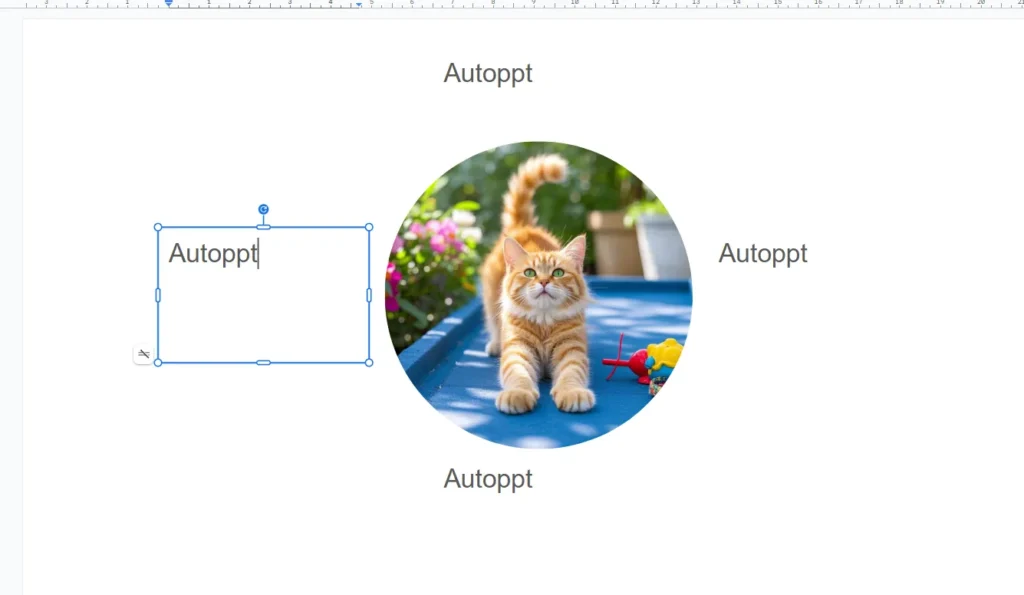
Faites glisser la zone de texte à l’endroit souhaité, par exemple à côté ou en dessous de votre image.
-
Redimensionnez-le en tirant sur les poignées bleues sur les côtés. Ajustez-le à l'image.
-
Si une ligne rouge apparaît, cela signifie que la zone de texte chevauche l'image. Déplacez-la ou réduisez-la jusqu'à ce que la ligne rouge disparaisse ; les chevauchements peuvent créer des confusions !
Étape 4 : Saisir du texte
Il est temps d'ajouter vos mots.
-
Cliquez à l'intérieur de la zone de texte.
-
Tapez ce que vous voulez ou collez du texte avec CTRL+V (ou Commande+V sur un Mac).
Étape 5 : Ajuster l’alignement du texte
Faisons en sorte que cela ait l'air soigné.
-
Mettez en surbrillance le texte dans la zone de texte.
-
Dans la barre d’outils, recherchez les boutons d’alignement.
-
Cliquez Justifier pour un aspect lisse et uniforme, idéal pour envelopper du texte. (Vous pouvez également essayer Gauche, Centre, ou Droite si cela correspond à votre style.)

Et voilà ! Vous venez d'encadrer une image avec du texte dans Google Slides. Envie d'aller plus loin ? Consultez la section suivante pour quelques conseils de pro.
Conseils avancés pour un meilleur habillage du texte
Une fois les bases maîtrisées, ces astuces peuvent vous aider à améliorer vos diapositives. Elles restent faciles à mettre en œuvre, alors n'hésitez pas !
Utilisation de plusieurs zones de texte
Vous avez beaucoup de texte ou une mise en page complexe ? Utilisez plusieurs zones de texte.
-
Ajoutez des zones de texte supplémentaires en répétant l’étape 2.
-
Placez-les autour de votre image, comme un à gauche et un à droite.
-
Ajustez leurs tailles et leurs emplacements pour obtenir le look souhaité. C'est comme construire un puzzle !
Réglage fin avec des retraits
Besoin d'un texte parfaitement aligné ? Les retraits peuvent vous aider.
-
Sélectionnez le texte dans votre zone de texte.
-
Recherchez le Retrait boutons dans la barre d'outils (flèches pointant vers la gauche ou la droite).
-
Cliquez dessus pour décaler légèrement le texte et éviter qu'il n'encombre l'image.
Éviter les chevauchements
Il est déconseillé de superposer du texte et des images : cela donne un rendu négligé.
-
Gardez un œil sur cette ligne rouge lorsque vous déplacez ou redimensionnez votre zone de texte.
-
Si vous le voyez, déplacez les objets jusqu'à ce qu'il disparaisse.
-
Vérifiez votre diapositive pour vous assurer que tout est clair et lisible.
Grâce à ces conseils, vos diapositives auront l'air d'avoir été conçues par un professionnel. Attention toutefois aux erreurs courantes ; nous les aborderons ci-après.
Erreurs courantes à éviter
Même les pros font des erreurs ! Voici trois points à surveiller lors de l'habillage du texte dans Google Slides.
Oublier de redimensionner les zones de texte
Si votre zone de texte n'a pas la bonne taille, votre texte peut paraître écrasé ou étrangement espacé.
-
Réparer: Faites glisser ces poignées bleues pour redimensionner la zone de texte jusqu'à ce que le texte s'adapte parfaitement.
Ignorer l'alignement justifié
D’autres alignements peuvent donner à votre texte un aspect irrégulier à côté d’une image.
-
Réparer: Sélectionnez votre texte et appuyez sur Justifier dans la barre d'outils pour un bord net.
Autoriser le texte à chevaucher les images
Le texte sur une image est difficile à lire et semble encombré.
-
Réparer: Déplacez ou redimensionnez votre zone de texte si vous voyez cette ligne rouge superposée. Gardez-la séparée !
Évitez ces erreurs et vos diapositives brilleront. Finissons-en !
Conclusion
L'habillage du texte peut paraître anodin, mais il fait toute la différence dans Google Slides. Il transforme des diapositives ennuyeuses en un contenu clair, joli et agréable à regarder. Votre public, qu'il s'agisse de vos camarades de classe ou de vos collègues, remarquera cet effort.
Le plus cool ? Pas besoin d'être un expert en design pour y parvenir. Grâce aux étapes et aux conseils présentés ici, vous êtes prêt à commencer à habiller votre texte comme un pro. Amusez-vous : essayez différentes mises en page ou mélangez vos zones de texte. Vous trouverez ce qui vous convient le mieux.
Créez des présentations sans souci avec AutoPPT Transformez rapidement vos idées en diapositives, tout en les gardant 100% le vôtre!
À propos AutoPPT: Un outil d'IA facile à utiliser pour les étudiants et les professionnels. Générer modifiable diapositives, personnalisez vos designs et concentrez-vous sur ce qui compte : vos idées uniques.

Autoppt : Générez des présentations en 1 minute !
Commencez l'essai gratuit maintenant