


Maggie Tsui
Cofundador y director ejecutivo de Autoppt. Entusiasta del software ofimático comprometido con la mejora de la productividad en el lugar de trabajo. Me encanta compartir consejos y herramientas que facilitan y agilizan las tareas diarias.
Introducción
Editar un PDF solía ser una tarea frustrante que requería un software costoso. En 2026, es mucho más fácil. Ya sea que necesites corregir un error tipográfico en un contrato, actualizar tu currículum o cambiar una imagen en una presentación, las herramientas modernas lo hacen muy sencillo. Esta guía explica exactamente cómo editar archivos PDF y repasa las 5 mejores herramientas que puedes utilizar ahora mismo, desde opciones gratuitas en línea hasta potentes programas de escritorio.

¿Qué significa editar un PDF?
Editar un PDF significa que puedes cambiar el contenido real del archivo, igual que lo harías en un documento de Word. En lugar de limitarte a añadir notas, puedes modificar el texto existente, eliminar frases, cambiar el tamaño de las imágenes o reorganizar páginas enteras. Los editores modernos también te permiten rellenar formularios, firmar documentos digitalmente y corregir problemas de diseño sin necesidad de convertir primero el archivo a otro formato.
Funciones clave de los editores PDF modernos:
-
Edición de texto: Corregir errores ortográficos o reescribir párrafos.
-
Control de imagen: Mover, cambiar el tamaño o sustituir imágenes.
-
Gestión de páginas: Reordenar, eliminar o rotar páginas.
-
Formularios y firmas: Rellenar casillas y añadir firmas legales.
¿Por qué suele ser difícil editar un PDF?
Editar un PDF es difícil porque el formato fue diseñado originalmente para bloquear el contenido y que no se pudiera modificar. A diferencia de un documento de Word, en el que el texto fluye libremente, un PDF coloca cada letra e imagen en un lugar fijo para garantizar que se vea igual en todos los dispositivos. Esta estructura de “papel digital” significa que, cuando se intenta mover una palabra, el resto del párrafo no se ajusta automáticamente, lo que a menudo provoca problemas de maquetación.
Las frustraciones más comunes incluyen:
-
Discrepancias en las fuentes: Es posible que el editor no tenga la fuente original, lo que hará que tus ediciones se vean obvias y poco profesionales.
-
Saltos de diseño: Al mover una imagen, es posible que quede un espacio en blanco o que se tape el texto.
-
Archivos escaneados: Si tu PDF es un escaneo de un documento en papel, el ordenador lo ve como una imagen, no como texto, por lo que no puedes escribir sobre él sin una tecnología especial de OCR (reconocimiento óptico de caracteres).
¿Cómo se puede editar un PDF fácilmente?
Para editar un PDF fácilmente, debes elegir una herramienta que se adapte a tu objetivo específico, como una corrección rápida del texto o un rediseño completo del documento. Para cambios sencillos en el texto, los editores en línea te permiten cargar un archivo y escribir directamente en él a través de tu navegador web. Para trabajos pesados, como editar un contrato de 50 páginas o una imagen escaneada, descargar un software de escritorio suele ser más rápido y fiable.
Guía paso a paso para la mayoría de las herramientas:
-
Abre el editor: Ve a un sitio web (como Sejda) o abre tu aplicación de escritorio (como Acrobat).
-
Sube tu archivo: Arrastra y suelta tu PDF en el área de edición.
-
Selecciona el modo “Editar”: Busca un botón que diga “Editar”, “Texto” o un icono de lápiz.
-
Haga clic y escriba: Haga clic en el texto que desea cambiar. Aparecerá un cuadro de texto.
-
Guardar/Exportar: Guarde siempre su nuevo archivo como PDF para conservar los cambios.
Las 5 mejores herramientas para editar fácilmente archivos PDF en 2026
-
Adobe Acrobat Pro (ideal para usuarios profesionales avanzados)

Adobe Acrobat Pro es el estándar del sector porque ofrece el conjunto más completo de funciones de edición disponible en la actualidad. Es la mejor opción si necesitas editar documentos escaneados, crear formularios complejos o garantizar que tus fuentes coincidan perfectamente. Aunque requiere una suscripción de pago, ofrece una fiabilidad inigualable para los documentos empresariales y funciona a la perfección tanto en ordenadores de sobremesa como en dispositivos móviles.
-
Ideal para: uso intensivo en el ámbito empresarial, contratos legales y archivos escaneados.
-
Ventajas: Coincidencia exacta de texto, potentes herramientas de seguridad, excelente aplicación móvil.
-
Contras: Suscripción mensual cara; puede resultar complicado para los principiantes.
-
Sejda PDF (ideal para ediciones rápidas y gratuitas en línea)

Sejda es la mejor opción fácil de usar para las personas que necesitan realizar una edición rápida sin instalar software. Se ejecuta completamente en tu navegador web y ofrece una interfaz limpia y sencilla que te permite editar texto, añadir enlaces y rellenar formularios al instante. Es de uso gratuito para archivos pequeños y tareas ocasionales, lo que lo hace perfecto para proyectos personales o ediciones puntuales.
-
Ideal para: ediciones rápidas, fusión de archivos y usuarios que no desean instalar software.
-
Ventajas: No se necesita crear una cuenta para realizar tareas gratuitas, muy fácil de usar, funciona en cualquier ordenador.
-
Contras: Límites en el tamaño de los archivos y el número de tareas diarias para los usuarios gratuitos; menos potente para diseños complejos.
-
PDFgear (El mejor software gratuito para ordenador)

PDFgear es una opción fantástica para los usuarios de Windows y Mac que desean un editor potente y totalmente gratuito. A diferencia de muchas otras herramientas “gratuitas”, no añade marcas de agua a los archivos y ofrece funciones avanzadas como resúmenes con IA y edición directa de texto. Es un programa ligero que maneja bien los archivos grandes, lo que lo convierte en una excelente alternativa al costoso software de pago.
-
Ideal para: Estudiantes, autónomos con un presupuesto limitado y cualquier persona que necesite una herramienta de escritorio gratuita 100%.
-
Ventajas: Completamente gratuito, sin marcas de agua, incluye herramientas de IA para chatear con tu PDF.
-
Contras: La interfaz es sencilla, pero carece de algunas de las herramientas de diseño avanzadas que ofrece Adobe.
-
Foxit PDF Editor (la mejor alternativa ligera a Adobe)

Foxit PDF Editor es ampliamente conocido por ser una alternativa rápida, ligera y rentable a Adobe Acrobat. Ofrece casi todas las mismas funciones de edición profesional, como el reflujo de texto y la seguridad avanzada, pero a menudo funciona más rápido en ordenadores antiguos y cuesta menos. Goza de gran confianza entre las empresas que necesitan funciones de edición robustas sin los pesados requisitos del sistema de los programas más grandes.
-
Ideal para: pequeñas empresas y trabajadores de oficina que necesitan herramientas profesionales a un precio más bajo.
-
Ventajas: Interfaz familiar tipo cinta de Microsoft Word, rendimiento rápido, buena relación calidad-precio.
-
Contras: La versión de prueba gratuita añade marcas de agua; la interfaz puede parecer un poco desordenada.
-
Canva (lo mejor para diseñar PDF de forma visual)
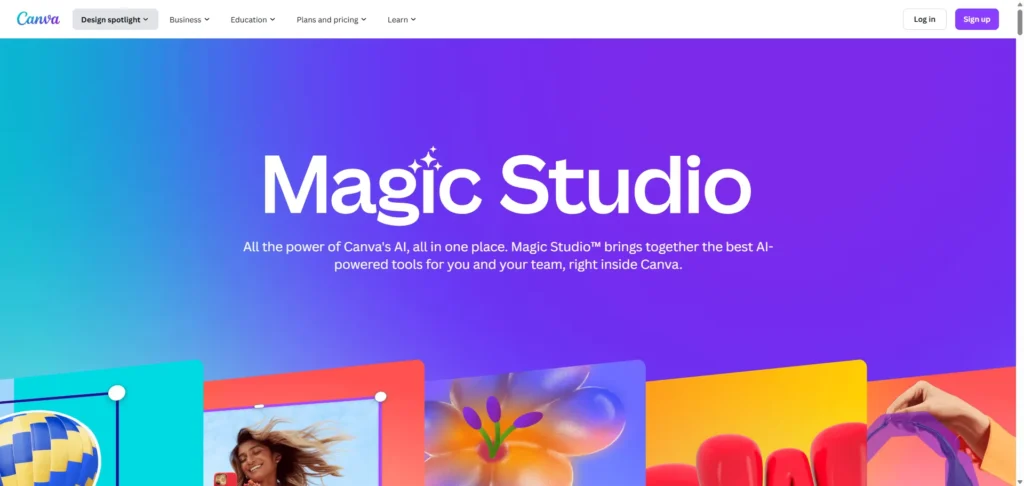
Canva es único porque trata los archivos PDF más como proyectos de diseño gráfico que como documentos estándar. Es excelente para editar archivos PDF visuales como folletos, volantes, currículums y presentaciones. En lugar de limitarse a corregir errores tipográficos, puedes cambiar completamente la combinación de colores, añadir fotos de archivo y rediseñar la maquetación utilizando herramientas de arrastrar y soltar, lo que lo convierte en el editor favorito de las personas creativas.
-
Ideal para: currículums, materiales de marketing, folletos y portafolios creativos.
-
Ventajas: Enorme biblioteca de gráficos y fuentes, interfaz extremadamente fácil de usar con función de arrastrar y soltar.
-
Contras: No es adecuado para documentos con mucho texto, como contratos o libros; puede alterar el formato estricto.
Cómo elegir el editor de PDF adecuado
La elección del editor de PDF adecuado depende totalmente de la frecuencia con la que edites archivos y del tipo de documentos que manejes. Si solo editas un archivo cada pocos meses, una herramienta online gratuita es suficiente y te permite ahorrar dinero. Sin embargo, si trabajas con contratos confidenciales, archivos escaneados de gran tamaño o editas documentos a diario para tu trabajo, invertir en un software de escritorio de pago es más seguro y eficiente.
Guía rápida para la toma de decisiones:
-
¿Necesitas corregir un error tipográfico? Usar Sejda (En línea).
-
¿Necesitas rediseñar tu currículum? Usar Canva.
-
¿Necesitas editar un documento legal escaneado de 50 páginas? Usar Adobe Acrobat Pro o Foxit.
-
¿Necesitas una herramienta gratuita para la escuela? Usar PDFgear.
Errores comunes que se deben evitar al editar archivos PDF
Un error común al editar archivos PDF es no guardar una copia del archivo original antes de empezar a trabajar. Si borras accidentalmente un párrafo o estropeas el formato, puede resultar muy difícil “deshacer” los cambios después de guardar, especialmente si el archivo sobrescribe el original. Duplica siempre primero el archivo para tener una copia de seguridad a la que poder recurrir si algo sale mal.
Ten cuidado con estos errores:
-
Uso de una fuente incorrecta: Si el editor sustituye una fuente, tu documento parecerá falso. Comprueba siempre el estilo del texto.
-
Ignorar cambios de diseño: Añadir una frase larga podría hacer que el texto pasara a una nueva página, rompiendo el flujo del documento.
-
Edición de archivos firmados: Una vez que un PDF se firma digitalmente, editarlo a menudo invalida la firma.
-
Compresión excesiva: Guardar un archivo con un tamaño demasiado pequeño puede hacer que las imágenes se vean borrosas y que el texto profesional resulte ilegible.
Preguntas frecuentes
-
¿Puedo editar un PDF de forma gratuita?
Sí. Herramientas como Sejda (en línea) y PDFgear (de escritorio) te permiten editar texto e imágenes de forma gratuita. Sin embargo, las herramientas en línea suelen tener límites diarios. -
¿Por qué no puedo editar el texto de mi PDF?
Esto suele ocurrir si el PDF es una imagen escaneada o si el archivo está protegido con contraseña por el propietario. Es posible que necesites un editor con funciones de OCR (reconocimiento de texto). -
¿Es seguro editar archivos PDF en línea?
En general, sí. Los sitios de confianza eliminan tus archivos al cabo de unas horas. Sin embargo, en el caso de documentos muy confidenciales (como extractos bancarios o documentos de identidad), es más seguro utilizar software de escritorio sin conexión. -
¿Puedo editar un PDF en Microsoft Word?
Sí, pero con resultados dispares. Word puede abrir y convertir archivos PDF, pero el formato suele quedar desordenado. Funciona mejor con documentos de texto sencillos, no con formularios complejos. -
¿Cómo elimino una página de un PDF?
La mayoría de los editores tienen una pestaña “Página” u “Organizar”. Solo tienes que hacer clic en la miniatura de la página que deseas eliminar y pulsar el icono de eliminar.
Conclusión
Editar un PDF en 2026 ya no es un reto técnico difícil. Con potentes herramientas gratuitas como PDFgear y opciones intuitivas en línea como Sejda, cualquiera puede corregir un error tipográfico, firmar un formulario o actualizar un currículum en cuestión de minutos. La clave está en elegir la herramienta que se adapte a tus necesidades, ya sea una solución rápida en línea o una suite profesional de escritorio. Empieza probando una herramienta gratuita hoy mismo y verás lo fácil que puede ser gestionar tus documentos digitales.
Cree presentaciones sin preocupaciones con AutoPPT Convierta sus ideas en diapositivas rápidamente y manténgalas en orden. 100% tuyo!
Acerca de AutoPPT: Una herramienta de inteligencia artificial fácil de usar para estudiantes y profesionalesGenerar editable diapositivas, personalice diseños y concéntrese en lo que importa: sus ideas únicas.

Autoppt: ¡Genera presentaciones en 1 minuto!
Comience la prueba gratuita ahora