


Michael Anderson
Ehemaliger Journalist, der zum Technikautor wurde und es sich zur Aufgabe gemacht hat, Fachleuten dabei zu helfen, ihre Produktivität durch KI zu steigern.
Einführung
Family Feud ist eine superlustige Gameshow. Es geht darum, die beliebtesten Antworten auf Umfragefragen zu erraten. Stell dir vor, du spielst dieses spannende Spiel mit deinen Freunden, deiner Familie oder deinen Klassenkameraden! Es ist eine tolle Möglichkeit, Leute zusammenzubringen, einen freundschaftlichen Wettbewerb anzustoßen und viel zu lachen.
Gute Neuigkeiten! Sie benötigen keine komplizierte Software, um Ihr eigenes Family Feud-Spiel zu erstellen. Google Slides ist ein kostenloses und einfaches Tool, das sich perfekt dafür eignet. Erstellen Sie ein Spiel, das professionell aussieht und interaktiv ist. Diese Anleitung führt Sie Schritt für Schritt durch die einzelnen Schritte, sodass Sie Ihr eigenes Spiel erstellen können, auch wenn Sie Google Slides noch nicht kennen.
Was Sie für den Einstieg benötigen
Bevor Sie mit der Entwicklung Ihres Spiels beginnen, sollten Sie einige Dinge zusammentragen:
-
Ein Google-Konto: Dieses benötigen Sie, um Google Slides nutzen zu können. Wenn Sie eine Gmail-Adresse haben, besitzen Sie bereits ein Google-Konto.
-
Google Slides: Dies ist ein kostenloses Online-Präsentationstool. Sie finden es unter slides.google.com oder über Ihr Google Drive.
-
Liste mit Fragen und Antworten: Überlegen Sie sich ein paar lustige Fragen für Ihre Umfrage. Zum Beispiel: „Nennen Sie etwas, das Sie an einem regnerischen Tag tun.“ Erstellen Sie anschließend eine Liste mit beliebten Antworten und den dazugehörigen Punkten. Sie können online nach Ideen suchen oder Ihre eigenen erstellen.
-
Optional: Lustige Bilder oder Soundeffekte: Diese können Ihr Spiel noch besser machen! Sie können Bilder für Ihre Titelfolie oder Sounds für richtige und falsche Antworten hinzufügen.
Schritt-für-Schritt-Anleitung
Schritt 1: Öffnen Sie Google Slides und wählen Sie eine leere Präsentation
Öffnen Sie zunächst Ihren Webbrowser und rufen Sie slides.google.com auf. Stellen Sie sicher, dass Sie mit Ihrem Google-Konto angemeldet sind. Klicken Sie auf der Google Slides-Startseite auf „Leere Präsentation“, um eine neue, leere Präsentation zu starten. So erhalten Sie eine leere Leinwand für Ihr Spiel.
Schritt 2: Entwerfen Sie eine Titelfolie
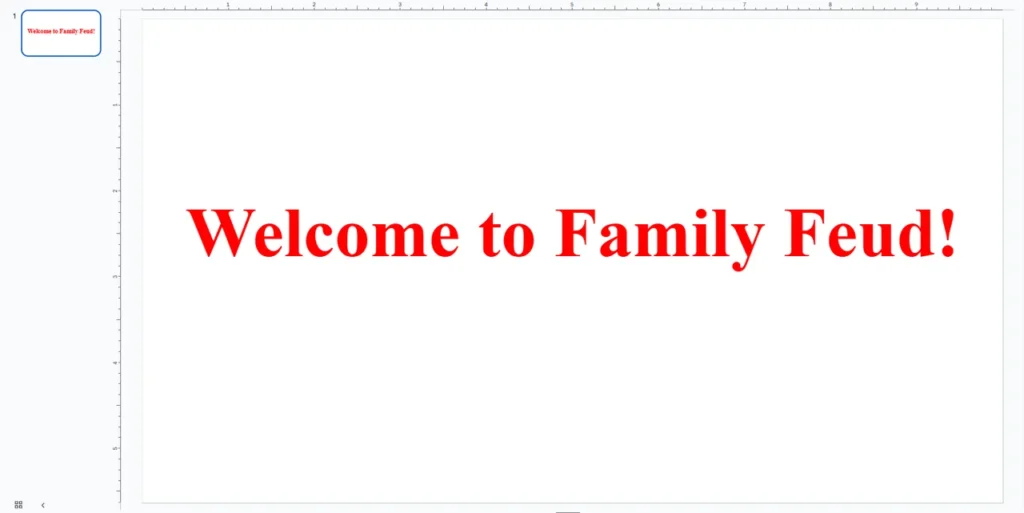
Ihre Titelfolie ist das Erste, was die Spieler sehen. Gestalten Sie sie spannend! Sie können einen Titel wie „Willkommen bei Family Feud!“ oder „[Ihr Familienname] Feud“ hinzufügen. Verwenden Sie eine große, klare Schriftart und leuchtende Farben. Sie können auch ein lustiges Hintergrundbild oder ein Bild mit Bezug zu Ihrem Spiel hinzufügen. Um Text hinzuzufügen, klicken Sie auf das Symbol „Textfeld“ in der Symbolleiste. Um den Hintergrund zu ändern, klicken Sie mit der rechten Maustaste auf die Folie und wählen Sie „Hintergrund ändern“.
Schritt 3: Erstellen Sie die Spielbrettfolie
Dies ist der Hauptteil Ihres Spiels. Sie benötigen eine Folie mit der Frage und Platz für die Antworten. Fügen Sie zunächst oben auf der Folie ein Textfeld für Ihre Frage hinzu. Für die Antworten können Sie Rechtecke verwenden. Gehen Sie zum Symbol „Form“ in der Symbolleiste und wählen Sie ein Rechteck. Zeichnen Sie genügend Rechtecke für alle Ihre Antworten (normalerweise 8–10). Fügen Sie in jedes Rechteck ein Textfeld für die Antwort und ein weiteres für den Punktwert ein. Um die Antworten auszublenden, zeichnen Sie ein weiteres Rechteck derselben Größe und färben Sie es passend zum Hintergrund oder in einer Volltonfarbe. Platzieren Sie dieses farbige Rechteck direkt über der Antwort und dem Punktwert. Auf diese Weise bleibt die Antwort verborgen, bis Sie sie anzeigen.

Schritt 4: Fügen Sie eine Möglichkeit hinzu, Antworten „anzuzeigen“
Hier geschieht die Magie! Sie können Antworten auf zwei Arten erhalten:
-
Klicken: Am einfachsten ist es, die farbigen Formen (die die Antworten verbergen) durch Anklicken verschwinden zu lassen. Wählen Sie die farbige Form aus. Gehen Sie zu „Einfügen“ > „Animation“. Wählen Sie als Animation „Ausblenden“ oder „Verschwinden“. Stellen Sie die Animation so ein, dass sie „Beim Klicken“ startet. Wenn Sie nun Ihre Folien präsentieren, wird die Antwort durch Anklicken des farbigen Kästchens eingeblendet.

-
Animationen: Für eine dynamischere Darstellung können Sie Animationen verwenden. Wählen Sie die farbige Form aus. Fügen Sie eine „Ausgang“-Animation (z. B. „Ausblenden“) hinzu. Wählen Sie anschließend das darunterliegende Antworttextfeld aus. Fügen Sie eine „Eingang“-Animation (z. B. „Einblenden“) hinzu. Stellen Sie sicher, dass die Eingangsanimation für die Antwort „Nach der vorherigen“ beginnt, sodass sie direkt nach dem Verschwinden des farbigen Felds erscheint.
Schritt 5: Erstellen Sie zusätzliche Folien für verschiedene Fragen
Sobald Sie eine Spielbrettfolie eingerichtet haben, können Sie diese ganz einfach für neue Fragen duplizieren. Klicken Sie dazu mit der rechten Maustaste auf Ihre Spielbrettfolie in der linken Seitenleiste und wählen Sie „Folie duplizieren“. Ändern Sie anschließend die Fragen und Antworten auf der neuen Folie. Denken Sie daran, die neuen Antworten wie zuvor mit farbigen Formen auszublenden. Das spart Ihnen viel Zeit und sorgt für ein einheitliches Spielbild.

Schritt 6: Punktezählelemente hinzufügen (optional)
Um den Punktestand im Auge zu behalten, können Sie eine einfache Anzeigetafel hinzufügen. Erstellen Sie eine neue Folie oder fügen Sie Ihrer Spielbrettfolie einen Abschnitt hinzu. Verwenden Sie Textfelder, um „Team 1 Punktestand“ und „Team 2 Punktestand“ zu schreiben. Diese Punktestände können Sie dann während des Spiels manuell aktualisieren. Für eine interaktivere Anzeigetafel können Sie für jede Punkteaktualisierung separate Folien verwenden oder einfache Formen, die Sie verschieben oder deren Farbe ändern, um Punkte darzustellen.

Schritt 7: Testen Sie Ihr Spiel und teilen Sie es
Teste dein Spiel immer, bevor du mit anderen spielst! Klicke oben rechts auf „Präsentieren“, um zu sehen, wie es aussieht. Stelle sicher, dass alle Klicks und Animationen korrekt funktionieren. Sobald du mit deinem Spiel zufrieden bist, kannst du es teilen. Klicke oben rechts auf „Teilen“. Du kannst es über einen Link teilen oder es einfach live von deinem Computer aus präsentieren. Wenn du den Link teilst, achte darauf, dass die Freigabeeinstellungen anderen das „Ansehen“ der Präsentation erlauben.
Tipps für ein besseres Spielerlebnis
-
Verwenden Sie große Schriftarten und leuchtende Farben: Dadurch ist Ihr Spiel leicht lesbar und spannend anzusehen, insbesondere aus der Ferne.
-
Fügen Sie einfache Sounds oder Animationen hinzu (optional): Ein kurzer Soundeffekt für eine richtige Antwort oder eine einfache Animation zur Anzeige einer Antwort können das Spiel spannender machen. Aber übertreiben Sie es nicht!
-
Halten Sie die Regeln einfach: Family Feud macht Spaß, weil es leicht verständlich ist. Fügen Sie nicht zu viele komplizierte Regeln hinzu.
-
Üben Sie vor dem Live-Spiel: Spielen Sie Ihr Spiel immer kurz durch, um sicherzustellen, dass alles reibungslos funktioniert. So fühlen Sie sich sicherer, wenn es ans Spielen geht.
Abschluss
Jetzt kennen Sie alle Schritte, um Ihr eigenes Family Feud-Spiel in Google Slides zu erstellen! Es mag nach vielen Schritten aussehen, aber jeder einzelne ist einfach. Das Wichtigste ist, dass Sie beim Erstellen Spaß haben und noch mehr Spaß beim Spielen. Denken Sie daran: Es geht nicht darum, ein perfektes, professionelles Spiel zu entwickeln. Es geht darum, ein unterhaltsames, interaktives Erlebnis für alle Beteiligten zu schaffen. Mit kostenlosen Tools wie Google Slides und ein wenig Hilfe von Autoppt, wenn Sie es beschleunigen möchten, kann jeder zum Gameshow-Moderator werden!
Erstellen Sie sorgenfreie Präsentationen mit AutoPPT . Verwandeln Sie Ihre Ideen schnell in Folien – und behalten Sie sie dabei 100% dein!
Um AutoPPT: Ein einfach zu verwendendes KI-Tool für Studenten und Berufstätige. Editierbares generieren Folien, passen Sie Designs an und konzentrieren Sie sich auf das Wesentliche – Ihre einzigartigen Ideen.

Autoppt: Erstellen Sie Präsentationen in 1 Minute!
Jetzt kostenlos testen