


Michele Anderson
Ex giornalista, ora tech writer appassionato di produttività e intelligenza artificiale.
Introduzione
Family Feud è un quiz televisivo super divertente. Si tratta di indovinare le risposte più gettonate alle domande di un sondaggio. Immagina di giocare a questo entusiasmante gioco con i tuoi amici, familiari o compagni di classe! È un ottimo modo per riunire le persone, scatenare un po' di sana competizione e farsi un sacco di risate.
Buone notizie! Non hai bisogno di software sofisticati per creare il tuo gioco di Family Feud. Google Slides è uno strumento gratuito e semplice che fa al caso tuo. Puoi creare un gioco dall'aspetto professionale e interattivo. Questa guida ti guiderà passo dopo passo, così potrai creare il tuo gioco anche se non hai familiarità con Google Slides.
Cosa ti serve per iniziare
Prima di iniziare a creare il tuo gioco, procurati alcune cose:
-
Un account Google: è necessario per utilizzare Google Slides. Se hai un indirizzo Gmail, hai già un account Google.
-
Google Slides: è uno strumento gratuito per presentazioni online. Puoi trovarlo su slides.google.com o tramite Google Drive.
-
Elenco di domande e risposte: pensa a domande divertenti per un sondaggio. Ad esempio, "Nomina qualcosa che fai in una giornata piovosa". Quindi, crea un elenco di risposte popolari e i relativi punti. Puoi trovare idee online o crearne di tue.
-
Facoltativo: Immagini divertenti o effetti sonori: possono rendere il tuo gioco ancora migliore! Puoi aggiungere immagini per la diapositiva del titolo o suoni per le risposte corrette e sbagliate.
Guida passo dopo passo
Passaggio 1: apri Google Slides e scegli una presentazione vuota
Per prima cosa, apri il tuo browser web e vai su slides.google.com. Assicurati di aver effettuato l'accesso con il tuo account Google. Una volta nella home page di Google Slides, clicca sull'opzione "Presentazione vuota" per avviare una nuova presentazione vuota. Questo ti darà una tela bianca su cui costruire il tuo gioco.
Passaggio 2: Progetta una diapositiva del titolo
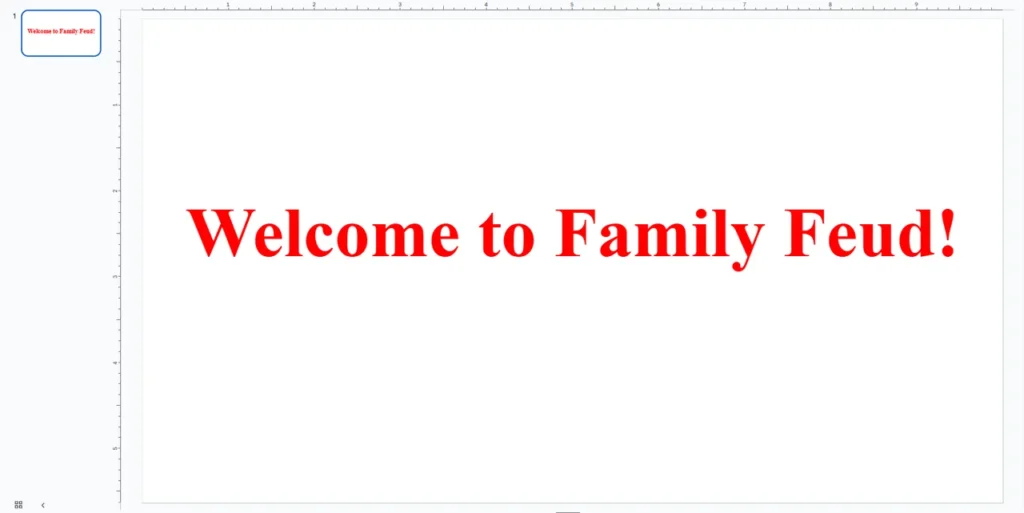
La diapositiva del titolo è la prima cosa che i giocatori vedranno. Rendila emozionante! Puoi aggiungere un titolo come "Benvenuti a Family Feud!" o "[Il tuo cognome] Feud". Usa un carattere grande e chiaro e colori vivaci. Puoi anche aggiungere un'immagine di sfondo divertente o un'immagine correlata al tuo gioco. Per aggiungere del testo, clicca sull'icona "Casella di testo" nella barra degli strumenti. Per cambiare lo sfondo, clicca con il tasto destro del mouse sulla diapositiva e seleziona "Cambia sfondo".
Fase 3: creare la diapositiva del tabellone di gioco
Questa è la parte principale del gioco. Avrai bisogno di una diapositiva che mostri la domanda e gli spazi per le risposte. Inizia aggiungendo una casella di testo per la tua domanda in cima alla diapositiva. Per le risposte, puoi usare i rettangoli. Vai all'icona "Forma" nella barra degli strumenti e scegli un rettangolo. Disegna un numero sufficiente di rettangoli per tutte le tue risposte (di solito 8-10). All'interno di ogni rettangolo, aggiungi una casella di testo per la risposta e un'altra per il suo valore in punti. Per nascondere le risposte, disegna un altro rettangolo delle stesse dimensioni e coloralo in modo che corrisponda allo sfondo o con un colore pieno. Posiziona questo rettangolo colorato direttamente sopra la risposta e il valore in punti. In questo modo, la risposta sarà nascosta finché non la rivelerai.

Fase 4: aggiungere un modo per "rivelare" le risposte
È qui che avviene la magia! Puoi scoprire le risposte in due modi principali:
-
Clic: il modo più semplice è far scomparire le forme colorate (che nascondono le risposte) quando ci si clicca sopra. Seleziona la forma colorata. Vai su "Inserisci" > "Animazione". Scegli "Dissolvenza" o "Scomparsa" come animazione. Imposta l'avvio "Al clic". Ora, quando presenti le tue diapositive, cliccando sulla casella colorata apparirà la risposta.

-
Animazioni: Per una rivelazione più dinamica, puoi usare le animazioni. Seleziona la forma colorata. Aggiungi un'animazione di "Uscita" (come "Dissolvenza in uscita"). Quindi, seleziona la casella di testo della risposta sottostante. Aggiungi un'animazione di "Ingresso" (come "Dissolvenza in entrata"). Assicurati che l'animazione di ingresso per la risposta inizi "Dopo il precedente", in modo che appaia subito dopo la scomparsa della casella colorata.
Passaggio 5: creare diapositive aggiuntive per domande diverse
Una volta impostata una diapositiva del tabellone di gioco, puoi facilmente duplicarla per nuove domande. Fai clic con il pulsante destro del mouse sulla diapositiva del tabellone di gioco nella barra laterale sinistra e seleziona "Duplica diapositiva". Quindi, modifica la domanda e le risposte nella nuova diapositiva. Ricorda di nascondere le nuove risposte con forme colorate, proprio come hai fatto in precedenza. Questo ti farà risparmiare un sacco di tempo e manterrà il tuo gioco coerente.

Fase 6: aggiungere elementi di punteggio (facoltativo)
Per tenere traccia dei punteggi, puoi aggiungere un semplice tabellone segnapunti. Crea una nuova diapositiva o aggiungi una sezione alla diapositiva del tabellone di gioco. Usa le caselle di testo per scrivere "Punteggio Squadra 1" e "Punteggio Squadra 2". Puoi quindi aggiornare manualmente questi punteggi durante la partita. Per un tabellone segnapunti più interattivo, puoi utilizzare diapositive separate per ogni aggiornamento del punteggio, o anche semplici forme che puoi spostare o cambiare colore per rappresentare i punti.

Fase 7: prova il tuo gioco e condividilo
Prima di giocare con altri, prova sempre il tuo gioco! Clicca su "Presenta" nell'angolo in alto a destra per vedere come appare. Assicurati che tutti i clic e le animazioni funzionino correttamente. Una volta che sei soddisfatto del tuo gioco, puoi condividerlo. Clicca su "Condividi" nell'angolo in alto a destra. Puoi condividerlo tramite un link o semplicemente presentarlo in diretta dal tuo computer. Se condividi il link, assicurati che le impostazioni di condivisione consentano ad altri di "Visualizzare" la presentazione.
Suggerimenti per una migliore esperienza di gioco
-
Utilizza caratteri grandi e colori vivaci: questo renderà il tuo gioco facile da leggere e interessante da guardare, soprattutto da lontano.
-
Aggiungi suoni o animazioni semplici (facoltativo): un rapido effetto sonoro per una risposta corretta o una semplice animazione per rivelare una risposta possono rendere il gioco più coinvolgente. Ma non esagerare!
-
Mantieni le regole semplici: Family Feud è divertente perché è facile da capire. Non aggiungere regole troppo complicate.
-
Fai pratica prima di giocare dal vivo: fai sempre una rapida verifica del tuo gioco per assicurarti che tutto funzioni senza intoppi. Questo ti aiuterà a sentirti sicuro quando sarà il momento di giocare.
Conclusione
Ora hai tutti i passaggi per creare il tuo gioco Family Feud in Google Slides! Potrebbero sembrare molti, ma sono tutti semplici. La cosa più importante è divertirsi mentre lo crei e ancora di più quando ci giochi. Ricorda, non si tratta di creare un gioco perfetto e professionale. Si tratta di creare un'esperienza divertente e interattiva per tutti i soggetti coinvolti. Con strumenti gratuiti come Google Slides e un piccolo aiuto da Autoppt se vuoi velocizzare il processo, chiunque può diventare un conduttore di quiz!
Crea presentazioni senza pensieri con AutoPPT Trasforma rapidamente le tue idee in slide, mantenendole 100% il tuo!
Di AutoPPT: Uno strumento di intelligenza artificiale di facile utilizzo per studenti e professionisti. Genera modificabile diapositive, personalizza i progetti e concentrati su ciò che conta: le tue idee uniche.

Autoppt: genera presentazioni in 1 minuto!
Inizia subito la prova gratuita