


Michael Anderson
Cựu nhà báo chuyển sang viết bài về công nghệ với niềm đam mê giúp các chuyên gia nâng cao năng suất thông qua AI.
Giới thiệu
Family Feud là một chương trình trò chơi cực kỳ thú vị. Trò chơi xoay quanh việc đoán những câu trả lời phổ biến nhất cho các câu hỏi khảo sát. Hãy tưởng tượng bạn đang chơi trò chơi thú vị này cùng bạn bè, gia đình hoặc bạn cùng lớp! Đây là một cách tuyệt vời để gắn kết mọi người, khơi dậy tinh thần cạnh tranh lành mạnh và mang đến thật nhiều tiếng cười.
Tin vui đây! Bạn không cần phần mềm cầu kỳ để tạo trò chơi Family Feud của riêng mình. Google Slides là một công cụ miễn phí và dễ sử dụng, hoàn hảo cho việc này. Bạn có thể tạo một trò chơi trông chuyên nghiệp và tương tác. Hướng dẫn này sẽ hướng dẫn bạn từng bước, giúp bạn có thể tự tạo trò chơi của riêng mình ngay cả khi bạn chưa quen với Google Slides.
Những gì bạn cần để bắt đầu
Trước khi bắt đầu xây dựng trò chơi, hãy thu thập một số thứ sau:
-
Tài khoản Google: Bạn cần có tài khoản này để sử dụng Google Slides. Nếu bạn có địa chỉ Gmail, tức là bạn đã có tài khoản Google.
-
Google Slides: Đây là một công cụ trình bày trực tuyến miễn phí. Bạn có thể tìm thấy nó bằng cách truy cập slides.google.com hoặc thông qua Google Drive của bạn.
-
Danh sách câu hỏi và câu trả lời: Hãy nghĩ ra một số câu hỏi khảo sát thú vị. Ví dụ: "Kể tên một việc bạn làm vào ngày mưa". Sau đó, hãy lập danh sách các câu trả lời phổ biến và điểm chính của chúng. Bạn có thể tìm ý tưởng trực tuyến hoặc tự sáng tạo.
-
Tùy chọn: Hình ảnh vui nhộn hoặc hiệu ứng âm thanh: Những yếu tố này có thể giúp trò chơi của bạn trở nên thú vị hơn! Bạn có thể thêm hình ảnh cho slide tiêu đề hoặc âm thanh cho câu trả lời đúng và sai.
Hướng dẫn từng bước
Bước 1: Mở Google Slides và chọn một bản trình bày trống
Trước tiên, hãy mở trình duyệt web và truy cập slides.google.com. Đảm bảo bạn đã đăng nhập bằng tài khoản Google. Khi vào trang chủ Google Slides, hãy nhấp vào tùy chọn "Bản trình bày trống" để bắt đầu một bản trình bày mới, trống. Thao tác này sẽ cung cấp cho bạn một khung trình bày sạch sẽ để xây dựng trò chơi.
Bước 2: Thiết kế trang tiêu đề
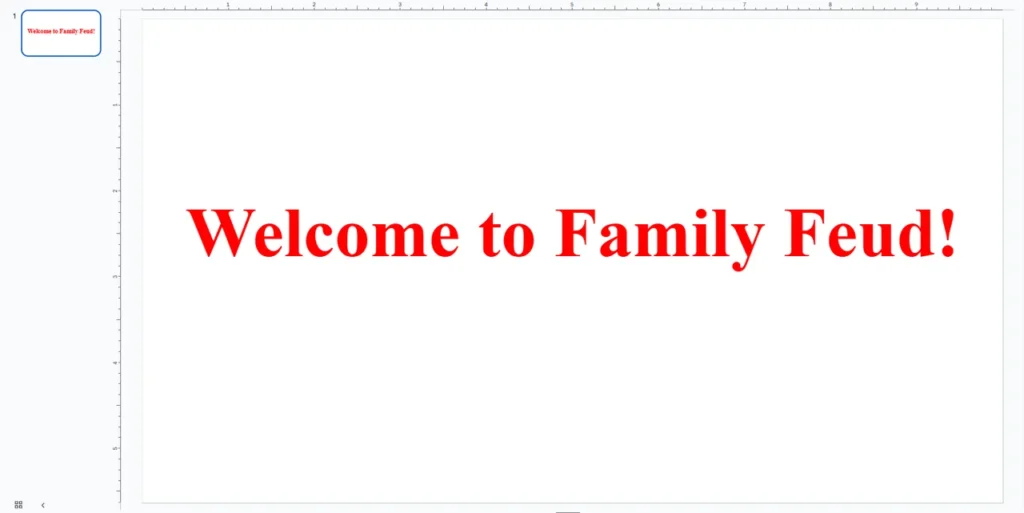
Tiêu đề slide là thứ đầu tiên người chơi sẽ nhìn thấy. Hãy làm cho nó thật hấp dẫn! Bạn có thể thêm tiêu đề như "Chào mừng đến với Family Feud!" hoặc "[Tên gia đình bạn] Feud". Sử dụng phông chữ lớn, rõ ràng và màu sắc tươi sáng. Bạn cũng có thể thêm hình nền vui nhộn hoặc hình ảnh liên quan đến trò chơi. Để thêm văn bản, hãy nhấp vào biểu tượng "Hộp văn bản" trên thanh công cụ. Để thay đổi nền, nhấp chuột phải vào slide và chọn "Thay đổi nền".
Bước 3: Tạo Slide cho Bảng Trò chơi
Đây là phần chính của trò chơi. Bạn sẽ cần một slide hiển thị câu hỏi và khoảng trống cho các câu trả lời. Bắt đầu bằng cách thêm một hộp văn bản cho câu hỏi của bạn ở đầu slide. Đối với các câu trả lời, bạn có thể sử dụng hình chữ nhật. Đi đến biểu tượng "Hình dạng" trên thanh công cụ và chọn một hình chữ nhật. Vẽ đủ hình chữ nhật cho tất cả các câu trả lời của bạn (thường là 8-10). Bên trong mỗi hình chữ nhật, thêm một hộp văn bản cho câu trả lời và một hộp khác cho giá trị điểm của nó. Để ẩn các câu trả lời, hãy vẽ một hình chữ nhật khác có cùng kích thước và tô màu cho phù hợp với nền của bạn hoặc một màu đồng nhất. Đặt hình chữ nhật có màu này ngay trên câu trả lời và giá trị điểm. Bằng cách này, câu trả lời sẽ bị ẩn cho đến khi bạn hiển thị nó.

Bước 4: Thêm cách “Tiết lộ” Câu trả lời
Đây chính là nơi phép màu xảy ra! Bạn có thể tìm ra câu trả lời theo hai cách chính:
-
Nhấp chuột: Cách đơn giản nhất là làm cho các hình màu (ẩn câu trả lời) biến mất khi bạn nhấp vào chúng. Chọn hình màu. Vào "Chèn" > "Hoạt ảnh". Chọn "Làm mờ dần" hoặc "Biến mất" làm hoạt ảnh. Đặt thành "Bắt đầu khi nhấp chuột". Bây giờ, khi bạn trình bày slide, nhấp vào ô màu sẽ làm cho câu trả lời xuất hiện.

-
Hoạt ảnh: Để hiển thị sống động hơn, bạn có thể sử dụng hoạt ảnh. Chọn hình dạng được tô màu. Thêm hoạt ảnh "Thoát" (ví dụ: "Mờ dần"). Sau đó, chọn hộp văn bản câu trả lời bên dưới. Thêm hoạt ảnh "Vào" (ví dụ: "Mờ dần"). Đảm bảo hoạt ảnh vào cho câu trả lời bắt đầu bằng "Sau phần trước" để nó xuất hiện ngay sau khi ô màu biến mất.
Bước 5: Tạo thêm các slide cho các câu hỏi khác nhau
Sau khi thiết lập xong một slide bảng trò chơi, bạn có thể dễ dàng sao chép slide đó cho các câu hỏi mới. Nhấp chuột phải vào slide bảng trò chơi ở thanh bên trái và chọn "Sao chép slide". Sau đó, thay đổi câu hỏi và câu trả lời trên slide mới. Nhớ ẩn các câu trả lời mới bằng các hình màu, giống như bạn đã làm trước đó. Thao tác này giúp bạn tiết kiệm rất nhiều thời gian và giữ cho trò chơi của bạn trông nhất quán.

Bước 6: Thêm các yếu tố ghi điểm (Tùy chọn)
Để theo dõi điểm số, bạn có thể thêm một bảng điểm đơn giản. Tạo một slide mới hoặc thêm một phần vào slide bảng trò chơi. Sử dụng hộp văn bản để viết "Điểm của Đội 1" và "Điểm của Đội 2". Sau đó, bạn có thể cập nhật thủ công các điểm số này trong suốt trận đấu. Để bảng điểm tương tác hơn, bạn có thể sử dụng các slide riêng biệt cho mỗi lần cập nhật điểm số, hoặc thậm chí là các hình dạng đơn giản mà bạn có thể di chuyển hoặc thay đổi màu sắc để thể hiện điểm.

Bước 7: Kiểm tra trò chơi của bạn và chia sẻ nó
Trước khi chơi với người khác, hãy luôn kiểm tra trò chơi của bạn! Nhấp vào "Trình bày" ở góc trên bên phải để xem giao diện. Đảm bảo tất cả các thao tác nhấp chuột và hoạt ảnh đều hoạt động chính xác. Khi bạn hài lòng với trò chơi của mình, bạn có thể chia sẻ nó. Nhấp vào "Chia sẻ" ở góc trên bên phải. Bạn có thể chia sẻ trò chơi qua liên kết hoặc chỉ cần trình bày trực tiếp từ máy tính. Nếu bạn chia sẻ liên kết, hãy đảm bảo cài đặt chia sẻ cho phép người khác "Xem" bài thuyết trình.
Mẹo để có trải nghiệm chơi game tốt hơn
-
Sử dụng phông chữ lớn và màu sắc tươi sáng: Điều này giúp trò chơi của bạn dễ đọc và hấp dẫn khi xem, đặc biệt là khi nhìn từ xa.
-
Thêm âm thanh hoặc hình ảnh động đơn giản (tùy chọn): Một hiệu ứng âm thanh nhanh cho câu trả lời đúng hoặc một hình ảnh động đơn giản để tiết lộ câu trả lời có thể khiến trò chơi hấp dẫn hơn. Nhưng đừng lạm dụng!
-
Giữ luật chơi đơn giản: Family Feud vui vì dễ hiểu. Đừng thêm quá nhiều luật phức tạp.
-
Luyện tập trước khi chơi trực tiếp: Luôn luôn chạy thử nhanh trò chơi của bạn để đảm bảo mọi thứ diễn ra suôn sẻ. Điều này giúp bạn tự tin hơn khi chơi.
Phần kết luận
Giờ đây, bạn đã có đầy đủ các bước để tạo trò chơi Family Feud của riêng mình trên Google Slides! Nghe có vẻ nhiều bước, nhưng mỗi bước đều rất đơn giản. Điều quan trọng nhất là bạn phải cảm thấy vui vẻ khi tạo ra trò chơi, và thậm chí còn vui hơn khi chơi. Hãy nhớ rằng, điều quan trọng không phải là tạo ra một trò chơi hoàn hảo, chuyên nghiệp. Mà là tạo ra một trải nghiệm tương tác thú vị cho tất cả mọi người tham gia. Với các công cụ miễn phí như Google Slides, và một chút trợ giúp từ Autoppt nếu bạn muốn đẩy nhanh tiến độ, bất kỳ ai cũng có thể trở thành người dẫn chương trình trò chơi!
Tạo các bài thuyết trình không phải lo lắng với Tự động PPT . Biến ý tưởng của bạn thành slide một cách nhanh chóng—trong khi vẫn giữ nguyên 100% của bạn!
Về Tự động PPT: Một công cụ AI dễ sử dụng dành cho sinh viên và chuyên gia. Tạo có thể chỉnh sửa slide, tùy chỉnh thiết kế và tập trung vào những gì quan trọng—ý tưởng độc đáo của bạn.

Autoppt: Tạo bài thuyết trình trong 1 phút!
Bắt đầu dùng thử miễn phí ngay bây giờ