


ไมเคิล แอนเดอร์สัน
อดีตนักข่าวที่ผันตัวมาเป็นนักเขียนด้านเทคโนโลยีด้วยความหลงใหลในการช่วยให้มืออาชีพเพิ่มประสิทธิภาพการทำงานด้วย AI
การแนะนำ
Family Feud คือเกมโชว์สุดสนุกที่ให้คุณทายคำตอบยอดนิยมจากแบบสำรวจ ลองนึกภาพการเล่นเกมสุดตื่นเต้นนี้กับเพื่อน ครอบครัว หรือเพื่อนร่วมชั้นของคุณสิ! เป็นวิธีที่ดีเยี่ยมในการรวมกลุ่มผู้คน กระตุ้นการแข่งขันมิตรภาพ และหัวเราะกันอย่างสนุกสนาน
ข่าวดี! คุณไม่จำเป็นต้องมีซอฟต์แวร์ราคาแพงก็สร้างเกม Family Feud ของคุณเองได้ Google Slides เป็นเครื่องมือฟรีที่ใช้งานง่ายและเหมาะกับงานนี้ คุณสามารถสร้างเกมที่ดูเป็นมืออาชีพและโต้ตอบได้ คู่มือนี้จะแนะนำคุณทุกขั้นตอน เพื่อให้คุณสร้างเกมของคุณเองได้ แม้ว่าคุณจะเพิ่งเริ่มใช้ Google Slides ก็ตาม
สิ่งที่คุณต้องมีเพื่อเริ่มต้น
ก่อนที่คุณจะเริ่มสร้างเกมของคุณ ควรรวบรวมสิ่งต่อไปนี้:
-
บัญชี Google: คุณต้องมีบัญชีนี้เพื่อใช้ Google Slides หากคุณมีที่อยู่อีเมล Gmail แสดงว่าคุณก็มีบัญชี Google อยู่แล้ว
-
Google Slides: นี่คือเครื่องมือนำเสนองานออนไลน์ฟรี คุณสามารถค้นหาได้ที่ slides.google.com หรือผ่าน Google Drive ของคุณ
-
รายการคำถามและคำตอบ: ลองนึกถึงคำถามแบบสำรวจสนุกๆ สักข้อ เช่น "บอกสิ่งที่คุณทำในวันที่ฝนตก" จากนั้น รวบรวมรายการคำตอบยอดนิยมพร้อมประเด็นต่างๆ คุณสามารถหาไอเดียออนไลน์หรือสร้างคำถามของคุณเองก็ได้
-
ตัวเลือก: รูปภาพหรือเอฟเฟกต์เสียงสนุกๆ: สิ่งเหล่านี้สามารถทำให้เกมของคุณดียิ่งขึ้น! คุณสามารถเพิ่มรูปภาพสำหรับสไลด์ชื่อเรื่อง หรือเพิ่มเสียงสำหรับคำตอบที่ถูกต้องและไม่ถูกต้องได้
คำแนะนำทีละขั้นตอน
ขั้นตอนที่ 1: เปิด Google Slides และเลือกการนำเสนอเปล่า
ขั้นแรก ให้เปิดเว็บเบราว์เซอร์แล้วไปที่ slides.google.com ตรวจสอบให้แน่ใจว่าคุณได้ลงชื่อเข้าใช้ด้วยบัญชี Google แล้ว เมื่อเข้าสู่หน้าแรกของ Google Slides แล้ว ให้คลิกตัวเลือก "งานนำเสนอเปล่า" เพื่อเริ่มงานนำเสนอเปล่าใหม่ วิธีนี้จะช่วยให้คุณมีพื้นที่ว่างสำหรับสร้างเกมของคุณ
ขั้นตอนที่ 2: ออกแบบสไลด์ชื่อเรื่อง
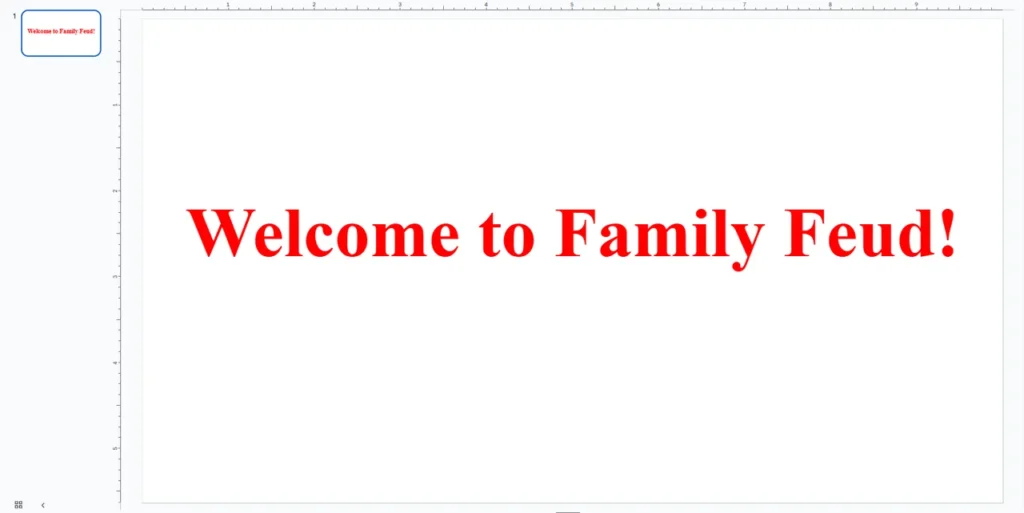
สไลด์ไตเติ้ลของคุณคือสิ่งแรกที่ผู้เล่นจะเห็น ทำให้มันน่าตื่นเต้น! คุณสามารถเพิ่มชื่อเรื่อง เช่น "ยินดีต้อนรับสู่ Family Feud!" หรือ "[ชื่อครอบครัวของคุณ] Feud" ได้ ใช้ตัวอักษรขนาดใหญ่ที่ชัดเจนและสีสันสดใส คุณยังสามารถเพิ่มภาพพื้นหลังสนุกๆ หรือรูปภาพที่เกี่ยวข้องกับเกมของคุณได้อีกด้วย หากต้องการเพิ่มข้อความ ให้คลิกที่ไอคอน "กล่องข้อความ" ในแถบเครื่องมือ หากต้องการเปลี่ยนพื้นหลัง ให้คลิกขวาที่สไลด์แล้วเลือก "เปลี่ยนพื้นหลัง"
ขั้นตอนที่ 3: สร้างสไลด์บอร์ดเกม
นี่คือส่วนหลักของเกมของคุณ คุณจะต้องมีสไลด์ที่แสดงคำถามและช่องว่างสำหรับคำตอบ เริ่มต้นด้วยการเพิ่มกล่องข้อความสำหรับคำถามของคุณที่ด้านบนของสไลด์ สำหรับคำตอบ คุณสามารถใช้รูปสี่เหลี่ยมผืนผ้าได้ ไปที่ไอคอน "รูปร่าง" ในแถบเครื่องมือแล้วเลือกสี่เหลี่ยมผืนผ้า วาดรูปสี่เหลี่ยมผืนผ้าให้เพียงพอสำหรับคำตอบทั้งหมดของคุณ (ปกติ 8-10) ภายในสี่เหลี่ยมผืนผ้าแต่ละอัน ให้เพิ่มกล่องข้อความสำหรับคำตอบและอีกกล่องสำหรับคะแนน หากต้องการซ่อนคำตอบ ให้วาดรูปสี่เหลี่ยมผืนผ้าอีกอันที่มีขนาดเท่ากันและระบายสีให้ตรงกับพื้นหลังหรือสีทึบ วางสี่เหลี่ยมผืนผ้าที่มีสีนี้ไว้เหนือคำตอบและคะแนนโดยตรง วิธีนี้จะทำให้คำตอบถูกซ่อนไว้จนกว่าคุณจะเปิดเผย

ขั้นตอนที่ 4: เพิ่มวิธี “เปิดเผย” คำตอบ
นี่คือจุดที่เวทมนตร์เกิดขึ้น! คุณสามารถเปิดเผยคำตอบได้สองวิธีหลัก:
-
การคลิก: วิธีที่ง่ายที่สุดคือการทำให้รูปทรงที่มีสี (ซึ่งซ่อนคำตอบ) หายไปเมื่อคุณคลิก เลือกรูปทรงที่มีสี ไปที่ “แทรก” > “แอนิเมชัน” เลือก “เฟดเอาต์” หรือ “หายไป” เป็นแอนิเมชัน ตั้งค่าให้เริ่มต้น “เมื่อคลิก” ทีนี้ เมื่อคุณนำเสนอสไลด์ การคลิกที่ช่องสีจะทำให้คำตอบปรากฏขึ้น

-
แอนิเมชัน: สำหรับการเปิดเผยที่ดูมีชีวิตชีวายิ่งขึ้น คุณสามารถใช้แอนิเมชันได้ เลือกรูปทรงที่มีสี เพิ่มแอนิเมชัน "ออก" (เช่น "เฟดเอาท์") จากนั้นเลือกกล่องข้อความคำตอบด้านล่าง เพิ่มแอนิเมชัน "เข้า" (เช่น "เฟดอิน") ตรวจสอบให้แน่ใจว่าแอนิเมชันเข้าสำหรับคำตอบเริ่มต้นที่ "หลังจากก่อนหน้า" เพื่อให้ปรากฏขึ้นทันทีหลังจากกล่องสีหายไป
ขั้นตอนที่ 5: สร้างสไลด์เพิ่มเติมสำหรับคำถามต่างๆ
เมื่อคุณตั้งค่าสไลด์บอร์ดเกมหนึ่งชุดแล้ว คุณสามารถทำสำเนาสไลด์นั้นสำหรับคำถามใหม่ได้อย่างง่ายดาย คลิกขวาที่สไลด์บอร์ดเกมของคุณในแถบด้านข้างซ้าย แล้วเลือก "ทำสำเนาสไลด์" จากนั้นเปลี่ยนคำถามและคำตอบในสไลด์ใหม่ อย่าลืมซ่อนคำตอบใหม่ด้วยรูปทรงสีเหมือนที่คุณทำก่อนหน้านี้ วิธีนี้จะช่วยประหยัดเวลาและทำให้เกมของคุณดูสม่ำเสมอ

ขั้นตอนที่ 6: เพิ่มองค์ประกอบการเก็บคะแนน (ทางเลือก)
เพื่อติดตามคะแนน คุณสามารถเพิ่มกระดานคะแนนแบบง่าย ๆ ได้ สร้างสไลด์ใหม่หรือเพิ่มส่วนลงในสไลด์กระดานเกมของคุณ ใช้ช่องข้อความเพื่อเขียนว่า "คะแนนทีม 1" และ "คะแนนทีม 2" จากนั้นคุณสามารถอัปเดตคะแนนเหล่านี้ด้วยตนเองระหว่างเกมได้ สำหรับกระดานคะแนนแบบโต้ตอบมากขึ้น คุณสามารถใช้สไลด์แยกต่างหากสำหรับการอัปเดตคะแนนแต่ละครั้ง หรือแม้แต่รูปร่างง่าย ๆ ที่คุณสามารถขยับหรือเปลี่ยนสีเพื่อแสดงคะแนนได้

ขั้นตอนที่ 7: ทดสอบเกมของคุณและแบ่งปัน
ก่อนเล่นกับคนอื่น ควรทดสอบเกมของคุณก่อนเสมอ! คลิกที่ "นำเสนอ" ที่มุมขวาบนเพื่อดูผลลัพธ์ ตรวจสอบให้แน่ใจว่าการคลิกและแอนิเมชันทั้งหมดทำงานอย่างถูกต้อง เมื่อพอใจกับเกมแล้ว คุณสามารถแชร์เกมได้ คลิก "แบ่งปัน" ที่มุมขวาบน คุณสามารถแชร์ผ่านลิงก์ หรือจะนำเสนอสดจากคอมพิวเตอร์ก็ได้ หากคุณแชร์ลิงก์ โปรดตรวจสอบให้แน่ใจว่าการตั้งค่าการแชร์อนุญาตให้ผู้อื่น "ดู" งานนำเสนอได้
เคล็ดลับเพื่อประสบการณ์การเล่นเกมที่ดีขึ้น
-
ใช้แบบอักษรขนาดใหญ่และสีสันสดใส: จะทำให้เกมของคุณอ่านง่ายและน่าตื่นเต้นเมื่อดู โดยเฉพาะจากระยะไกล
-
เพิ่มเสียงหรือแอนิเมชันง่ายๆ (ไม่บังคับ): เอฟเฟกต์เสียงสั้นๆ สำหรับคำตอบที่ถูกต้อง หรือแอนิเมชันง่ายๆ สำหรับเฉลยคำตอบ จะช่วยให้เกมน่าสนใจยิ่งขึ้น แต่อย่าทำมากเกินไป!
-
กฎกติกาเรียบง่าย: Family Feud สนุกเพราะเข้าใจง่าย อย่าเพิ่มกฎที่ซับซ้อนมากเกินไป
-
ฝึกซ้อมก่อนเล่นสด: หมั่นทดสอบเกมของคุณอย่างรวดเร็วเพื่อให้แน่ใจว่าทุกอย่างทำงานได้อย่างราบรื่น วิธีนี้จะช่วยให้คุณรู้สึกมั่นใจเมื่อถึงเวลาเล่น
บทสรุป
ตอนนี้คุณมีขั้นตอนทั้งหมดในการสร้างเกม Family Feud ของคุณเองใน Google Slides แล้ว! อาจดูเหมือนหลายขั้นตอน แต่แต่ละขั้นตอนก็ง่าย สิ่งสำคัญที่สุดคือความสนุกขณะสร้างเกม และยิ่งสนุกยิ่งขึ้นเมื่อได้เล่น จำไว้ว่า ไม่ใช่แค่การสร้างเกมที่สมบูรณ์แบบและเป็นมืออาชีพ แต่มันคือการสร้างประสบการณ์ที่สนุกสนานและมีส่วนร่วมสำหรับทุกคนที่เกี่ยวข้อง ด้วยเครื่องมือฟรีอย่าง Google Slides และความช่วยเหลือเล็กๆ น้อยๆ จาก Autoppt หากคุณต้องการเร่งความเร็ว ใครๆ ก็สามารถเป็นพิธีกรรายการเกมโชว์ได้!
สร้างการนำเสนอที่ไร้กังวลด้วย AutoPPT เปลี่ยนความคิดของคุณเป็นสไลด์อย่างรวดเร็วโดยยังคงไว้ซึ่ง 100% ของคุณ!
เกี่ยวกับ AutoPPT: เครื่องมือ AI ที่ใช้งานง่ายสำหรับนักเรียนและผู้เชี่ยวชาญ. สร้างแก้ไขได้ สไลด์ปรับแต่งการออกแบบและมุ่งเน้นสิ่งที่สำคัญ นั่นคือความคิดเฉพาะตัวของคุณ

Autoppt: สร้างการนำเสนอภายใน 1 นาที!
เริ่มทดลองใช้ฟรีตอนนี้