


マイケル・アンダーソン
元ジャーナリストで、現在は技術ライターとして活躍。AI を通じて専門家の生産性向上を支援することに熱意を持っています。
導入
「ファミリー・フュード」はとっても楽しいゲーム番組です。アンケートの質問で最も人気のある回答を当てるゲームです。友達や家族、クラスメートと一緒にこのエキサイティングなゲームをプレイする様子を想像してみてください!みんなで集まり、友好的な競争を巻き起こし、大笑いできる最高の方法です。
朗報です!Family Feudゲームを作るのに、高価なソフトウェアは必要ありません。Googleスライドは、このゲーム作成に最適な、無料で使いやすいツールです。プロ並みのインタラクティブなゲームを作成できます。このガイドでは、すべての手順を丁寧に解説しているので、Googleスライドを初めて使う方でも、自分だけのゲームを作成できます。
始めるために必要なもの
ゲームの構築を始める前に、いくつかのものを用意してください。
-
Googleアカウント:Googleスライドを使用するにはこれが必要です。Gmailアドレスをお持ちの場合は、既にGoogleアカウントをお持ちです。
-
Googleスライド:無料のオンラインプレゼンテーションツールです。slides.google.com にアクセスするか、Googleドライブからアクセスできます。
-
質問と回答のリスト:楽しいアンケートの質問をいくつか考えてみましょう。例えば、「雨の日に何をしますか?」などです。そして、人気のある回答とそのポイントのリストを作りましょう。オンラインでアイデアを探すことも、自分で作成することもできます。
-
オプション:楽しい画像や効果音:ゲームをさらに楽しく演出できます!タイトルスライドに画像を追加したり、正解・不正解に応じて効果音を鳴らしたりできます。
ステップバイステップガイド
ステップ1:Googleスライドを開いて空白のプレゼンテーションを選択する
まず、ウェブブラウザを開いて slides.google.com にアクセスします。Google アカウントでログインしていることを確認してください。Google スライドのホームページが表示されたら、「空白のプレゼンテーション」オプションをクリックして、新しい空のプレゼンテーションを開始します。これで、ゲームを作成するためのまっさらなキャンバスが手に入ります。
ステップ2:タイトルスライドをデザインする
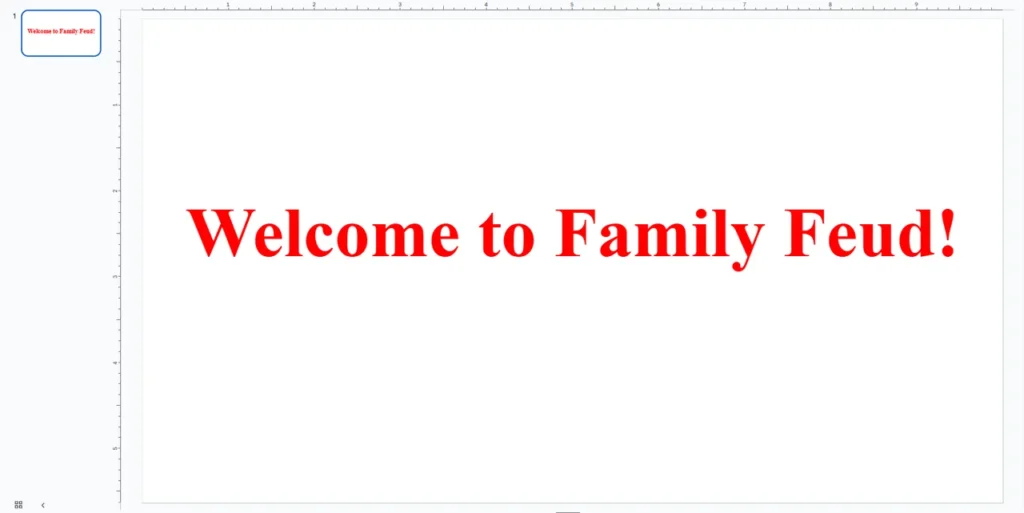
タイトルスライドはプレイヤーが最初に目にするものです。ワクワクするようなタイトルにしましょう!「Family Feudへようこそ!」や「[あなたのファミリー名] Feud」といったタイトルを追加しましょう。大きくて見やすいフォントと明るい色使いを心がけましょう。楽しい背景画像やゲームに関連した写真を追加することもできます。テキストを追加するには、ツールバーの「テキストボックス」アイコンをクリックします。背景を変更するには、スライドを右クリックして「背景の変更」を選択します。
ステップ3:ゲームボードスライドを作成する
これがゲームのメイン部分です。質問と解答欄を表示するスライドが必要です。まず、スライド上部に質問用のテキストボックスを追加します。解答には長方形を使用できます。ツールバーの「図形」アイコンをクリックし、長方形を選択します。解答をすべて記入できる数の長方形(通常8~10個)を描きます。それぞれの長方形の中に、解答と得点を入力するテキストボックスを追加します。解答を隠すには、同じサイズの長方形をもう一つ描き、背景と同じ色、または単色にします。この色付きの長方形を解答と得点の真上に配置します。こうすることで、解答はあなたが明らかにするまで隠された状態になります。

ステップ4:回答を「公開」する方法を追加する
魔法が起こるのはここです!答えを明らかにするには主に2つの方法があります。
-
クリック:最も簡単な方法は、回答を隠している色付きの図形をクリック時に消すことです。色付きの図形を選択します。「挿入」>「アニメーション」に進みます。アニメーションの種類として「フェードアウト」または「消える」を選択します。「クリック時」で開始するように設定します。これで、スライドのプレゼンテーション時に、色付きのボックスをクリックすると回答が表示されます。

-
アニメーション:よりダイナミックな表示には、アニメーションを使用できます。色付きの図形を選択し、「終了」アニメーション(「フェードアウト」のような)を追加します。次に、その下の回答テキストボックスを選択します。「開始」アニメーション(「フェードイン」のような)を追加します。回答の開始アニメーションは「前のアニメーションの後」で開始し、色付きのボックスが消えた直後に表示されるようにします。
ステップ5: 異なる質問のための追加スライドを作成する
ゲームボードのスライドを1つ作成したら、新しい質問用に簡単に複製できます。左側のサイドバーでゲームボードのスライドを右クリックし、「スライドを複製」を選択します。次に、新しいスライドの質問と回答を変更します。新しい回答は、以前と同じように、色付きの図形で隠すことを忘れないでください。これにより、時間を大幅に節約でき、ゲームの見た目の統一感も保てます。

ステップ6: スコアキーピング要素を追加する(オプション)
スコアを記録するには、シンプルなスコアボードを追加できます。新しいスライドを作成するか、ゲームボードのスライドにセクションを追加します。テキストボックスに「チーム1のスコア」と「チーム2のスコア」と入力し、ゲーム中に手動でスコアを更新できます。よりインタラクティブなスコアボードにするには、スコアの更新ごとに別々のスライドを用意したり、ポイントを表すシンプルな図形を動かしたり色を変えたりすることもできます。

ステップ7:ゲームをテストして共有する
他の人とプレイする前に、必ずゲームをテストしましょう!右上の「プレゼンテーション」をクリックして、見た目を確認しましょう。クリックやアニメーションがすべて正しく動作することを確認してください。ゲームに満足したら、共有しましょう。右上の「共有」をクリックしてください。リンク経由で共有することも、コンピューターからライブでプレゼンテーションすることもできます。リンクを共有する場合は、共有設定で他の人がプレゼンテーションを「表示」できるように設定してください。
より良いゲーム体験のためのヒント
-
大きなフォントと明るい色を使用します。これにより、特に遠くから見てもゲームが読みやすく、楽しくなります。
-
シンプルなサウンドやアニメーションを追加する(オプション):正解時に短いサウンドエフェクトを鳴らしたり、答えを明らかにする際にシンプルなアニメーションを追加したりすると、ゲームの魅力が高まります。ただし、やりすぎには注意しましょう。
-
ルールはシンプルに:ファミリーフュードは分かりやすいから楽しいゲームです。あまり複雑なルールは入れすぎないでください。
-
ライブでプレイする前に練習しましょう。必ずゲームをざっとリハーサルして、すべてがスムーズに動作するか確認しましょう。そうすることで、本番で自信を持ってプレイできるようになります。
結論
これで、Googleスライドで自分だけの「Family Feud」ゲームを作成するための手順がすべて揃いました!手順が多いように見えるかもしれませんが、一つ一つは簡単です。一番大切なのは、作成中も楽しく、そしてプレイ中にさらに楽しくなることです。完璧なプロ級のゲームを作ることではなく、関わる人全員が楽しめるインタラクティブな体験を作り出すことが大切だということを覚えておいてください。Googleスライドなどの無料ツールと、作業をスピードアップしたい方はAutopptを少し活用すれば、誰でもゲームショーの司会者になれます!
安心してプレゼンテーションを作成 Autoppt アイデアを素早くスライドに変換しながら、100% あなたの!
について Autoppt: 学生や専門家が簡単に使えるAIツール編集可能なものを生成 スライドデザインをカスタマイズし、重要な点、つまり独自のアイデアに集中します。

Autoppt: 1 分でプレゼンテーションを生成!
今すぐ無料トライアルを開始