


Maggie Tsui
Mitbegründer und CEO von Autoppt. Ein begeisterter Nutzer von Bürosoftware, der sich für die Verbesserung der Produktivität am Arbeitsplatz einsetzt. Ich liebe es, Tipps und Tools zu teilen, die die täglichen Aufgaben einfacher und schneller machen.
Die Gestaltung eines eigenen Hintergrundbildes ist eine der einfachsten Möglichkeiten, einen Bildschirm persönlicher, nützlicher oder professioneller zu gestalten. Ein guter Bildschirmhintergrund kann dafür sorgen, dass sich Ihr Laptop sauberer anfühlt, Ihr Telefon mehr wie Ihr eigenes aussieht oder Ihre Arbeitsumgebung etwas weniger generisch wirkt. Es kann auch für Branding, Moodboards, virtuelle Meetings, Studienpläne oder Präsentationshintergründe nützlich sein.
Die gute Nachricht ist, dass Sie kein professioneller Designer sein müssen, um Ihre eigene Tapete zu gestalten. Wenn Sie sich mit einigen grundlegenden Design-Entscheidungen wie Größe, Farbe, Layout und Bildqualität auskennen, können Sie mit den Tools, die Sie bereits kennen, etwas Glänzendes schaffen. PowerPoint zum Beispiel eignet sich erstaunlich gut für die Gestaltung von Hintergrundbildern, da es Ihnen eine einfache Leinwand, einfache Formwerkzeuge, Textsteuerung, Bildplatzierung und Bildexportoptionen bietet.
Dieser Leitfaden zeigt Ihnen, wie Sie Tapeten auf praktische Weise selbst gestalten können. Sie lernen, wie Sie die richtige Größe auswählen, ein einfaches Layout erstellen, häufige Fehler vermeiden und ein Hintergrundbild erstellen, das auf einem echten Bildschirm gut aussieht.
Was macht ein gutes Tapetendesign aus?
Ein Hintergrundbild ist nicht dasselbe wie ein Poster. Ein Poster soll die Aufmerksamkeit auf sich ziehen. Ein Hintergrundbild muss sich hinter Symbolen, Widgets, Fenstern, Anwendungen und der täglichen Arbeit verstecken. Das bedeutet, dass das beste Tapetendesign oft leiser ist, als Sie vielleicht erwarten.
Eine gute Tapete hat in der Regel vier Eigenschaften.
Erstens sollte es gut aussehen, ohne abzulenken. Wenn jede Ecke mit hellen Grafiken gefüllt ist, kann sich Ihr Bildschirm schon beschäftigt anfühlen, bevor Sie überhaupt eine App geöffnet haben.
Zweitens sollte es richtig auf den Bildschirm passen. Ein schönes Bild kann unschön aussehen, wenn es gestreckt, schlecht beschnitten oder in der falschen Größe exportiert wird.
Drittens sollte es genügend freien Platz lassen. Dies ist besonders wichtig für Desktop-Hintergrundbilder, bei denen sich die Symbole in der Regel auf einer Seite des Bildschirms befinden.
Schließlich sollte es zum Zweck passen. Ein Bildschirmhintergrund für das Arbeitszimmer, ein Bildschirmhintergrund für das Büro, ein Sperrbildschirm für das Telefon und ein kreatives Moodboard brauchen nicht den gleichen Stil.
Schritt 1: Entscheiden Sie, wo die Tapete verwendet werden soll
Bevor Sie mit der Gestaltung beginnen, sollten Sie entscheiden, wo die Tapete erscheinen soll. Diese Entscheidung wirkt sich auf die Größe, das Layout und die Menge der Details aus, die Sie einbeziehen sollten.
Desktop-Hintergrundbild
Desktop-Hintergrundbilder benötigen in der Regel mehr horizontalen Platz. Da Anwendungssymbole oft auf der linken oder rechten Seite sitzen, sollten Sie vermeiden, wichtigen Text oder Gesichter in der Nähe der Ränder zu platzieren. Eine saubere Mitte oder ein weiches Hintergrundmuster funktionieren oft gut.
Telefon-Hintergrundbild
Das Handy-Hintergrundbild ist vertikal, daher muss das Layout höher und einfacher sein. Halten Sie wichtige Details vom oberen und unteren Rand fern, da Uhren, Benachrichtigungen, App-Beschriftungen und Gestenbereiche sie verdecken können.
Tablet-Hintergrundbild
Tablet-Hintergrundbilder können horizontal oder vertikal verwendet werden, je nachdem, wie das Gerät gehalten wird. Ein flexibles Design mit einem zentrierten Motiv und großzügigen Rändern ist in der Regel sicherer.
Präsentation oder Meeting Hintergrund
Wenn Sie ein Hintergrundbild für Präsentationen oder Videokonferenzen entwerfen, halten Sie es professionell. Vermeiden Sie winzigen Text, überladene Grafiken oder alles, was mit Ihrem Gesicht, Ihren Folien oder dem Bildschirminhalt konkurriert.
Schritt 2: Wählen Sie die richtige Tapetengröße
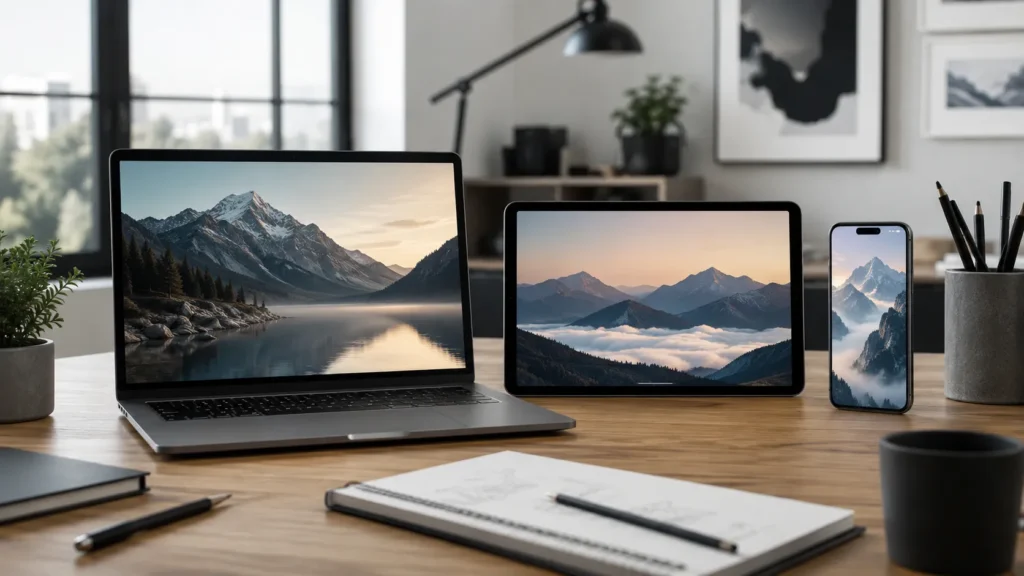
Die Größe spielt eine größere Rolle, als vielen Anfängern bewusst ist. Wenn Ihr Hintergrundbild zu klein ist, kann es unscharf aussehen. Wenn das Seitenverhältnis falsch ist, kann das Gerät es zuschneiden oder strecken.
Gängige Desktop-Hintergrundgrößen sind:
| Anwendungsfall | Vorgeschlagene Größe |
| Full HD-Desktop | 1920 × 1080 px |
| 2K-Desktop | 2560 × 1440 px |
| 4K-Desktop | 3840 × 2160 px |
| Telefon-Hintergrundbild | 1080 × 1920 px oder größer |
| Widescreen Präsentationshintergrund | 1920 × 1080 px |
Wenn Sie nicht sicher sind, welche Größe Sie verwenden sollen, beginnen Sie mit 1920 × 1080 Pixel für Desktop-Hintergrundbilder. Für Handy-Hintergrundbilder verwenden Sie eine vertikale Größe wie 1080 × 1920 Pixel.
Der Grundgedanke ist einfach: Das Design sollte die Form des Bildschirms haben. Ein breites Hintergrundbild eignet sich am besten für Computer. Ein hoher Bildschirmhintergrund eignet sich am besten für Telefone.
Schritt 3: Wählen Sie einen visuellen Stil
Ihre Tapete wirkt bewusster, wenn Sie sich für einen Stil entscheiden, bevor Sie Elemente hinzufügen. Ohne eine Stilrichtung ist es leicht, zu viele Farben, Schriftarten und Bilder zu mischen.
Minimalistische Tapete
Minimalistische Hintergrundbilder verwenden einfache Farben, helle Texturen, klare Formen und viel Freiraum. Es eignet sich gut für Arbeitscomputer, da es nicht mit Desktop-Symbolen kämpft.
Fotobasierte Tapeten
Ein Fotohintergrundbild verwendet ein starkes Bild als Haupthintergrund. Das kann eine Landschaft, eine Stadtszene, ein Schreibtischbild, eine Produktaufnahme, eine Reiseerinnerung oder ein persönliches Foto sein. Verwenden Sie hochauflösende Bilder, damit das endgültige Hintergrundbild scharf bleibt.
Abstrakte Tapete
Abstrakte Tapeten können Farbverläufe, weiche Formen, Muster oder geometrische Formen verwenden. Dieser Stil ist nützlich, wenn Sie visuelles Interesse ohne ein wörtliches Bild wünschen.
Motivations-Tapete
Ein Motivationshintergrund kann ein kurzes Zitat, ein Ziel, ein Wort oder eine Erinnerung enthalten. Halten Sie den Text kurz. Ein starker Satz ist in der Regel besser als ein ganzer Absatz.
Marken- oder Geschäftstapeten
Ein gebrandetes Hintergrundbild kann die Unternehmensfarben, ein Logo oder einen einfachen Slogan enthalten. Halten Sie es dezent. Ein riesiges Logo in der Mitte kann sich schwer anfühlen, wenn man es den ganzen Tag anstarrt.
Schritt 4: Erstellen Sie eine einfache Farbpalette
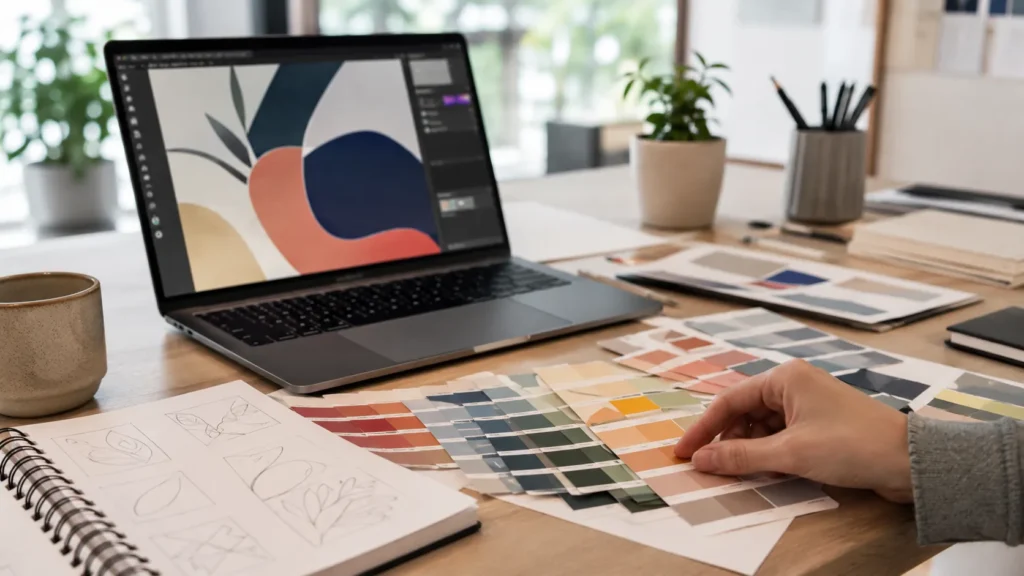
Farbe kann ein Tapetendesign ausmachen oder zerstören. Ein häufiger Anfängerfehler ist die Verwendung zu vieler Farben auf einmal. Für die meisten Tapeten sind zwei bis vier Farben ausreichend.
Beginnen Sie mit einer Haupthintergrundfarbe. Wählen Sie dann eine oder zwei Akzentfarben für Formen, Linien oder Text. Wenn Sie ein Foto verwenden, nehmen Sie Farben aus dem Bild, damit das Design zusammenhängend wirkt.
Seien Sie bei Desktop-Hintergründen vorsichtig mit sehr hellen Farben hinter den Symbolen. Weiße Symbole können auf hellen Hintergründen verschwinden, während dunkle Symbole auf tiefen Hintergründen verschwinden können. Wenn Ihr Bildschirm nach dem Aufbringen des Hintergrundbildes schwer zu lesen ist, sollte das Design einen geringeren Kontrast oder mehr Leerraum aufweisen.
Eine praktische Regel: Wenn die Tapete fünf Sekunden lang spannend aussieht, aber nach zehn Minuten ermüdend ist, sollte sie vereinfacht werden.
Schritt 5: Bilder, Formen oder Text hinzufügen
Sobald Sie die Größe und den Stil festgelegt haben, fügen Sie die eigentlichen Gestaltungselemente hinzu.
Verwenden Sie einen starken visuellen Fokus. Das kann ein Foto, eine große Form, ein weiches Muster oder ein kurzer Satz sein. Vermeiden Sie es, jeden Teil der Tapete gleich wichtig zu machen.
Wenn Sie Text hinzufügen, halten Sie ihn kurz und lesbar. Ein Hintergrundbild ist nicht der beste Ort für lange Anweisungen oder detaillierte Notizen. Ein einfacher Satz wie “Fokus”, “Erstellen” oder “Q3-Ziele” ist einfacher zu lesen als ein überfüllter Textblock.
Überlegen Sie auch, wo die Symbole und Widgets platziert werden sollen. Auf einem Computer-Desktop sollten Sie auf der linken Seite freien Platz lassen, wenn dort normalerweise Ihre Dateien erscheinen. Auf einem Telefon sollten Sie vermeiden, wichtigen Text oben zu platzieren, wo er von der Uhr verdeckt werden könnte.
Schritt 6: Gestalten Sie Ihr Hintergrundbild in PowerPoint

PowerPoint ist nicht nur für Folien gedacht. Es kann auch ein nützliches Werkzeug für die Gestaltung von Hintergrundbildern sein, weil es Ihnen eine leere Leinwand und einfache visuelle Kontrollen bietet.
Einstellen der Dia-Größe
Öffnen Sie PowerPoint und erstellen Sie eine leere Präsentation. Gehen Sie zu den Einstellungen für die Foliengröße und wählen Sie eine benutzerdefinierte Größe, die zu Ihrem Hintergrundbild passt.
Verwenden Sie für ein Desktop-Hintergrundbild ein 16:9-Layout, z. B. 1920 × 1080 Pixel. Verwenden Sie für ein Handy-Hintergrundbild ein vertikales Layout, z. B. 1080 × 1920 Pixel.
Einen Hintergrund hinzufügen
Sie können eine Volltonfarbe, einen Farbverlauf, ein Bild oder eine subtile Textur verwenden. Wenn Sie ein Foto verwenden, achten Sie darauf, dass es von hoher Qualität ist und die gesamte Leinwand ausfüllt, ohne dass es sich unangenehm dehnt.
Arrangieren Sie Ihre Gestaltungselemente
Fügen Sie Formen, Linien, Symbole, Fotos oder Text hinzu. Verwenden Sie Ausrichtungswerkzeuge, um alles ordentlich zu halten. Wenn Sie ein sauberes Produktivitätshintergrundbild erstellen, platzieren Sie das Hauptdesign nicht im Symbolbereich.
Sie könnten zum Beispiel eine weiche, abstrakte Form auf der rechten Seite platzieren und die linke Seite größtenteils für Desktop-Dateien frei lassen.
Exportieren Sie das Hintergrundbild
Wenn der Entwurf fertig ist, exportieren Sie die Folie als Bild. Verwenden Sie PNG für gestochen scharfe Grafiken und Text. JPG eignet sich gut für fotoreiche Tapeten, vor allem, wenn Sie eine geringere Dateigröße wünschen.
Legen Sie das Bild nach dem Exportieren als Hintergrundbild fest und prüfen Sie es auf dem echten Bildschirm. Diese letzte Überprüfung ist wichtig. Ein Design kann in PowerPoint großartig aussehen, aber nach der Anwendung zu hell, zu unruhig oder schlecht beschnitten wirken.
Häufige Fehler bei der Tapetengestaltung
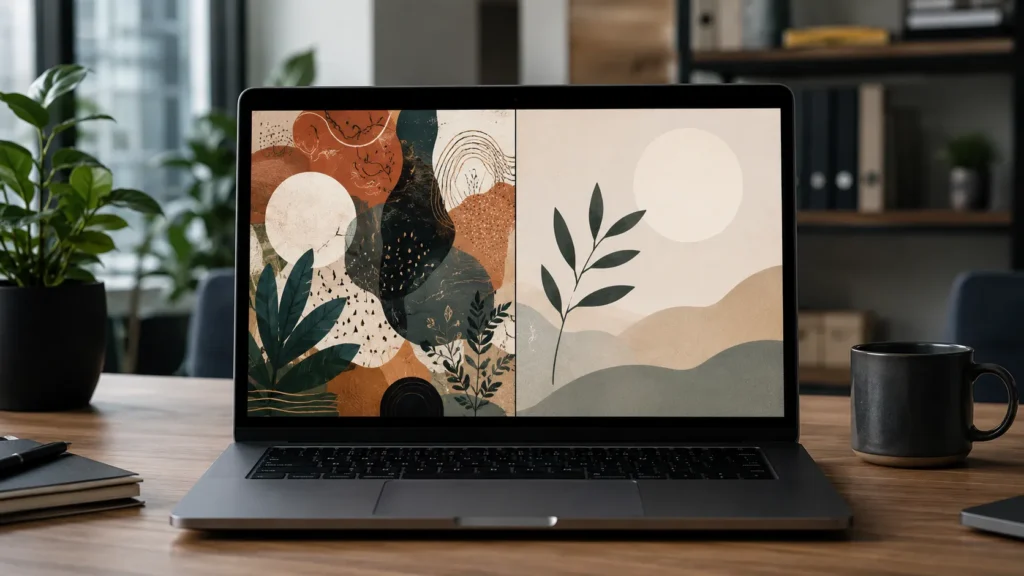
Zu viel Text verwenden
Lange Zitate, Aufgabenlisten und Absätze eignen sich selten gut als Hintergrundbild. Sie werden zu visuellem Rauschen. Wenn Sie ein textbasiertes Design wünschen, wählen Sie einen kurzen Satz und geben Sie ihm Raum zum Atmen.
Verwenden von Bildern mit niedriger Auflösung
Ein unscharfes Foto lässt die gesamte Tapete unfertig aussehen. Beginnen Sie, wenn möglich, immer mit einem Bild, das größer ist als die endgültige Tapetengröße.
Icons und Widgets ignorieren
Ihr Hintergrundbild wird nicht allein betrachtet. Es befindet sich hinter Desktop-Symbolen, App-Verknüpfungen, Widgets, Uhren und Ordnern. Lassen Sie Platz für die Dinge, die auf Ihrem Bildschirm leben.
Details zu nah an der Kante
Die Ränder werden auf verschiedenen Geräten oft abgeschnitten. Halten Sie wichtige Objekte, Gesichter, Logos und Text von den Rändern fern.
Übergestaltung des Hintergrunds
Wenn die Tapete zu viele Formen, Farben, Texturen und Effekte aufweist, kann sie von Ihrer eigentlichen Arbeit ablenken. Ein sauberes Design altert in der Regel besser.
Praktische Tapeten-Design-Ideen
Wenn Sie nicht sicher sind, wo Sie anfangen sollen, versuchen Sie es mit einem dieser einfachen Konzepte.
Sauberes Produktivitäts-Wallpaper
Verwenden Sie eine ruhige Hintergrundfarbe, ein kleines motivierendes Wort und leeren Platz für Desktop-Symbole. Dies eignet sich gut für Studenten, Büroangestellte und alle, die einen weniger überladenen Bildschirm haben möchten.
Persönliches Zitat Hintergrundbild
Wählen Sie ein kurzes Zitat oder eine persönliche Erinnerung. Verwenden Sie eine lesbare Schriftart und platzieren Sie den Text in der Mitte oder im unteren Drittel des Entwurfs.
Business Branded Wallpaper
Verwenden Sie Ihre Markenfarben, ein kleines Logo und ein einfaches geometrisches Muster. Dies kann gut für Bürocomputer, Team-Laptops, Webinare oder Präsentationshintergründe verwendet werden.
Fotocollage Hintergrundbild
Verwenden Sie ein paar persönliche oder projektbezogene Fotos, aber halten Sie das Layout übersichtlich. Fügen Sie gleichmäßige Abstände zwischen den Bildern ein, damit das Layout nicht willkürlich wirkt.
Stimmungsbasierte Tapete
Gestalten Sie eine Tapete für ein bestimmtes Gefühl: ruhig, konzentriert, kreativ, energiegeladen oder elegant. Lassen Sie die Farben und Bilder diese Stimmung unterstützen.
Tapetendesign-Tipps für einen professionelleren Look
Verwenden Sie weniger Schriftarten. Für die meisten Tapetendesigns reichen ein oder zwei Schriftarten aus.
Richten Sie Objekte sorgfältig aus. Geringfügig falsch ausgerichteter Text oder Formen können ein Design amateurhaft wirken lassen, selbst wenn die Farben gut sind.
Setzen Sie den Kontrast absichtlich ein. Text sollte lesbar sein, aber er muss nicht immer laut sein.
Vorschau des Hintergrundbildes mit echten Symbolen. So können Sie sehen, ob das Design im täglichen Gebrauch funktioniert.
Erstellen Sie Versionen. Versuchen Sie es mit einer hellen Version, einer dunklen Version und einer Version ohne Text. Manchmal ist die einfachste Version diejenige, die Sie behalten werden.
Abschluss
Um zu lernen, wie man einen Bildschirmhintergrund selbst gestaltet, braucht man weniger eine fortschrittliche Designsoftware als vielmehr eine kluge visuelle Auswahl. Wählen Sie die richtige Größe, halten Sie das Layout sauber, verwenden Sie hochwertige Bilder und lassen Sie genügend Platz für die Bildschirmelemente, die Sie täglich verwenden.
Unabhängig davon, ob Sie einen Desktop-Hintergrund, ein Handy-Hintergrundbild, ein Markenbild oder ein einfaches Produktivitätsdesign erstellen, gilt derselbe Grundsatz: Das Hintergrundbild sollte die Art und Weise, wie Sie Ihren Bildschirm nutzen, unterstützen und nicht mit ihm konkurrieren.
Mit einem Tool wie PowerPoint können Sie Ihr eigenes Hintergrundbild schnell erstellen, indem Sie die richtige Leinwandgröße einstellen, Bilder und Text anordnen und das Design als hochwertiges Bild exportieren. Beginnen Sie mit einem einfachen Entwurf, testen Sie ihn auf Ihrem aktuellen Bildschirm und verfeinern Sie ihn dann.
Eine gute Tapete muss nicht kompliziert sein. Sie muss sich einfach nur bewusst, klar und angenehm anfühlen, um jeden Tag betrachtet zu werden.
Häufig gestellte Fragen
Was ist die beste Größe für einen Bildschirmhintergrund?
Für die meisten Desktop-Bildschirme ist eine Auflösung von 1920 × 1080 Pixeln eine gute Ausgangsbasis. Wenn Sie einen Monitor mit höherer Auflösung verwenden, versuchen Sie es mit 2560 × 1440 oder 3840 × 2160 Pixeln.
Kann ich ein Hintergrundbild in PowerPoint entwerfen?
Ja. PowerPoint eignet sich gut für die einfache Gestaltung von Hintergrundbildern. Sie können eine benutzerdefinierte Foliengröße festlegen, Bilder und Formen hinzufügen, Text anordnen und das endgültige Design als PNG oder JPG exportieren.
Was lässt eine Tapete professionell aussehen?
Ein professioneller Bildschirmhintergrund hat in der Regel ein klares Layout, hochauflösende Bilder, ausgewogene Farben, lesbaren Text und genügend freien Platz für Symbole oder Widgets.
Sollte die Tapete Text enthalten?
Das kann es, aber halten Sie den Text kurz. Ein Wort, ein Satz, ein Datum oder ein kurzes Zitat funktioniert besser als ein langer Absatz.
Warum sieht mein Hintergrundbild unscharf aus?
Ihr Bild ist möglicherweise zu klein für den Bildschirm oder es wurde gestreckt. Verwenden Sie ein höher aufgelöstes Design und exportieren Sie es in der richtigen Größe.
Erstellen Sie sorgenfreie Präsentationen mit AutoPPT . Verwandeln Sie Ihre Ideen schnell in Folien – und behalten Sie sie dabei 100% dein!
Um AutoPPT: Ein einfach zu verwendendes KI-Tool für Studenten und Berufstätige. Editierbares generieren Folien, passen Sie Designs an und konzentrieren Sie sich auf das Wesentliche – Ihre einzigartigen Ideen.

Autoppt: Erstellen Sie Präsentationen in 1 Minute!
Jetzt kostenlos testen