


Maggie Tsui
المؤسس المشارك والرئيس التنفيذي لشركة Autoppt. متحمس لبرامج المكاتب وملتزم بتحسين الإنتاجية في مكان العمل. أحب مشاركة النصائح والأدوات التي تجعل المهام اليومية أسهل وأسرع.
يعد تصميم ورق الحائط الخاص بك أحد أسهل الطرق لجعل الشاشة تبدو أكثر شخصية أو مفيدة أو احترافية. يمكن للخلفية الجيدة أن تجعل الكمبيوتر المحمول الخاص بك يبدو أكثر نظافة، أو هاتفك يبدو أكثر شبهاً بهاتفك، أو إعداد عملك يبدو أقل عمومية. يمكن أن تكون مفيدة أيضًا للعلامات التجارية، أو لوحات المزاج، أو الاجتماعات الافتراضية، أو الخطط الدراسية، أو خلفيات العروض التقديمية.
الخبر السار هو أنك لست بحاجة إلى أن تكون مصممًا محترفًا لإنشاء خلفية خاصة بك. إذا كنت تفهم بعض خيارات التصميم الأساسية، مثل الحجم واللون والتخطيط وجودة الصورة، يمكنك إنشاء شيء مصقول باستخدام أدوات تعرفها بالفعل. فبرنامج PowerPoint، على سبيل المثال، يعمل بشكل جيد بشكل مدهش لتصميم ورق الحائط لأنه يمنحك لوحة بسيطة وأدوات سهلة الشكل والتحكم في النص ووضع الصور وخيارات تصدير الصور.
سيوضح لك هذا الدليل كيفية تصميم ورق الحائط بنفسك بطريقة عملية. ستتعلم كيفية اختيار الحجم المناسب، وإنشاء تخطيط بسيط، وتجنب الأخطاء الشائعة، وإنشاء خلفية تبدو جيدة بالفعل على شاشة حقيقية.
ما الذي يجعل تصميم ورق الحائط جيداً؟
ورق الحائط يختلف عن الملصق. الملصق يهدف إلى جذب الانتباه. يجب أن تعيش خلفية الشاشة خلف الأيقونات والأدوات والنوافذ والتطبيقات والعمل اليومي. وهذا يعني أن أفضل تصميم لورق الحائط غالبًا ما يكون أكثر هدوءًا مما قد تتوقعه.
عادةً ما تتسم الخلفية الجيدة بأربع صفات.
أولاً، يجب أن تبدو جيدة دون أن تصبح مشتتة للانتباه. إذا كانت كل زاوية مليئة بالرسومات الساطعة، فقد تشعر بأن شاشتك مشغولة حتى قبل أن تفتح التطبيق.
ثانيًا، يجب أن تتناسب مع الشاشة بشكل صحيح. يمكن للصورة الجميلة أن تبدو غير ملائمة إذا تم تمديدها أو اقتصاصها بشكل سيء أو تصديرها بحجم خاطئ.
ثالثاً، يجب أن تترك مساحة فارغة كافية. هذا الأمر مهم بشكل خاص لخلفية سطح المكتب، حيث توجد الأيقونات عادةً على جانب واحد من الشاشة.
وأخيراً، يجب أن تتطابق مع الغرض. لا تحتاج خلفية الدراسة وخلفية العمل وشاشة قفل الهاتف ولوحة المزاج الإبداعية إلى نفس النمط.
الخطوة 1: تحديد مكان استخدام ورق الحائط
قبل البدء في التصميم، حدد مكان ظهور الخلفية. يؤثر هذا الاختيار على الحجم والتخطيط ومقدار التفاصيل التي يجب عليك تضمينها.
خلفية سطح المكتب
تحتاج خلفية سطح المكتب عادةً إلى مساحة أفقية أكبر. نظرًا لأن أيقونات التطبيقات غالبًا ما تكون على الجانب الأيسر أو الأيمن، تجنب وضع النصوص أو الوجوه المهمة بالقرب من الحواف. غالبًا ما يعمل نمط خلفية نظيفة في المنتصف أو خلفية ناعمة بشكل جيد.
خلفية الهاتف
خلفية الهاتف عمودية، لذا يجب أن يكون التصميم أطول وأبسط. أبعد التفاصيل المهمة عن الجزء العلوي والسفلي لأن الساعات والإشعارات وتسميات التطبيقات ومناطق الإيماءات قد تغطيها.
خلفية الكمبيوتر اللوحي
يمكن استخدام خلفية الكمبيوتر اللوحي بشكل أفقي أو عمودي، اعتماداً على كيفية حمل الجهاز. عادةً ما يكون التصميم المرن ذو الموضوع المتمركز والهوامش الواسعة أكثر أماناً.
العرض التقديمي أو خلفية الاجتماع
إذا كنت تقوم بتصميم خلفية للعروض التقديمية أو اجتماعات الفيديو، فاحرص على أن تكون احترافية. تجنب النصوص الصغيرة أو الرسومات الفوضوية أو أي شيء يتنافس مع وجهك أو الشرائح أو محتوى الشاشة.
الخطوة 2: اختر حجم الخلفية المناسب
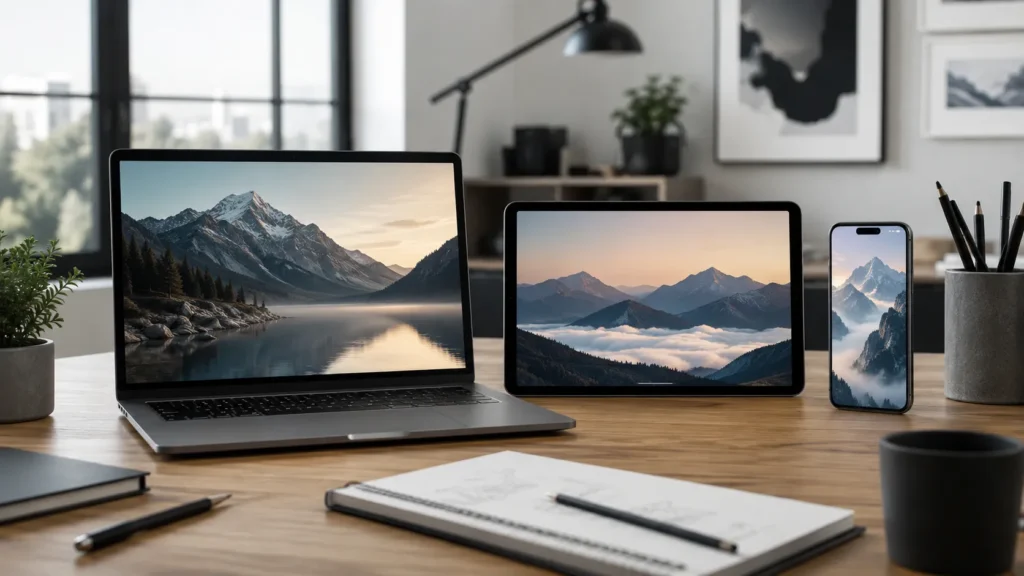
الحجم مهم أكثر مما يدركه الكثير من المبتدئين. إذا كانت خلفية الشاشة صغيرة جداً، فقد تبدو ضبابية. إذا كانت نسبة العرض إلى الارتفاع خاطئة، فقد يقوم الجهاز بقصها أو تمديدها.
تتضمن أحجام خلفيات سطح المكتب الشائعة ما يلي:
| حالة الاستخدام | الحجم المقترح |
| سطح مكتب كامل الوضوح (HD) | 1920 × 1080 بكسل |
| سطح مكتب 2K | 2560 × 1440 بكسل |
| سطح مكتب 4K | 3840 × 2160 بكسل |
| خلفية الهاتف | 1080 × 1920 بكسل أو أكبر |
| شاشة عريضة خلفية العرض التقديمي | 1920 × 1080 بكسل |
إذا لم تكن متأكدًا من الحجم الذي يجب استخدامه، فابدأ بـ 1920 × 1080 بكسل لخلفية سطح المكتب. بالنسبة لخلفية الهاتف، استخدم حجمًا رأسيًا مثل 1080 × 1920 بكسل.
الفكرة الأساسية بسيطة: التصميم بنفس شكل الشاشة. الخلفية العريضة تعمل بشكل أفضل لأجهزة الكمبيوتر. الخلفية الطويلة تعمل بشكل أفضل للهواتف.
الخطوة 3: اختر نمطًا مرئيًا
ستبدو خلفيتك أكثر تعمدًا إذا اخترت نمطًا قبل إضافة العناصر. بدون اتجاه النمط، من السهل مزج الكثير من الألوان والخطوط والصور.
ورق حائط بسيط
تستخدم الخلفية البسيطة ألواناً بسيطة وأنسجة خفيفة وأشكالاً نظيفة ومساحة مفتوحة كبيرة. يعمل بشكل جيد لأجهزة كمبيوتر العمل لأنه لا يتعارض مع أيقونات سطح المكتب.
ورق الحائط المستند إلى الصور
تستخدم الخلفية القائمة على الصور صورة واحدة قوية كخلفية رئيسية. يمكن أن تكون هذه الصورة منظرًا طبيعيًا أو مشهدًا للمدينة أو إعدادًا مكتبيًا أو لقطة منتج أو ذكرى سفر أو صورة شخصية. استخدم صورًا عالية الدقة حتى تظل الخلفية النهائية واضحة.
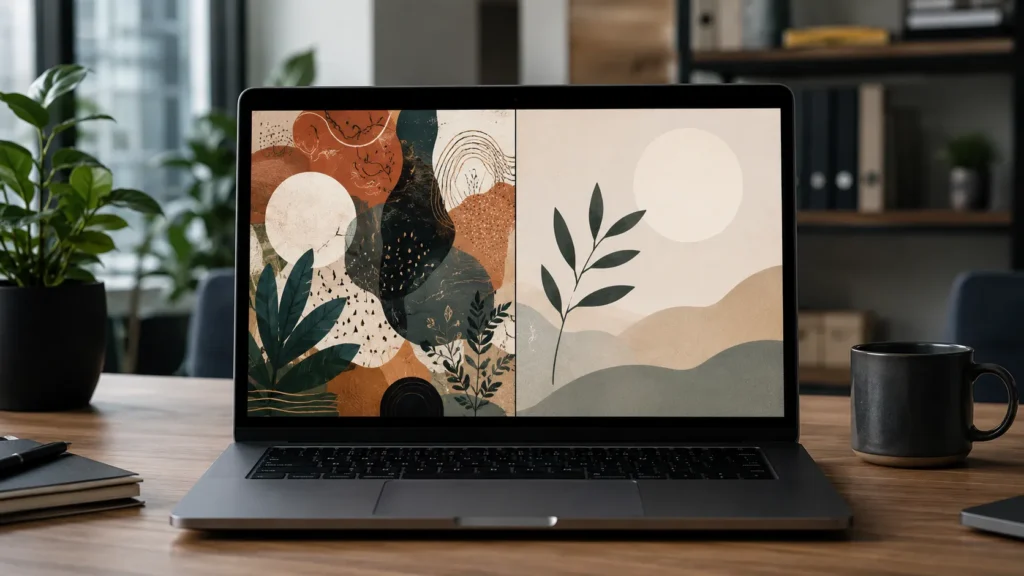
خلفية مجردة
يمكن للخلفية المجردة استخدام التدرجات اللونية أو الأشكال الناعمة أو الأنماط أو الأشكال الهندسية. هذا النمط مفيد عندما تريد اهتماماً بصرياً بدون صورة حرفية.
ورق حائط تحفيزي
يمكن أن تتضمن الخلفية التحفيزية اقتباساً قصيراً أو هدفاً أو كلمة أو تذكيراً. اجعل النص مختصراً. عادة ما تكون جملة واحدة قوية أفضل من فقرة كاملة.
خلفية العلامة التجارية أو الأعمال
قد تتضمن الخلفية التي تحمل العلامة التجارية ألوان الشركة أو شعاراً أو شعاراً بسيطاً. اجعلها رقيقة. قد يبدو الشعار العملاق في المنتصف ثقيلاً إذا كنت تحدق فيه طوال اليوم.
الخطوة 4: إنشاء لوحة ألوان بسيطة
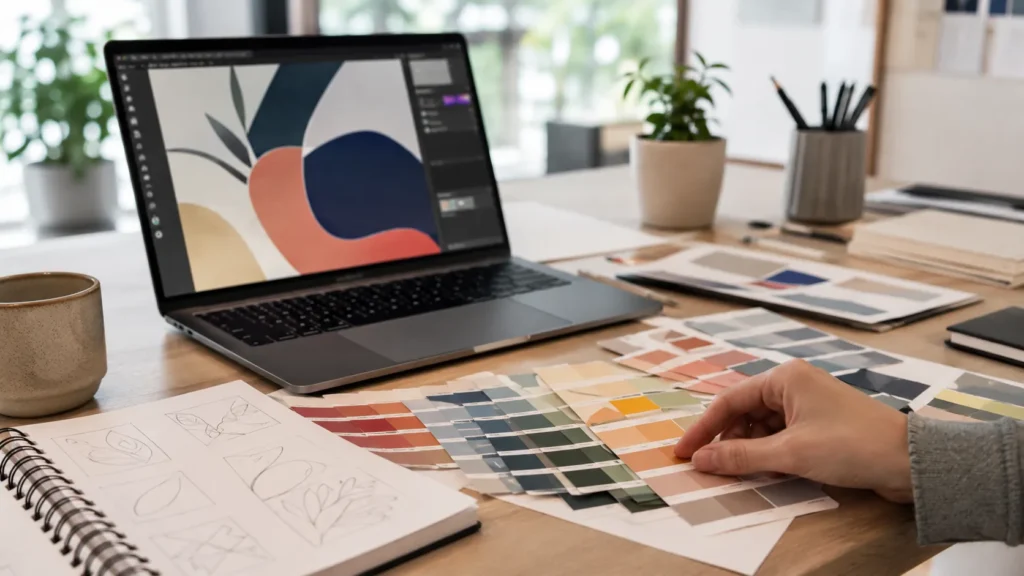
يمكن للألوان أن تصنع تصميم ورق الحائط أو تفسده. من الأخطاء الشائعة للمبتدئين استخدام الكثير من الألوان في وقت واحد. بالنسبة لمعظم الخلفيات، يكفي استخدام لونين إلى أربعة ألوان.
ابدأ بلون خلفية رئيسي واحد. ثم اختر لونًا أو لونين مميزين للأشكال أو الخطوط أو النصوص. إذا كنت تستخدم صورة، اسحب الألوان من الصورة حتى يبدو التصميم مترابطًا.
بالنسبة لخلفية سطح المكتب، كن حذرًا مع الألوان الزاهية جدًا خلف الأيقونات. يمكن أن تختفي الرموز البيضاء على الخلفيات الباهتة، بينما يمكن أن تختفي الرموز الداكنة على الخلفيات العميقة. إذا شعرت بصعوبة القراءة على شاشتك بعد تطبيق الخلفية، فقد يحتاج التصميم إلى تباين أكثر نعومة أو مساحة فارغة أكثر.
قاعدة عملية: إذا كانت الخلفية تبدو مثيرة لخمس ثوانٍ ولكنها متعبة بعد عشر دقائق، فقم بتبسيطها.
الخطوة 5: إضافة الصور أو الأشكال أو النصوص
بمجرد حصولك على الحجم والنمط، ابدأ بإضافة عناصر التصميم الفعلية.
استخدم تركيزًا بصريًا واحدًا قويًا. قد يكون ذلك صورة أو شكلاً كبيراً أو نمطاً ناعماً أو عبارة قصيرة. تجنب جعل كل جزء من الخلفية بنفس القدر من الأهمية.
إذا قمت بإضافة نص، اجعله قصيرًا وسهل القراءة. فالخلفية ليست أفضل مكان لتعليمات طويلة أو ملاحظات مفصلة. فعبارة بسيطة مثل “ركز” أو “أنشئ” أو “أهداف Q3” أسهل في التعايش معها من كتلة نصية مزدحمة.
فكر أيضًا في المكان الذي ستوضع فيه الرموز والأدوات. على سطح مكتب الكمبيوتر، اترك مساحة نظيفة على طول الجانب الأيسر إذا كان هذا هو المكان الذي تظهر فيه ملفاتك عادةً. على الهاتف، تجنب وضع النصوص المهمة في الأعلى حيث قد تغطيها الساعة.
الخطوة 6: تصميم ورق الحائط الخاص بك في PowerPoint

PowerPoint ليس فقط للشرائح. يمكن أن يكون أيضًا أداة تصميم خلفية مفيدة لأنه يمنحك لوحة فارغة وعناصر تحكم بصرية بسيطة.
تعيين حجم الشريحة
افتح PowerPoint وأنشئ عرضًا تقديميًا فارغًا. انتقل إلى إعدادات حجم الشريحة واختر حجمًا مخصصًا يتناسب مع ورق الحائط الخاص بك.
لخلفية سطح المكتب، استخدم تخطيط 16:9 مثل 1920 × 1080 بكسل. بالنسبة لخلفية الهاتف، استخدم تخطيطًا رأسيًا مثل 1080 × 1920 بكسل.
إضافة خلفية
يمكنك استخدام لون خالص أو تدرج لوني أو صورة أو نسيج دقيق. إذا كنت تستخدم صورة، فتأكد من أنها عالية الجودة وتملأ اللوحة بأكملها دون تمدد محرج.
ترتيب عناصر التصميم الخاصة بك
أضف أشكالاً أو خطوطًا أو أيقونات أو صورًا أو نصوصًا. استخدم أدوات المحاذاة للحفاظ على ترتيب كل شيء. إذا كنت تقوم بإنشاء خلفية إنتاجية نظيفة، فضع التصميم الرئيسي بعيدًا عن منطقة الأيقونات.
على سبيل المثال، يمكنك وضع شكل تجريدي ناعم على الجانب الأيمن وترك الجانب الأيسر فارغًا في الغالب لملفات سطح المكتب.
تصدير الخلفية
عند الانتهاء من التصميم، قم بتصدير الشريحة كصورة. استخدم PNG للرسومات والنصوص الواضحة. JPG جيد لخلفيات الصور الثقيلة، خاصة إذا كنت تريد حجم ملف أصغر.
بعد التصدير، قم بتعيين الصورة كخلفية وتحقق منها على الشاشة الحقيقية. هذا الفحص النهائي مهم. يمكن أن يبدو التصميم رائعًا في PowerPoint ولكن يبدو ساطعًا جدًا أو مشغولاً جدًا أو مقصوصًا بشكل سيء بمجرد تطبيقه.
أخطاء تصميم ورق الجدران الشائعة
استخدام الكثير من النصوص
نادرًا ما تعمل الاقتباسات الطويلة وقوائم المهام والفقرات بشكل جيد كخلفية. فهي تصبح ضوضاء بصرية. إذا كنت تريد تصميمًا نصيًا، فاختر عبارة قصيرة وامنحها مساحة للتنفس.
استخدام صور منخفضة الدقة
ستجعل الصورة الضبابية الخلفية بأكملها تبدو غير مكتملة. ابدأ دائمًا بصورة أكبر من حجم ورق الحائط النهائي عندما يكون ذلك ممكنًا.
تجاهل الأيقونات والأدوات
لا يتم عرض ورق الحائط الخاص بك بمفرده. فهي موجودة خلف أيقونات سطح المكتب واختصارات التطبيقات والأدوات والساعات والمجلدات. اترك مساحة للأشياء التي تعيش على شاشتك.
وضع تفاصيل قريبة جداً من الحافة
غالبًا ما يتم اقتصاص الحواف على الأجهزة المختلفة. احتفظ بالأشياء المهمة والوجوه والشعارات والنصوص بعيداً عن الحواف.
المبالغة في تصميم الخلفية
إذا كان ورق الحائط يحتوي على الكثير من الأشكال والألوان والأنسجة والتأثيرات، فقد يشتت انتباهك عن عملك الفعلي. التصميم النظيف عادةً ما يكون التصميم الأنظف يتقادم بشكل أفضل.
أفكار عملية لتصميم ورق الحائط
إذا لم تكن متأكدًا من أين تبدأ، فجرب أحد هذه المفاهيم البسيطة.
خلفية الإنتاجية النظيفة
استخدم لون خلفية هادئ وكلمة تحفيزية صغيرة ومساحة فارغة لأيقونات سطح المكتب. يعمل هذا بشكل جيد للطلاب والعاملين في المكاتب وأي شخص يريد شاشة أقل تشوشاً.
خلفية اقتباس شخصي
اختر اقتباساً قصيراً أو تذكيراً شخصياً. استخدم خط واحد قابل للقراءة وضع النص في منتصف التصميم أو الثلث السفلي منه.
ورق حائط يحمل علامة تجارية
استخدم ألوان علامتك التجارية وشعار صغير ونمط هندسي بسيط. يمكن أن يعمل هذا بشكل جيد لأجهزة الكمبيوتر المكتبية أو أجهزة الكمبيوتر المحمولة للفريق أو الندوات عبر الإنترنت أو خلفيات العروض التقديمية.
خلفية صور مجمعة صور فوتوغرافية
استخدم بعض الصور الشخصية أو الصور المتعلقة بالمشروع، ولكن حافظ على تنظيم التصميم. أضف مسافات متناسقة بين الصور بحيث تبدو مصممة بدلاً من العشوائية.
ورق الحائط المزاجي
أنشئ خلفية حول شعور ما: الهدوء أو التركيز أو الإبداع أو الحيوية أو الأناقة. دع الألوان والصور تدعم هذه الحالة المزاجية.
نصائح تصميم ورق الجدران لإطلالة أكثر احترافية
استخدم عددًا أقل من الخطوط. يكفي خط أو خطين لمعظم تصميمات ورق الحائط.
قم بمحاذاة العناصر بعناية. يمكن أن تجعل النصوص أو الأشكال ذات المحاذاة الخاطئة قليلاً التصميم يبدو غير محترف حتى لو كانت الألوان جيدة.
استخدم التباين بقصد. يجب أن يكون النص قابلاً للقراءة، ولكن ليس من الضروري أن يكون صاخباً دائماً.
معاينة الخلفية بأيقونات حقيقية. يساعدك هذا في معرفة ما إذا كان التصميم يعمل في الاستخدام اليومي.
إنشاء إصدارات. جرب نسخة فاتحة ونسخة داكنة ونسخة بدون نص. في بعض الأحيان تكون أبسط نسخة هي التي ستحتفظ بها.
خاتمة
لا يتعلق تعلم كيفية تصميم ورق الحائط بنفسك ببرامج التصميم المتقدمة بقدر ما يتعلق باتخاذ خيارات بصرية ذكية. اختر الحجم المناسب، وحافظ على نظافة التصميم، واستخدم صورًا عالية الجودة، واترك مساحة كافية لعناصر الشاشة التي تستخدمها كل يوم.
سواء كنت تقوم بإنشاء خلفية لسطح المكتب، أو خلفية للهاتف، أو خلفية مرئية للعلامة التجارية، أو تصميم بسيط للإنتاجية، فإن المبدأ نفسه ينطبق: يجب أن تدعم الخلفية طريقة استخدامك للشاشة، لا أن تتنافس معها.
باستخدام أداة مثل PowerPoint، يمكنك إنشاء ورق الحائط الخاص بك بسرعة عن طريق تعيين حجم اللوحة المناسب، وترتيب الصور والنصوص، وتصدير التصميم كصورة عالية الجودة. ابدأ ببساطة، واختبرها على شاشتك الفعلية، ثم صقلها من هناك.
لا يجب أن تكون الخلفية الجيدة معقدة. يجب فقط أن تكون مقصودة وواضحة ومريحة للنظر إليها كل يوم.
التعليمات
ما هو أفضل حجم لخلفية سطح المكتب؟
بالنسبة لمعظم شاشات سطح المكتب، 1920 × 1080 بكسل هي نقطة بداية جيدة. إذا كنت تستخدم شاشة ذات دقة أعلى، جرّب 2560 × 1440 × 1440 أو 3840 × 2160 بكسل.
هل يمكنني تصميم خلفية في PowerPoint؟
نعم. يعمل PowerPoint بشكل جيد لتصميم خلفية بسيطة. يمكنك تعيين حجم شريحة مخصص، وإضافة الصور والأشكال، وترتيب النصوص، وتصدير التصميم النهائي كملف PNG أو JPG.
ما الذي يجعل الخلفية تبدو احترافية؟
تحتوي الخلفية الاحترافية عادةً على تخطيط واضح، وصور عالية الدقة، وألوان متوازنة، ونصوص مقروءة، ومساحة فارغة كافية للأيقونات أو الأدوات.
هل يجب أن تتضمن الخلفية نصاً؟
يمكن ذلك، ولكن اجعل النص قصيرًا. كلمة أو عبارة أو تاريخ أو اقتباس قصير أفضل من فقرة طويلة.
لماذا تبدو الخلفية الخاصة بي ضبابية؟
قد تكون صورتك صغيرة جدًا بالنسبة للشاشة، أو ربما تم تمديدها. استخدم تصميمًا عالي الدقة وقم بتصديره بالحجم الصحيح.
إنشاء عروض تقديمية خالية من القلق مع AutoPPT . قم بتحويل أفكارك إلى شرائح بسرعة - مع الحفاظ عليها 100% لك!
عن AutoPPT: أداة الذكاء الاصطناعي سهلة الاستخدام للطلاب والمحترفين. إنشاء قابلة للتحرير الشرائح، قم بتخصيص التصميمات، والتركيز على ما يهم - أفكارك الفريدة.

Autoppt: إنشاء العروض التقديمية في دقيقة واحدة!
ابدأ التجربة المجانية الآن