


مايكل أندرسون
صحفي سابق تحول إلى كاتب في مجال التكنولوجيا مهتم بمساعدة المحترفين على تحسين الإنتاجية من خلال الذكاء الاصطناعي.
مقدمة
هل رغبتَ يومًا في أن تبدو عروض جوجل التقديمية الخاصة بك أنيقةً واحترافية؟ إليكَ إحدى الحيل لتحقيق ذلك: التفاف النص—وضع النص بشكل منظم حول الصور أو الأشكال. إنه تغيير بسيط يجعل شرائحك أسهل قراءةً وأكثر جاذبية. سواءً كنت تُعِدّ مشروعًا مدرسيًا أو عرضًا تقديميًا في العمل، فإن تعلم كيفية لف النص في شرائح جوجل يُمكن أن يُحسّن مهاراتك في التصميم بشكل كبير.
إذًا، ما المقصود بلفّ النص؟ هو انسياب النص حول الصورة بدلًا من مجرد وضعه فوقها أو تحتها. هذا يمزج كلماتك وصورك بسلاسة، ويجذب جمهورك. لكن، إليكم الفكرة: لا يحتوي "عروض جوجل التقديمية" على زرّ "لفّ النص" مدمجًا كغيره من الأدوات. لا مشكلة! لا يزال بإمكانك القيام بذلك بحلّ سريع باستخدام مربعات النص.
في هذا الدليل، سأعرض لك طريقة بسيطة لـ لف النص حول الصور في عروض جوجل التقديمية. إنه مثالي للمبتدئين، وفي النهاية، ستكون جاهزًا لإنشاء شرائح أنيقة ومُتقنة بنفسك. هيا بنا!
دليل خطوة بخطوة: لف النص حول صورة
هل أنت مستعد للتجربة؟ إليك كيفية إضافة نص حول صورة في عروض جوجل التقديمية بخمس خطوات سهلة. اتبع الخطوات، وستكتشف مدى بساطتها!
الخطوة 1: إدراج صورة
أولاً، تحتاج إلى صورة على الشريحة الخاصة بك.
-
افتح عرضك التقديمي على Google Slides.
-
انقر إدراج في الأعلى.
-
إختر صورة من القائمة.
-
قم بتحميل صورة من جهاز الكمبيوتر الخاص بك، أو احصل على واحدة من Google Drive، أو ابحث على الويب - الاختيار لك!

-
بمجرد وضعه على الشريحة، قم بتغيير حجمه عن طريق سحب الزوايا حتى يتناسب بشكل جيد.
الخطوة 2: إضافة مربع نص
الآن، دعنا نضيف مكانًا لنصك.
-
ابحث عن مربع النص الزر الموجود في شريط الأدوات هو عبارة عن مربع صغير بداخله حرف "T".

-
أو اذهب إلى إدراج > مربع النص.

-
انقر واسحب على الشريحة لرسم مربع نص. اجعله بالحجم الذي تريده حاليًا.
الخطوة 3: وضع مربع النص
وهنا حيث يبدأ سحر التغليف.
-
اسحب مربع النص إلى المكان الذي تريده—مثلًا بجانب صورتك أو أسفلها.
-
غيّر حجمه بسحب المقابض الزرقاء على الجانبين. شكّله ليناسب الصورة.
-
إذا ظهر خط أحمر، فهذا يعني أن مربع النص يتداخل مع الصورة. حرّكه أو صغّره حتى يختفي الخط الأحمر، فالتداخل قد يُفسد الصورة!
الخطوة 4: إدخال النص
حان الوقت لإضافة كلماتك.
-
انقر داخل مربع النص.
-
اكتب ما تريد، أو الصق النص مع CTRL+V (أو Command+V على جهاز Mac).
الخطوة 5: ضبط محاذاة النص
دعونا نجعل الأمر يبدو أنيقًا.
-
قم بتمييز النص الموجود في مربع النص.
-
في شريط الأدوات، ابحث عن أزرار المحاذاة.
-
انقر يبرر للحصول على مظهر سلس ومتساوي، فهو رائع لتغليف النص. (يمكنك أيضًا تجربة غادر, مركز، أو يمين إذا كان ذلك يناسب أسلوبك.)

ها قد انتهيت! لقد أرفقت نصًا حول صورة في عروض جوجل التقديمية. هل ترغب في تحسين الأداء؟ اطلع على القسم التالي للحصول على بعض النصائح الاحترافية.
نصائح متقدمة لتحسين التفاف النص
بعد إتقان الأساسيات، ستساعدك هذه الحيل على تحسين شرائحك. لا تزال سهلة التنفيذ، لذا جرّبها!
استخدام مربعات نص متعددة
هل لديك نص كثير أو تصميم معقد؟ استخدم أكثر من مربع نص واحد.
-
أضف مربعات نص إضافية عن طريق تكرار الخطوة 2.
-
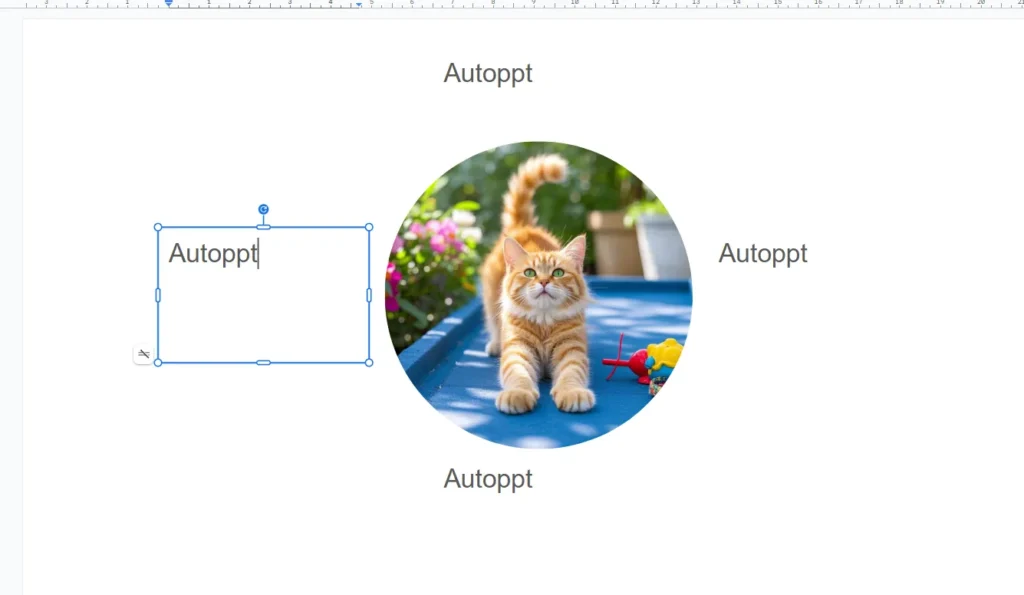
ضعهما حول صورتك، مثل واحد على اليسار وواحد على اليمين.
-
عدّل أحجامها ومواقعها لتحصل على الشكل الذي تريده. الأمر أشبه ببناء أحجية!
الضبط الدقيق باستخدام المسافات البادئة
هل تريد أن يكون نصك متناسقًا تمامًا؟ المسافات البادئة قد تساعدك.
-
حدد النص في مربع النص الخاص بك.
-
ابحث عن مسافة بادئة الأزرار الموجودة في شريط الأدوات (الأسهم تشير إلى اليسار أو اليمين).
-
انقر عليها لإضفاء لمسة خفيفة على النص. هذا يمنعه من الظهور بشكل متكدس في الصورة.
تجنب التداخل
إن تداخل النصوص والصور أمر غير مرغوب فيه، فهو يبدو غير مرتب.
-
راقب هذا الخط الأحمر عند نقل مربع النص أو تغيير حجمه.
-
إذا رأيته، قم بتغيير الأشياء حتى يختفي.
-
قم بفحص الشريحة الخاصة بك للتأكد من أن كل شيء واضح وقابل للقراءة.
باتباع هذه النصائح، ستبدو شرائحك وكأنها من تصميم محترف. لكن انتبه لبعض الأخطاء الشائعة، سنتناولها لاحقًا.
الأخطاء الشائعة التي يجب تجنبها
حتى المحترفين يخطئون أحيانًا! إليك ثلاثة أمور يجب الانتباه إليها عند لفّ النص في عروض جوجل التقديمية.
نسيان تغيير حجم مربعات النص
إذا كان حجم مربع النص لديك خاطئًا، فقد يبدو النص مضغوطًا أو متباعدًا بشكل غريب.
-
يصلح:اسحب تلك المقابض الزرقاء لتغيير حجم مربع النص حتى يتناسب النص بشكل صحيح.
تخطي محاذاة التبرير
يمكن أن تؤدي المحاذاة الأخرى إلى جعل النص يبدو غير متساوٍ بجوار الصورة.
-
يصلح:حدد النص الخاص بك واضغط على يبرر في شريط الأدوات للحصول على حافة نظيفة.
السماح للنص بالتداخل مع الصور
من الصعب قراءة النص الموجود فوق الصورة ويبدو مزدحمًا.
-
يصلحانقل مربع النص أو غيّر حجمه إذا رأيت خط التداخل الأحمر. أبقِه منفصلاً!
تجنب هذه الأخطاء، وستتألق شرائحك. لنختتم هذا!
خاتمة
قد يبدو التفاف النص أمرًا بسيطًا، ولكنه يُحدث فرقًا كبيرًا في عروض جوجل التقديمية. فهو يُحوّل الشرائح المملة إلى شيء واضح وجميل وممتع. سيلاحظ جمهورك، سواءً كانوا زملاء دراسة أو عمل، هذا الجهد.
الجزء الأروع؟ لستَ بحاجة إلى أن تكون خبيرًا في التصميم للقيام بذلك. باتباع الخطوات والنصائح هنا، ستكون جاهزًا لبدء لفّ النص باحترافية. جرّبه - جرّب تخطيطات مختلفة أو غيّر أنماط مربعات النص. ستكتشف ما يناسبك.
إنشاء عروض تقديمية خالية من القلق مع AutoPPT . قم بتحويل أفكارك إلى شرائح بسرعة - مع الحفاظ عليها 100% لك!
عن AutoPPT: أداة الذكاء الاصطناعي سهلة الاستخدام للطلاب والمحترفين. إنشاء قابلة للتحرير الشرائح، قم بتخصيص التصميمات، والتركيز على ما يهم - أفكارك الفريدة.

Autoppt: إنشاء العروض التقديمية في دقيقة واحدة!
ابدأ التجربة المجانية الآن