


Maggie Tsui
Autoppt 共同創辦人暨執行長。身為辦公室軟體愛好者,致力提升職場生產力。熱衷分享能讓日常任務更輕鬆、更高效的訣竅與工具。.
設計自己的壁紙是讓螢幕更有個性、更實用或更專業的最簡單方法之一。一張好的壁紙可以讓您的筆記型電腦感覺更乾淨,讓您的手機感覺更像您的手機,或是讓您的工作設定感覺不那麼一般。對於品牌設計、情境板、虛擬會議、學習計畫或簡報背景也很有用。.
好消息是,您不需要成為專業設計師也可以製作自己的壁紙。如果您瞭解一些基本的設計選擇,例如尺寸、顏色、版面設計和圖像品質,您就可以使用自己熟悉的工具來製作精美的壁紙。舉例來說,PowerPoint 在壁紙設計方面的效果出奇地好,因為它提供了簡單的畫布、簡易的形狀工具、文字控制、影像放置和影像輸出選項。.
本指南將教您如何以實用的方式自行設計壁紙。您將學會如何選擇合適的尺寸、建立簡單的佈局、避免常見的錯誤,以及製作一張在真實螢幕上看起來真的很好看的壁紙。.
什麼是好的壁紙設計?
壁紙與海報不同。海報是為了吸引注意力。壁紙則必須活在圖示、小工具、視窗、應用程式和日常工作之後。這意味著最好的壁紙設計往往比您預期的更安靜。.
一張好的壁紙通常有四個特質。.
首先,它應該看起來不錯,但不會讓人分心。如果每個角落都充滿了明亮的圖形,您的螢幕可能還沒打開應用程式就已感到忙碌。.
第二,它應該適合螢幕。如果美麗的圖片被拉長、裁切得很差,或以錯誤的尺寸匯出,看起來就會很突兀。.
第三,應該留出足夠的空白空間。這一點對桌面壁紙尤其重要,因為圖示通常會放在螢幕的一邊。.
最後,它應該符合用途。書房壁紙、商務壁紙、手機鎖屏和創意心情板不需要相同的風格。.
步驟 1:決定壁紙的使用位置
在開始設計之前,先決定壁紙的位置。這個選擇會影響您應該包含的尺寸、佈局和細節數量。.
桌面桌布
桌面壁紙通常需要較多的水平空間。由於應用程式圖示通常位於左側或右側,因此請避免將重要的文字或面孔放在靠近邊緣的位置。乾淨的中央或柔和的背景圖案通常效果很好。.
手機壁紙
手機壁紙是垂直的,因此版面設計需要更高更簡單。重要的細節不要放在頂部和底部,因為時鐘、通知、應用程式標籤和手勢區域可能會遮住它們。.
平板電腦桌布
平板電腦壁紙可水平或垂直使用,視裝置的握持方式而定。主題居中、邊緣寬敞的彈性設計通常較為安全。.
簡報或會議背景
如果您要為簡報或視訊會議設計桌布,請保持專業。避免細小的文字、雜亂的圖形,或任何與您的樣貌、幻燈片或螢幕內容競爭的東西。.
步驟 2:選擇合適的壁紙尺寸
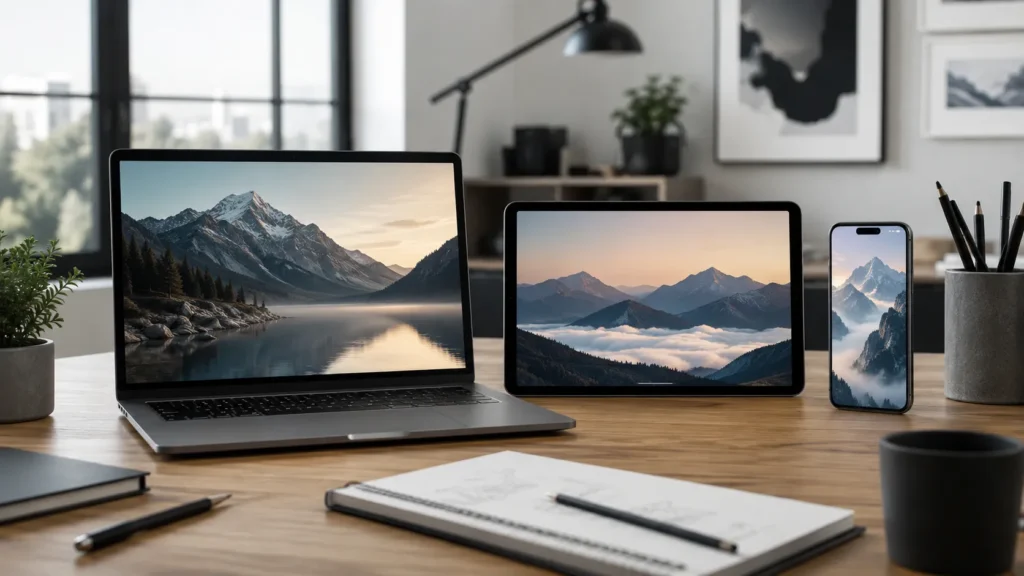
尺寸的重要性遠超過許多初學者的想像。如果您的壁紙太小,看起來就會模糊。如果長寬比不對,裝置可能會裁切或拉伸。.
常見的桌面壁紙尺寸包括
| 用例 | 建議尺寸 |
| 全高清桌面 | 1920 × 1080 px |
| 2K 桌上型電腦 | 2560 × 1440 px |
| 4K 桌上型電腦 | 3840 × 2160 px |
| 手機壁紙 | 1080 × 1920 px 或更大 |
| 寬螢幕 簡報背景 | 1920 × 1080 px |
如果您不確定使用何種尺寸,請從 1920 × 1080 像素的桌面壁紙開始。對於手機壁紙,請使用垂直尺寸,例如 1080 × 1920 像素。.
關鍵的想法很簡單:設計成與螢幕相同的形狀。寬的壁紙最適合電腦。高的壁紙最適合電話。.
步驟 3:選擇視覺風格
如果您在添加元素之前選擇一種風格,您的壁紙就會更有意境。如果沒有風格方向,很容易混入太多顏色、字型和圖像。.
簡約壁紙
極簡主義壁紙使用簡單的顏色、輕盈的質地、簡潔的形狀和大量的開放空間。它非常適合工作電腦使用,因為它不會與桌面圖示衝突。.
基於照片的壁紙
以照片為基礎的壁紙使用一張強烈的圖片作為主要背景。這可以是風景、城市場景、桌面佈景、產品照片、旅遊回憶或個人照片。使用高解析度的影像,讓最終的壁紙保持清晰。.
抽象壁紙
抽象壁紙可以使用漸層、柔和的形狀、圖案或幾何形式。當您想要視覺上的趣味,但又不想要字面上的圖像時,這種風格就很有用。.
激勵人心的壁紙
激勵性壁紙可以包含簡短的引語、目標、字句或提醒。文字要簡短。一個有力的句子通常比一個完整的段落要好。.
品牌或企業壁紙
品牌壁紙可能包括公司顏色、標誌或簡單的標語。保持含蓄。如果您整天盯著中央的巨型標誌看,就會覺得很沉重。.
步驟 4:建立簡單的調色板
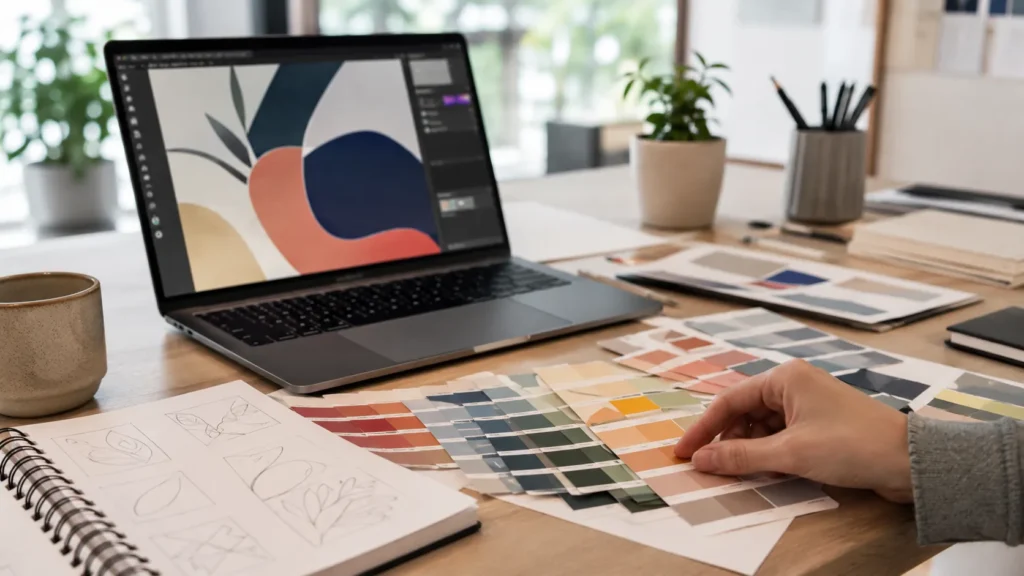
顏色可以決定壁紙設計的成敗。初學者常犯的錯誤是一次使用太多的顏色。對大多數壁紙而言,兩到四種顏色就足夠了。.
從一種主要背景顏色開始。然後為形狀、線條或文字選擇一或兩種重點顏色。如果您使用的是照片,請從圖片中提取顏色,這樣設計才會有連繫感。.
對於桌面壁紙,在圖示後面使用非常鮮豔的顏色時要小心。白色圖示可能會在淺色背景上消失,而深色圖示則可能會在深色背景上消失。如果您的螢幕在貼上壁紙後感到難以閱讀,設計可能需要較柔和的對比或更多的空白空間。.
一個實用的規則:如果壁紙在五秒鐘內看起來令人興奮,但十分鐘後就會令人疲憊,那麼就簡化它。.
步驟 5:新增圖片、圖形或文字
有了尺寸和樣式之後,就可以開始加入實際的設計元素。.
使用一個強烈的視覺焦點。這可能是一張照片、一個大形狀、一個柔和的圖案或一個短語。避免讓壁紙的每個部分都同樣重要。.
如果添加文字,請保持簡短和可讀性。牆紙不是長指示或詳細備註的最佳位置。像「專注」、「創造」或「Q3 目標」這樣簡單的詞語,比起擠在一起的文字區塊更容易接受。.
同時也要考慮圖示和小工具的位置。在電腦桌面上,如果您的檔案通常出現在左側,請沿著左側留出乾淨的空間。在手機上,避免將重要文字放在上方可能會被時鐘遮住的位置。.
步驟 6:在 PowerPoint 中設計您的壁紙

PowerPoint 不僅適用於幻燈片。它也可以是有用的壁紙設計工具,因為它提供您空白的畫布和簡單的視覺控制。.
設定幻燈片尺寸
開啟 PowerPoint 並建立空白簡報。進入幻燈片尺寸設定,選擇符合您壁紙的自訂尺寸。.
對於桌面壁紙,請使用 16:9 的配置,例如 1920 × 1080 像素。對於手機壁紙,請使用垂直佈局,例如 1080 × 1920 像素。.
新增背景
您可以使用純色、漸層、圖像或微妙的紋理。如果您使用照片,請確保照片的品質很高,而且能填滿整個畫布,不會有彆扭的伸展現象。.
排列您的設計元素
添加圖形、線條、圖示、照片或文字。使用對齊工具保持一切整齊。如果您要建立簡潔的生產力壁紙,請將主要設計放在遠離圖示區域的地方。.
例如,您可以在右側放置柔和的抽象形狀,而將左側大部分空出來放置桌面檔案。.
匯出壁紙
設計完成後,將幻燈片匯出為影像。使用 PNG 製作清晰的圖形和文字。JPG 適合照片較多的壁紙,特別是如果您想要較小的檔案大小。.
匯出後,將圖像設定為您的桌布,並在真實螢幕上檢查。最後的檢查非常重要。一個設計在 PowerPoint 中可能看起來很棒,但一旦套用後,可能會覺得太亮、太忙或剪裁不佳。.
常見的壁紙設計錯誤
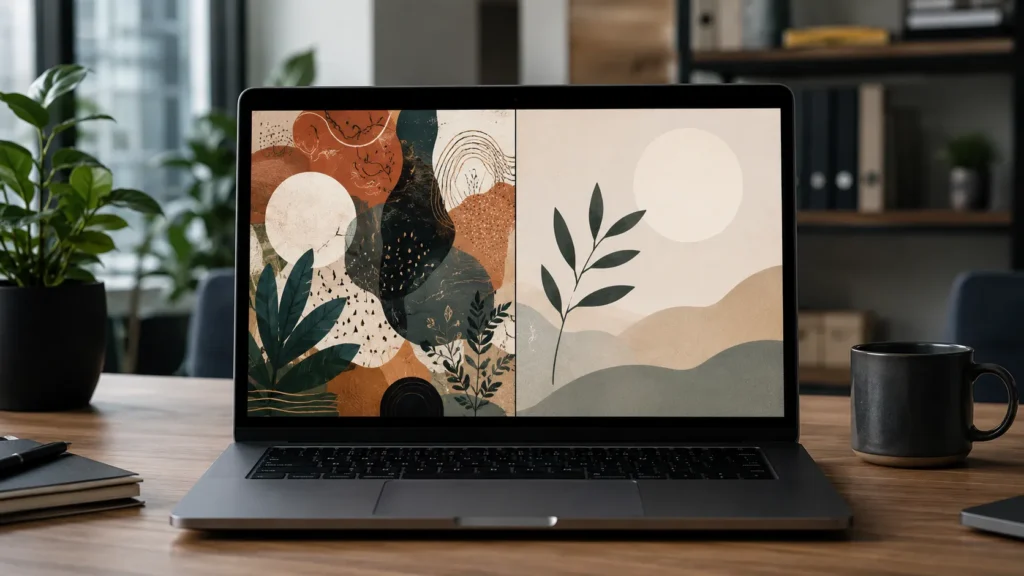
使用太多文字
長引語、任務清單和段落很少能很好地用作壁紙。它們會變成視覺噪音。如果您想要以文字為基礎的設計,請選擇簡短的詞句,並讓它有呼吸的空間。.
使用低解析度影像
模糊的照片會讓整張壁紙看起來不完整。在可能的情況下,一開始使用的圖片一定要比您的最終壁紙尺寸大。.
忽略圖示和小工具
您的壁紙並非單獨觀賞。它位於桌面圖示、應用程式捷徑、小工具、時鐘和資料夾之後。留出空間給螢幕上的事物。.
把細節放得太近
在不同的裝置上,邊緣通常會被裁切。讓重要物件、面孔、標誌和文字遠離邊界。.
過度設計背景
如果壁紙有太多的形狀、顏色、紋理和效果,可能會分散您對實際工作的注意力。較乾淨的設計通常較耐久。.
實用的壁紙設計構思
如果您不確定該從哪裡開始,請嘗試這些簡單的概念。.
乾淨的生產力壁紙
使用平和的背景顏色、一個小的激勵性字眼,以及空出來的桌面圖示空間。這對學生、上班族,以及任何想要螢幕不那麼雜亂的人都很有效。.
個人名言壁紙
選擇簡短的引語或個人提醒。使用單一可讀字體,並將文字放在設計的中央或下方三分之一處。.
商業品牌壁紙
使用您的品牌顏色、小標誌和簡單的幾何圖案。這可以很好地應用在辦公室電腦、團隊筆記型電腦、網路研討會或簡報背景。.
照片拼貼壁紙
使用一些個人或專案相關的照片,但要保持版面有條理。在圖片之間加入一致的間距,讓人感覺是設計好的,而不是隨意的。.
以心情為基礎的壁紙
圍繞一種感覺製作壁紙:平靜、專注、創意、活力或優雅。讓顏色和圖像支持這種心情。.
牆紙設計技巧讓您看起來更專業
使用較少的字體。對大多數壁紙設計來說,一兩種字體就足夠了。.
仔細對齊物件。即使顏色很好,文字或形狀稍有錯位,也會讓人覺得設計很業餘。.
有意使用對比。文字應該是可讀的,但不一定要很響亮。.
使用真實圖示預覽壁紙。這可幫助您了解設計在日常使用中是否有效。.
建立版本。試試淺色版本、深色版本和無文字版本。有時候,最簡單的版本就是您要保留的版本。.
結論
學習如何自行設計壁紙與先進的設計軟體無關,更多的是要做出明智的視覺選擇。選擇合適的尺寸、保持版面整潔、使用高品質的圖片,並為您每天使用的螢幕元素留出足夠的空間。.
無論您要創造的是桌面背景、手機壁紙、品牌視覺或簡單的生產力設計,原則都是一樣的:壁紙應該支援您使用螢幕的方式,而不是與之競爭。.
使用 PowerPoint 之類的工具,您可以快速製作自己的壁紙,只要設定適當的畫布大小、排列圖片和文字,然後將設計匯出為高品質的影像即可。從簡單開始,在您的實際螢幕上測試,然後再加以改進。.
一張好的壁紙不一定要很複雜。它只需讓人感覺有意、清晰,而且每天看起來都很舒適。.
常問問題
桌面壁紙的最佳尺寸是多少?
對大多數桌面螢幕而言,1920 × 1080 像素是一個很好的起點。如果您使用較高解析度的顯示器,請嘗試 2560 × 1440 或 3840 × 2160 像素。.
我可以在 PowerPoint 中設計壁紙嗎?
是的。PowerPoint 可以很好地進行簡單的壁紙設計。您可以設定自訂的幻燈片大小、新增圖片和圖形、排列文字,並將最終設計匯出為 PNG 或 JPG。.
是什麼讓壁紙看起來更專業?
專業的壁紙通常具有清晰的佈局、高解析度的影像、平衡的色彩、可讀的文字,以及足夠的空白空間來放置圖示或小工具。.
壁紙是否應該包含文字?
可以,但文字要簡短。單字、短語、日期或簡短的引文比長段落更有效。.
為什麼我的壁紙看起來很模糊?
您的圖片對於螢幕來說可能太小,或是被拉伸了。請使用解析度較高的設計,然後以正確的尺寸匯出。.
使用以下方式建立無憂的簡報 AutoPPT 。快速將您的想法轉化為幻燈片——同時保持它們 100% 你的!
關於 AutoPPT: 適合學生和專業人士使用的易於使用的 AI 工具。生成可編輯 幻燈片,客製化設計,並專注於重要的事情——您的獨特想法。

Autoppt:1 分鐘內產生簡報!
立即開始免費試用