


Майкл Андерсон
Бывший журналист, ставший техническим писателем, стремящийся помочь профессионалам повысить производительность с помощью ИИ.
Введение
«Семейная вражда» — невероятно весёлое игровое шоу. Суть в том, чтобы угадывать самые популярные ответы на вопросы анкеты. Представьте, как вы играете в эту увлекательную игру с друзьями, семьёй или одноклассниками! Это отличный способ объединить людей, зажечь дружескую атмосферу соревнования и от души посмеяться.
Хорошие новости! Вам не нужно сложное программное обеспечение, чтобы создать собственную игру «Семейная вражда». Google Slides — это бесплатный и простой инструмент, который идеально подходит для этого. Вы можете создать профессиональную и интерактивную игру. Это руководство проведет вас через каждый шаг, так что вы сможете создать свою игру, даже если вы новичок в Google Slides.
Что вам нужно для начала
Прежде чем приступить к созданию игры, соберите несколько вещей:
-
Учётная запись Google: она необходима для использования Google Презентаций. Если у вас есть адрес Gmail, у вас уже есть учётная запись Google.
-
Google Slides: это бесплатный онлайн-инструмент для создания презентаций. Вы можете найти его на сайте slides.google.com или на Google Диске.
-
Список вопросов и ответов: Придумайте несколько интересных вопросов для опроса. Например, «Назовите, что вы делаете в дождливый день». Затем составьте список популярных ответов и их обоснований. Вы можете найти идеи в интернете или придумать свои собственные.
-
Дополнительно: забавные изображения или звуковые эффекты: они могут сделать вашу игру ещё лучше! Вы можете добавить изображения для титульного слайда или звуки для правильных и неправильных ответов.
Пошаговое руководство
Шаг 1: Откройте Google Slides и выберите пустую презентацию.
Сначала откройте веб-браузер и перейдите на сайт slides.google.com. Убедитесь, что вы вошли в свою учётную запись Google. На главной странице Google Slides нажмите «Пустая презентация», чтобы создать новую, пустую презентацию. Это создаст для вас чистый холст для создания вашей игры.
Шаг 2: Создайте титульный слайд
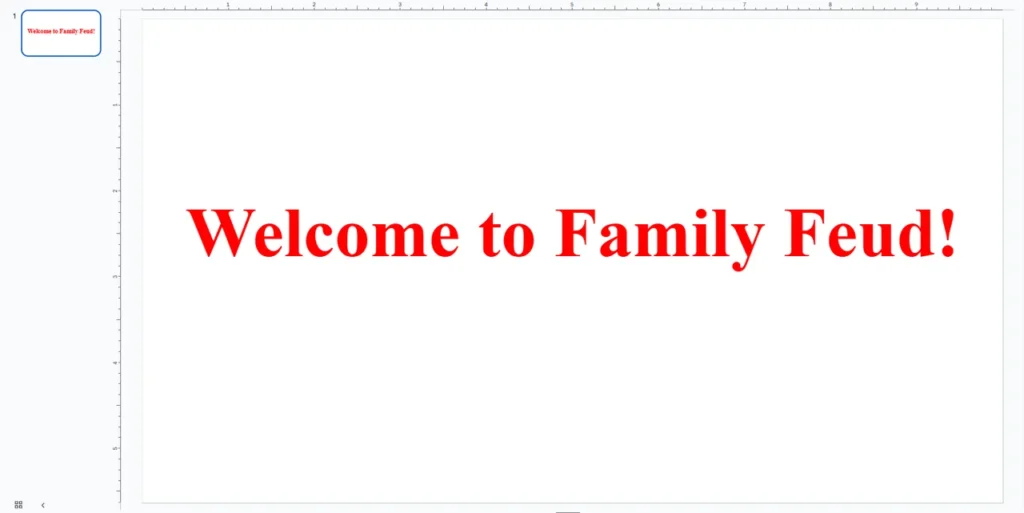
Ваш титульный слайд — это первое, что увидят игроки. Сделайте его интересным! Вы можете добавить заголовок, например, «Добро пожаловать в Family Feud!» или «[Ваша фамилия] Feud». Используйте крупный, чёткий шрифт и яркие цвета. Вы также можете добавить забавное фоновое изображение или картинку, связанную с вашей игрой. Чтобы добавить текст, нажмите на значок «Текстовое поле» на панели инструментов. Чтобы изменить фон, щёлкните правой кнопкой мыши по слайду и выберите «Изменить фон».
Шаг 3: Создайте слайд игрового поля
Это основная часть вашей игры. Вам понадобится слайд с вопросом и местами для ответов. Начните с добавления текстового поля для вашего вопроса в верхней части слайда. Для ответов вы можете использовать прямоугольники. Нажмите на значок «Фигура» на панели инструментов и выберите прямоугольник. Нарисуйте достаточное количество прямоугольников для всех ваших ответов (обычно 8-10). Внутри каждого прямоугольника добавьте текстовое поле для ответа и ещё одно для его значения в очках. Чтобы скрыть ответы, нарисуйте ещё один прямоугольник того же размера и закрасьте его в цвет фона или в сплошной цвет. Поместите этот цветной прямоугольник прямо над ответом и значением в очках. Таким образом, ответ будет скрыт, пока вы его не покажете.

Шаг 4: Добавьте способ «раскрыть» ответы
Вот тут-то и происходит волшебство! Вы можете узнать ответы двумя способами:
-
Щелчок: Самый простой способ — сделать так, чтобы цветные фигуры (которые скрывают ответы) исчезали при щелчке по ним. Выберите цветную фигуру. Перейдите в раздел «Вставка» > «Анимация». Выберите «Исчезновение» или «Затухание». Установите запуск «По щелчку». Теперь при показе слайдов щелчок по цветному полю будет отображать ответ.

-
Анимация: для более динамичного отображения можно использовать анимацию. Выберите цветную фигуру. Добавьте анимацию «Выход» (например, «Исчезание»). Затем выберите текстовое поле ответа под ним. Добавьте анимацию «Вход» (например, «Появление»). Убедитесь, что анимация входа для ответа начинается «После предыдущего», то есть она появляется сразу после исчезновения цветного поля.
Шаг 5: Создайте дополнительные слайды для разных вопросов
После того, как вы настроите один слайд игрового поля, вы можете легко дублировать его для новых вопросов. Щёлкните правой кнопкой мыши по слайду игрового поля в левой боковой панели и выберите «Дублировать слайд». Затем измените вопрос и ответы на новом слайде. Не забудьте скрыть новые ответы цветными фигурами, как вы делали раньше. Это сэкономит вам много времени и сохранит единообразие вашей игры.

Шаг 6: Добавьте элементы ведения счета (необязательно)
Чтобы отслеживать результаты, можно добавить простое табло. Создайте новый слайд или добавьте раздел к слайду игрового поля. Используйте текстовые поля для записи «Результаты команды 1» и «Результаты команды 2». Затем вы можете вручную обновлять эти результаты во время игры. Для более интерактивного табло можно использовать отдельные слайды для каждого обновления результатов или даже простые фигуры, которые можно перемещать или менять цвет для обозначения очков.

Шаг 7: Протестируйте свою игру и поделитесь ею
Прежде чем играть с другими, обязательно протестируйте свою игру! Нажмите «Презентация» в правом верхнем углу, чтобы увидеть, как она выглядит. Убедитесь, что все ваши клики и анимации работают корректно. Когда будете довольны игрой, можете поделиться ею. Нажмите «Поделиться» в правом верхнем углу. Вы можете поделиться игрой по ссылке или просто провести презентацию в прямом эфире со своего компьютера. Если вы делитесь ссылкой, убедитесь, что настройки общего доступа позволяют другим просматривать презентацию.
Советы для лучшего игрового опыта
-
Используйте крупные шрифты и яркие цвета: так ваша игра станет легко читаемой и интересной для просмотра, особенно на расстоянии.
-
Добавьте простые звуки или анимацию (по желанию): короткий звуковой эффект для правильного ответа или простая анимация для показа ответа могут сделать игру более увлекательной. Но не переусердствуйте!
-
Правила должны быть простыми: Family Feud — увлекательная игра, потому что её легко понять. Не стоит добавлять слишком много сложных правил.
-
Потренируйтесь перед игрой: всегда проводите быстрый прогон игры, чтобы убедиться, что всё работает гладко. Это поможет вам чувствовать себя увереннее, когда придёт время играть.
Заключение
Теперь у вас есть все необходимые шаги для создания собственной игры «Семейная вражда» в Google Презентациях! Может показаться, что шагов много, но каждый из них прост. Самое главное — получать удовольствие от процесса создания и ещё больше удовольствия от игры. Помните, что дело не в создании идеальной, профессиональной игры. Речь идёт о создании увлекательного интерактивного опыта для всех участников. С бесплатными инструментами, такими как Google Презентации, и небольшой помощью Autoppt, если вы хотите ускорить процесс, каждый может стать ведущим игрового шоу!
Создавайте презентации без забот с помощью АвтоPPT . Быстро превращайте свои идеи в слайды, сохраняя их 100% твой!
О АвтоPPT: Простой в использовании инструмент искусственного интеллекта для студентов и профессионалов. Сгенерировать редактируемый слайды, персонализируйте дизайн и сосредоточьтесь на самом важном — ваших уникальных идеях.

Autoppt: создайте презентации за 1 минуту!
Начать бесплатный маршрут сейчас