


Michael Anderson
Fost jurnalist devenit scriitor de tehnologie cu o pasiune pentru a ajuta profesioniștii să-și îmbunătățească productivitatea prin AI.
Introducere
Family Feud este un joc-spectacol super distractiv. Este vorba despre ghicirea celor mai populare răspunsuri la întrebările sondajului. Imaginează-ți că joci acest joc captivant cu prietenii, familia sau colegii de clasă! Este o modalitate excelentă de a aduce oamenii împreună, de a stârni o competiție amicală și de a râde mult.
Vești bune! Nu ai nevoie de un software sofisticat pentru a-ți crea propriul joc Family Feud. Google Slides este un instrument gratuit și ușor de utilizat, perfect pentru asta. Poți crea un joc care arată profesional și este interactiv. Acest ghid te va ghida prin fiecare pas, astfel încât să-ți poți construi propriul joc chiar dacă ești nou în Google Slides.
Ce ai nevoie pentru a începe
Înainte de a începe să construiești jocul, adună câteva lucruri:
-
Un cont Google: Aveți nevoie de acesta pentru a utiliza Google Slides. Dacă aveți o adresă Gmail, aveți deja un cont Google.
-
Google Slides: Acesta este un instrument gratuit de prezentare online. Îl puteți găsi accesând slides.google.com sau prin intermediul contului dvs. Google Drive.
-
Listă de întrebări și răspunsuri: Gândește-te la niște întrebări interesante pentru sondaj. De exemplu, „Numește ceva ce faci într-o zi ploioasă”. Apoi, alcătuiește o listă de răspunsuri populare și argumentele aferente. Poți găsi idei online sau poți crea propriile idei.
-
Opțional: Imagini sau efecte sonore distractive: Acestea pot face jocul tău și mai bun! Poți adăuga imagini pentru diapozitivul de titlu sau sunete pentru răspunsurile corecte și incorecte.
Ghid pas cu pas
Pasul 1: Deschideți Prezentări Google și alegeți o prezentare goală
Mai întâi, deschideți browserul web și accesați slides.google.com. Asigurați-vă că sunteți conectat cu contul dvs. Google. După ce vă aflați pe pagina principală Google Slides, faceți clic pe opțiunea „Prezentare goală” pentru a începe o prezentare nouă, goală. Aceasta vă va oferi o pânză curată pentru a vă construi jocul.
Pasul 2: Proiectați un diapozitiv de titlu
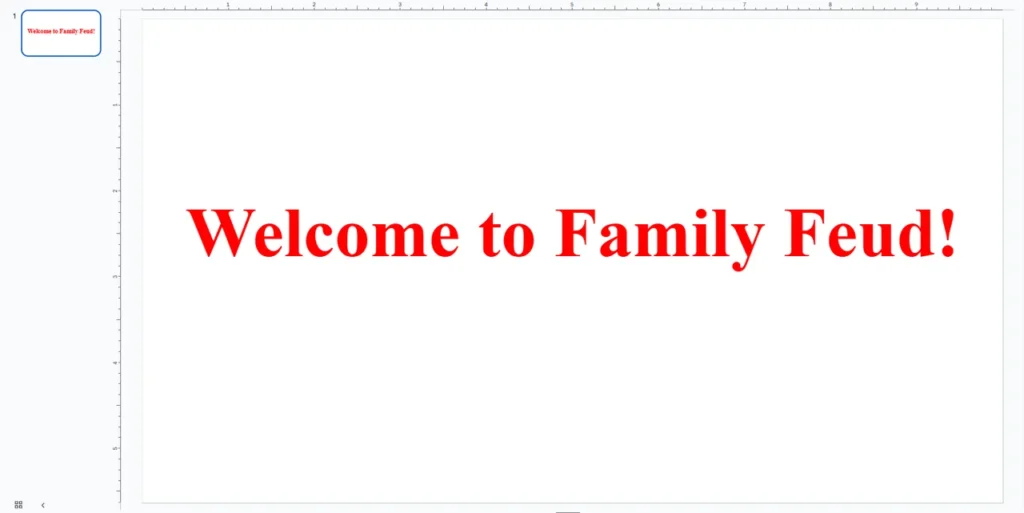
Diapozitivul de titlu este primul lucru pe care jucătorii îl vor vedea. Fă-l captivant! Poți adăuga un titlu precum „Bun venit la Family Feud!” sau „[Numele familiei tale] Feud”. Folosește un font mare și clar și culori strălucitoare. De asemenea, poți adăuga o imagine de fundal distractivă sau o imagine legată de jocul tău. Pentru a adăuga text, dă clic pe pictograma „Casetă text” din bara de instrumente. Pentru a schimba fundalul, dă clic dreapta pe diapozitiv și alege „Schimbare fundal”.
Pasul 3: Creați diapozitivul tablei de joc
Aceasta este partea principală a jocului tău. Vei avea nevoie de un diapozitiv care să afișeze întrebarea și spații pentru răspunsuri. Începe prin a adăuga o casetă de text pentru întrebarea ta în partea de sus a diapozitivului. Pentru răspunsuri, poți folosi dreptunghiuri. Accesează pictograma „Formă” din bara de instrumente și alege un dreptunghi. Desenează suficiente dreptunghiuri pentru toate răspunsurile tale (de obicei 8-10). În interiorul fiecărui dreptunghi, adaugă o casetă de text pentru răspuns și o alta pentru valoarea punctuală a acestuia. Pentru a ascunde răspunsurile, desenează un alt dreptunghi de aceeași dimensiune și colorează-l pentru a se potrivi cu fundalul sau cu o culoare uniformă. Plasează acest dreptunghi colorat direct peste răspuns și valoarea punctuală. În acest fel, răspunsul este ascuns până când îl dezvălui.

Pasul 4: Adăugați o modalitate de a „dezvălui” răspunsurile
Aici se întâmplă magia! Poți dezvălui răspunsuri în două moduri principale:
-
Clic: Cea mai simplă metodă este să faci ca formele colorate (care ascund răspunsurile) să dispară atunci când dai clic pe ele. Selectează forma colorată. Accesează „Inserare” > „Animație”. Alege „Estonare” sau „Dispariție” ca animație. Setează-o să înceapă „La clic”. Acum, când prezinți diapozitivele, dacă dai clic pe caseta colorată, va apărea răspunsul.

-
Animații: Pentru o dezvăluire mai dinamică, puteți utiliza animații. Selectați forma colorată. Adăugați o animație „Ieșire” (cum ar fi „Fade out”). Apoi, selectați caseta de text a răspunsului de dedesubt. Adăugați o animație „Intrare” (cum ar fi „Fade in”). Asigurați-vă că animația de intrare pentru răspuns începe „După precedent”, astfel încât să apară imediat după ce dispare caseta colorată.
Pasul 5: Creați diapozitive suplimentare pentru diferite întrebări
După ce ați configurat un diapozitiv cu tabla de joc, îl puteți duplica cu ușurință pentru întrebări noi. Faceți clic dreapta pe diapozitivul tablei de joc din bara laterală stângă și selectați „Duplicați diapozitivul”. Apoi, schimbați întrebarea și răspunsurile pe noul diapozitiv. Nu uitați să ascundeți noile răspunsuri cu forme colorate, așa cum ați făcut înainte. Acest lucru vă economisește mult timp și menține jocul consistent.

Pasul 6: Adăugați elemente de scor (opțional)
Pentru a urmări scorurile, puteți adăuga o tabelă de marcaj simplă. Creați un diapozitiv nou sau adăugați o secțiune la diapozitivul tablei de joc. Folosiți casete de text pentru a scrie „Scorul echipei 1” și „Scorul echipei 2”. Apoi, puteți actualiza manual aceste scoruri în timpul jocului. Pentru o tabelă de marcaj mai interactivă, puteți utiliza diapozitive separate pentru fiecare actualizare a scorului sau chiar forme simple pe care le mutați sau le schimbați culoarea pentru a reprezenta puncte.

Pasul 7: Testează-ți jocul și distribuie-l
Înainte de a juca cu alții, testează-ți întotdeauna jocul! Apasă pe „Prezentare” în colțul din dreapta sus pentru a vedea cum arată. Asigură-te că toate clicurile și animațiile funcționează corect. După ce ești mulțumit de joc, îl poți partaja. Apasă pe „Partajare” în colțul din dreapta sus. Îl poți partaja printr-un link sau pur și simplu îl poți prezenta live de pe computer. Dacă partajezi linkul, asigură-te că setările de partajare permit altora să „Vizualizeze” prezentarea.
Sfaturi pentru o experiență de joc mai bună
-
Folosește fonturi mari și culori strălucitoare: Acest lucru face ca jocul tău să fie ușor de citit și captivant de privit, mai ales de la distanță.
-
Adăugați sunete sau animații simple (opțional): Un efect sonor rapid pentru un răspuns corect sau o animație simplă pentru dezvăluirea unui răspuns poate face jocul mai captivant. Dar nu exagerați!
-
Păstrează regulile simple: Family Feud este distractiv pentru că este ușor de înțeles. Nu adăuga prea multe reguli complicate.
-
Exersează înainte de a juca live: Fă întotdeauna o scurtă trecere în revistă a jocului tău pentru a te asigura că totul funcționează fără probleme. Acest lucru te ajută să te simți încrezător atunci când vine momentul să joci.
Concluzie
Acum ai toți pașii pentru a-ți crea propriul joc Family Feud în Google Slides! Poate părea o mulțime de pași, dar fiecare este simplu. Cel mai important lucru este să te distrezi în timp ce îl creezi și cu atât mai distractiv când îl joci. Nu uita, nu este vorba despre a crea un joc perfect, profesional. Este vorba despre a crea o experiență distractivă și interactivă pentru toți cei implicați. Cu instrumente gratuite precum Google Slides și puțin ajutor de la Autoppt dacă vrei să accelerezi lucrurile, oricine poate fi gazda unui joc!
Creați prezentări fără griji cu AutoPPT . Transformați-vă ideile în diapozitive rapid, păstrându-le în același timp 100% a ta!
Despre AutoPPT: Un instrument AI ușor de utilizat pentru studenți și profesioniști. Generați editabil diapozitive, personalizați designul și concentrați-vă pe ceea ce contează: ideile dvs. unice.

Autoppt: generează prezentări în 1 minut!
Începeți drumul gratuit acum