


माइकल एंडरसन
पूर्व पत्रकार से तकनीकी लेखक बने, जिनका जुनून पेशेवरों को एआई के माध्यम से उत्पादकता बढ़ाने में मदद करना है।
परिचय
हम सब इस दौर से गुज़रे हैं। आपको किसी प्रेज़ेंटेशन के लिए दो अवधारणाओं की तुरंत तुलना करनी होती है। आपके पास आइडिया तो है, लेकिन आपको दिखाओ इसे सिर्फ़ बताने के बजाय, इसे समझने की कोशिश करें। वेन डायग्राम एक बेहतरीन टूल है—एक ख़ास वजह से क्लासिक। लेकिन जब आप Google स्लाइड खोलते हैं, तो उसे साफ़-सुथरा, पेशेवर और बिल्कुल भी अव्यवस्थित न दिखाना आश्चर्यजनक रूप से मुश्किल हो सकता है।.
वेन आरेख एक शक्तिशाली और सरल दृश्य उपकरण है जो विभिन्न समूहों या समूहों के बीच संबंधों, समानताओं और अंतरों को दर्शाने के लिए अतिव्यापी वृत्तों का उपयोग करता है। जिन क्षेत्रों में वृत्त अतिव्यापी होते हैं, वे दर्शाते हैं कि समूहों में क्या समानता है, जबकि गैर-अतिव्यापी क्षेत्र दर्शाते हैं कि उन्हें क्या विशिष्ट बनाता है।.
इस संपूर्ण मार्गदर्शिका में, हम आपको सीधे Google स्लाइड्स में एक साफ़-सुथरा वेन आरेख बनाने के दो सबसे आसान तरीकों से परिचित कराएँगे। हम पूर्ण नियंत्रण के लिए 'शुरुआत से' मैन्युअल विधि और गति के लिए 'त्वरित और आसान' स्वचालित विधि को शामिल करेंगे। हम कुछ उपयोगी सुझाव, बचने योग्य सामान्य नुकसान और एक उपयोगी मार्गदर्शिका भी साझा करेंगे। अधिकता आपकी प्रस्तुतियों के लिए शानदार आरेख बनाने का तेज़, स्मार्ट विकल्प।.

वेन आरेख क्या है (और अपनी प्रस्तुति में इसका उपयोग क्यों करें)?
मूलतः, वेन आरेख तार्किक संबंधों का एक दृश्य निरूपण है। इसे 1880 में जॉन वेन ने लोकप्रिय बनाया था और इसका उपयोग प्राथमिक समुच्चय सिद्धांत पढ़ाने के साथ-साथ सांख्यिकी, तर्कशास्त्र और कंप्यूटर विज्ञान जैसे क्षेत्रों में संबंधों को दर्शाने के लिए किया जाता है।.
इसके घटक सरल हैं:
-
वृत्त (या समूह): प्रत्येक वृत्त एक विशिष्ट समूह, अवधारणा या डेटा के सेट का प्रतिनिधित्व करता है।.
-
चौराहा: वह अतिव्यापी क्षेत्र जहाँ दो या दो से अधिक वृत्त मिलते हैं। यह स्थान उन विशेषताओं या तत्वों का प्रतिनिधित्व करता है जो समूह साझा करते हैं।.
-
मतभेद: वृत्तों के वे भाग जो एक-दूसरे पर नहीं चढ़ते। ये क्षेत्र उन विशेषताओं या तत्वों का प्रतिनिधित्व करते हैं जो प्रत्येक व्यक्तिगत समूह के लिए विशिष्ट हैं।.
आपने "यूलर आरेख" के बारे में भी सुना होगा, जो कुछ इसी तरह के होते हैं। मुख्य अंतर? वेन आरेख अवश्य सभी संभावित प्रतिच्छेदन दिखाएँ, भले ही वह अतिव्यापन रिक्त हो। दूसरी ओर, यूलर आरेख केवल उन प्रतिच्छेदनों को दर्शाता है जो वास्तव में मौजूद हैं, जिससे कभी-कभी प्रत्यक्ष तुलना के लिए वे कम स्पष्ट हो सकते हैं।.
प्रस्तुतियों के लिए, वेन आरेख अमूल्य हैं क्योंकि वे जटिल तुलना को एक सरल दृश्य में बदल देते हैं जिसे आपके दर्शक कुछ ही सेकंड में समझ सकते हैं।.
वेन आरेखों के सामान्य उपयोग के मामले
व्यापार और विपणन के लिए:
-
प्रतियोगी विश्लेषण: अपने उत्पाद की विशेषताओं की तुलना किसी प्रतिस्पर्धी उत्पाद से करें। विशिष्ट क्षेत्र आपके विशिष्ट लाभ दर्शाते हैं, जबकि ओवरलैप उन विशेषताओं को दर्शाता है जो महत्वपूर्ण हैं।.
-
बाज़ार विभाजन: विभिन्न ग्राहक समूहों की परस्पर-संबंधित रुचियों, व्यवहारों या जनसांख्यिकी को समझें। इससे लक्षित दर्शकों और "सटीक" अवसरों की पहचान करने में मदद मिलती है।.
-
रणनीतिक योजना: विभिन्न रणनीतिक विकल्पों के पक्ष और विपक्ष का मानचित्र बनाएं, ताकि सबसे अधिक लाभ और सबसे कम नुकसान वाला रास्ता मिल सके।.
शिक्षा के लिए:
-
तुलना और विरोधाभास: यह एक पारंपरिक प्रयोग है। शिक्षक वेन आरेखों का इस्तेमाल छात्रों को उपन्यास के दो पात्रों, दो ऐतिहासिक घटनाओं या दो वैज्ञानिक अवधारणाओं की तुलना करने में मदद करने के लिए करते हैं।.
-
शिक्षण सेट सिद्धांत: गणित में, वेन आरेख सेट सिद्धांत में "संघ", "अंतर्विभाजन" और "पूरक" जैसी अवधारणाओं को दृश्य रूप से समझाने के लिए प्राथमिक उपकरण हैं।.
-
समझबूझ कर पढ़ना: शिक्षक वेन आरेखों का उपयोग छात्रों को पाठ से जानकारी को व्यवस्थित करने और उसे दृश्यमान बनाने में मदद करने के लिए कर सकते हैं, जिससे उनकी धारणा और समझ में सुधार होगा।.
विधि 1: आकृतियों का उपयोग करके "पूर्ण नियंत्रण" मैन्युअल विधि
यह क्लासिक, 'शुरुआत से' तरीका है। यह आपको आकार, रंग और प्लेसमेंट पर सबसे ज़्यादा नियंत्रण देता है। इसमें कुछ ज़्यादा क्लिक लगते हैं, लेकिन नतीजा पूरी तरह से कस्टमाइज़्ड होता है।.
आइये एक 2-वृत्त आरेख बनाएं।.
चरण 1: अपने वृत्त डालें
-
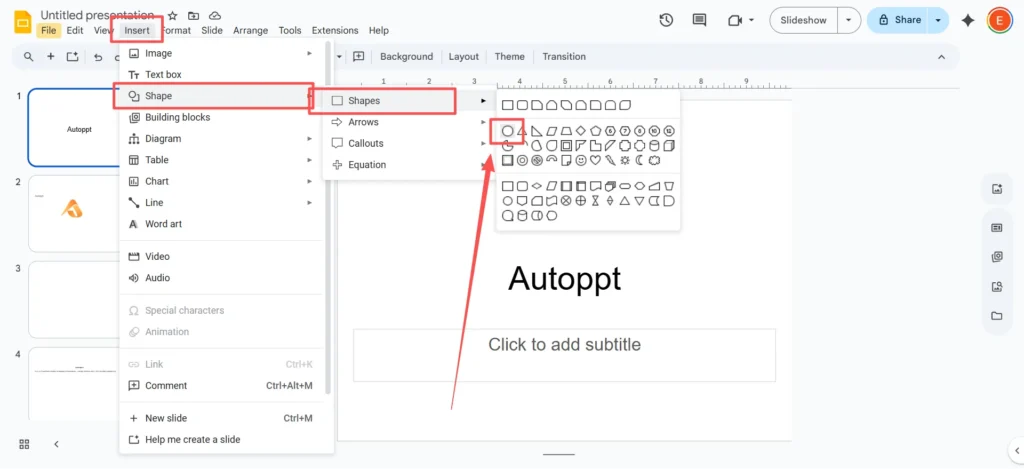
शीर्ष मेनू में, नेविगेट करें
डालना>आकार>आकार>अंडाकार.
-
आकृति बनाने के लिए अपनी स्लाइड पर क्लिक करें और खींचें।.
-
प्रो-टिप: जैसे ही आप खींचते हैं, पकड़ो
बदलावचाबी. इससे आकृति का अनुपात स्थिर हो जाएगा और एक पूर्ण वृत्त बनेगा, न कि फैला हुआ अंडाकार।.
चरण 2: अपने वृत्तों की स्थिति और प्रतिलिपि बनाएँ
-
अपने पहले वृत्त को स्लाइड पर उस स्थान पर खींचें जहां आप उसे चाहते हैं।.
-
वृत्त का चयन करें, फिर उपयोग करें
Ctrl+सी(यासीएमडी+सीइसे कॉपी करने के लिए (मैक पर) औरCtrl+वी(यासीएमडी+वी) को पेस्ट करें।.

-
इस दूसरे वृत्त को इस प्रकार रखें कि यह पहले वाले पर ओवरलैप हो जाए, जिससे केंद्रीय प्रतिच्छेदन क्षेत्र बन जाए। एक मानक 2-वृत्त वेन आरेख के लिए, आप उन्हें लगभग 30-40% तक ओवरलैप करेंगे।.
चरण 3: रहस्य: कस्टम पारदर्शिता सेट करें
आपके आरेख को पठनीय बनाने के लिए यह सबसे महत्वपूर्ण चरण है। यदि आपके वृत्तों में ठोस रंग हैं, तो आप ओवरलैप नहीं देख पाएँगे।.
-
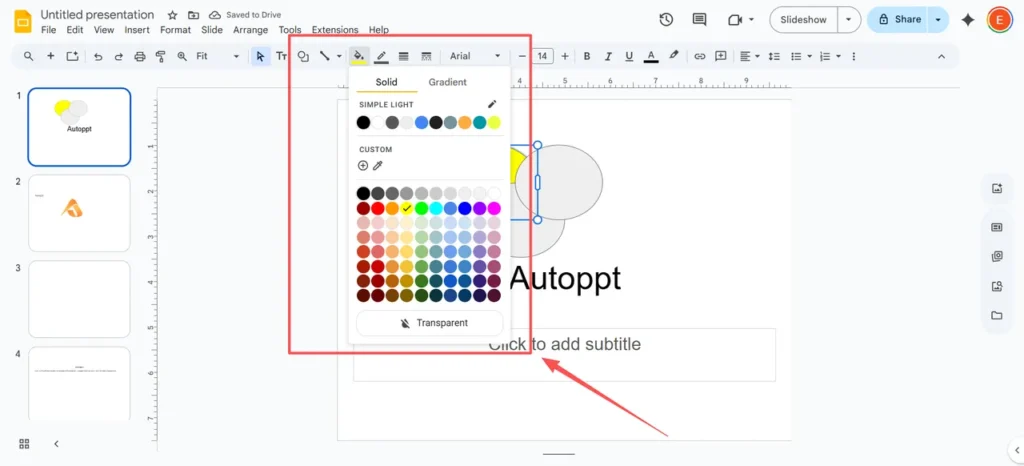
अपना पहला वृत्त चुनें। टूलबार में, ढूंढें और क्लिक करें “"रंग भरना"” आइकन (यह एक पेंट बाल्टी की तरह दिखता है)।.
-
पैलेट से एक रंग चुनें.
-
अब, "रंग भरें" मेनू अभी भी खुला होने पर, क्लिक करें “"रिवाज़"” नीचे बटन (इसमें एक
+संकेत)।. -
एक नया मेनू खुलेगा। सबसे नीचे, आपको एक “पारदर्शिता” स्लाइडर. रंग को अर्ध-पारदर्शी बनाने के लिए इसे बाईं ओर स्लाइड करें। एक अच्छा शुरुआती बिंदु 50-70% के आसपास है। "ओके" पर क्लिक करें।“

-
अपने दूसरे चक्र के लिए भी यही प्रक्रिया दोहराएँ, लेकिन एक अलग रंग चुनें.
अब आपको ओवरलैपिंग वाला हिस्सा साफ़ दिखाई देगा, जिसमें एक नया, मिश्रित रंग होगा। यह वेन डायग्राम का दृश्य जादू है।.
चरण 4: अपने लेबल जोड़ें
लेबल के बिना आपका आरेख बेकार है। आप किसी आकृति में सीधे टाइप नहीं कर सकते, इसलिए आपको टेक्स्ट बॉक्स का इस्तेमाल करना होगा।.
-
जाओ
डालना>पाठ बॉक्स.

-
अपनी स्लाइड पर टेक्स्ट बॉक्स बनाने के लिए क्लिक करें और खींचें, फिर अपना टेक्स्ट लिखें।.
-
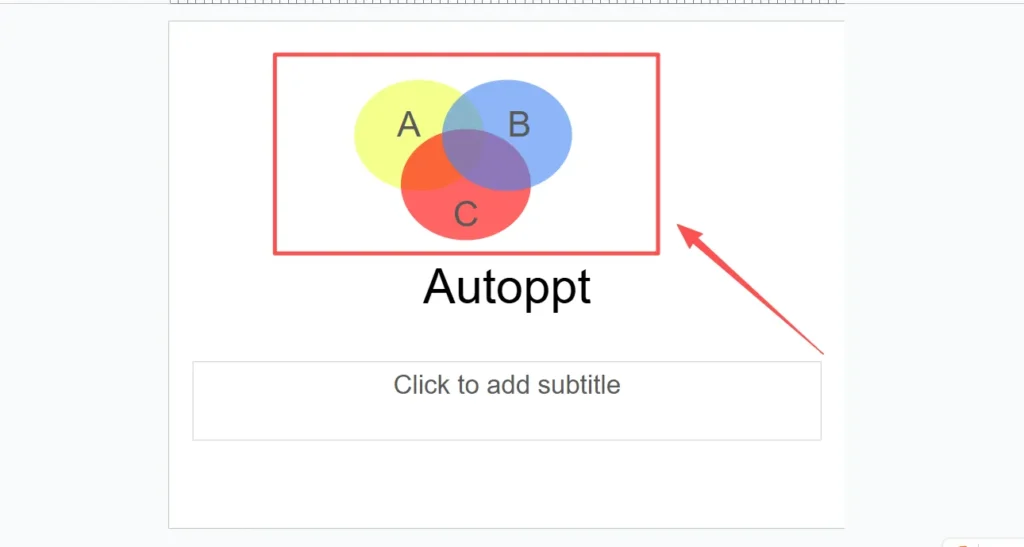
तीन प्रमुख क्षेत्रों में से प्रत्येक के लिए अलग-अलग टेक्स्ट बॉक्स बनाएं:
-
एक, सर्कल ए के अद्वितीय खंड के लिए।.
-
एक सर्कल बी के अद्वितीय खंड के लिए।.
-
एक मध्य में सामान्य “प्रतिच्छेदन” क्षेत्र के लिए।.
-
-
अपने टेक्स्ट बॉक्स को स्थिति में खींचें.
3-वृत्त वेन आरेख के लिए, आप बस प्रक्रिया को दोहराते हैं: एक तीसरा वृत्त जोड़ते हैं, इसे एक अद्वितीय पारदर्शी रंग देते हैं, और इसे अन्य दो के साथ ओवरलैप करने के लिए स्थिति देते हैं।.
विधि 2: “त्वरित और आसान” स्वचालित आरेख विधि
यदि मैन्युअल विधि में बहुत अधिक क्लिक करने की आवश्यकता महसूस होती है और आपको कुछ त्वरित चाहिए, तो गूगल स्लाइड्स में इसके लिए एक अंतर्निहित (परन्तु सीमित) टूल है।.
चरण 1: आरेख डालें
-
एक खाली स्लाइड पर, शीर्ष मेनू पर जाएं और क्लिक करें
डालना>आरेख. -
आपकी स्क्रीन के दाईं ओर एक नया साइडबार खुलेगा।.
-
आरेख प्रकारों की सूची से, पर क्लिक करें “"संबंध"” वर्ग।.

चरण 2: अपना वेन आरेख चुनें
-
“रिलेशनशिप” लेआउट के माध्यम से नीचे स्क्रॉल करें, और आपको कई वेन आरेख विकल्प दिखाई देंगे।.
-
विज़ुअल टेम्प्लेट के ऊपर, आप चुन सकते हैं वृत्तों की संख्या (या “क्षेत्र”) जिनकी आपको आवश्यकता है, 2 से 4 तक।.

-
आप उपलब्ध कराए गए नमूनों में से रंग योजना भी चुन सकते हैं।.
-
अपने इच्छित वेन आरेख टेम्पलेट पर क्लिक करें।.

चरण 3: अपना आरेख संपादित करें
Google स्लाइड्स आपके स्लाइड पर पहले से बने टेक्स्ट बॉक्स के साथ तुरंत आरेख डाल देगा। अब आप अपने लेबल जोड़ने के लिए सीधे टेक्स्ट बॉक्स पर क्लिक कर सकते हैं। आप "रंग भरें" टूल का उपयोग करके अलग-अलग वृत्तों का चयन करके उनके रंग भी बदल सकते हैं, जैसा कि हमने विधि 1 में किया था।.
शिकार: यह तरीका तेज़ तो है, लेकिन बहुत कठोर भी। ओवरलैप की स्थिति या आकार पर आपका लगभग कोई नियंत्रण नहीं होता, और डिज़ाइन बेहद साधारण होते हैं। यह एक त्वरित आंतरिक ड्राफ्ट के लिए तो अच्छा है, लेकिन किसी बड़े प्रेजेंटेशन के लिए यह उतना परिष्कृत नहीं लगता।.
पेशेवर दिखने वाले आरेख के लिए प्रो-टिप्स
आरेख बनाना आधी लड़ाई है। उसे सुंदर बनाना दूसरी आधी लड़ाई है। यहाँ कुछ विशेषज्ञ सुझाव दिए गए हैं।.
-
अपने रंग बुद्धिमानी से चुनें
-
डिफ़ॉल्ट, तीखे रंगों से बचें। ऐसे रंग चुनें जो आपकी प्रस्तुति के समग्र विषय से मेल खाते हों। वृत्तों के लिए विपरीत, हल्के रंगों का प्रयोग करें (जैसे, हल्का नीला और हल्का पीला) ताकि ओवरलैपिंग वाला भाग (जो हरा हो जाएगा) स्पष्ट और पढ़ने में आसान दिखाई दे।.
-
अपने पाठ को सुपाठ्य बनाएं
-
यह सबसे आम गलती है: टेक्स्ट बहुत छोटा या पढ़ने में मुश्किल।6 अपनी प्रस्तुति से मेल खाते हुए एक साधारण, बुनियादी फ़ॉन्ट का ही इस्तेमाल करें। सुनिश्चित करें कि आपके फ़ॉन्ट का रंग वृत्त की पृष्ठभूमि के रंग के साथ अच्छा कंट्रास्ट रखता हो। काला या सफ़ेद आमतौर पर सबसे सुरक्षित विकल्प होता है।.
-
केवल टेक्स्ट का नहीं, बल्कि आइकन का भी उपयोग करें
-
क्या आप अपने आरेख को ज़्यादा दृश्यात्मक और आकर्षक बनाना चाहते हैं? सिर्फ़ टेक्स्ट की बजाय, छोटे आइकन जोड़ें। "इन्सर्ट" > "इमेज" > "वेब पर खोजें" पर जाएँ। आप पालतू जानवरों के तुलनात्मक आरेख के लिए "कुत्ता" या "बिल्ली" जैसे साधारण आइकन खोज सकते हैं। इससे अवधारणा को एक नज़र में समझना और भी आसान हो जाता है।.
-
मुख्य बात पर ध्यान केंद्रित करें
-
अपने आरेख को दर्जनों बुलेट पॉइंट्स से न भरें। एक वेन आरेख को एक नज़र में एक कहानी कह देनी चाहिए। खुद से पूछें: "मैं अपने दर्शकों को इससे क्या समझाना चाहता हूँ?" इसे अपने आरेख का सबसे प्रमुख हिस्सा बनाएँ।.
"गॉटचा": गूगल स्लाइड्स की सामान्य गलतियाँ और सीमाएँ
अगर आपने ऊपर दिए गए चरणों का पालन किया है और फिर भी आपको लगता है कि आपका डायग्राम थोड़ा "अजीब" या "गैर-पेशेवर" लग रहा है, तो आप अकेले नहीं हैं। आप बस "निराशा की खाई" में पहुँच गए हैं—ग्राफ़िक डिज़ाइन के लिए प्रेजेंटेशन टूल के इस्तेमाल की अंतर्निहित सीमाएँ।.
-
गलती 1: “मैला” ओवरलैप
-
पारदर्शिता विधि (विधि 1) मानक तरीका है, लेकिन डिज़ाइन विशेषज्ञ जानते हैं कि यह एक कारगर उपाय है। क्यों? ओवरलैपिंग क्षेत्र का अपना कोई आकार नहीं है। यह बस दो पारदर्शी रंगों का मिश्रण है। इसका मतलब है कि आप इसे अलग से एनिमेट नहीं कर सकते, आप इसे अपना अलग रंग नहीं दे सकते (यह बस एक "गंदा" मिश्रण है), और इसे संभालना मुश्किल हो सकता है।.
-
मूल समस्या: यह सब मैनुअल और थकाऊ है
-
जैसा कि आपने अभी देखा, एक साधारण 2-वृत्तीय आरेख बनाने के लिए भी बहुत सारे क्लिक, ड्रैग, फ़ॉर्मेटिंग और मैन्युअल टेक्स्ट-बॉक्स संरेखण की आवश्यकता होती है। यह प्रक्रिया "थकाऊ और त्रुटि-प्रवण" है। यदि आपको 4 या 5 वृत्तों वाला अधिक जटिल आरेख चाहिए, तो यह कार्य "चुनौतीपूर्ण" हो जाता है और परिणामस्वरूप एक भ्रामक, अव्यवस्थित गड़बड़ हो सकती है। आपके आरेख को डेटा से जोड़ने का कोई तरीका नहीं है, और हर एक संपादन एक जटिल, मैन्युअल समायोजन है।.
स्मार्ट विकल्प: ऑटोप्ट के साथ सेकंडों में परफेक्ट डायग्राम बनाएं
क्या हो अगर आप उस सारी मैनुअल "छेड़छाड़" से बचकर भी एक सुंदर, पेशेवर और संपादन योग्य प्रेजेंटेशन बना सकें? यहीं पर ऑटोपीपीटी अंदर आता है।
ऑटोपीपीटी एक है ऐ प्रस्तुति निर्माता जो गूगल स्लाइड्स द्वारा उत्पन्न की गई परेशानियों का समाधान करता है।.
-
समस्या: यह थकाऊ और मैनुअल है।.
-
ऑटोपीपीटी समाधान: आप नहीं बनाना स्लाइड्स; आप उत्पन्न उन्हें। बस अपना विषय दर्ज करें (उदाहरण के लिए, "उत्पाद A बनाम उत्पाद B का प्रतिस्पर्धी विश्लेषण"), और हमारा AI मिनटों में आपके लिए एक पूरी प्रस्तुति तैयार कर देगा। इसमें आपके लिए आवश्यक सभी पाठ, दृश्य और पेशेवर आरेख शामिल हैं, जो समझदारी से तैयार किए गए हैं।.
-
-
समस्या: सीमित, बदसूरत टेम्पलेट्स.
-
ऑटोपीपीटी समाधान: गूगल के 3-4 बुनियादी आरेख लेआउट के बजाय, ऑटोप्ट आपको एक लाइब्रेरी देता है 1,000+ पेशेवर रूप से डिज़ाइन किए गए टेम्पलेट. आपकी प्रस्तुतियाँ हर बार पॉलिश्ड, ब्रांडेड और अनूठी दिखेंगी।.
-
-
समस्या: आपको सब कुछ मैन्युअल रूप से टाइप करना होगा।.
-
ऑटोपीपीटी समाधान: यह हमारा जादुई फीचर है। आप मौजूदा दस्तावेज़ अपलोड करें (PDF, DOCX, TXT), और Autoppt इसे पढ़ेगा, मुख्य अवधारणाओं को समझेगा, और स्वचालित रूप से इसे एक शानदार स्लाइड डेक में परिवर्तित कर देगा। आपका सारा शोध, डेटा, और प्रमुख बिंदु स्वरूपित किए गए हैं आपके लिए.
-
सबसे अच्छी बात यह है कि ऑटोपीपीटी Google स्लाइड के साथ पूरी तरह से संगत. हमारा AI आपकी बेहतरीन प्रस्तुति तैयार कर लेने के बाद, आप उसे बस एक PPTX फ़ाइल के रूप में निर्यात कर सकते हैं। फिर, उसे Google स्लाइड्स पर अपलोड कर दें—टेक्स्ट से लेकर डायग्राम तक, सब कुछ संपादन योग्य रहेगा।.
एक नज़र में तुलना: गूगल स्लाइड्स बनाम ऑटोपीपीटी
| विशेषता | Google स्लाइड (मैन्युअल आकार) | गूगल स्लाइड्स (स्वचालित आरेख) | ऑटोपीपीटी (एआई) |
| पीढ़ी की गति | धीमा (उच्च-प्रयास) | तेज़ (कम प्रयास) | तत्काल (AI-संचालित) |
| डिज़ाइन की गुणवत्ता | आपके कौशल पर निर्भर करता है | बेसिक और सीमित | प्रोफेशनल (1,000+ टेम्पलेट) |
| अनुकूलन | पूर्ण (लेकिन थकाऊ) | बहुत सीमित | पूर्ण (पेशेवर ड्राफ्ट पर) |
| डेटा इनपुट | 100% मैनुअल टेक्स्ट बॉक्स | 100% मैनुअल टेक्स्ट बॉक्स | टेक्स्ट या डॉक/पीडीएफ से एआई अपलोड |
| सर्वश्रेष्ठ के लिए | सरल 2-वृत्त आरेख | त्वरित, अनौपचारिक ड्राफ्ट | पेशेवर, जटिल और डेटा-संचालित प्रस्तुतियाँ |
अंतिम विचार
हालाँकि Google स्लाइड आपको शुरुआत से वेन आरेख बनाने के लिए बुनियादी उपकरण प्रदान करता है, यह एक मैन्युअल प्रक्रिया है जो समय लेने वाली और पूर्ण रूप से तैयार करने में कठिन है। कर सकना उपरोक्त चरणों के साथ काम पूरा करें, और एक सरल 2-सर्कल तुलना के लिए, यह एक महान कौशल है।.
लेकिन जब आपका समय कीमती हो और पेशेवर रवैया मायने रखता हो, तो एक स्मार्ट टूल बेहतर विकल्प है। स्लाइड "बनाना" बंद करें और शुरू करें उत्पादक उन्हें।.
चिंता मुक्त प्रस्तुतियाँ बनाएँ ऑटोपीपीटी अपने विचारों को जल्दी से स्लाइड में बदलें - उन्हें 100% रखते हुए तुम्हारा!
के बारे में ऑटोपीपीटी: छात्रों और पेशेवरों के लिए उपयोग में आसान AI टूल. संपादन योग्य उत्पन्न करें स्लाइड, डिज़ाइन को कस्टमाइज़ करें, और जो मायने रखता है उस पर ध्यान केंद्रित करें - आपके अद्वितीय विचार।

ऑटोपीपीटी: 1 मिनट में प्रस्तुतियाँ तैयार करें!
अभी निःशुल्क ट्रायल शुरू करें