


Maggie Tsui
Co-fondateur et PDG d'Autoppt. Passionné par les logiciels bureautiques, je m'engage à améliorer la productivité au travail. J'adore partager des astuces et des outils qui facilitent et accélèrent les tâches quotidiennes.
La création de votre propre fond d'écran est l'un des moyens les plus simples de rendre un écran plus personnel, plus utile ou plus professionnel. Un bon fond d'écran peut donner l'impression que votre ordinateur portable est plus propre, que votre téléphone vous ressemble davantage ou que votre lieu de travail est un peu moins générique. Il peut également être utile pour l'image de marque, les tableaux d'humeur, les réunions virtuelles, les plans d'étude ou les arrière-plans de présentation.
La bonne nouvelle, c'est qu'il n'est pas nécessaire d'être un designer professionnel pour créer son propre papier peint. Si vous comprenez quelques choix de base en matière de conception, tels que la taille, la couleur, la mise en page et la qualité de l'image, vous pouvez créer quelque chose de soigné avec des outils que vous connaissez déjà. PowerPoint, par exemple, fonctionne étonnamment bien pour la conception de papiers peints, car il offre un canevas simple, des outils de mise en forme faciles, le contrôle du texte, le placement d'images et des options d'exportation d'images.
Ce guide vous montrera comment concevoir vous-même un papier peint de manière pratique. Vous apprendrez à choisir la bonne taille, à construire une mise en page simple, à éviter les erreurs courantes et à créer un papier peint qui s'affiche bien sur un écran réel.
Qu'est-ce qui fait un bon dessin de papier peint ?
Un papier peint n'est pas la même chose qu'une affiche. Une affiche est destinée à attirer l'attention. Un papier peint doit vivre derrière les icônes, les widgets, les fenêtres, les applications et le travail quotidien. Cela signifie que le meilleur design de papier peint est souvent plus discret que vous ne le pensez.
Un bon papier peint présente généralement quatre qualités.
Tout d'abord, il doit être agréable à regarder sans être distrayant. Si chaque coin de l'écran est rempli de graphiques lumineux, votre écran risque d'être encombré avant même que vous n'ouvriez une application.
Deuxièmement, elle doit s'adapter correctement à l'écran. Une belle image peut paraître maladroite si elle est étirée, mal recadrée ou exportée à la mauvaise taille.
Troisièmement, il doit laisser suffisamment d'espace vide. C'est particulièrement important pour les fonds d'écran, où les icônes se trouvent généralement d'un côté de l'écran.
Enfin, il doit correspondre à l'objectif poursuivi. Un papier peint d'étude, un papier peint d'entreprise, un écran de verrouillage de téléphone et un tableau d'humeur créatif n'ont pas besoin du même style.
Étape 1 : Décider de l'endroit où le papier peint sera utilisé
Avant de commencer la conception, décidez de l'endroit où le papier peint apparaîtra. Ce choix a une incidence sur la taille, la disposition et la quantité de détails que vous devez inclure.
Fond d'écran
Le fond d'écran nécessite généralement plus d'espace horizontal. Comme les icônes des applications se trouvent souvent sur le côté gauche ou droit, évitez de placer du texte important ou des visages près des bords. Un centre épuré ou un motif d'arrière-plan doux donne souvent de bons résultats.
Fond d'écran du téléphone
Le fond d'écran du téléphone étant vertical, la mise en page doit être plus haute et plus simple. Éloignez les détails importants du haut et du bas, car les horloges, les notifications, les étiquettes d'applications et les zones gestuelles risquent de les couvrir.
Fond d'écran de la tablette
Le papier peint pour tablettes peut être utilisé horizontalement ou verticalement, selon la manière dont l'appareil est tenu. Une conception souple avec un sujet centré et des marges généreuses est généralement plus sûre.
Contexte de la présentation ou de la réunion
Si vous créez un fond d'écran pour des présentations ou des réunions vidéo, veillez à ce qu'il soit professionnel. Évitez les textes minuscules, les graphiques encombrés ou tout ce qui fait concurrence à votre visage, à vos diapositives ou au contenu de l'écran.
Étape 2 : Choisir la bonne taille de papier peint
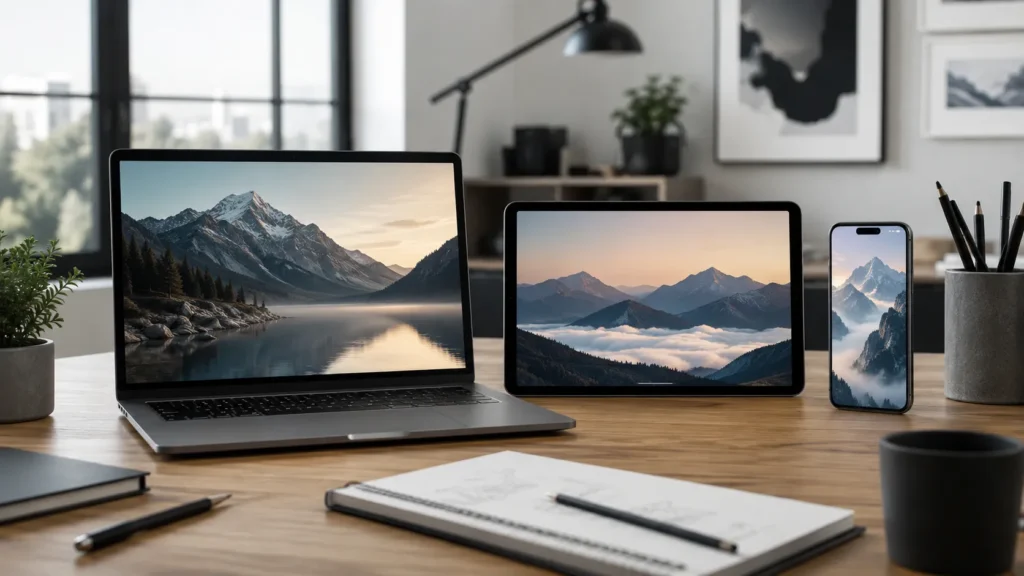
La taille a plus d'importance que ne le pensent les débutants. Si votre papier peint est trop petit, il peut paraître flou. Si le rapport hauteur/largeur est incorrect, l'appareil peut le recadrer ou l'étirer.
Les tailles courantes des fonds d'écran sont les suivantes
| Cas d'utilisation | Taille suggérée |
| Bureau Full HD | 1920 × 1080 px |
| Bureau 2K | 2560 × 1440 px |
| Bureau 4K | 3840 × 2160 px |
| Fond d'écran du téléphone | 1080 × 1920 px ou plus |
| Écran large contexte de la présentation | 1920 × 1080 px |
Si vous n'êtes pas sûr de la taille à utiliser, commencez par 1920 × 1080 pixels pour un papier peint de bureau. Pour un fond d'écran de téléphone, utilisez une taille verticale telle que 1080 × 1920 pixels.
L'idée maîtresse est simple : dessiner dans la même forme que l'écran. Un papier peint large convient mieux aux ordinateurs. Un fond d'écran large convient mieux aux ordinateurs, tandis qu'un fond d'écran haut convient mieux aux téléphones.
Étape 3 : Choisir un style visuel
Votre papier peint semblera plus intentionnel si vous choisissez un style avant d'ajouter des éléments. Sans orientation stylistique, il est facile de mélanger trop de couleurs, de polices et d'images.
Papier peint minimaliste
Le papier peint minimaliste utilise des couleurs simples, des textures légères, des formes épurées et beaucoup d'espace ouvert. Il convient parfaitement aux ordinateurs de travail, car il n'entre pas en conflit avec les icônes du bureau.
Papier peint à base de photos
Un papier peint à base de photos utilise une image forte comme arrière-plan principal. Il peut s'agir d'un paysage, d'une scène urbaine, d'un bureau, d'une photo de produit, d'un souvenir de voyage ou d'une photo personnelle. Utilisez des images en haute résolution pour que le papier peint final reste net.
Papier peint abstrait
Le papier peint abstrait peut utiliser des dégradés, des formes douces, des motifs ou des formes géométriques. Ce style est utile lorsque vous souhaitez un intérêt visuel sans image littérale.
Papier peint de motivation
Un papier peint de motivation peut inclure une courte citation, un objectif, un mot ou un rappel. Le texte doit être bref. Une phrase forte vaut généralement mieux qu'un paragraphe entier.
Papier peint de marque ou d'entreprise
Un papier peint de marque peut inclure les couleurs de l'entreprise, un logo ou un simple slogan. Restez subtil. Un logo géant au centre peut sembler lourd si vous le fixez toute la journée.
Étape 4 : Créer une palette de couleurs simple
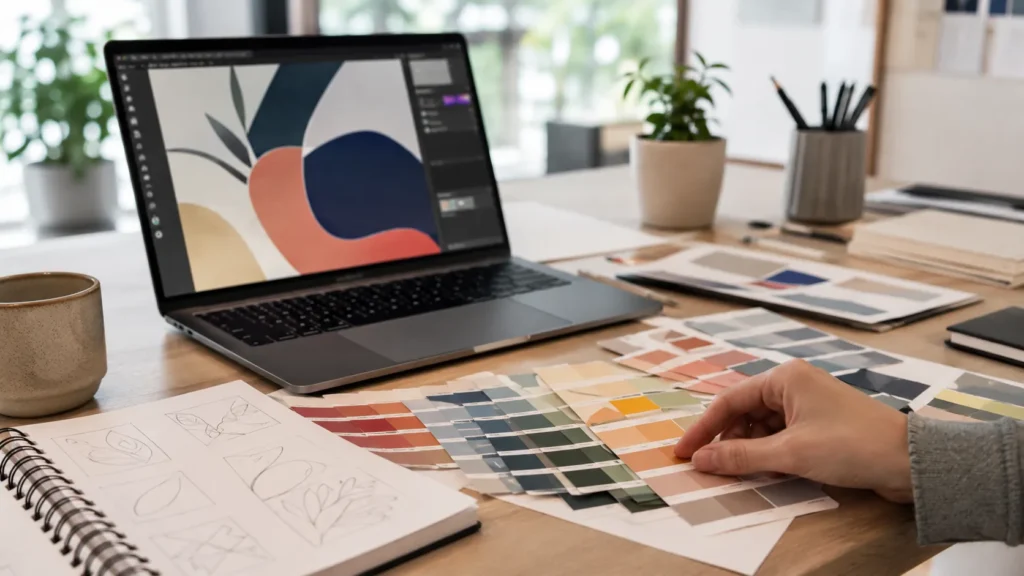
La couleur peut faire ou défaire un motif de papier peint. Une erreur fréquente chez les débutants est d'utiliser trop de couleurs à la fois. Pour la plupart des papiers peints, deux à quatre couleurs suffisent.
Commencez par une couleur de fond principale. Choisissez ensuite une ou deux couleurs d'accentuation pour les formes, les lignes ou le texte. Si vous utilisez une photo, reprenez les couleurs de l'image pour que le dessin soit cohérent.
Pour le fond d'écran, faites attention aux couleurs très vives derrière les icônes. Les icônes blanches peuvent disparaître sur des fonds pâles, tandis que les icônes sombres peuvent disparaître sur des fonds profonds. Si votre écran semble difficile à lire après l'application du papier peint, il se peut que le design ait besoin d'un contraste plus doux ou de plus d'espace vide.
Une règle pratique : si le papier peint semble excitant pendant cinq secondes mais fatigant après dix minutes, simplifiez-le.
Étape 5 : Ajouter des images, des formes ou du texte
Une fois que vous avez défini la taille et le style, commencez à ajouter les éléments de conception proprement dits.
Utilisez un élément visuel fort. Il peut s'agir d'une photo, d'une grande forme, d'un motif doux ou d'une courte phrase. Évitez de donner la même importance à toutes les parties du papier peint.
Si vous ajoutez du texte, veillez à ce qu'il soit court et lisible. Un fond d'écran n'est pas le meilleur endroit pour de longues instructions ou des notes détaillées. Une simple phrase comme “Se concentrer”, “Créer” ou “Objectifs Q3” est plus facile à vivre qu'un bloc de texte surchargé.
Pensez également à l'emplacement des icônes et des widgets. Sur le bureau d'un ordinateur, laissez un espace propre sur le côté gauche si c'est là que se trouvent habituellement vos fichiers. Sur un téléphone, évitez de placer le texte important en haut de l'écran, où l'horloge risque de le masquer.
Étape 6 : Créez votre fond d'écran dans PowerPoint

PowerPoint n'est pas seulement destiné aux diapositives. Il peut également être un outil utile pour la conception de papiers peints, car il offre une toile vierge et des commandes visuelles simples.
Définir la taille de la diapositive
Ouvrez PowerPoint et créez une présentation vierge. Allez dans les paramètres de taille des diapositives et choisissez une taille personnalisée correspondant à votre fond d'écran.
Pour un fond d'écran de bureau, utilisez une disposition 16:9 telle que 1920 × 1080 pixels. Pour un fond d'écran de téléphone, utilisez une disposition verticale telle que 1080 × 1920 pixels.
Ajouter un arrière-plan
Vous pouvez utiliser une couleur unie, un dégradé, une image ou une texture subtile. Si vous utilisez une photo, assurez-vous qu'elle est de haute qualité et qu'elle remplit toute la toile sans s'étirer de manière gênante.
Disposez vos éléments de conception
Ajoutez des formes, des lignes, des icônes, des photos ou du texte. Utilisez les outils d'alignement pour que tout soit bien ordonné. Si vous créez un fond d'écran de productivité épuré, placez le motif principal à l'écart de votre zone d'icônes.
Par exemple, vous pouvez placer une forme abstraite douce sur le côté droit et laisser le côté gauche pratiquement vide pour les fichiers de bureau.
Exporter le fond d'écran
Lorsque la conception est terminée, exportez la diapositive sous forme d'image. Utilisez le format PNG pour des graphiques et du texte nets. Le format JPG convient aux fonds d'écran comportant beaucoup de photos, surtout si vous souhaitez réduire la taille du fichier.
Après l'exportation, définissez l'image comme fond d'écran et vérifiez-la sur l'écran réel. Cette dernière vérification est importante. Un dessin peut être parfait dans PowerPoint, mais trop lumineux, trop chargé ou mal recadré une fois appliqué.
Erreurs courantes dans la conception du papier peint
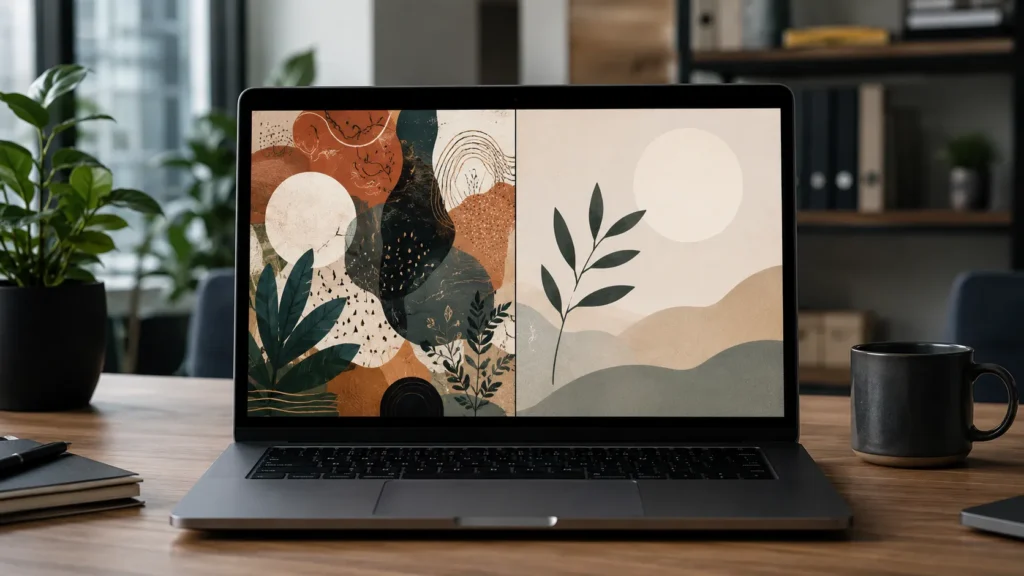
Trop de texte
Les longues citations, les listes de tâches et les paragraphes sont rarement efficaces en tant que papier peint. Ils deviennent du bruit visuel. Si vous souhaitez un design basé sur du texte, choisissez une phrase courte et donnez-lui de l'espace pour respirer.
Utilisation d'images basse résolution
Une photo floue donnera à l'ensemble du papier peint un aspect inachevé. Dans la mesure du possible, commencez toujours par une image plus grande que la taille finale du papier peint.
Ignorer les icônes et les widgets
Votre fond d'écran n'est pas regardé seul. Il se trouve derrière les icônes du bureau, les raccourcis d'applications, les widgets, les horloges et les dossiers. Laissez de la place pour les choses qui vivent sur votre écran.
Des détails trop proches du bord
Les bords sont souvent coupés sur les différents appareils. Gardez les objets importants, les visages, les logos et le texte à l'écart de la bordure.
Une conception excessive de l'arrière-plan
Si le papier peint présente trop de formes, de couleurs, de textures et d'effets, il risque de détourner l'attention de votre travail. Un design plus épuré vieillit généralement mieux.
Idées pratiques de conception de papier peint
Si vous ne savez pas par où commencer, essayez l'un de ces concepts simples.
Fond d'écran de productivité propre
Utilisez une couleur de fond calme, un petit mot de motivation et un espace vide pour les icônes du bureau. Cette méthode convient parfaitement aux étudiants, aux employés de bureau et à tous ceux qui souhaitent un écran moins encombré.
Fond d'écran de citations personnelles
Choisissez une courte citation ou un rappel personnel. Utilisez une police lisible et placez le texte au centre ou dans le tiers inférieur du dessin.
Papier peint de marque d'entreprise
Utilisez les couleurs de votre marque, un petit logo et un motif géométrique simple. Ce motif peut être utilisé pour les ordinateurs de bureau, les ordinateurs portables d'équipe, les webinaires ou les arrière-plans de présentation.
Papier peint collage de photos
Utilisez quelques photos personnelles ou liées à un projet, mais veillez à ce que la mise en page soit organisée. Ajoutez un espacement cohérent entre les images afin de donner l'impression d'être conçu plutôt qu'aléatoire.
Papier peint basé sur l'humeur
Créez un papier peint autour d'un sentiment : calme, concentration, créativité, énergie ou élégance. Laissez les couleurs et les images soutenir cette humeur.
Conseils de conception de papier peint pour un aspect plus professionnel
Utilisez moins de polices. Une ou deux polices suffisent pour la plupart des motifs de papier peint.
Alignez soigneusement les objets. Un texte ou des formes légèrement mal alignés peuvent donner une impression d'amateurisme, même si les couleurs sont bonnes.
Utilisez le contraste avec intention. Le texte doit être lisible, mais il n'est pas toujours nécessaire qu'il soit fort.
Prévisualisez le papier peint avec de vraies icônes. Cela vous permet de voir si le design fonctionne dans une utilisation quotidienne.
Créez des versions. Essayez une version claire, une version foncée et une version sans texte. Parfois, la version la plus simple est celle que vous conserverez.
Conclusion
Apprendre à concevoir des papiers peints par soi-même ne relève pas d'un logiciel de conception avancé, mais plutôt de choix visuels intelligents. Choisissez la bonne taille, gardez une mise en page claire, utilisez des images de haute qualité et laissez suffisamment d'espace pour les éléments de l'écran que vous utilisez tous les jours.
Qu'il s'agisse d'un fond d'écran de bureau, d'un fond d'écran de téléphone, d'un visuel de marque ou d'un simple design de productivité, le même principe s'applique : le fond d'écran doit accompagner la façon dont vous utilisez votre écran, et non la concurrencer.
Avec un outil comme PowerPoint, vous pouvez créer rapidement votre propre fond d'écran en définissant la bonne taille de toile, en arrangeant les images et le texte, et en exportant le dessin sous la forme d'une image de haute qualité. Commencez simplement, testez-le sur votre écran réel, puis affinez à partir de là.
Un bon papier peint n'a pas besoin d'être compliqué. Il doit simplement être intentionnel, clair et agréable à regarder tous les jours.
FAQ
Quelle est la meilleure taille pour un fond d'écran ?
Pour la plupart des écrans de bureau, une résolution de 1920 × 1080 pixels est un bon point de départ. Si vous utilisez un moniteur à plus haute résolution, essayez 2560 × 1440 ou 3840 × 2160 pixels.
Puis-je créer du papier peint dans PowerPoint ?
Oui. PowerPoint fonctionne bien pour la conception de papiers peints simples. Vous pouvez définir une taille de diapositive personnalisée, ajouter des images et des formes, arranger du texte et exporter la création finale au format PNG ou JPG.
Qu'est-ce qui fait qu'un papier peint a l'air professionnel ?
Un papier peint professionnel présente généralement une présentation claire, des images haute résolution, des couleurs équilibrées, un texte lisible et suffisamment d'espace vide pour les icônes ou les widgets.
Le papier peint doit-il inclure du texte ?
C'est possible, mais le texte doit être court. Un mot, une phrase, une date ou une courte citation sont plus efficaces qu'un long paragraphe.
Pourquoi mon papier peint est-il flou ?
Il se peut que votre image soit trop petite pour l'écran ou qu'elle ait été étirée. Utilisez un dessin de plus haute résolution et exportez-le à la bonne taille.
Créez des présentations sans souci avec AutoPPT Transformez rapidement vos idées en diapositives, tout en les gardant 100% le vôtre!
À propos AutoPPT: Un outil d'IA facile à utiliser pour les étudiants et les professionnels. Générer modifiable diapositives, personnalisez vos designs et concentrez-vous sur ce qui compte : vos idées uniques.

Autoppt : Générez des présentations en 1 minute !
Commencez l'essai gratuit maintenant