


Michael Anderson
Ancien journaliste devenu rédacteur technique, passionné par l'aide aux professionnels pour améliorer leur productivité grâce à l'IA.
Introduction
Family Feud est un jeu télévisé super amusant. Il s'agit de deviner les réponses les plus populaires à des sondages. Imaginez-vous jouer à ce jeu passionnant avec vos amis, votre famille ou vos camarades de classe ! C'est un excellent moyen de rassembler les gens, de créer une compétition amicale et de bien rire.
Bonne nouvelle ! Pas besoin de logiciel sophistiqué pour créer votre propre jeu Family Feud. Google Slides est un outil gratuit et simple d'utilisation, idéal pour cela. Vous pouvez créer un jeu interactif et à l'aspect professionnel. Ce guide vous guidera pas à pas pour vous permettre de créer votre propre jeu, même si vous débutez avec Google Slides.
Ce dont vous avez besoin pour commencer
Avant de commencer à créer votre jeu, rassemblez quelques éléments :
-
Un compte Google : vous en avez besoin pour utiliser Google Slides. Si vous avez une adresse Gmail, vous possédez déjà un compte Google.
-
Google Slides : il s'agit d'un outil de présentation en ligne gratuit. Vous pouvez le trouver sur slides.google.com ou via Google Drive.
-
Liste de questions et réponses : Imaginez des questions d'enquête amusantes. Par exemple : « Dites ce que vous faites les jours de pluie. » Ensuite, dressez une liste de réponses populaires et de leurs arguments. Vous pouvez trouver des idées en ligne ou créer les vôtres.
-
Facultatif : Images et effets sonores amusants : ils peuvent rendre votre jeu encore meilleur ! Vous pouvez ajouter des images à votre diapositive de titre ou des sons pour les bonnes et les mauvaises réponses.
Guide étape par étape
Étape 1 : ouvrez Google Slides et choisissez une présentation vierge
Tout d'abord, ouvrez votre navigateur web et rendez-vous sur slides.google.com. Assurez-vous d'être connecté à votre compte Google. Une fois sur la page d'accueil de Google Slides, cliquez sur l'option « Présentation vierge » pour créer une nouvelle présentation. Vous disposerez ainsi d'une base vierge pour créer votre jeu.
Étape 2 : Concevoir une diapositive de titre
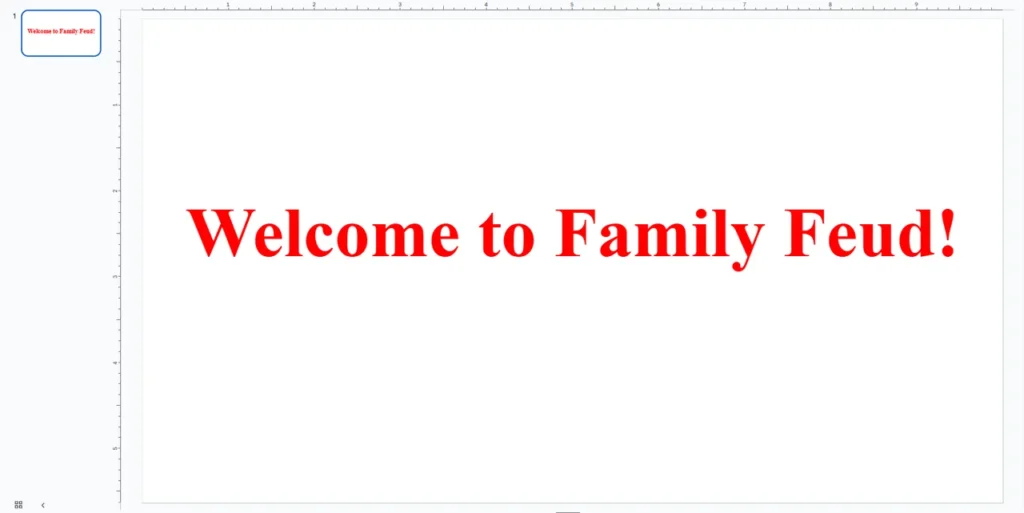
Votre diapositive de titre est la première chose que les joueurs verront. Rendez-la captivante ! Vous pouvez ajouter un titre comme « Bienvenue à Family Feud ! » ou « [Votre nom de famille] Feud ». Utilisez une police de grande taille et claire, ainsi que des couleurs vives. Vous pouvez également ajouter une image d'arrière-plan amusante ou une image en rapport avec votre jeu. Pour ajouter du texte, cliquez sur l'icône « Zone de texte » dans la barre d'outils. Pour modifier l'arrière-plan, faites un clic droit sur la diapositive et choisissez « Modifier l'arrière-plan ».
Étape 3 : Créer la diapositive du plateau de jeu
C'est la partie principale de votre jeu. Vous aurez besoin d'une diapositive affichant la question et des espaces pour les réponses. Commencez par ajouter une zone de texte pour votre question en haut de la diapositive. Pour les réponses, vous pouvez utiliser des rectangles. Cliquez sur l'icône « Forme » dans la barre d'outils et choisissez un rectangle. Dessinez suffisamment de rectangles pour toutes vos réponses (généralement 8 à 10). À l'intérieur de chaque rectangle, ajoutez une zone de texte pour la réponse et une autre pour sa valeur en points. Pour masquer les réponses, dessinez un autre rectangle de même taille et coloriez-le de la même couleur que votre arrière-plan ou d'une couleur unie. Placez ce rectangle coloré directement sur la réponse et sa valeur en points. Ainsi, la réponse est masquée jusqu'à ce que vous la révéliez.

Étape 4 : Ajouter un moyen de « révéler » les réponses
C'est ici que la magie opère ! Vous pouvez révéler les réponses de deux manières principales :
-
Clic : Le plus simple est de faire disparaître les formes colorées (qui masquent les réponses) lorsque vous cliquez dessus. Sélectionnez la forme colorée. Allez dans « Insertion » > « Animation ». Choisissez « Foncer » ou « Disparaître » comme animation. Configurez-la pour qu'elle démarre « Au clic ». Désormais, lorsque vous présenterez vos diapositives, cliquer sur la case colorée fera apparaître la réponse.

-
Animations : Pour une révélation plus dynamique, vous pouvez utiliser des animations. Sélectionnez la forme colorée. Ajoutez une animation « Sortie » (par exemple, « Fade out »). Sélectionnez ensuite la zone de texte de réponse en dessous. Ajoutez une animation « Entrée » (par exemple, « Fade in »). Assurez-vous que l'animation d'entrée de la réponse commence « Après la précédente » afin qu'elle apparaisse juste après la disparition de la zone colorée.
Étape 5 : Créer des diapositives supplémentaires pour différentes questions
Une fois votre diapositive de plateau de jeu configurée, vous pouvez facilement la dupliquer pour de nouvelles questions. Faites un clic droit sur votre diapositive de plateau de jeu dans la barre latérale gauche et sélectionnez « Dupliquer la diapositive ». Modifiez ensuite la question et les réponses sur la nouvelle diapositive. N'oubliez pas de masquer les nouvelles réponses avec des formes colorées, comme vous le faisiez auparavant. Cela vous fera gagner un temps précieux et préservera l'homogénéité de votre jeu.

Étape 6 : Ajouter des éléments de suivi des scores (facultatif)
Pour suivre les scores, vous pouvez ajouter un tableau de score simple. Créez une nouvelle diapositive ou ajoutez une section à votre diapositive de jeu. Utilisez des zones de texte pour écrire « Score de l'équipe 1 » et « Score de l'équipe 2 ». Vous pouvez ensuite mettre à jour manuellement ces scores pendant la partie. Pour un tableau de score plus interactif, vous pouvez utiliser des diapositives distinctes pour chaque mise à jour de score, ou même des formes simples que vous déplacez ou changez de couleur pour représenter les points.

Étape 7 : Testez votre jeu et partagez-le
Avant de jouer avec d'autres personnes, testez toujours votre jeu ! Cliquez sur « Présenter » en haut à droite pour voir à quoi il ressemble. Assurez-vous que tous vos clics et animations fonctionnent correctement. Une fois satisfait de votre jeu, vous pouvez le partager. Cliquez sur « Partager » en haut à droite. Vous pouvez le partager via un lien ou simplement le présenter en direct depuis votre ordinateur. Si vous partagez le lien, assurez-vous que les paramètres de partage autorisent les autres à « Voir » la présentation.
Conseils pour une meilleure expérience de jeu
-
Utilisez de grandes polices et des couleurs vives : cela rend votre jeu facile à lire et intéressant à regarder, surtout de loin.
-
Ajoutez des sons ou des animations simples (facultatif) : Un effet sonore rapide pour une bonne réponse ou une simple animation pour révéler une réponse peuvent rendre le jeu plus attrayant. Mais n'en faites pas trop !
-
Gardez les règles simples : Family Feud est amusant car facile à comprendre. N'ajoutez pas trop de règles compliquées.
-
Entraînez-vous avant de jouer en direct : effectuez toujours un test rapide de votre jeu pour vous assurer que tout fonctionne correctement. Cela vous aidera à vous sentir en confiance au moment de jouer.
Conclusion
Vous connaissez maintenant toutes les étapes pour créer votre propre jeu Family Feud dans Google Slides ! Cela peut paraître long, mais chacune est simple. L'essentiel est de s'amuser en le créant et encore plus en y jouant. N'oubliez pas : il ne s'agit pas de créer un jeu parfait et professionnel, mais de créer une expérience amusante et interactive pour tous les participants. Avec des outils gratuits comme Google Slides et un petit coup de pouce d'Autoppt pour accélérer le processus, tout le monde peut devenir animateur de jeu télévisé !
Créez des présentations sans souci avec AutoPPT Transformez rapidement vos idées en diapositives, tout en les gardant 100% le vôtre!
À propos AutoPPT: Un outil d'IA facile à utiliser pour les étudiants et les professionnels. Générer modifiable diapositives, personnalisez vos designs et concentrez-vous sur ce qui compte : vos idées uniques.

Autoppt : Générez des présentations en 1 minute !
Commencez l'essai gratuit maintenant