


Michael Anderson
Ex periodista convertido en escritor tecnológico con pasión por ayudar a los profesionales a mejorar la productividad a través de la IA.
Introducción
Family Feud es un concurso súper divertido. Se trata de adivinar las respuestas más populares a las preguntas de una encuesta. ¡Imagina jugar a este emocionante juego con tus amigos, familiares o compañeros de clase! Es una forma genial de unir a la gente, fomentar la competencia amistosa y reírse a carcajadas.
¡Buenas noticias! No necesitas un software sofisticado para crear tu propio juego de Family Feud. Google Slides es una herramienta gratuita y sencilla que funciona a la perfección. Puedes crear un juego con un aspecto profesional e interactivo. Esta guía te guiará paso a paso para que puedas crear tu propio juego incluso si eres nuevo en Google Slides.
Lo que necesitas para empezar
Antes de comenzar a crear tu juego, reúne algunas cosas:
-
Una cuenta de Google: la necesitas para usar Presentaciones de Google. Si tienes una dirección de Gmail, ya tienes una cuenta de Google.
-
Presentaciones de Google: Esta es una herramienta gratuita para crear presentaciones en línea. Puedes encontrarla en slides.google.com o en tu Google Drive.
-
Lista de preguntas y respuestas: Piensa en preguntas divertidas para una encuesta. Por ejemplo, "Nombra algo que haces cuando llueve". Luego, elabora una lista de respuestas populares y sus argumentos. Puedes buscar ideas en línea o crear las tuyas propias.
-
Opcional: Imágenes divertidas o efectos de sonido: ¡Estos pueden mejorar aún más tu juego! Puedes agregar imágenes a la diapositiva del título o sonidos para las respuestas correctas e incorrectas.
Guía paso a paso
Paso 1: Abra Google Slides y elija una presentación en blanco
Primero, abre tu navegador web y ve a slides.google.com. Asegúrate de haber iniciado sesión con tu cuenta de Google. Una vez en la página principal de Presentaciones de Google, haz clic en la opción "Presentación en blanco" para crear una nueva presentación. Esto te dará un lienzo en blanco para crear tu juego.
Paso 2: Diseñar una diapositiva de título
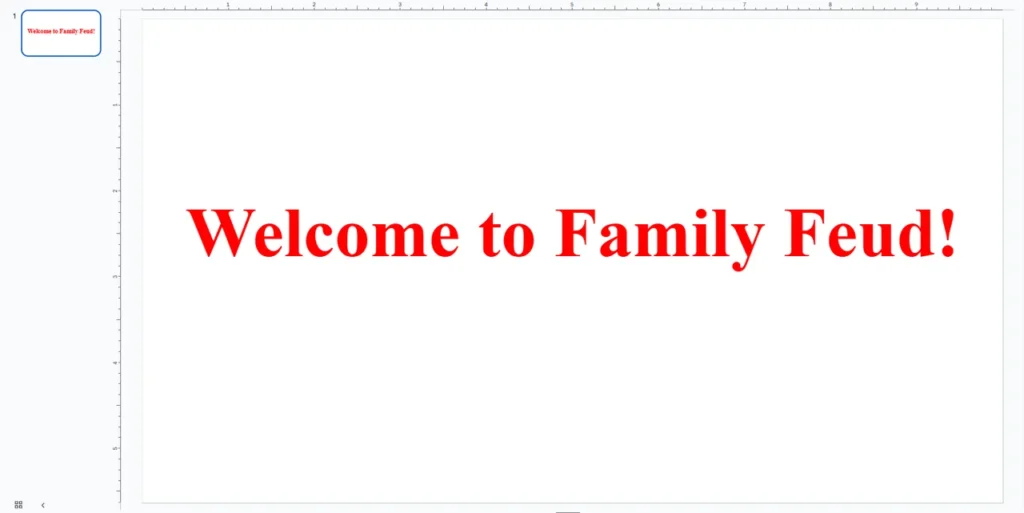
Tu diapositiva de título es lo primero que verán los jugadores. ¡Que sea emocionante! Puedes añadir un título como "¡Bienvenido a Family Feud!" o "[Tu apellido] Feud". Usa una fuente grande y clara, y colores brillantes. También puedes añadir una imagen de fondo divertida o una imagen relacionada con tu juego. Para añadir texto, haz clic en el icono "Cuadro de texto" de la barra de herramientas. Para cambiar el fondo, haz clic derecho en la diapositiva y selecciona "Cambiar fondo".
Paso 3: Crea la diapositiva del tablero de juego
Esta es la parte principal del juego. Necesitarás una diapositiva que muestre la pregunta y espacios para las respuestas. Empieza añadiendo un cuadro de texto para tu pregunta en la parte superior de la diapositiva. Para las respuestas, puedes usar rectángulos. Ve al icono "Forma" en la barra de herramientas y elige un rectángulo. Dibuja suficientes rectángulos para todas tus respuestas (normalmente de 8 a 10). Dentro de cada rectángulo, añade un cuadro de texto para la respuesta y otro para su puntuación. Para ocultar las respuestas, dibuja otro rectángulo del mismo tamaño y coloréalo para que combine con el fondo o con un color sólido. Coloca este rectángulo de color directamente sobre la respuesta y la puntuación. De esta forma, la respuesta estará oculta hasta que la reveles.

Paso 4: Agregar una forma de "Revelar" las respuestas
¡Aquí es donde surge la magia! Puedes descubrir las respuestas de dos maneras principales:
-
Clic: La forma más sencilla es hacer que las formas de color (que ocultan las respuestas) desaparezcan al hacer clic en ellas. Seleccione la forma de color. Vaya a "Insertar" > "Animación". Elija "Desvanecer" o "Desaparecer" como animación. Configure que comience "Al hacer clic". Ahora, al presentar sus diapositivas, al hacer clic en el cuadro de color, aparecerá la respuesta.

-
Animaciones: Para una revelación más dinámica, puedes usar animaciones. Selecciona la forma coloreada. Agrega una animación de "Salida" (como "Desvanecer"). Luego, selecciona el cuadro de texto de la respuesta que se encuentra debajo. Agrega una animación de "Entrada" (como "Desvanecer"). Asegúrate de que la animación de entrada de la respuesta comience "Después de la anterior" para que aparezca justo después de que desaparezca el cuadro de color.
Paso 5: Crear diapositivas adicionales para diferentes preguntas
Una vez que tengas configurada una diapositiva del tablero de juego, puedes duplicarla fácilmente para nuevas preguntas. Haz clic derecho en la diapositiva de tu tablero de juego en la barra lateral izquierda y selecciona "Duplicar diapositiva". Luego, modifica la pregunta y las respuestas en la nueva diapositiva. Recuerda ocultar las nuevas respuestas con figuras de colores, como hiciste antes. Esto te ahorra mucho tiempo y mantiene la consistencia del juego.

Paso 6: Agregar elementos de registro de puntuación (opcional)
Para llevar un registro de las puntuaciones, puedes añadir un marcador sencillo. Crea una diapositiva nueva o añade una sección a la diapositiva del tablero de juego. Usa cuadros de texto para escribir "Puntuación del Equipo 1" y "Puntuación del Equipo 2". Puedes actualizar estas puntuaciones manualmente durante el juego. Para un marcador más interactivo, puedes usar diapositivas independientes para cada actualización de puntuación, o incluso figuras sencillas que puedas mover o cambiar de color para representar los puntos.

Paso 7: Prueba tu juego y compártelo
Antes de jugar con otros, ¡prueba siempre tu juego! Haz clic en "Presentar" en la esquina superior derecha para ver cómo se ve. Asegúrate de que todos los clics y animaciones funcionen correctamente. Una vez que estés satisfecho con tu juego, puedes compartirlo. Haz clic en "Compartir" en la esquina superior derecha. Puedes compartirlo mediante un enlace o simplemente presentarlo en vivo desde tu ordenador. Si compartes el enlace, asegúrate de que la configuración de uso compartido permita que otros usuarios vean la presentación.
Consejos para una mejor experiencia de juego
-
Utilice fuentes grandes y colores brillantes: esto hace que su juego sea fácil de leer y emocionante de ver, especialmente desde la distancia.
-
Añade sonidos o animaciones simples (opcional): Un efecto de sonido rápido para una respuesta correcta o una animación simple para revelar una respuesta pueden hacer el juego más atractivo. ¡Pero no te excedas!
-
Mantén las reglas simples: Family Feud es divertido porque es fácil de entender. No añadas reglas demasiado complicadas.
-
Practica antes de jugar en vivo: Siempre haz un repaso rápido de tu juego para asegurarte de que todo funciona a la perfección. Esto te ayudará a sentirte seguro al momento de jugar.
Conclusión
¡Ya tienes todos los pasos para crear tu propio juego de Family Feud en Presentaciones de Google! Puede que parezcan muchos pasos, pero cada uno es sencillo. Lo más importante es divertirse creándolo y aún más cuando lo juegues. Recuerda: no se trata de crear un juego perfecto y profesional. Se trata de crear una experiencia divertida e interactiva para todos los participantes. Con herramientas gratuitas como Presentaciones de Google y un poco de ayuda de Autoppt si quieres agilizar el proceso, ¡cualquiera puede ser presentador de un concurso!
Cree presentaciones sin preocupaciones con AutoPPT Convierta sus ideas en diapositivas rápidamente y manténgalas en orden. 100% tuyo!
Acerca de AutoPPT: Una herramienta de inteligencia artificial fácil de usar para estudiantes y profesionalesGenerar editable diapositivas, personalice diseños y concéntrese en lo que importa: sus ideas únicas.

Autoppt: ¡Genera presentaciones en 1 minuto!
Comience la prueba gratuita ahora