


Michael Anderson
Ehemaliger Journalist, der zum Technikautor wurde und es sich zur Aufgabe gemacht hat, Fachleuten dabei zu helfen, ihre Produktivität durch KI zu steigern.
Einführung
Das kennen wir alle. Man muss für eine Präsentation schnell zwei Konzepte vergleichen. Man hat die Idee, aber man braucht noch etwas Zeit, um sie zu vermitteln. zeigen Es geht nicht nur darum, es zu beschreiben, sondern es auch zu visualisieren. Das Venn-Diagramm ist das perfekte Werkzeug – ein Klassiker aus gutem Grund. Doch wenn man Google Slides öffnet, kann es überraschend schwierig sein, ein sauberes, professionelles und ausgewogenes Diagramm zu erstellen.
Ein Venn-Diagramm ist ein aussagekräftiges und einfaches visuelles Hilfsmittel, das mithilfe sich überschneidender Kreise die Beziehungen, Gemeinsamkeiten und Unterschiede zwischen verschiedenen Gruppen oder Mengen veranschaulicht. Die Überschneidungsbereiche der Kreise zeigen die Gemeinsamkeiten der Gruppen, während die nicht überschneidenden Bereiche ihre Unterschiede aufzeigen.
In diesem umfassenden Leitfaden zeigen wir Ihnen die zwei einfachsten Methoden, um direkt in Google Slides ein ansprechendes Venn-Diagramm zu erstellen. Wir behandeln die manuelle Methode, mit der Sie alles von Grund auf selbst gestalten können, und die schnelle und einfache automatische Methode für mehr Effizienz. Außerdem geben wir Ihnen Profi-Tipps, weisen auf häufige Fehler hin und bieten Ihnen eine Anleitung. viel Eine schnellere, intelligentere Alternative zur Erstellung beeindruckender Diagramme für Ihre Präsentationen.

Was ist ein Venn-Diagramm (und warum sollte man es in seiner Präsentation verwenden)?
Im Kern ist ein Venn-Diagramm eine visuelle Darstellung logischer Beziehungen. Es wurde 1880 von John Venn populär gemacht und wird verwendet, um die elementare Mengenlehre zu lehren sowie Beziehungen in Bereichen wie Statistik, Logik und Informatik zu veranschaulichen.
Seine Bestandteile sind einfach:
-
Kreise (oder Mengen): Jeder Kreis repräsentiert eine bestimmte Gruppe, ein bestimmtes Konzept oder einen bestimmten Datensatz.
-
Überschneidung: Der Überlappungsbereich, in dem zwei oder mehr Kreise aufeinandertreffen. Dieser Bereich repräsentiert die Merkmale oder Elemente, die die Gruppen gemeinsam haben.
-
Unterschiede: Die nicht überlappenden Teile der Kreise. Diese Bereiche repräsentieren die Merkmale oder Elemente, die für jede einzelne Gruppe einzigartig sind.
Vielleicht hören Sie auch von “Euler-Diagrammen”, die ähnlich sind. Der Hauptunterschied? Ein Venn-Diagramm. muss Es zeigt alle möglichen Schnittmengen an, auch wenn diese leer sind. Ein Euler-Diagramm hingegen zeigt nur tatsächlich existierende Schnittmengen, was direkte Vergleiche manchmal erschwert.
Für Präsentationen sind Venn-Diagramme unschätzbar wertvoll, da sie einen komplexen Vergleich in eine einfache visuelle Darstellung verwandeln, die Ihr Publikum in Sekundenschnelle erfassen kann.
Häufige Anwendungsfälle für Venn-Diagramme
Für Unternehmen & Marketing:
-
Wettbewerbsanalyse: Vergleichen Sie die Merkmale Ihres Produkts visuell mit denen eines Mitbewerbers. Die Alleinstellungsmerkmale zeigen Ihre besonderen Vorteile, während die Überschneidungen auf Standardmerkmale hinweisen.
-
Markt Segmentierung: Verstehen Sie die sich überschneidenden Interessen, Verhaltensweisen oder demografischen Merkmale verschiedener Kundengruppen. Dies hilft dabei, Zielgruppen und vielversprechende Marktchancen zu identifizieren.
-
Strategische Planung: Ermitteln Sie die Vor- und Nachteile verschiedener strategischer Optionen, um den Weg mit den meisten Vorteilen und den wenigsten Kompromissen zu finden.
Für Bildungszwecke:
-
Vergleichen und Gegenüberstellen: Dies ist die klassische Anwendung. Pädagogen verwenden Venn-Diagramme, um Schülern zu helfen, zwei Charaktere in einem Roman, zwei historische Ereignisse oder zwei wissenschaftliche Konzepte zu vergleichen.
-
Lehre Mengenlehre: In der Mathematik sind Venn-Diagramme das wichtigste Werkzeug, um Konzepte wie “Vereinigung”, “Schnittmenge” und “Komplemente” in der Mengenlehre visuell zu erklären.
-
Leseverständnis: Lehrer können Venn-Diagramme verwenden, um Schülern zu helfen, Informationen aus einem Text zu strukturieren und zu visualisieren, wodurch das Behalten und Verstehen verbessert wird.
Methode 1: Die manuelle Methode “Vollständige Kontrolle” mithilfe von Formen
Dies ist die klassische Methode, bei der man alles von Grund auf selbst gestaltet. Sie bietet Ihnen die größtmögliche Kontrolle über Größe, Farbe und Platzierung. Es sind zwar ein paar Klicks mehr nötig, aber das Ergebnis ist vollständig individualisierbar.
Lasst uns ein 2-Kreis-Diagramm erstellen.
Schritt 1: Kreise einfügen
-
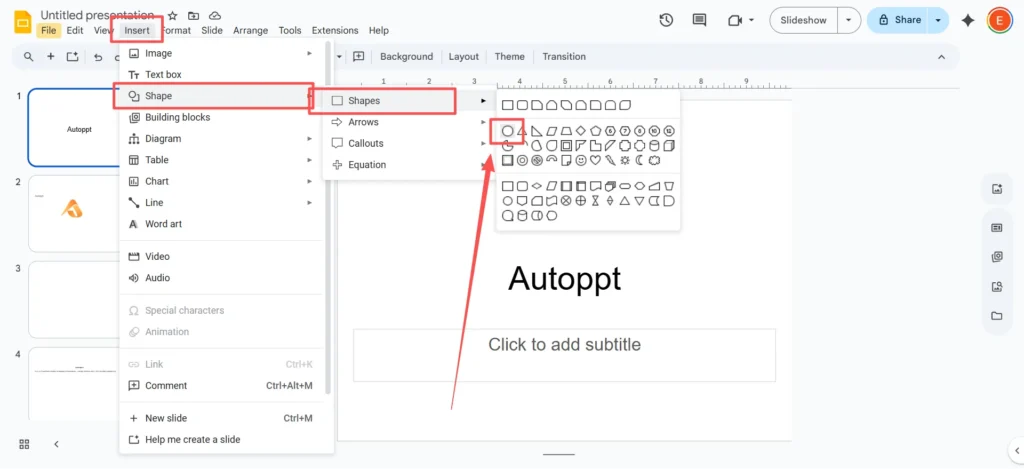
Navigieren Sie im oberen Menü zu
Einfügen>Form>Formen>Oval.
-
Klicken und ziehen Sie auf Ihrer Folie, um die Form zu zeichnen.
-
Profi-Tipp: Während Sie ziehen, halten
SchichtSchlüssel. Dadurch werden die Proportionen der Form fixiert und ein perfekter Kreis erzeugt, kein gestrecktes Oval.
Schritt 2: Kreise positionieren und duplizieren
-
Ziehen Sie Ihren ersten Kreis an die gewünschte Position auf der Folie.
-
Wählen Sie den Kreis aus und verwenden Sie dann
Strg+C(oderBefehl+C(auf einem Mac), um es zu kopieren, undStrg+V(oderBefehl+V) um es einzufügen.

-
Positionieren Sie den zweiten Kreis so, dass er den ersten überlappt und so den zentralen Schnittbereich bildet. Bei einem Standard-Venn-Diagramm mit zwei Kreisen beträgt die Überlappung etwa 30–40%.
Schritt 3: Das Geheimnis: Benutzerdefinierte Transparenz festlegen
Dies ist der wichtigste Schritt, um Ihr Diagramm lesbar zu gestalten. Wenn Ihre Kreise einfarbig sind, kann man die Überlappung nicht erkennen.
-
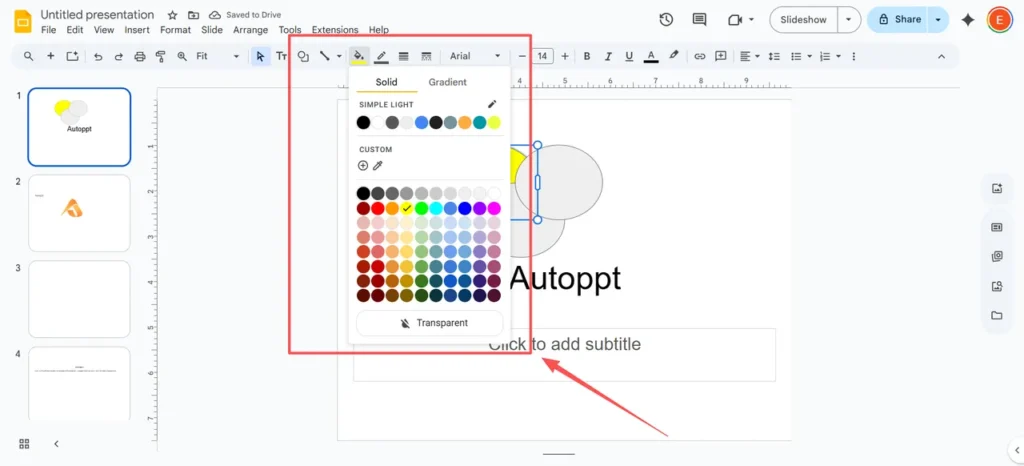
Wählen Sie Ihren ersten Kreis aus. Suchen Sie in der Symbolleiste nach dem Symbol für Kreise und klicken Sie darauf. “Füllfarbe” Symbol (es sieht aus wie ein Farbeimer).
-
Wähle eine Farbe aus der Palette.
-
Klicken Sie nun, während das Menü “Füllfarbe” noch geöffnet ist, auf die “"Brauch"” Knopf unten (er hat einen
+Zeichen). -
Ein neues Menü wird sich öffnen. Ganz unten sehen Sie ein “Transparenz”-Regler. Schieben Sie den Regler nach links, um die Farbe halbtransparent zu machen. Ein guter Ausgangspunkt ist etwa 50-70%. Klicken Sie auf “OK”.”

-
Wiederholen Sie diesen genauen Vorgang für Ihren zweiten Kreis, aber Wähle eine andere Farbe.
Sie werden nun den überlappenden Bereich deutlich erkennen, der eine neue, gemischte Farbe aufweist. Das ist der visuelle Zauber eines Venn-Diagramms.
Schritt 4: Etiketten hinzufügen
Ihr Diagramm ist ohne Beschriftungen nutzlos. Da Sie nicht direkt in eine Form tippen können, müssen Sie Textfelder verwenden.
-
Gehe zu
Einfügen>Textfeld.

-
Klicken und ziehen Sie, um ein Textfeld auf Ihrer Folie zu erstellen, und geben Sie dann Ihren Text ein.
-
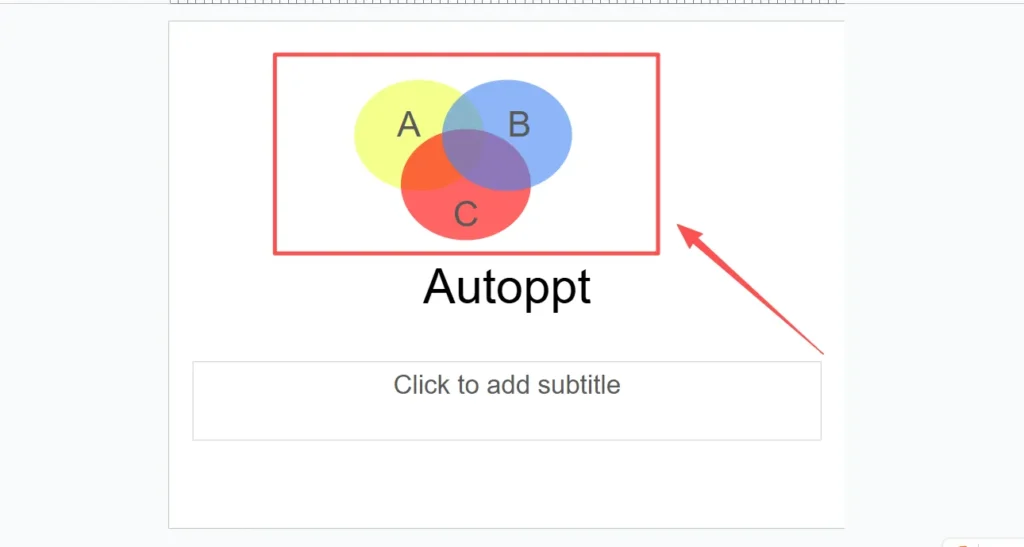
Erstellen Sie separate Textfelder für jeden der drei Schlüsselbereiche:
-
Ein Exemplar für den einzigartigen Bereich von Kreis A.
-
Ein Exemplar für die einzigartige Abteilung von Circle B.
-
Einer für den gemeinsamen “Kreuzungsbereich” in der Mitte.
-
-
Ziehen Sie Ihre Textfelder an die gewünschte Position.
Für ein Venn-Diagramm mit 3 Kreisen wiederholt man einfach den Vorgang: Man fügt einen dritten Kreis hinzu, gibt ihm eine eindeutige transparente Farbe und positioniert ihn so, dass er die beiden anderen überlappt.
Methode 2: Die “schnelle und einfache” automatische Diagrammmethode
Falls Ihnen die manuelle Methode zu viel Klickerei bedeutet und Sie einfach nur eine schnelle Lösung benötigen, bietet Google Slides ein integriertes (wenn auch eingeschränktes) Tool dafür.
Schritt 1: Diagramm einfügen
-
Auf einer leeren Folie gehen Sie zum oberen Menü und klicken Sie auf
Einfügen>Diagramm. -
Auf der rechten Seite Ihres Bildschirms öffnet sich eine neue Seitenleiste.
-
Klicken Sie in der Liste der Diagrammtypen auf die “"Beziehung"” Kategorie.

Schritt 2: Wählen Sie Ihr Venn-Diagramm.
-
Scrollen Sie durch die Layouts zum Thema “Beziehungen”, und Sie sehen mehrere Venn-Diagrammoptionen.
-
Über den visuellen Vorlagen können Sie die folgenden auswählen: Anzahl der Kreise (oder “Bereiche”), die Sie benötigen, von 2 bis 4.

-
Sie können auch ein Farbschema aus den bereitgestellten Farbmustern auswählen.
-
Klicken Sie auf die gewünschte Venn-Diagrammvorlage.

Schritt 3: Bearbeiten Sie Ihr Diagramm
Google Slides fügt das Diagramm inklusive vordefinierter Textfelder automatisch in Ihre Folie ein. Sie können nun direkt in die Textfelder klicken, um Ihre Beschriftungen hinzuzufügen. Außerdem können Sie die einzelnen Kreise auswählen und deren Farben mit dem Werkzeug “Füllfarbe” ändern, genau wie in Methode 1.
Der Haken: Diese Methode ist zwar schnell, aber sehr unflexibel. Man hat kaum Kontrolle über die Position oder Größe der Überlappungen, und die Designs sind extrem einfach. Für einen schnellen internen Entwurf ist sie gut geeignet, wirkt aber für eine wichtige Präsentation nicht professionell genug.
Profi-Tipps für ein professionell aussehendes Diagramm
Das Erstellen des Diagramms ist die halbe Miete. Die andere Hälfte besteht darin, es ansprechend zu gestalten. Hier sind ein paar Expertentipps.
-
Wähle deine Farben mit Bedacht
-
Vermeiden Sie die standardmäßigen, grellen Farben. Wählen Sie Farben, die zum Gesamtthema Ihrer Präsentation passen. Verwenden Sie für die Kreise kontrastierende, hellere Farben (z. B. Hellblau und Hellgelb), damit der überlappende Bereich (der grün wird) deutlich erkennbar und gut lesbar ist.
-
Gestalten Sie Ihren Text lesbar
-
Der häufigste Fehler ist zu kleine oder schwer lesbare Schrift.⁶ Verwenden Sie eine einfache, gängige Schriftart, die zu Ihrer Präsentation passt. Achten Sie auf einen starken Kontrast zwischen Schriftfarbe und Hintergrundfarbe. Schwarz oder Weiß sind meist die beste Wahl.
-
Verwenden Sie Symbole, nicht nur Text.
-
Möchten Sie Ihr Diagramm anschaulicher und ansprechender gestalten? Fügen Sie anstelle von reinem Text kleine Symbole hinzu. Gehen Sie zu Einfügen > Bild > Im Web suchen. Sie können nach einfachen Symbolen wie “Hund” oder “Katze” für ein Diagramm zum Vergleich von Haustieren suchen. Dadurch wird das Konzept auf einen Blick noch leichter verständlich.
-
Konzentrieren Sie sich auf die wichtigste Erkenntnis
-
Überladen Sie Ihr Diagramm nicht mit Dutzenden von Stichpunkten. Ein Venn-Diagramm sollte auf einen Blick eine Geschichte erzählen. Fragen Sie sich: “Was ist die wichtigste Erkenntnis, die mein Publikum daraus gewinnen soll?” Stellen Sie diese Erkenntnis in den Mittelpunkt Ihres Diagramms.
Die “Falle”: Häufige Fehler und Grenzen von Google Slides
Wenn Sie die obigen Schritte befolgt haben und Ihr Diagramm trotzdem etwas “unpassend” oder “unprofessionell” wirkt, sind Sie nicht allein. Sie sind gerade an die Grenzen der Präsentationstools gestoßen – den systembedingten Einschränkungen bei der Verwendung von Grafikdesign-Tools.
-
Fehler 1: Die “trübe” Überlappung
-
Die Transparenzmethode (Methode 1) ist zwar der Standardweg, aber Designprofis wissen, dass sie nur eine Notlösung ist. Warum? Der überlappende Bereich hat keine eigene Form, sondern besteht lediglich aus zwei transparenten Farben, die sich vermischen. Das bedeutet, dass man ihn nicht separat animieren oder ihm eine eigene Farbe zuweisen kann (es ist nur eine verwaschene Mischung), und dass er schwer zu handhaben ist.
-
Das Kernproblem: Alles ist manuell und mühsam.
-
Wie Sie gerade gesehen haben, erfordert selbst die Erstellung eines einfachen Diagramms mit zwei Kreisen viel Klicken, Ziehen, Formatieren und manuelles Ausrichten der Textfelder. Dieser Prozess ist mühsam und fehleranfällig. Benötigen Sie ein komplexeres Diagramm mit vier oder fünf Kreisen, wird die Aufgabe anspruchsvoll und kann zu einem unübersichtlichen und unübersichtlichen Ergebnis führen. Es gibt keine Möglichkeit, Ihr Diagramm mit Daten zu verknüpfen, und jede einzelne Änderung erfordert eine knifflige, manuelle Anpassung.
Die clevere Alternative: Erstellen Sie perfekte Diagramme in Sekundenschnelle mit Autoppt
Was wäre, wenn Sie all diese manuelle “Herumfummelei” überspringen und trotzdem eine ansprechende, professionelle und bearbeitbare Präsentation erhalten könnten? Genau das bietet Ihnen die Möglichkeit, … Autoppt kommt herein.
Autoppt ist ein AI Präsentations-Maker Das löst genau die Frustrationen, die Google Slides verursacht.
-
Problem: Es ist mühsam und erfordert manuelle Arbeit.
-
Autoppt-Lösung: Das tust du nicht. machen Folien; du erzeugen Geben Sie einfach Ihr Thema ein (z. B. “Wettbewerbsanalyse von Produkt A vs. Produkt B”), und unsere KI erstellt Ihnen innerhalb weniger Minuten eine vollständige Präsentation. Diese enthält alle benötigten Texte, Grafiken und professionellen Diagramme – intelligent generiert.
-
-
Problem: Begrenzte, unansehnliche Vorlagen.
-
Autoppt-Lösung: Anstelle der 3-4 grundlegenden Diagrammvorlagen von Google bietet Autoppt eine Bibliothek mit Über 1.000 professionell gestaltete Vorlagen. Ihre Präsentationen werden jedes Mal professionell, markengerecht und einzigartig aussehen.
-
-
Problem: Man muss alles manuell eingeben.
-
Autoppt-Lösung: Das ist unsere magische Funktion. Sie können Laden Sie ein vorhandenes Dokument hoch (PDF, DOCX, TXT), und Autoppt liest es, versteht die Schlüsselkonzepte und wandelt es automatisch in eine beeindruckende Präsentation um. Alle Ihre Recherchen, Daten und wichtige Punkte sind formatiert für dich.
-
Das Beste daran ist, dass Autoppt vollständig kompatibel mit Google Slides. Nachdem unsere KI Ihre perfekte Präsentation erstellt hat, exportieren Sie sie einfach als PPTX-Datei. Anschließend laden Sie sie in Google Slides hoch – alles, vom Text bis zu den Diagrammen, bleibt vollständig bearbeitbar.
Vergleich auf einen Blick: Google Slides vs. Autoppt
| Besonderheit | Google Slides (Manuelle Formen) | Google Slides (Automatisches Diagramm) | Autoppt (KI) |
| Generationsgeschwindigkeit | Langsam (Anstrengend) | Schnell (mit geringem Aufwand) | Sofort (KI-gestützt) |
| Designqualität | Hängt von deinen Fähigkeiten ab. | Basis- und eingeschränkte Version | Professionell (über 1.000 Vorlagen) |
| Anpassung | Vollständig (aber mühsam) | Sehr begrenzt | Vollständig (nach einem professionellen Entwurf) |
| Dateneingabe | 100% Manuelle Textfelder | 100% Manuelle Textfelder | KI-gestützte Texterkennung oder Dokumenten-/PDF-Upload |
| Am besten für | Einfache 2-Kreis-Diagramme | Schnelle, informelle Entwürfe | Professionelle, komplexe und datenbasierte Präsentationen |
Abschließende Gedanken
Google Slides bietet zwar die grundlegenden Werkzeuge, um ein Venn-Diagramm von Grund auf zu erstellen, aber es handelt sich um einen manuellen Prozess, der zeitaufwändig ist und schwer zu perfektionieren ist. dürfen Mit den oben genannten Schritten lässt sich die Aufgabe erledigen, und für einen einfachen Vergleich zweier Kreise ist es eine großartige Fähigkeit.
Doch wenn Ihre Zeit kostbar ist und Professionalität zählt, ist ein intelligentes Tool die bessere Wahl. Hören Sie auf, Folien zu erstellen, und legen Sie los! generieren ihnen.
Erstellen Sie sorgenfreie Präsentationen mit AutoPPT . Verwandeln Sie Ihre Ideen schnell in Folien – und behalten Sie sie dabei 100% dein!
Um AutoPPT: Ein einfach zu verwendendes KI-Tool für Studenten und Berufstätige. Editierbares generieren Folien, passen Sie Designs an und konzentrieren Sie sich auf das Wesentliche – Ihre einzigartigen Ideen.

Autoppt: Erstellen Sie Präsentationen in 1 Minute!
Jetzt kostenlos testen