


مايكل أندرسون
صحفي سابق تحول إلى كاتب في مجال التكنولوجيا مهتم بمساعدة المحترفين على تحسين الإنتاجية من خلال الذكاء الاصطناعي.
مقدمة
فاميلي فيود برنامج ألعاب ممتع للغاية. يدور حول تخمين الإجابات الأكثر شيوعًا لأسئلة الاستبيان. تخيل أنك تلعب هذه اللعبة الشيقة مع أصدقائك أو عائلتك أو زملائك في الدراسة! إنها طريقة رائعة لجمع الناس معًا، وإثارة تنافس ودي، والاستمتاع بوقت ممتع.
أخبار سارة! لستَ بحاجة إلى برامج متطورة لإنشاء لعبة Family Feud الخاصة بك. Google Slides أداة مجانية وسهلة الاستخدام تُناسب هذا الغرض تمامًا. يمكنك إنشاء لعبة احترافية وتفاعلية. سيرشدك هذا الدليل خطوة بخطوة، حتى تتمكن من إنشاء لعبتك الخاصة حتى لو كنتَ جديدًا على Google Slides.
ما تحتاجه للبدء
قبل أن تبدأ في بناء لعبتك، قم بجمع بعض الأشياء:
-
حساب جوجل: تحتاج إليه لاستخدام عروض جوجل التقديمية. إذا كان لديك حساب جوجل، فهذا يعني أن لديك حساب جوجل بالفعل.
-
شرائح جوجل: أداة عروض تقديمية مجانية عبر الإنترنت. يمكنك الوصول إليها بزيارة slides.google.com أو عبر جوجل درايف.
-
قائمة الأسئلة والأجوبة: فكّر في بعض أسئلة الاستبيان الممتعة. على سبيل المثال، "اذكر شيئًا تفعله في يوم ماطر". ثمّ، أنشئ قائمة بالإجابات الشائعة ونقاطها. يمكنك البحث عن أفكار عبر الإنترنت أو إنشاء إجاباتك الخاصة.
-
اختياري: صور أو مؤثرات صوتية ممتعة: ستُحسّن لعبتك أكثر! يمكنك إضافة صور لشريحة العنوان أو أصوات للإجابات الصحيحة والخاطئة.
دليل خطوة بخطوة
الخطوة 1: افتح Google Slides واختر عرضًا تقديميًا فارغًا
أولاً، افتح متصفح الويب وانتقل إلى slides.google.com. تأكد من تسجيل دخولك بحساب جوجل الخاص بك. بعد الوصول إلى الصفحة الرئيسية لعروض جوجل التقديمية، انقر على خيار "عرض تقديمي فارغ" لبدء عرض تقديمي جديد فارغ. سيمنحك هذا مساحة عمل واضحة لبناء لعبتك.
الخطوة 2: تصميم شريحة عنوان
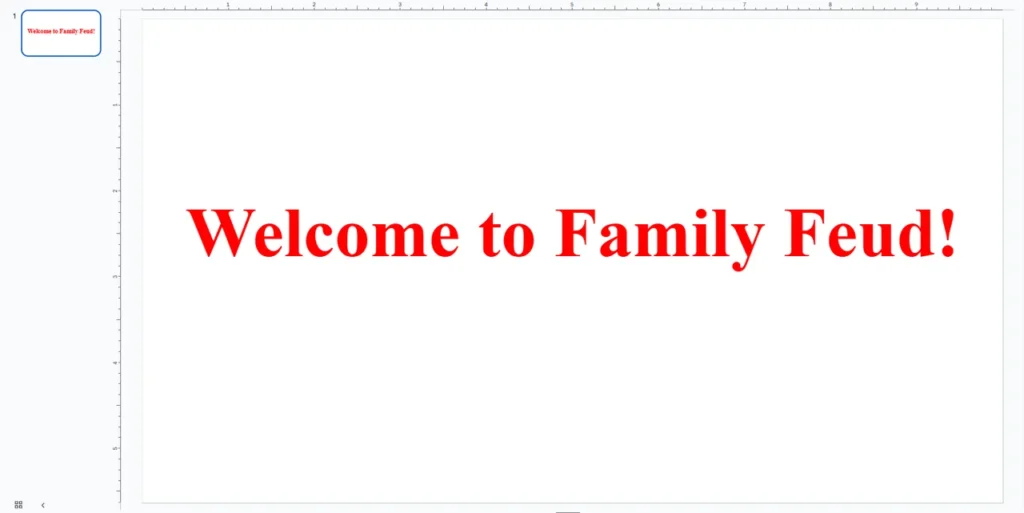
شريحة العنوان هي أول ما يراه اللاعبون. اجعلها مثيرة! يمكنك إضافة عنوان مثل "مرحبًا بك في فاميلي فيود!" أو "[اسم عائلتك] فيود". استخدم خطًا كبيرًا وواضحًا وألوانًا زاهية. يمكنك أيضًا إضافة صورة خلفية مميزة أو صورة مرتبطة بلعبتك. لإضافة نص، انقر على أيقونة "مربع النص" في شريط الأدوات. لتغيير الخلفية، انقر بزر الماوس الأيمن على الشريحة واختر "تغيير الخلفية".
الخطوة 3: إنشاء شريحة لوحة اللعبة
هذا هو الجزء الرئيسي من لعبتك. ستحتاج إلى شريحة تعرض السؤال ومساحات للإجابات. ابدأ بإضافة مربع نص لسؤالك أعلى الشريحة. للإجابات، يمكنك استخدام المستطيلات. انتقل إلى أيقونة "الشكل" في شريط الأدوات واختر مستطيلًا. ارسم عددًا كافيًا من المستطيلات لجميع إجاباتك (عادةً من 8 إلى 10). داخل كل مستطيل، أضف مربع نص للإجابة وآخر لقيمتها. لإخفاء الإجابات، ارسم مستطيلًا آخر بنفس الحجم ولوّنه ليتناسب مع خلفيتك أو بلون واحد. ضع هذا المستطيل الملون فوق الإجابة وقيمة النقاط مباشرةً. بهذه الطريقة، ستبقى الإجابة مخفية حتى تكشفها.

الخطوة 4: إضافة طريقة "للكشف" عن الإجابات
هنا يكمن السر! يمكنك الكشف عن الإجابات بطريقتين رئيسيتين:
-
النقر: أبسط طريقة هي إخفاء الأشكال الملونة (التي تُخفي الإجابات) عند النقر عليها. اختر الشكل الملون. انتقل إلى "إدراج" > "حركة". اختر "تلاشي" أو "اختفاء" كحركة. اضبطها لتبدأ "عند النقر". الآن، عند عرض شرائحك، سيؤدي النقر على المربع الملون إلى ظهور الإجابة.

-
الرسوم المتحركة: لعرض أكثر ديناميكية، يمكنك استخدام الرسوم المتحركة. اختر الشكل الملون. أضف رسمًا متحركًا لـ"خروج" (مثل "تلاشي")، ثم حدد مربع نص الإجابة أسفله. أضف رسمًا متحركًا لـ"دخول" (مثل "تلاشي")، وتأكد من أن رسم الدخول للإجابة يبدأ "بعد السابق" ليظهر مباشرةً بعد اختفاء المربع الملون.
الخطوة 5: إنشاء شرائح إضافية لأسئلة مختلفة
بمجرد إعداد شريحة لوحة اللعبة، يمكنك تكرارها بسهولة لإضافة أسئلة جديدة. انقر بزر الماوس الأيمن على شريحة لوحة اللعبة في الشريط الجانبي الأيسر، ثم اختر "تكرار الشريحة". ثم غيّر الأسئلة والأجوبة في الشريحة الجديدة. تذكر إخفاء الإجابات الجديدة بأشكال ملونة، كما فعلت سابقًا. هذا يوفر عليك الكثير من الوقت ويحافظ على تناسق مظهر لعبتك.

الخطوة 6: إضافة عناصر تسجيل النتائج (اختياري)
لمتابعة النتائج، يمكنك إضافة لوحة نتائج بسيطة. أنشئ شريحة جديدة أو أضف قسمًا إلى شريحة لوحة اللعبة. استخدم مربعات النص لكتابة "نتيجة الفريق 1" و"نتيجة الفريق 2". يمكنك بعد ذلك تحديث هذه النتائج يدويًا أثناء اللعبة. للحصول على لوحة نتائج أكثر تفاعلية، يمكنك استخدام شرائح منفصلة لكل تحديث للنتيجة، أو حتى أشكال بسيطة يمكنك تحريكها أو تغيير لونها لتمثيل النقاط.

الخطوة 7: اختبر لعبتك وشاركها
قبل اللعب مع الآخرين، اختبر لعبتك دائمًا! انقر على "عرض" في الزاوية العلوية اليمنى لترى كيف تبدو. تأكد من أن جميع النقرات والرسوم المتحركة تعمل بشكل صحيح. بمجرد رضاك عن لعبتك، يمكنك مشاركتها. انقر على "مشاركة" في الزاوية العلوية اليمنى. يمكنك مشاركتها عبر رابط، أو ببساطة عرضها مباشرةً من جهاز الكمبيوتر الخاص بك. إذا شاركت الرابط، فتأكد من أن إعدادات المشاركة تسمح للآخرين بـ "عرض" العرض التقديمي.
نصائح للحصول على تجربة لعب أفضل
-
استخدم خطوطًا كبيرة وألوانًا زاهية: هذا يجعل لعبتك سهلة القراءة ومثيرة للاهتمام للنظر، خاصة من مسافة بعيدة.
-
أضف أصواتًا أو رسومًا متحركة بسيطة (اختياري): يُمكن لتأثير صوتي سريع للإجابة الصحيحة أو رسوم متحركة بسيطة للكشف عن الإجابة أن يجعل اللعبة أكثر تشويقًا. لكن لا تُبالغ!
-
حافظ على بساطة القواعد: لعبة Family Feud ممتعة لأنها سهلة الفهم. لا تُضِف قواعد معقدة كثيرة.
-
تدرب قبل اللعب المباشر: احرص دائمًا على إجراء مراجعة سريعة للعبة للتأكد من أن كل شيء يسير بسلاسة. هذا يساعدك على الشعور بالثقة عند بدء اللعب.
خاتمة
الآن لديك جميع الخطوات اللازمة لإنشاء لعبة Family Feud الخاصة بك على Google Slides! قد تبدو الخطوات كثيرة، لكن كل واحدة منها بسيطة. الأهم هو الاستمتاع أثناء إنشائها، وزيادة المتعة عند لعبها. تذكر، الأمر لا يتعلق بإنشاء لعبة مثالية واحترافية، بل يتعلق بتوفير تجربة تفاعلية ممتعة للجميع. مع أدوات مجانية مثل Google Slides، وقليل من المساعدة من Autoppt لتسريع الأمور، يمكن لأي شخص أن يصبح مقدم برامج ألعاب!
إنشاء عروض تقديمية خالية من القلق مع AutoPPT . قم بتحويل أفكارك إلى شرائح بسرعة - مع الحفاظ عليها 100% لك!
عن AutoPPT: أداة الذكاء الاصطناعي سهلة الاستخدام للطلاب والمحترفين. إنشاء قابلة للتحرير الشرائح، قم بتخصيص التصميمات، والتركيز على ما يهم - أفكارك الفريدة.

Autoppt: إنشاء العروض التقديمية في دقيقة واحدة!
ابدأ التجربة المجانية الآن