


Michael Anderson
Fost jurnalist devenit scriitor de tehnologie cu o pasiune pentru a ajuta profesioniștii să-și îmbunătățească productivitatea prin AI.
Introducere
Cu toții am trecut prin asta. Trebuie să compari rapid două concepte pentru o prezentare. Ai ideea, dar trebuie să... spectacol nu doar să o spui. Diagrama Venn este instrumentul perfect - un clasic dintr-un motiv. Dar când deschizi Google Slides, poate fi surprinzător de dificil să faci o prezentare curată, profesională și deloc dezechilibrată.
O diagramă Venn este un instrument vizual puternic și simplu care folosește cercuri suprapuse pentru a ilustra relațiile, asemănările și diferențele dintre diferite grupuri sau seturi. Zonele în care cercurile se suprapun arată ce au grupurile în comun, în timp ce zonele care nu se suprapun arată ce le face unice.
În acest ghid complet, vă vom prezenta cele mai simple două metode pentru a crea o diagramă Venn cu aspect curat, direct în Google Slides. Vom acoperi metoda manuală ‘de la zero’ pentru control deplin și metoda automată ‘rapidă și ușoară’ pentru viteză. De asemenea, vom împărtăși sfaturi practice, capcanele comune de evitat și... mult alternativă mai rapidă și mai inteligentă pentru crearea de diagrame uimitoare pentru prezentările tale.

Ce este o diagramă Venn (și de ce să folosești una în prezentarea ta)?
În esență, o diagramă Venn este o reprezentare vizuală a relațiilor logice. A fost popularizată de John Venn în 1880 și este utilizată pentru a preda teoria mulțimilor elementare, precum și pentru a ilustra relațiile în domenii precum statistica, logica și informatica.
Componentele sale sunt simple:
-
Cercuri (sau seturi): Fiecare cerc reprezintă un grup, concept sau set distinct de date.
-
Intersecţie: Zona de suprapunere unde se întâlnesc două sau mai multe cercuri. Acest spațiu reprezintă trăsăturile sau elementele pe care grupurile le au în comun.
-
Diferențe: Părțile cercurilor care nu se suprapun. Aceste zone reprezintă trăsăturile sau elementele unice fiecărui grup individual.
S-ar putea să auziți și de “diagrame Euler”, care sunt similare. Diferența cheie? O diagramă Venn necesitate afișează toate intersecțiile posibile, chiar dacă suprapunerea este goală. Pe de altă parte, o diagramă Euler afișează doar intersecțiile care există în realitate, ceea ce le poate face uneori mai puțin clare pentru comparații directe.
Pentru prezentări, diagramele Venn sunt neprețuite deoarece transformă o comparație complexă într-o imagine simplă pe care publicul o poate înțelege în câteva secunde.
Cazuri comune de utilizare pentru diagramele Venn
Pentru Afaceri și Marketing:
-
Analiza concurenței: Compară vizual caracteristicile produsului tău cu cele ale unui concurent. Zonele unice arată avantajele tale distincte, în timp ce suprapunerea arată caracteristicile care reprezintă mize la masă.
-
Piaţă Segmentare: Înțelegeți interesele, comportamentele sau datele demografice care se suprapun ale diferitelor grupuri de clienți. Acest lucru ajută la identificarea publicului țintă și a oportunităților “optime”.
-
Planificare strategică: Cartografiați avantajele și dezavantajele diferitelor opțiuni strategice pentru a găsi calea cu cele mai multe beneficii și cele mai puține compromisuri.
Pentru Educație:
-
Comparați și contrastați: Aceasta este utilizarea clasică. Educatorii folosesc diagrame Venn pentru a-i ajuta pe elevi să compare două personaje dintr-un roman, două evenimente istorice sau două concepte științifice.
-
Predare Teoria mulțimilor: În matematică, diagramele Venn sunt instrumentul principal pentru explicarea vizuală a conceptelor precum “reuniune”, “intersecție” și “complemente” în teoria mulțimilor.
-
Înțelegerea lecturii: Profesorii pot folosi diagrame Venn pentru a ajuta elevii să organizeze și să vizualizeze informațiile dintr-un text, îmbunătățind reținerea și înțelegerea.
Metoda 1: Metoda manuală “Control total” folosind forme
Aceasta este metoda clasică, ‘de la zero’. Îți oferă cel mai mare control asupra dimensiunii, culorii și plasării. Necesită câteva clicuri în plus, dar rezultatul este complet personalizat.
Să construim o diagramă cu 2 cercuri.
Pasul 1: Introduceți cercurile
-
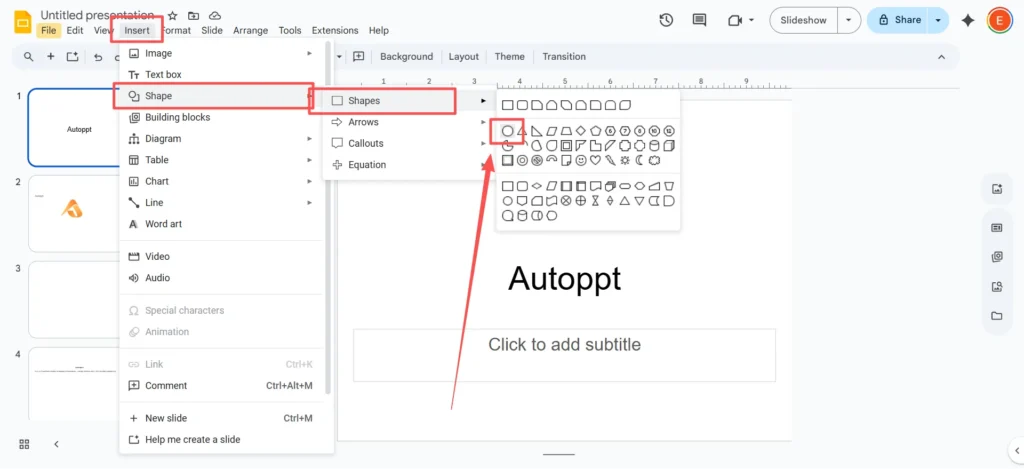
În meniul superior, navigați la
Introduce>Formă>Forme>Oval.
-
Faceți clic și trageți pe diapozitiv pentru a desena forma.
-
Sfat profesionist: Pe măsură ce târăști, țineți
Schimbarecheie. Aceasta va bloca proporțiile formei și va crea un cerc perfect, nu un oval alungit.
Pasul 2: Poziționați și duplicați cercurile
-
Trage primul cerc acolo unde dorești în diapozitiv.
-
Selectați cercul, apoi utilizați
Ctrl+C(sauCmd+Cpe un Mac) pentru a-l copia șiCtrl+V(sauCmd+V) pentru a-l lipi.

-
Poziționează acest al doilea cerc astfel încât să se suprapună cu primul, creând acea zonă centrală de intersecție. Pentru o diagramă Venn standard cu 2 cercuri, le vei suprapune cu aproximativ 30-40°T/3°T.
Pasul 3: Secretul: Setați transparența personalizată
Acesta este cel mai important pas pentru a face diagrama lizibilă. Dacă cercurile au culori solide, nu puteți vedea suprapunerea.
-
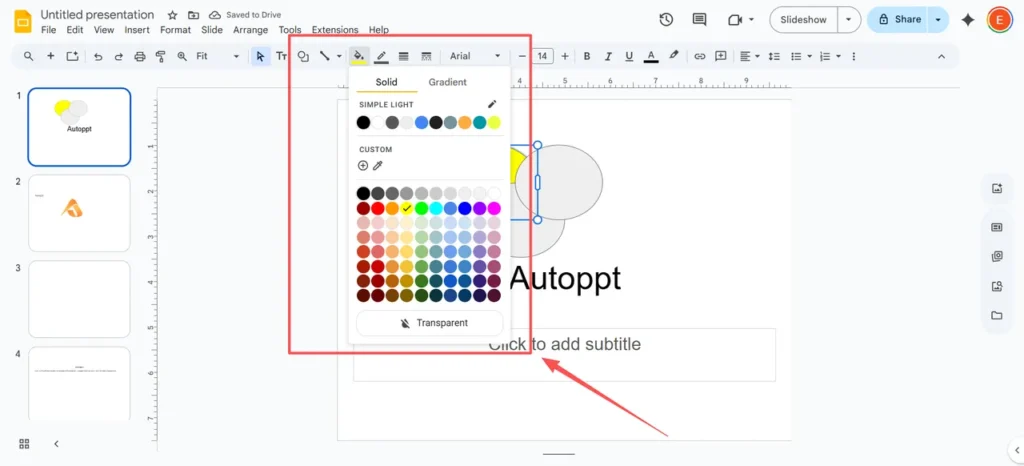
Selectați primul cerc. În bara de instrumente, găsiți și faceți clic pe “Culoare de umplere” pictogramă (arată ca o găleată de vopsea).
-
Alege o culoare din paletă.
-
Acum, cu meniul “Culoare de umplere” încă deschis, faceți clic pe “Personalizat” buton în partea de jos (are un
+semn). -
Va apărea un meniu nou. În partea de jos, veți vedea un “Cursor ”Transparență”. Glisați-l spre stânga pentru a face culoarea semi-transparentă. Un bun punct de plecare este în jur de 50-70%. Faceți clic pe “OK”.”

-
Repetați exact acest proces pentru al doilea cerc, dar alege o altă culoare.
Acum veți vedea clar secțiunea suprapusă, care va avea o culoare nouă, amestecată. Aceasta este magia vizuală a unei diagrame Venn.
Pasul 4: Adăugați etichetele
Diagrama ta este inutilă fără etichete. Nu poți tasta direct într-o formă, așa că va trebui să folosești casete de text.
-
Du-te la
Introduce>Casetă text.

-
Faceți clic și trageți pentru a crea o casetă de text pe diapozitiv, apoi introduceți textul.
-
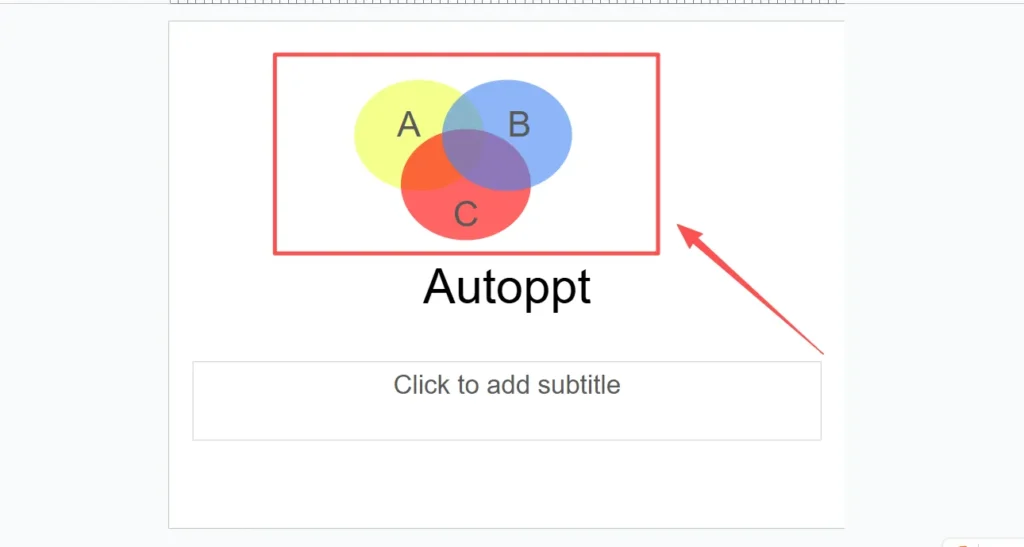
Creați casete de text separate pentru fiecare dintre cele trei zone cheie:
-
Unul pentru secțiunea unică a Cercului A.
-
Unul pentru secțiunea unică a Cercului B.
-
Unul pentru zona comună de “intersecție” din mijloc.
-
-
Trageți casetele de text în poziția corectă.
Pentru o diagramă Venn cu 3 cercuri, pur și simplu repetați procesul: adăugați un al treilea cerc, dați-i o culoare transparentă unică și poziționați-l astfel încât să se suprapună peste celelalte două.
Metoda 2: Metoda diagramei automate “rapidă și ușoară”
Dacă metoda manuală ți se pare că necesită prea multe clicuri și ai nevoie doar de ceva rapid, Google Slides are un instrument încorporat (dar limitat) pentru asta.
Pasul 1: Introduceți diagrama
-
Pe un diapozitiv gol, accesați meniul superior și faceți clic pe
Introduce>Diagramă. -
O nouă bară laterală se va deschide în partea dreaptă a ecranului.
-
Din lista de tipuri de diagrame, faceți clic pe “"Relaţie"” categorie.

Pasul 2: Alegeți diagrama Venn
-
Derulați în jos prin machetele “Relații” și veți vedea mai multe opțiuni pentru diagrame Venn.
-
Deasupra șabloanelor vizuale, puteți selecta numărul de cercuri (sau “Zone”) de care aveți nevoie, de la 2 până la 4.

-
De asemenea, puteți selecta o schemă de culori din mostrele furnizate.
-
Faceți clic pe șablonul de diagramă Venn dorit.

Pasul 3: Editați diagrama
Google Slides va insera instantaneu diagrama în diapozitiv, împreună cu casete de text predefinite. Acum puteți face clic direct în casetele de text pentru a adăuga etichetele. De asemenea, puteți selecta cercurile individuale pentru a le schimba culorile folosind instrumentul “Culoarea de umplere”, la fel cum am făcut în Metoda 1.
Captura: Această metodă este rapidă, dar foarte rigidă. Aproape că nu ai control asupra poziționării sau dimensiunii suprapunerilor, iar designurile sunt extrem de simple. Este bună pentru o schiță internă rapidă, dar nu arată foarte rafinată pentru o prezentare cu miză mare.
Sfaturi profesionale pentru o diagramă cu aspect profesional
Crearea diagramei este jumătate din bătălie. A o face să arate bine este cealaltă jumătate. Iată câteva sfaturi de la experți.
-
Alege-ți culorile cu înțelepciune
-
Evitați culorile implicite, dure. Alegeți culori care se potrivesc cu tema generală a prezentării. Folosiți culori contrastante, mai deschise, pentru cercuri (de exemplu, un albastru deschis și un galben deschis), astfel încât secțiunea suprapusă (care ar deveni verde) să fie distinctă și ușor de citit.
-
Faceți-vă textul lizibil
-
Aceasta este cea mai frecventă greșeală: text prea mic sau greu de citit.6 Folosește un font simplu, de bază, care se potrivește cu prezentarea ta. Asigură-te că culoarea fontului are un contrast puternic cu culoarea de fundal a cercului. De obicei, cea mai sigură opțiune este alb sau negru.
-
Folosește pictograme, nu doar text
-
Vrei să-ți faci diagrama mai vizuală și mai atractivă? În loc doar de text, adaugă pictograme mici. Accesează Inserare > Imagine > Căutare pe web. Poți căuta pictograme simple precum “câine” sau “pisică” pentru o diagramă comparativă a animalelor de companie. Acest lucru face conceptul și mai ușor de înțeles dintr-o privire.
-
Concentrați-vă pe ideea cheie
-
Nu vă aglomerați diagrama cu zeci de puncte. O diagramă Venn ar trebui, dintr-o privire, să spună o poveste. Întrebați-vă: “Care este singurul lucru pe care vreau ca publicul meu să înțeleagă din asta?” Faceți din aceasta partea cea mai importantă a diagramei.
“Te-am prins”: Greșeli frecvente și limitări ale Google Slides
Dacă ați urmat pașii de mai sus și totuși simțiți că diagrama dvs. arată puțin “ciudat” sau “neprofesionist”, nu sunteți singuri. Tocmai ați dat peste “golul frustrării” - limitările inerente ale utilizării unui instrument de prezentare pentru design grafic.
-
Greșeala 1: Suprapunerea “noroioasă”
-
Metoda transparenței (Metoda 1) este metoda standard, dar profesioniștii în design știu că este o soluție. De ce? Zona suprapusă nu are o formă proprie. Este doar o amestecare a două culori transparente. Asta înseamnă că nu o poți anima separat, nu îi poți da propria culoare unică (este doar o amestecare “noroioasă”) și poate fi dificil de gestionat.
-
Problema principală: totul este manual și plictisitor
-
După cum tocmai ați văzut, crearea chiar și a unei simple diagrame cu 2 cercuri necesită multe clicuri, trageri, formatări și alinieri manuale ale casetelor de text. Acest proces este “plictisitor și predispus la erori”. Dacă aveți nevoie de o diagramă mai complexă cu 4 sau 5 cercuri, sarcina devine “dificilă” și poate duce la o dezordine și confuzie. Nu există nicio modalitate de a lega diagrama de date, iar fiecare editare este o ajustare manuală, delicată.
Alternativa inteligentă: Creați diagrame perfecte în câteva secunde cu Autoppt
Ce-ar fi dacă ai putea sări peste toate acele “jocuri” manuale și să obții totuși o prezentare frumoasă, profesională și editabilă? Aici e locul... Autoppt intră.
Autoppt este un AI Creator de prezentări care rezolvă chiar frustrările pe care le creează Google Slides.
-
Problemă: Este plictisitor și manual.
-
Soluția Autoppt: Tu nu face diapozitive; tu genera le. Trebuie doar să introduceți subiectul (de exemplu, “Analiza concurenților pentru Produsul A vs. Produsul B”), iar inteligența noastră artificială va crea o prezentare completă pentru dvs. în câteva minute. Aceasta include tot textul, elementele vizuale și diagramele profesionale de care aveți nevoie, generate inteligent.
-
-
Problemă: Șabloane limitate și inestetice.
-
Soluția Autoppt: În loc de cele 3-4 machete de diagrame de bază ale Google, Autoppt vă oferă o bibliotecă de Peste 1.000 de șabloane proiectate profesional. Prezentările tale vor arăta rafinat, personalizate și unice de fiecare dată.
-
-
Problemă: Trebuie să tastezi totul manual.
-
Soluția Autoppt: Aceasta este funcția noastră magică. Poți încărcați un document existent (PDF, DOCX, TXT), iar Autoppt îl va citi, va înțelege conceptele cheie și îl va converti automat într-o prezentare uimitoare. Toate cercetările, datele și puncte cheie sunt formatate Pentru dumneavoastră.
-
Cel mai important, Autoppt este complet compatibil cu Google Slides. După ce inteligența noastră artificială creează prezentarea perfectă, pur și simplu o exportați ca fișier PPTX. Apoi, trebuie doar să o încărcați în Google Slides - totul, de la text la diagrame, rămâne editabil 100%.
Comparație rapidă: Google Slides vs. Autoppt
| Caracteristică | Prezentări Google (forme manuale) | Prezentări Google (Diagramă automată) | Autoppt (AI) |
| Viteza de generare | Lent (efort ridicat) | Rapid (efort redus) | Instant (cu inteligență artificială) |
| Calitatea designului | Depinde de abilitățile tale | De bază și limitat | Profesional (peste 1.000 de șabloane) |
| Personalizare | Plin (dar plictisitor) | Foarte limitat | Complet (pe o schiță profesională) |
| Introducerea datelor | Casete text manuale 100% | Casete text manuale 100% | Încărcare prin inteligență artificială din text sau document/PDF |
| Cel mai bun pentru | Diagrame simple cu 2 cercuri | Schițe rapide și informale | Prezentări profesionale, complexe și bazate pe date |
Gânduri finale
Deși Google Slides vă oferă instrumentele de bază pentru a construi o diagramă Venn de la zero, este un proces manual care consumă mult timp și este dificil de perfecționat. poate Finalizați treaba cu pașii de mai sus, iar pentru o comparație simplă în 2 cercuri, este o abilitate excelentă de avut.
Dar când timpul tău este valoros și profesionalismul contează, un instrument inteligent este alegerea mai bună. Nu mai “face” diapozitive și începe generare ei.
Creați prezentări fără griji cu AutoPPT . Transformați-vă ideile în diapozitive rapid, păstrându-le în același timp 100% a ta!
Despre AutoPPT: Un instrument AI ușor de utilizat pentru studenți și profesioniști. Generați editabil diapozitive, personalizați designul și concentrați-vă pe ceea ce contează: ideile dvs. unice.

Autoppt: generează prezentări în 1 minut!
Începeți drumul gratuit acum