


Michael Anderson
Mantan jurnalis yang menjadi penulis teknologi dengan hasrat membantu para profesional meningkatkan produktivitas melalui AI.
Perkenalan
Kita semua pernah mengalaminya. Anda perlu membandingkan dua konsep dengan cepat untuk sebuah presentasi. Anda punya idenya, tetapi Anda perlu menunjukkan Jangan hanya menceritakannya. Diagram Venn adalah alat yang sempurna—klasik karena suatu alasan. Namun, ketika Anda membuka Google Slides, membuatnya terlihat rapi, profesional, dan tidak miring sama sekali bisa jadi sangat sulit.
Diagram Venn adalah alat visual yang canggih dan sederhana yang menggunakan lingkaran-lingkaran yang saling tumpang tindih untuk menggambarkan hubungan, persamaan, dan perbedaan di antara berbagai kelompok atau himpunan. Area di mana lingkaran-lingkaran tersebut saling tumpang tindih menunjukkan kesamaan yang dimiliki oleh kelompok-kelompok tersebut, sementara area yang tidak saling tumpang tindih menunjukkan keunikan mereka.
Dalam panduan lengkap ini, kami akan memandu Anda melalui dua metode termudah untuk membuat diagram Venn yang rapi langsung di Google Slides. Kami akan membahas metode manual "dari awal" untuk kontrol penuh dan metode otomatis "cepat dan mudah" untuk kecepatan. Kami juga akan membagikan tips profesional, jebakan umum yang harus dihindari, dan banyak alternatif yang lebih cepat dan cerdas untuk membuat diagram yang menakjubkan untuk presentasi Anda.

Apa itu Diagram Venn (dan mengapa menggunakannya dalam presentasi Anda)?
Pada intinya, diagram Venn adalah representasi visual dari hubungan logis. Diagram ini dipopulerkan oleh John Venn pada tahun 1880 dan digunakan untuk mengajarkan teori himpunan dasar, serta menggambarkan hubungan dalam bidang-bidang seperti statistika, logika, dan ilmu komputer.
Komponennya sederhana:
-
Lingkaran (atau Set): Setiap lingkaran mewakili kelompok, konsep, atau rangkaian data tertentu.
-
Persimpangan: Area yang tumpang tindih di mana dua lingkaran atau lebih bertemu. Ruang ini merepresentasikan ciri atau elemen yang dimiliki oleh kelompok-kelompok tersebut.
-
Perbedaan: Bagian lingkaran yang tidak saling tumpang tindih. Area ini mewakili ciri atau elemen unik untuk setiap kelompok individu.
Anda mungkin juga pernah mendengar tentang "diagram Euler", yang serupa. Perbedaan utamanya? Diagram Venn harus menunjukkan semua kemungkinan perpotongan, meskipun tumpang tindih tersebut kosong. Diagram Euler, di sisi lain, hanya menunjukkan perpotongan yang benar-benar ada, yang terkadang membuatnya kurang jelas untuk perbandingan langsung.
Untuk presentasi, diagram Venn sangat berharga karena mengubah perbandingan yang rumit menjadi visual sederhana yang dapat dipahami audiens Anda dalam hitungan detik.
Kasus Penggunaan Umum untuk Diagram Venn
Untuk Bisnis & Pemasaran:
-
Analisis Pesaing: Bandingkan fitur produk Anda secara visual dengan fitur pesaing. Area yang unik menunjukkan keunggulan Anda, sementara area yang tumpang tindih menunjukkan fitur yang sudah pasti.
-
Pasar Segmentasi: Pahami minat, perilaku, atau demografi yang tumpang tindih dari berbagai kelompok pelanggan. Ini membantu mengidentifikasi target audiens dan peluang "sweet spot".
-
Perencanaan Strategis: Petakan pro dan kontra berbagai pilihan strategis untuk menemukan jalur yang memberikan manfaat terbanyak dan paling sedikit kerugian.
Untuk Pendidikan:
-
Bandingkan & Bedakan: Ini adalah penggunaan klasik. Pendidik menggunakan diagram Venn untuk membantu siswa membandingkan dua tokoh dalam novel, dua peristiwa sejarah, atau dua konsep ilmiah.
-
Pengajaran Teori Himpunan: Dalam matematika, diagram Venn adalah alat utama untuk menjelaskan konsep-konsep seperti “gabungan,” “potongan,” dan “komplemen” dalam teori himpunan secara visual.
-
Pemahaman Membaca: Guru dapat menggunakan diagram Venn untuk membantu siswa mengatur dan memvisualisasikan informasi dari sebuah teks, meningkatkan daya ingat dan pemahaman.
Metode 1: Metode Manual “Kontrol Penuh” Menggunakan Bentuk
Ini adalah metode klasik "dari awal". Metode ini memberi Anda kendali penuh atas ukuran, warna, dan penempatan. Memang butuh beberapa klik lagi, tetapi hasilnya sudah sepenuhnya dapat disesuaikan.
Mari kita buat diagram 2 lingkaran.
Langkah 1: Masukkan Lingkaran Anda
-
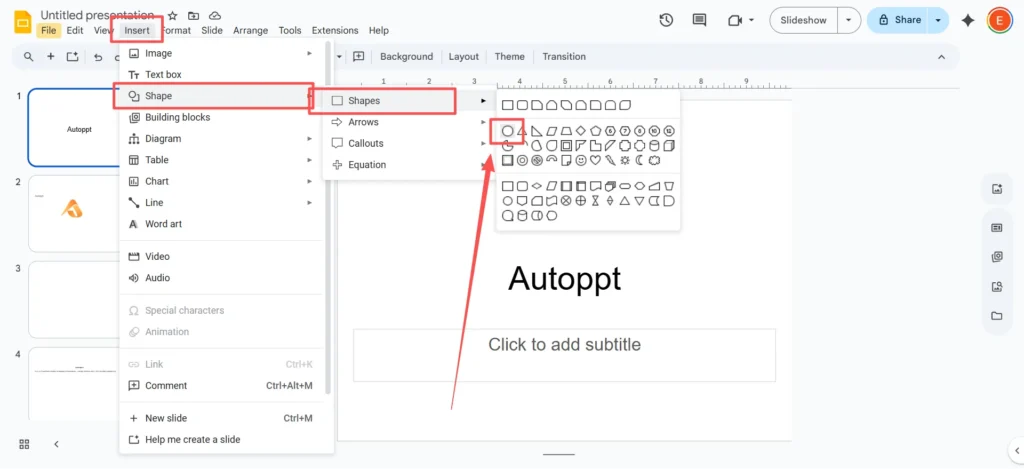
Di menu atas, navigasikan ke
Menyisipkan>Membentuk>Bentuk>Bulat telur.
-
Klik dan seret pada slide Anda untuk menggambar bentuknya.
-
Kiat Pro: Saat Anda menyeret, memegang
Menggeserkunci. Ini akan mengunci proporsi bentuk dan menciptakan lingkaran sempurna, bukan oval yang melar.
Langkah 2: Posisikan dan Gandakan Lingkaran Anda
-
Seret lingkaran pertama Anda ke tempat yang Anda inginkan pada slide.
-
Pilih lingkaran, lalu gunakan
Tombol Ctrl+C(atauCmd+C(di Mac) untuk menyalinnya, dantombol Ctrl+V(atauCmd+V) untuk menempelkannya.

-
Posisikan lingkaran kedua ini sehingga bertumpang tindih dengan lingkaran pertama, sehingga menciptakan area perpotongan pusat. Untuk diagram Venn standar dengan dua lingkaran, Anda akan bertumpang tindih sekitar 30-40%.
Langkah 3: Rahasianya: Atur Transparansi Kustom
Ini adalah langkah terpenting agar diagram Anda mudah dibaca. Jika lingkaran Anda berwarna solid, Anda tidak akan melihat tumpang tindihnya.
-
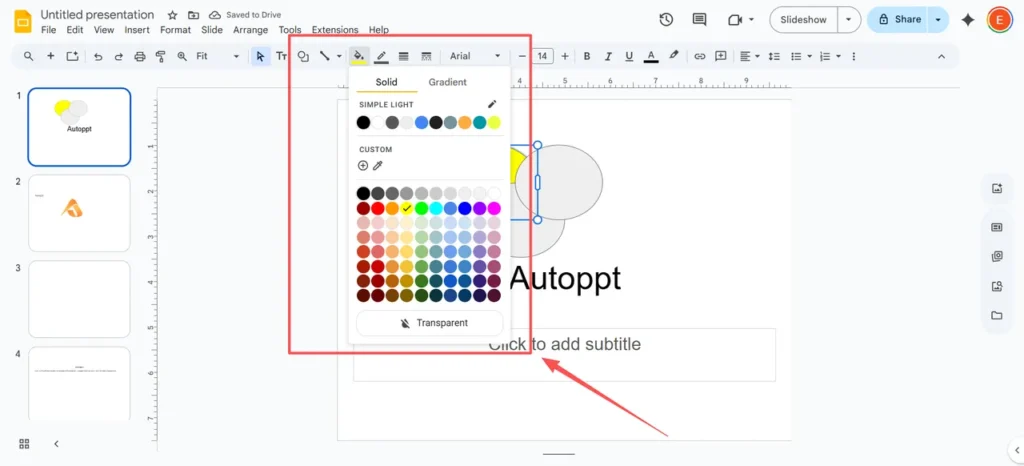
Pilih lingkaran pertama Anda. Di bilah alat, temukan dan klik “Isi warna” ikon (tampak seperti ember cat).
-
Pilih warna dari palet.
-
Sekarang, dengan menu “Isi warna” masih terbuka, klik “"Kebiasaan"” tombol di bagian bawah (memiliki
+tanda). -
Menu baru akan muncul. Di bagian bawah, Anda akan melihat “Slider ”Transparansi”. Geser ke kiri untuk membuat warna semi-transparan. Titik awal yang baik adalah sekitar 50-70%. Klik "OK".“

-
Ulangi proses yang sama persis untuk lingkaran kedua Anda, tetapi pilih warna yang berbeda.
Anda sekarang akan melihat dengan jelas bagian yang tumpang tindih, yang akan memiliki warna campuran baru. Inilah keajaiban visual diagram Venn.
Langkah 4: Tambahkan Label Anda
Diagram Anda tidak berguna tanpa label. Anda tidak dapat mengetik langsung ke dalam bentuk, jadi Anda perlu menggunakan kotak teks.
-
Pergi ke
Menyisipkan>Kotak Teks.

-
Klik dan seret untuk membuat kotak teks pada slide Anda, lalu ketik teks Anda.
-
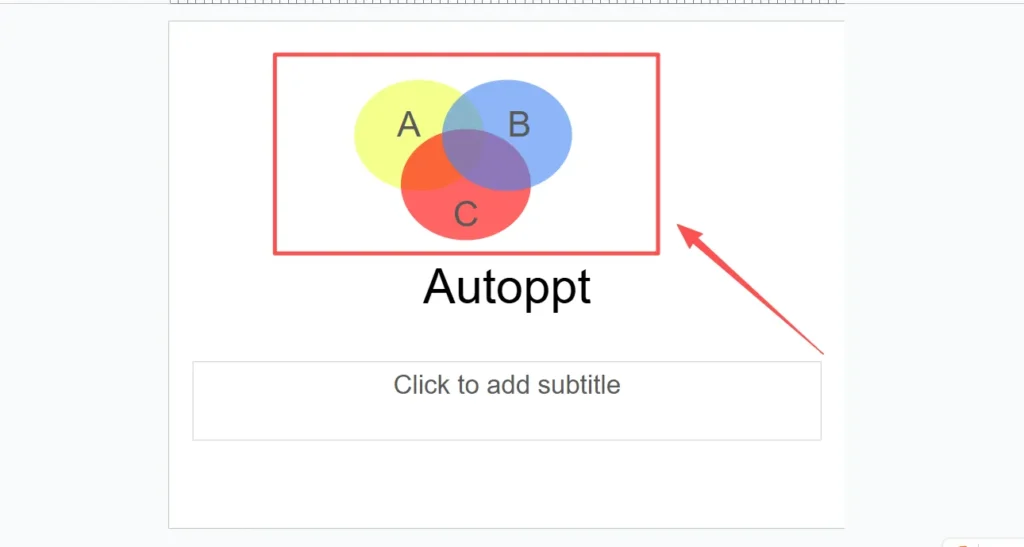
Buat kotak teks terpisah untuk masing-masing tiga area utama:
-
Satu untuk bagian unik Circle A.
-
Satu untuk bagian unik Circle B.
-
Satu untuk area “persimpangan” umum di tengah.
-
-
Seret kotak teks ke posisinya.
Untuk diagram Venn 3 lingkaran, Anda cukup mengulangi prosesnya: tambahkan lingkaran ketiga, berikan warna transparan yang unik, dan posisikan agar tumpang tindih dengan dua lingkaran lainnya.
Metode 2: Metode Diagram Otomatis “Cepat & Mudah”
Jika metode manual terasa terlalu banyak klik dan Anda hanya membutuhkan sesuatu yang cepat, Google Slides memiliki alat bawaan (tetapi terbatas) untuk ini.
Langkah 1: Masukkan Diagram
-
Pada slide kosong, buka menu atas dan klik
Menyisipkan>Diagram. -
Bilah sisi baru akan terbuka di sisi kanan layar Anda.
-
Dari daftar jenis diagram, klik pada “"Hubungan"” kategori.

Langkah 2: Pilih Diagram Venn Anda
-
Gulir ke bawah melalui tata letak “Hubungan”, dan Anda akan melihat beberapa opsi diagram Venn.
-
Di atas templat visual, Anda dapat memilih jumlah lingkaran (atau “Area”) yang Anda butuhkan, dari 2 hingga 4.

-
Anda juga dapat memilih skema warna dari contoh warna yang disediakan.
-
Klik pada templat diagram Venn yang Anda inginkan.

Langkah 3: Edit Diagram Anda
Google Slides akan langsung memasukkan diagram ke slide Anda, lengkap dengan kotak teks yang telah dibuat. Anda sekarang dapat mengeklik langsung kotak teks untuk menambahkan label. Anda juga dapat memilih lingkaran individual untuk mengubah warnanya menggunakan alat "Isi warna", seperti yang kita lakukan pada Metode 1.
Tangkapannya: Metode ini cepat, tetapi sangat kaku. Anda hampir tidak memiliki kendali atas posisi atau ukuran tumpang tindih, dan desainnya sangat mendasar. Metode ini bagus untuk draf internal yang cepat, tetapi kurang rapi untuk presentasi berisiko tinggi.
Kiat Profesional untuk Diagram yang Terlihat Profesional
Membuat diagram adalah separuh dari perjuangan. Membuatnya terlihat bagus adalah separuh lainnya. Berikut beberapa kiat ahli.
-
Pilih Warna Anda dengan Bijak
-
Hindari warna-warna standar yang keras. Pilih warna yang sesuai dengan tema keseluruhan presentasi Anda. Gunakan warna yang kontras dan lebih terang untuk lingkaran (misalnya, biru muda dan kuning muda) agar bagian yang tumpang tindih (yang akan berubah menjadi hijau) terlihat jelas dan mudah dibaca.
-
Jadikan Teks Anda Terbaca
-
Ini adalah kesalahan paling umum: teks terlalu kecil atau sulit dibaca.6 Gunakan fon sederhana dan mendasar yang sesuai dengan presentasi Anda. Pastikan warna fon Anda memiliki kontras tinggi dengan warna latar belakang lingkaran. Hitam atau putih biasanya merupakan pilihan teraman.
-
Gunakan Ikon, Bukan Hanya Teks
-
Ingin membuat diagram Anda lebih visual dan menarik? Alih-alih hanya teks, tambahkan ikon-ikon kecil. Buka Sisipkan > Gambar > Telusuri web. Anda dapat mencari ikon-ikon sederhana seperti "anjing" atau "kucing" untuk diagram perbandingan hewan peliharaan. Ini membuat konsepnya lebih mudah dipahami sekilas.
-
Fokus pada Poin Utama
-
Jangan penuhi diagram Anda dengan lusinan poin penting. Diagram Venn seharusnya, sekilas, menceritakan sebuah kisah. Tanyakan pada diri sendiri: "Apa satu hal yang ingin saya sampaikan kepada audiens saya dari sini?" Jadikan itu bagian paling menonjol dari diagram Anda.
“Gotcha”: Kesalahan Umum dan Keterbatasan Google Slides
Jika Anda telah mengikuti langkah-langkah di atas dan masih merasa diagram Anda terlihat agak "aneh" atau "tidak profesional", Anda tidak sendirian. Anda baru saja mencapai "celah frustrasi"—keterbatasan bawaan dalam penggunaan alat presentasi untuk desain grafis.
-
Kesalahan 1: Tumpang Tindih yang “Berlumpur”
-
Metode transparansi (Metode 1) adalah cara standar, tetapi para profesional desain tahu itu solusinya. Mengapa? Area yang tumpang tindih bukanlah bentuknya sendiri. Itu hanya perpaduan dua warna transparan. Ini berarti Anda tidak dapat menganimasikannya secara terpisah, Anda tidak dapat memberinya warna uniknya sendiri (itu hanya perpaduan yang "berlumpur"), dan itu bisa sulit dikelola.
-
Masalah Inti: Semuanya Manual dan Membosankan
-
Seperti yang baru saja Anda lihat, membuat diagram 2 lingkaran sederhana sekalipun membutuhkan banyak klik, seret, format, dan penyelarasan kotak teks manual. Proses ini "membosankan dan rentan terhadap kesalahan". Jika Anda membutuhkan diagram yang lebih kompleks dengan 4 atau 5 lingkaran, tugasnya menjadi "menantang" dan dapat mengakibatkan kekacauan yang membingungkan. Tidak ada cara untuk menghubungkan diagram Anda ke data, dan setiap pengeditan merupakan penyesuaian manual yang rumit.
Alternatif Cerdas: Buat Diagram Sempurna dalam Hitungan Detik dengan Autoppt
Bagaimana jika Anda bisa melewati semua "permainan" manual itu dan tetap mendapatkan presentasi yang indah, profesional, dan dapat diedit? Di situlah tempatnya Autoppt masuk.
Autoppt adalah Kecerdasan buatan Pembuat Presentasi yang memecahkan rasa frustrasi yang ditimbulkan Google Slides.
-
Masalahnya: Membosankan dan manual.
-
Solusi Autoppt: Kamu tidak membuat slide; kamu menghasilkan Cukup masukkan topik Anda (misalnya, "Analisis Kompetitor Produk A vs. Produk B"), dan AI kami akan menyusun presentasi lengkap untuk Anda dalam hitungan menit. Ini mencakup semua teks, visual, dan diagram profesional yang Anda butuhkan, yang dihasilkan secara cerdas.
-
-
Masalah: Template terbatas dan jelek.
-
Solusi Autoppt: Alih-alih tata letak diagram dasar Google yang berjumlah 3-4, Autoppt memberi Anda pustaka 1.000+ template yang dirancang secara profesional. Presentasi Anda akan terlihat apik, bermerek, dan unik setiap saat.
-
-
Masalahnya: Anda harus mengetik semuanya secara manual.
-
Solusi Autoppt: Ini adalah fitur ajaib kami. Anda bisa mengunggah dokumen yang ada (PDF, DOCX, TXT), dan Autoppt akan membacanya, memahami konsep-konsep utama, dan secara otomatis mengonversinya menjadi presentasi slide yang menakjubkan. Semua penelitian, data, dan poin penting telah diformat untukmu.
-
Yang terbaik dari semuanya, Autoppt adalah sepenuhnya kompatibel dengan Google Slides. Setelah AI kami membuat presentasi sempurna untuk Anda, Anda cukup mengekspornya sebagai file PPTX. Lalu, unggah ke Google Slides—semuanya, mulai dari teks hingga diagram, tetap dapat diedit.
Perbandingan Sekilas: Google Slides vs. Autoppt
| Fitur | Google Slides (Bentuk Manual) | Google Slides (Diagram Otomatis) | Autoppt (AI) |
| Kecepatan Generasi | Lambat (Usaha tinggi) | Cepat (Usaha ringan) | Instan (bertenaga AI) |
| Kualitas Desain | Tergantung pada keterampilan Anda | Dasar & Terbatas | Profesional (1.000+ Template) |
| Kustomisasi | Penuh (tapi membosankan) | Sangat Terbatas | Penuh (pada draf profesional) |
| Masukan Data | Kotak Teks Manual 100% | Kotak Teks Manual 100% | AI-dari-Teks atau Unggah Dokumen/PDF |
| Terbaik Untuk | Diagram 2 lingkaran sederhana | Draf cepat dan informal | Presentasi profesional, kompleks, & berbasis data |
Pemikiran Akhir
Meskipun Google Slides memberi Anda alat dasar untuk membuat diagram Venn dari awal, prosesnya manual, memakan waktu, dan sulit untuk disempurnakan. Bisa selesaikan pekerjaan dengan langkah-langkah di atas, dan untuk perbandingan 2 lingkaran sederhana, ini adalah keterampilan hebat untuk dimiliki.
Namun, ketika waktu Anda berharga dan profesionalisme menjadi pertimbangan utama, alat pintar adalah pilihan yang lebih baik. Berhentilah “membuat” slide dan mulailah menghasilkan mereka.
Buat presentasi tanpa khawatir dengan PPT Otomatis Ubah ide Anda menjadi slide dengan cepat—sambil tetap menjaganya 100% milikmu!
Tentang PPT Otomatis: Alat AI yang mudah digunakan untuk pelajar dan profesional. Hasilkan yang dapat diedit slide, sesuaikan desain, dan fokus pada hal yang penting—ide unik Anda.

Autoppt: Hasilkan presentasi dalam 1 menit!
Mulai Uji Coba Gratis Sekarang