


Michael Anderson
Ancien journaliste devenu rédacteur technique, passionné par l'aide aux professionnels pour améliorer leur productivité grâce à l'IA.
Introduction
Ça nous est tous arrivé. Vous devez comparer rapidement deux concepts pour une présentation. Vous avez l'idée, mais il vous faut… montrer Il ne s'agit pas simplement de le décrire. Le diagramme de Venn est un outil idéal, un classique pour une bonne raison. Mais lorsqu'on ouvre Google Slides, en créer un clair, professionnel et parfaitement équilibré peut s'avérer étonnamment complexe.
Un diagramme de Venn est un outil visuel simple et puissant qui utilise des cercles qui se chevauchent pour illustrer les relations, les points communs et les différences entre différents groupes ou ensembles. Les zones de chevauchement des cercles indiquent ce que les groupes ont en commun, tandis que les zones non chevauchantes montrent ce qui les rend uniques.
Dans ce guide complet, nous vous présenterons les deux méthodes les plus simples pour créer un diagramme de Venn clair et esthétique directement dans Google Slides. Nous aborderons la méthode manuelle ‘ à partir de zéro ’ pour un contrôle total et la méthode automatique ‘ rapide et facile ’ pour gagner du temps. Nous partagerons également des conseils d'experts, les pièges courants à éviter, et bien plus encore. beaucoup Une alternative plus rapide et plus intelligente pour créer des diagrammes époustouflants pour vos présentations.

Qu'est-ce qu'un diagramme de Venn (et pourquoi en utiliser un dans votre présentation) ?
Un diagramme de Venn est, par essence, une représentation visuelle des relations logiques. Popularisé par John Venn en 1880, il sert à enseigner les notions élémentaires de la théorie des ensembles et à illustrer des relations dans des domaines tels que les statistiques, la logique et l'informatique.
Ses composants sont simples :
-
Cercles (ou ensembles) : Chaque cercle représente un groupe, un concept ou un ensemble de données distinct.
-
Intersection: La zone de chevauchement où deux cercles ou plus se rencontrent. Cet espace représente les caractéristiques ou les éléments que les groupes partagent.
-
Différences : Les parties des cercles qui ne se chevauchent pas. Ces zones représentent les caractéristiques ou les éléments propres à chaque groupe.
Vous avez peut-être aussi entendu parler de “ diagrammes d'Euler ”, qui sont similaires. La principale différence ? Un diagramme de Venn doit Un diagramme d'Euler montre toutes les intersections possibles, même si le chevauchement est vide. En revanche, il ne montre que les intersections existantes, ce qui peut parfois rendre les comparaisons directes moins évidentes.
Pour les présentations, les diagrammes de Venn sont précieux car ils transforment une comparaison complexe en un visuel simple que votre public peut comprendre en quelques secondes.
Cas d'utilisation courants des diagrammes de Venn
Pour les affaires et le marketing :
-
Analyse concurrentielle : Comparez visuellement les caractéristiques de votre produit à celles d'un concurrent. Les points forts uniques révèlent vos avantages distinctifs, tandis que les points communs mettent en évidence les fonctionnalités de base.
-
Marché Segmentation: Comprendre les points communs en matière d'intérêts, de comportements ou de caractéristiques démographiques entre les différents groupes de clients permet d'identifier les publics cibles et les opportunités les plus prometteuses.
-
Planification stratégique : Analysez les avantages et les inconvénients des différentes options stratégiques afin de trouver la voie qui présente le plus d'avantages et le moins de compromis.
Pour l'éducation :
-
Comparer et contraster : C’est l’utilisation classique. Les enseignants utilisent les diagrammes de Venn pour aider les élèves à comparer deux personnages de roman, deux événements historiques ou deux concepts scientifiques.
-
Enseignement Théorie des ensembles: En mathématiques, les diagrammes de Venn sont l'outil principal pour expliquer visuellement des concepts tels que “ union ”, “ intersection ” et “ compléments ” en théorie des ensembles.
-
Compréhension de lecture : Les enseignants peuvent utiliser des diagrammes de Venn pour aider les élèves à organiser et à visualiser les informations d'un texte, améliorant ainsi la mémorisation et la compréhension.
Méthode 1 : La méthode manuelle “ Contrôle total ” utilisant des formes
Voici la méthode classique, ‘ à partir de zéro ’. Elle vous offre un contrôle total sur la taille, la couleur et l'emplacement. Elle nécessite quelques clics supplémentaires, mais le résultat est entièrement personnalisé.
Construisons un diagramme à 2 cercles.
Étape 1 : Insérez vos cercles
-
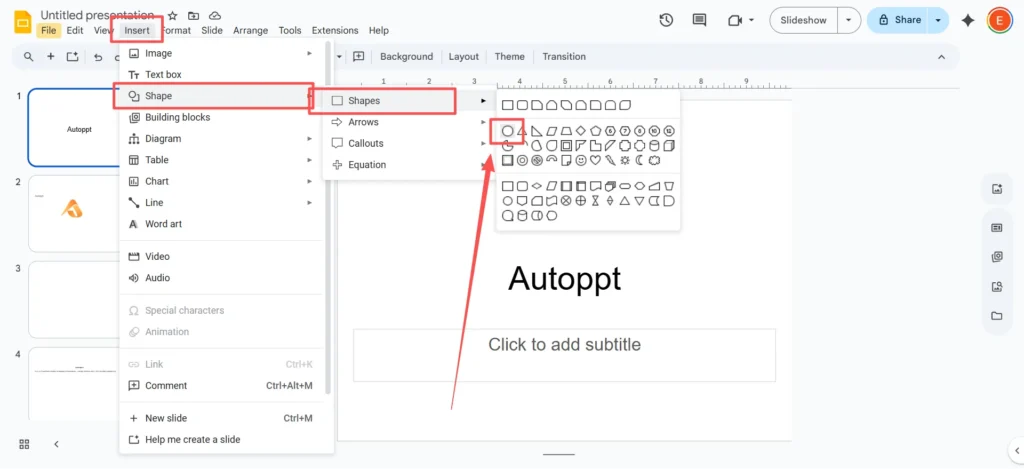
Dans le menu du haut, accédez à
Insérer>Forme>Formes>Ovale.
-
Cliquez et faites glisser sur votre diapositive pour dessiner la forme.
-
Conseil de pro : Pendant que vous tirez, tenir le
Changementclé. Cela permettra de figer les proportions de la forme et de créer un cercle parfait, et non un ovale étiré.
Étape 2 : Positionnez et dupliquez vos cercles
-
Faites glisser votre premier cercle à l'endroit où vous le souhaitez sur la diapositive.
-
Sélectionnez le cercle, puis utilisez
Ctrl+C(ouCmd+C(sur un Mac) pour le copier, etCtrl+V(ouCmd+V) pour le coller.

-
Positionnez ce deuxième cercle de manière à ce qu'il chevauche le premier, créant ainsi la zone d'intersection centrale. Pour un diagramme de Venn standard à deux cercles, le chevauchement sera d'environ 30 à 40°.
Étape 3 : Le secret : Définir la transparence personnalisée
C'est l'étape la plus importante pour rendre votre diagramme lisible. Si vos cercles sont de couleurs unies, vous ne pourrez pas voir les superpositions.
-
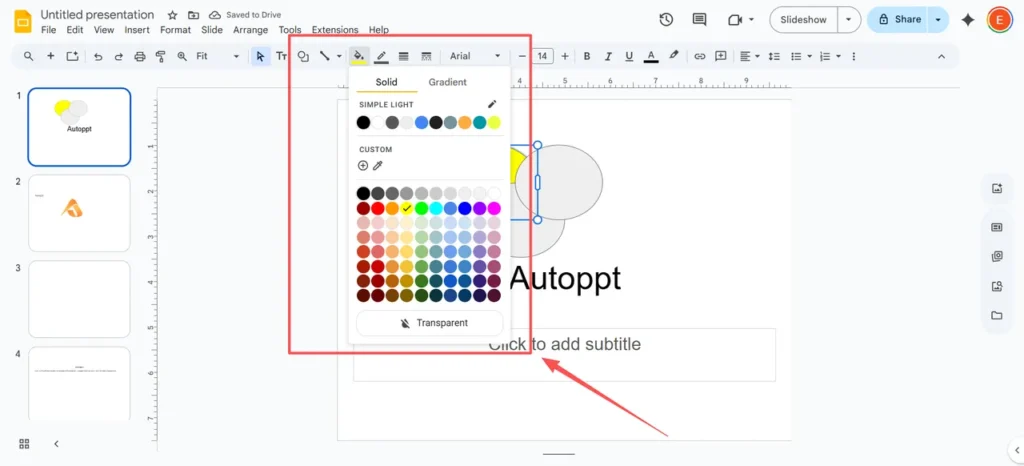
Sélectionnez votre premier cercle. Dans la barre d'outils, trouvez et cliquez sur le “ Remplir de couleur ” icône (elle ressemble à un pot de peinture).
-
Choisissez une couleur dans la palette.
-
Maintenant, le menu “ Couleur de remplissage ” étant toujours ouvert, cliquez sur “"Coutume"” bouton en bas (il a un
+signe). -
Un nouveau menu apparaîtra. En bas, vous verrez un “curseur ” Transparence ». Faites glisser le curseur vers la gauche pour rendre la couleur semi-transparente. Un bon point de départ est autour de 50-70%. Cliquez sur “ OK ”.”

-
Répétez exactement ce processus pour votre deuxième cercle, mais choisissez une autre couleur.
Vous pouvez désormais distinguer clairement la zone de chevauchement, qui arbore une nouvelle couleur fondue. C'est toute la magie visuelle d'un diagramme de Venn.
Étape 4 : Ajoutez vos étiquettes
Votre diagramme est inutilisable sans étiquettes. Il est impossible de saisir du texte directement dans une forme ; vous devrez donc utiliser des zones de texte.
-
Aller à
Insérer>Zone de texte.

-
Cliquez et faites glisser pour créer une zone de texte sur votre diapositive, puis saisissez votre texte.
-
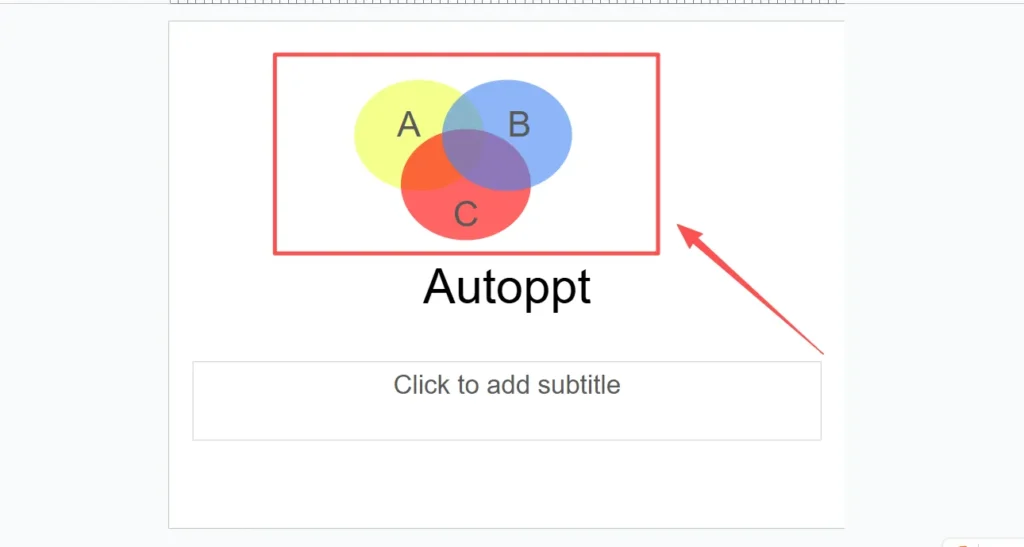
Créez des zones de texte distinctes pour chacune des trois zones clés :
-
Une pour la section unique du Cercle A.
-
Une pour la section unique du Cercle B.
-
Un pour la zone “ d’intersection ” commune au centre.
-
-
Placez vos zones de texte à l'endroit souhaité.
Pour un diagramme de Venn à 3 cercles, il suffit de répéter le processus : ajouter un troisième cercle, lui attribuer une couleur transparente unique et le positionner de manière à chevaucher les deux autres.
Méthode 2 : La méthode de diagramme automatique “ rapide et facile ”
Si la méthode manuelle vous semble trop fastidieuse et que vous avez simplement besoin de quelque chose de rapide, Google Slides dispose d'un outil intégré (mais limité) pour cela.
Étape 1 : Insérer le diagramme
-
Sur une diapositive vierge, accédez au menu supérieur et cliquez sur
Insérer>Diagramme. -
Une nouvelle barre latérale s'ouvrira sur le côté droit de votre écran.
-
Dans la liste des types de diagrammes, cliquez sur le “"Relation"” catégorie.

Étape 2 : Choisissez votre diagramme de Venn
-
Faites défiler vers le bas les modèles “ Relation ”, et vous verrez plusieurs options de diagrammes de Venn.
-
Au-dessus des modèles visuels, vous pouvez sélectionner le nombre de cercles (ou “ Zones ”) dont vous avez besoin, de 2 à 4.

-
Vous pouvez également sélectionner une palette de couleurs parmi les échantillons proposés.
-
Cliquez sur le modèle de diagramme de Venn que vous souhaitez.

Étape 3 : Modifiez votre diagramme
Google Slides insérera automatiquement le diagramme sur votre diapositive, avec des zones de texte pré-remplies. Vous pouvez maintenant cliquer directement dans ces zones pour ajouter vos étiquettes. Vous pouvez également sélectionner chaque cercle pour modifier sa couleur à l'aide de l'outil “ Couleur de remplissage ”, comme dans la méthode 1.
Le piège : Cette méthode est rapide, mais très rigide. On ne maîtrise quasiment pas le positionnement ni la taille des superpositions, et les maquettes sont extrêmement basiques. Elle convient pour une ébauche interne rapide, mais le résultat manque de professionnalisme pour une présentation importante.
Conseils de pro pour un diagramme d'aspect professionnel
Créer le diagramme, c'est la moitié du travail. Le rendre esthétique, c'est l'autre moitié. Voici quelques conseils d'experts.
-
Choisissez judicieusement vos couleurs
-
Évitez les couleurs par défaut, souvent trop vives. Choisissez des couleurs en harmonie avec le thème général de votre présentation. Utilisez des couleurs claires et contrastées pour les cercles (par exemple, un bleu clair et un jaune clair) afin que la zone de chevauchement (qui deviendrait verte) soit bien distincte et facile à lire.
-
Rendez votre texte lisible
-
Voici l'erreur la plus fréquente : un texte trop petit ou difficile à lire.⁶ Privilégiez une police simple et basique, adaptée à votre présentation. Assurez-vous que la couleur de votre police contraste bien avec la couleur de fond du cercle. Le noir ou le blanc sont généralement les choix les plus sûrs.
-
Utilisez des icônes, pas seulement du texte.
-
Vous souhaitez rendre votre diagramme plus visuel et attrayant ? Au lieu de texte, ajoutez de petites icônes. Allez dans Insertion > Image > Rechercher sur le Web. Vous pouvez rechercher des icônes simples comme “ chien ” ou “ chat ” pour un diagramme comparatif d’animaux de compagnie. Le concept sera ainsi plus facile à comprendre en un coup d’œil.
-
Concentrez-vous sur le point clé à retenir
-
N'encombrez pas votre diagramme de dizaines de puces. Un diagramme de Venn doit, en un coup d'œil, raconter une histoire. Demandez-vous : “ Quel est le message principal que je souhaite que mon public retienne ? ” Mettez-le en évidence.
Les pièges : erreurs courantes et limitations de Google Slides
Si, malgré avoir suivi les étapes ci-dessus, votre diagramme vous semble encore un peu étrange ou peu professionnel, rassurez-vous, vous n'êtes pas seul. Vous avez simplement atteint le point de saturation : les limitations inhérentes à l'utilisation d'un outil de présentation pour la conception graphique.
-
Erreur n° 1 : Le chevauchement “ boueux ”
-
La méthode de transparence (Méthode 1) est la méthode standard, mais les professionnels du design savent qu'il s'agit d'une solution de contournement. Pourquoi ? La zone de superposition n'a pas de forme propre. C'est simplement le mélange de deux couleurs transparentes. Cela signifie qu'on ne peut pas l'animer séparément, ni lui attribuer une couleur unique (c'est juste un mélange “ brouillon ”), et qu'elle peut être difficile à gérer.
-
Le problème fondamental : tout est manuel et fastidieux.
-
Comme vous venez de le constater, la création d'un simple diagramme à deux cercles exige de nombreux clics, glisser-déposer, mises en forme et alignements manuels des zones de texte. Ce processus est fastidieux et source d'erreurs. Si vous avez besoin d'un diagramme plus complexe avec quatre ou cinq cercles, la tâche devient ardue et peut aboutir à un résultat confus et désordonné. Il est impossible de lier votre diagramme à des données, et chaque modification nécessite un ajustement manuel précis.
L'alternative intelligente : créez des diagrammes parfaits en quelques secondes avec Autoppt
Et si vous pouviez éviter tous ces réglages manuels et obtenir tout de même une présentation esthétique, professionnelle et modifiable ? C’est là que ça devient intéressant. Autoppt arrive.
Autoppt est un AI Créateur de présentations qui résout précisément les frustrations que Google Slides engendre.
-
Problème : C'est fastidieux et manuel.
-
Solution Autoppt : Vous ne le faites pas faire diapositives; vous générer Il vous suffit de saisir votre sujet (par exemple : “ Analyse concurrentielle du produit A par rapport au produit B ”), et notre IA crée une présentation complète en quelques minutes. Celle-ci inclut tous les textes, visuels et diagrammes professionnels nécessaires, générés intelligemment.
-
-
Problème : Modèles limités et peu esthétiques.
-
Solution Autoppt : Au lieu des 3 ou 4 modèles de diagrammes de base de Google, Autoppt vous offre une bibliothèque de Plus de 1 000 modèles conçus par des professionnels. Vos présentations auront toujours une allure soignée, reflétant votre marque et unique.
-
-
Problème : vous devez tout saisir manuellement.
-
Solution Autoppt : Voici notre fonctionnalité magique. Vous pouvez Téléverser un document existant (PDF, DOCX, TXT), et Autoppt le lira, en comprendra les concepts clés et le convertira automatiquement en une superbe présentation PowerPoint. Toutes vos recherches, données et points clés sont formatés pour toi.
-
Mieux encore, Autoppt est entièrement compatible avec Google Slides. Une fois que notre IA aura créé votre présentation idéale, il vous suffira de l'exporter au format PPTX. Ensuite, importez-la simplement dans Google Slides : tout, du texte aux diagrammes, restera modifiable.
Comparaison rapide : Google Slides vs. Autoppt
| Fonctionnalité | Google Slides (Formes manuelles) | Google Slides (Diagramme automatique) | Autoppt (IA) |
| Vitesse de génération | Lent (effort important) | Rapide (sans effort) | Instantané (alimenté par l'IA) |
| Qualité de conception | Cela dépend de vos compétences | Basique et limité | Professionnel (plus de 1 000 modèles) |
| Personnalisation | Complet (mais fastidieux) | Très limité | Intégrale (sur une ébauche professionnelle) |
| Saisie des données | 100% Boîtes de texte du manuel | 100% Boîtes de texte du manuel | Téléchargement d'une IA à partir d'un texte ou d'un document/PDF |
| Idéal pour | Diagrammes simples à 2 cercles | Brouillons rapides et informels | Présentations professionnelles, complexes et basées sur les données |
Réflexions finales
Bien que Google Slides vous fournisse les outils de base pour créer un diagramme de Venn à partir de zéro, il s'agit d'un processus manuel, long et difficile à maîtriser. peut Suivez les étapes ci-dessus pour accomplir la tâche, et pour une simple comparaison à deux cercles, c'est une compétence très utile.
Mais lorsque votre temps est précieux et que le professionnalisme compte, un outil intelligent est le meilleur choix. Arrêtez de “ faire ” des diapositives et commencez… générateur eux.
Créez des présentations sans souci avec AutoPPT Transformez rapidement vos idées en diapositives, tout en les gardant 100% le vôtre!
À propos AutoPPT: Un outil d'IA facile à utiliser pour les étudiants et les professionnels. Générer modifiable diapositives, personnalisez vos designs et concentrez-vous sur ce qui compte : vos idées uniques.

Autoppt : Générez des présentations en 1 minute !
Commencez l'essai gratuit maintenant