


Michael Anderson
Ex periodista convertido en escritor tecnológico con pasión por ayudar a los profesionales a mejorar la productividad a través de la IA.
Introducción
Todos hemos pasado por eso. Necesitas comparar rápidamente dos conceptos para una presentación. Tienes la idea, pero necesitas espectáculo No se trata solo de contarlo, sino de crearlo. El diagrama de Venn es la herramienta perfecta; un clásico por algo. Pero al abrir Presentaciones de Google, lograr que se vea limpio, profesional y perfectamente equilibrado puede ser sorprendentemente complicado.
Un diagrama de Venn es una herramienta visual sencilla y eficaz que utiliza círculos superpuestos para ilustrar las relaciones, similitudes y diferencias entre distintos grupos o conjuntos. Las áreas donde se superponen los círculos muestran lo que los grupos tienen en común, mientras que las áreas donde no se superponen muestran lo que los hace únicos.
En esta guía completa, te mostraremos los dos métodos más sencillos para crear un diagrama de Venn con un aspecto impecable directamente en Presentaciones de Google. Abordaremos el método manual ‘desde cero’ para un control total y el método automático ‘rápido y sencillo’ para mayor velocidad. También compartiremos consejos profesionales, los errores comunes que debes evitar y una guía práctica. mucho Una alternativa más rápida e inteligente para crear diagramas impresionantes para tus presentaciones.

¿Qué es un diagrama de Venn (y por qué usarlo en tu presentación)?
En esencia, un diagrama de Venn es una representación visual de relaciones lógicas. Fue popularizado por John Venn en 1880 y se utiliza para enseñar teoría de conjuntos elemental, así como para ilustrar relaciones en campos como la estadística, la lógica y la informática.
Sus componentes son simples:
-
Círculos (o conjuntos): Cada círculo representa un grupo, concepto o conjunto de datos distinto.
-
Intersección: El área de superposición donde se encuentran dos o más círculos. Este espacio representa los rasgos o elementos que comparten los grupos.
-
Diferencias: Las partes de los círculos que no se superponen. Estas áreas representan los rasgos o elementos que son únicos para cada grupo individual.
También es posible que hayas oído hablar de los "diagramas de Euler", que son similares. ¿La diferencia clave? Un diagrama de Venn. debe Muestra todas las intersecciones posibles, incluso si la superposición está vacía. Un diagrama de Euler, en cambio, solo muestra las intersecciones que existen, lo que a veces dificulta las comparaciones directas.
Para las presentaciones, los diagramas de Venn son invaluables porque transforman una comparación compleja en una representación visual simple que su audiencia puede comprender en segundos.
Casos de uso comunes para diagramas de Venn
Para negocios y marketing:
-
Análisis de la competencia: Compara visualmente las características de tu producto con las de la competencia. Las áreas únicas muestran tus ventajas distintivas, mientras que las características comunes muestran las que son requisitos básicos.
-
Mercado Segmentación: Comprenda los intereses, comportamientos o datos demográficos comunes de los diferentes grupos de clientes. Esto ayuda a identificar públicos objetivo y oportunidades de nicho.
-
Planificación estratégica: Analiza las ventajas y desventajas de las diferentes opciones estratégicas para encontrar el camino con mayores beneficios y menores inconvenientes.
Para la educación:
-
Comparación y contraste: Este es el uso clásico. Los educadores utilizan diagramas de Venn para ayudar a los estudiantes a comparar dos personajes de una novela, dos acontecimientos históricos o dos conceptos científicos.
-
Enseñanza Teoría de conjuntos: En matemáticas, los diagramas de Venn son la herramienta principal para explicar visualmente conceptos como “unión”, “intersección” y “complementos” en la teoría de conjuntos.
-
Comprensión lectora: Los profesores pueden utilizar diagramas de Venn para ayudar a los alumnos a organizar y visualizar la información de un texto, mejorando así la retención y la comprensión.
Método 1: El método manual de “control total” utilizando formas
Este es el método clásico, ‘desde cero’. Te ofrece el máximo control sobre el tamaño, el color y la ubicación. Requiere algunos clics más, pero el resultado es totalmente personalizado.
Vamos a construir un diagrama de 2 círculos.
Paso 1: Inserta tus círculos
-
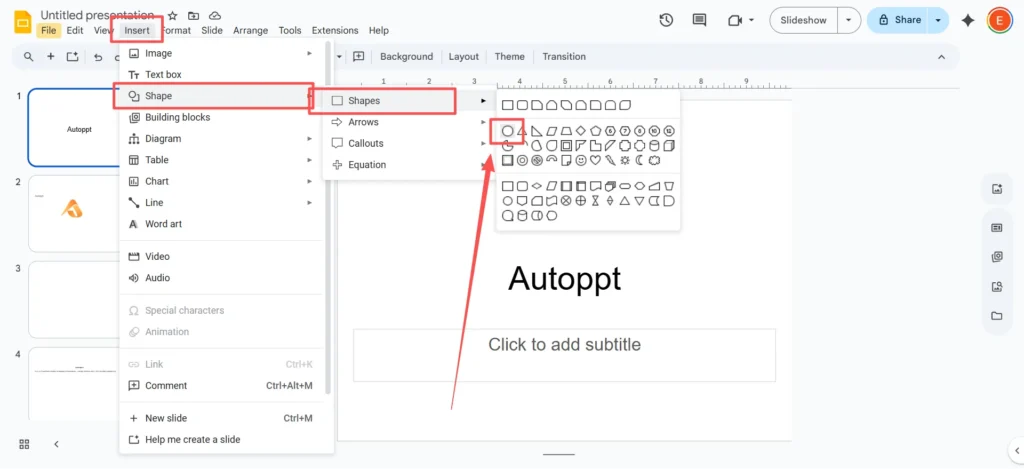
En el menú superior, navegue hasta
Insertar>Forma>Formas>Oval.
-
Haz clic y arrastra sobre la diapositiva para dibujar la forma.
-
Consejo profesional: Mientras arrastras, sostén el
Cambiollave. Esto fijará las proporciones de la forma y creará un círculo perfecto, no un óvalo alargado.
Paso 2: Posiciona y duplica tus círculos
-
Arrastra tu primer círculo hasta donde quieras colocarlo en la diapositiva.
-
Seleccione el círculo y luego utilice
Ctrl+C(oCmd+Cen un Mac) para copiarlo, yCtrl+V(oCmd+V) para pegarlo.

-
Coloca este segundo círculo de manera que se superponga con el primero, creando así el área de intersección central. En un diagrama de Venn estándar de dos círculos, la superposición será de aproximadamente 30-40%.
Paso 3: El secreto: Establecer transparencia personalizada
Este es el paso más importante para que tu diagrama sea legible. Si tus círculos tienen colores sólidos, no se puede ver la superposición.
-
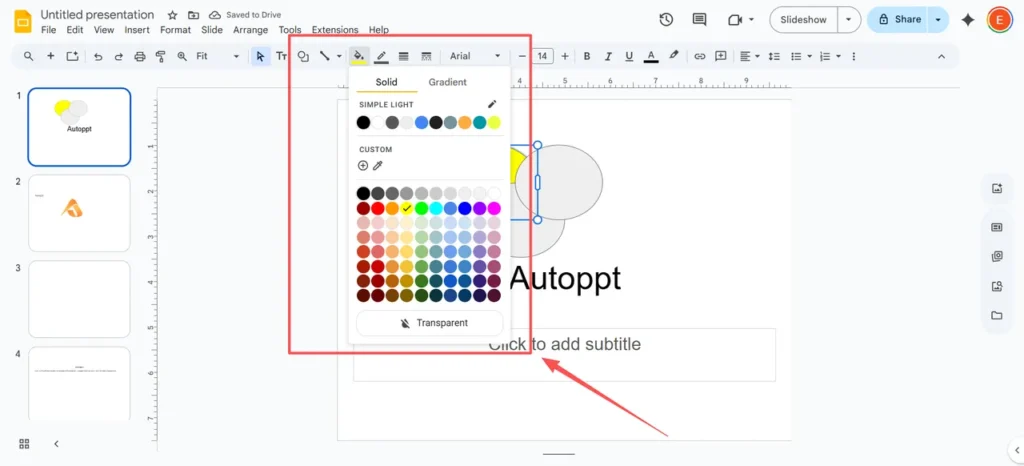
Selecciona tu primer círculo. En la barra de herramientas, busca y haz clic en el “Color de relleno” icono (parece un cubo de pintura).
-
Elige un color de la paleta.
-
Ahora, con el menú “Color de relleno” aún abierto, haga clic en “"Costumbre"” botón en la parte inferior (tiene un
+firmar). -
Aparecerá un nuevo menú. En la parte inferior, verá un “Deslizador de ”Transparencia”. Deslízalo hacia la izquierda para que el color sea semitransparente. Un buen punto de partida es alrededor de 50-70%. Haz clic en “Aceptar”.”

-
Repite este mismo proceso para tu segundo círculo, pero elige otro color.
Ahora verás claramente la sección superpuesta, que tendrá un nuevo color combinado. Esta es la magia visual de un diagrama de Venn.
Paso 4: Agrega tus etiquetas
Tu diagrama es inútil sin etiquetas. No puedes escribir directamente en una forma, así que tendrás que usar cuadros de texto.
-
Ir a
Insertar>Cuadro de texto.

-
Haz clic y arrastra para crear un cuadro de texto en tu diapositiva, luego escribe tu texto.
-
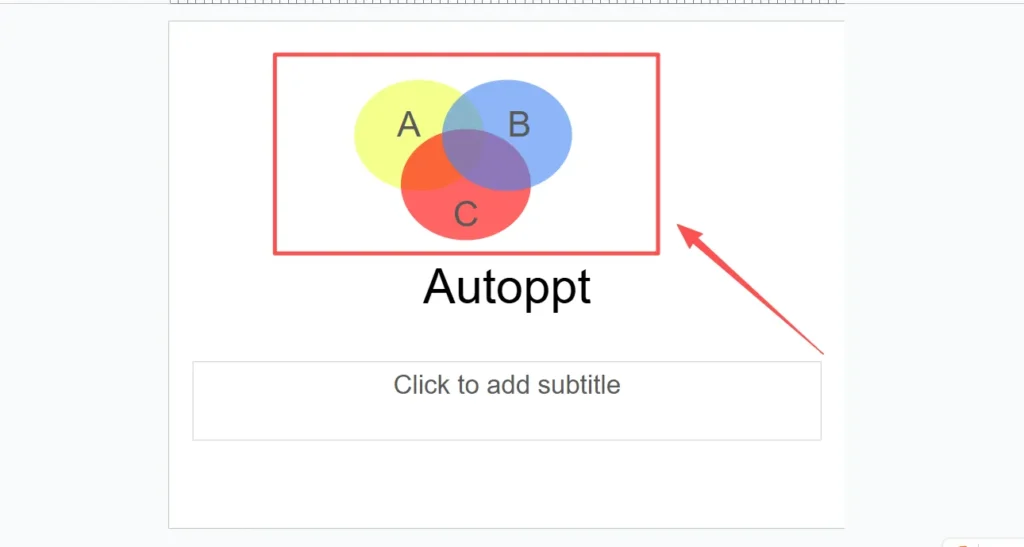
Crea cuadros de texto separados para cada una de las tres áreas clave:
-
Una para la sección única del Círculo A.
-
Una para la sección única del Círculo B.
-
Una para la zona común de “intersección” en el medio.
-
-
Arrastra los cuadros de texto a su posición.
Para un diagrama de Venn de 3 círculos, simplemente se repite el proceso: se agrega un tercer círculo, se le da un color transparente único y se coloca de manera que se superponga a los otros dos.
Método 2: El método de diagramación automática “rápido y fácil”
Si el método manual te parece demasiado laborioso y necesitas algo rápido, Google Slides tiene una herramienta integrada (aunque limitada) para esto.
Paso 1: Inserte el diagrama
-
En una diapositiva en blanco, ve al menú superior y haz clic.
Insertar>Diagrama. -
Se abrirá una nueva barra lateral en el lado derecho de la pantalla.
-
En la lista de tipos de diagramas, haga clic en el “"Relación"” categoría.

Paso 2: Elige tu diagrama de Venn
-
Desplázate hacia abajo por los diseños de “Relaciones” y verás varias opciones de diagramas de Venn.
-
Encima de las plantillas visuales, puede seleccionar número de círculos (o “Áreas”) que necesite, de 2 a 4.

-
También puedes seleccionar una combinación de colores de las muestras proporcionadas.
-
Haz clic en la plantilla de diagrama de Venn que desees.

Paso 3: Edita tu diagrama
Google Slides insertará automáticamente el diagrama en tu diapositiva, con cuadros de texto predefinidos. Ahora puedes hacer clic directamente en los cuadros de texto para añadir tus etiquetas. También puedes seleccionar los círculos individualmente para cambiar sus colores con la herramienta "Color de relleno", tal como hicimos en el Método 1.
La trampa: Este método es rápido, pero muy rígido. Apenas permite controlar la posición o el tamaño de las superposiciones, y los diseños son extremadamente básicos. Es útil para un borrador interno rápido, pero no tiene un aspecto profesional para una presentación importante.
Consejos profesionales para un diagrama de aspecto profesional
Crear el diagrama es solo la mitad del trabajo. Hacer que se vea bien es la otra mitad. Aquí tienes algunos consejos de expertos.
-
Elige tus colores con sabiduría.
-
Evita los colores predeterminados y estridentes. Elige colores que se ajusten al tema general de tu presentación. Usa colores claros y contrastantes para los círculos (por ejemplo, azul claro y amarillo claro) para que la sección superpuesta (que se vería verde) sea nítida y fácil de leer.
-
Haz que tu texto sea legible
-
Este es el error más común: texto demasiado pequeño o difícil de leer.⁶ Utilice una fuente sencilla y básica que se ajuste a su presentación. Asegúrese de que el color de la fuente contraste bien con el color de fondo del círculo. El negro o el blanco suelen ser las opciones más seguras.
-
Usa iconos, no solo texto
-
¿Quieres que tu diagrama sea más visual y atractivo? En lugar de solo texto, añade iconos pequeños. Ve a Insertar > Imagen > Buscar en la web. Puedes buscar iconos sencillos como “perro” o “gato” para un diagrama comparativo de mascotas. Esto facilita la comprensión del concepto de un vistazo.
-
Enfócate en la conclusión clave
-
No sobrecargues tu diagrama con decenas de viñetas. Un diagrama de Venn debe contar una historia a simple vista. Pregúntate: "¿Qué es lo más importante que quiero que mi público entienda?". Haz que esa sea la parte más destacada de tu diagrama.
El “¡Te pillé!”: Errores comunes y limitaciones de Google Slides
Si has seguido los pasos anteriores y aún sientes que tu diagrama se ve un poco raro o poco profesional, no estás solo. Simplemente te has topado con la "brecha de la frustración": las limitaciones inherentes al uso de una herramienta de presentación para diseño gráfico.
-
Error 1: La superposición “fangosa”
-
El método de transparencia (Método 1) es el estándar, pero los profesionales del diseño saben que es una solución improvisada. ¿Por qué? El área superpuesta no tiene una forma propia; simplemente se trata de dos colores transparentes mezclados. Esto significa que no se puede animar por separado, no se le puede dar un color único (es solo una mezcla confusa) y puede ser difícil de manejar.
-
El problema fundamental: Todo es manual y tedioso.
-
Como acabas de ver, crear incluso un diagrama sencillo de dos círculos requiere muchos clics, arrastres, formato y alineación manual de cuadros de texto. Este proceso es tedioso y propenso a errores. Si necesitas un diagrama más complejo con cuatro o cinco círculos, la tarea se vuelve complicada y puede resultar en un resultado confuso y desordenado. No hay forma de vincular el diagrama a los datos, y cada edición requiere un ajuste manual minucioso.
La alternativa inteligente: Crea diagramas perfectos en segundos con Autoppt
¿Y si pudieras saltarte todos esos ajustes manuales y aun así obtener una presentación hermosa, profesional y editable? Ahí es donde entra en juego la solución. Autoppt entra.
Autoppt es un AI Creador de presentaciones Eso resuelve precisamente las frustraciones que genera Google Slides.
-
Problema: Es tedioso y manual.
-
Solución Autoppt: No lo haces hacer diapositivas; tú generar Solo tienes que introducir tu tema (por ejemplo, “Análisis de la competencia del producto A frente al producto B”) y nuestra IA creará una presentación completa en minutos. Esta incluye todo el texto, las imágenes y los diagramas profesionales que necesitas, generados de forma inteligente.
-
-
Problema: Plantillas limitadas y poco atractivas.
-
Solución Autoppt: En lugar de los 3 o 4 diseños de diagramas básicos de Google, Autoppt te ofrece una biblioteca de Más de 1000 plantillas diseñadas profesionalmente. Tus presentaciones lucirán impecables, con tu marca y únicas en cada ocasión.
-
-
Problema: Tienes que escribirlo todo manualmente.
-
Solución Autoppt: Esta es nuestra característica mágica. Puedes Subir un documento existente (PDF, DOCX, TXT), y Autoppt lo leerá, comprenderá los conceptos clave y lo convertirá automáticamente en una impresionante presentación de diapositivas. Toda tu investigación, datos y puntos clave están formateados para ti.
-
Lo mejor de todo es que Autoppt es Totalmente compatible con Google Slides. Una vez que nuestra IA cree tu presentación perfecta, solo tienes que exportarla como archivo PPTX. Luego, súbela a Google Slides: todo, desde el texto hasta los diagramas, permanece totalmente editable.
Comparación rápida: Google Slides vs. Autoppt
| Característica | Google Slides (Formas manuales) | Google Slides (Diagrama automático) | Presentación automática (IA) |
| Velocidad de generación | Lento (Alto esfuerzo) | Rápido (con poco esfuerzo) | Instantáneo (con tecnología de IA) |
| Calidad del diseño | Depende de tu habilidad. | Básico y limitado | Profesional (más de 1000 plantillas) |
| Personalización | Completo (pero tedioso) | Muy limitado | Completo (en un borrador profesional) |
| Entrada de datos | Cajas de texto del manual 100% | Cajas de texto del manual 100% | Procesamiento por IA a partir de texto o carga de documento/PDF |
| Mejor para | Diagramas simples de 2 círculos | borradores rápidos e informales | Presentaciones profesionales, complejas y basadas en datos |
Reflexiones finales
Si bien Google Slides te ofrece las herramientas básicas para crear un diagrama de Venn desde cero, es un proceso manual que requiere mucho tiempo y es difícil de perfeccionar. poder Si sigues los pasos anteriores, podrás realizar la tarea, y para una simple comparación de dos círculos, es una habilidad muy útil.
Pero cuando tu tiempo es valioso y la profesionalidad importa, una herramienta inteligente es la mejor opción. Deja de crear diapositivas y empieza a usarlas. generando a ellos.
Cree presentaciones sin preocupaciones con AutoPPT Convierta sus ideas en diapositivas rápidamente y manténgalas en orden. 100% tuyo!
Acerca de AutoPPT: Una herramienta de inteligencia artificial fácil de usar para estudiantes y profesionalesGenerar editable diapositivas, personalice diseños y concéntrese en lo que importa: sus ideas únicas.

Autoppt: ¡Genera presentaciones en 1 minuto!
Comience la prueba gratuita ahora