


Maggie Tsui
Autoppt 共同創辦人暨執行長。身為辦公室軟體愛好者,致力提升職場生產力。熱衷分享能讓日常任務更輕鬆、更高效的訣竅與工具。.
間距不均是幻燈片設計中常見的細微問題之一,人們往往在尚未明白原因之前就已察覺。一排圖示看起來略顯不協調;三個文字方塊在同一側顯得有些擁擠;時間軸上的里程碑看似幾乎對齊,卻又略有偏差。儘管這張幻燈片內容可能相當出色,但版面配置卻給人一種未臻完善的感受。.
正因如此,學會如何在 PowerPoint 中均勻排列物件是一項非常實用的技能。這不僅僅是個設計細節。均勻的間距能讓投影片更易於瀏覽,有助於讓相關內容顯得條理分明,並使簡報看起來更專業。.
好消息是,您無需憑肉眼拖曳物件。PowerPoint 內建對齊與分佈工具,可將圖形、圖示、圖片、文字方塊及其他投影片元素均勻排列。只要知道這些工具的位置,您就能在幾秒鐘內修正雜亂的版面配置。.

快速解答:如何在 PowerPoint 中均勻排列物件
若要在 PowerPoint 中均勻排列物件,請選取至少三個物件,然後前往 形狀格式 或者 圖片格式, 選擇 對齊,然後選擇 水平分佈 或者 垂直分佈.
使用 水平分佈 當物體排列成一排時。.
使用 垂直分佈 當物體以縱列方式堆疊時。.
關鍵在於,PowerPoint 需要至少選取三個物件,才能將間距均勻分配。若僅有兩個物件,則無需計算中間的間距。.
在 PowerPoint 中,「均勻排列物件」是什麼意思?
「均勻間距」意指物件之間的間距相同。這並不一定表示這些物件是對齊的、居中的,或是大小相同的。.
這項區別很重要。.
若要對齊物件,即指讓其邊緣或中心對齊。例如,您可以將三個圖示沿同一條水平中心線對齊。.
若要均勻排列物件,請將它們之間的間距調整為相同。例如,您可以將五個圖示橫向排列在投影片上,使每個圖示之間的間距保持一致。.
在許多實際的簡報設計中,這兩者都不可或缺。首先,將物件對齊,使其位於同一行或同一列;接著,將它們均勻分布,使間距看起來整潔美觀。.
如何在 PowerPoint 中將物件均勻排列:逐步教學

以下是在 PowerPoint 中將物件均勻排列的標準方法。.
步驟 1:選擇至少三個物件
先點擊第一個物件,然後選取其餘的物件。.
在 Windows 系統上,您可以按住
Ctrl 在點選多個物件時。在 Mac 上,按住 轉移 雖然點擊物件是選取多個項目的常見方法。.如果多個物件彼此相鄰,您也可以拖曳選取框來選取它們。這在處理一組圖示、圖形或文字方塊時非常實用。.
請注意:使用 PowerPoint 的「分散」指令時,請選取三個或更多物件。.
步驟 2:開啟「格式」索引標籤
選取物件後,PowerPoint 會顯示一個情境式格式設定索引標籤。.
根據您的選擇,這可能是:
-
形狀格式
-
圖片格式
-
圖形格式
確切的名稱可能會因物件類型而異,但您需要的工具通常位於 安排 區域。.
步驟 3:點擊「對齊」
在「排列」群組中,選擇 對齊.
此選單包含數個實用的版面配置指令,包括:
-
左對齊
-
居中對齊
-
右對齊
-
對齊頂部
-
居中對齊
-
對齊底部
-
水平分佈
-
垂直分佈
若要設定均勻間距,有兩個重要的指令是 水平分佈 和 垂直分佈.
步驟 4:選擇合適的「分發」選項
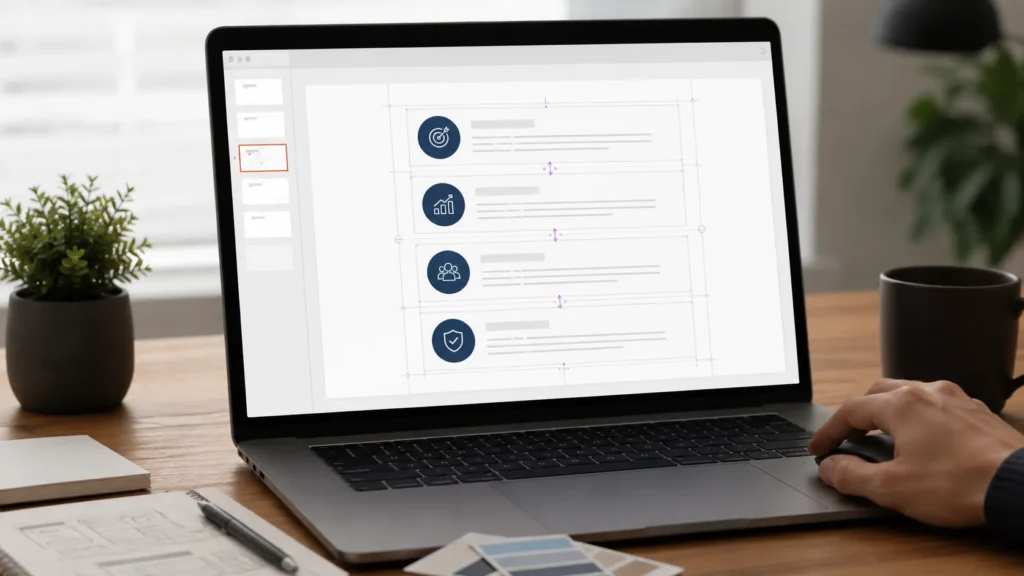
選擇 水平分佈 如果您的物件是從左到右排列的話。.
例如,可用於:
-
一排圖示
-
一連串的製程步驟
-
水平時間軸
-
一套功能卡
選擇 垂直分佈 如果您的物件是從上到下排列的話。.
例如,可用於:
-
一列垂直排列的文字方塊
-
堆疊式流程圖
-
一列圖示
-
一套人物簡介卡
步驟 5:檢查結果
分配完物件後,請在簡報模式下快速瀏覽該投影片,或稍微縮放畫面。.
雖然間距在數學上可能是均勻的,但投影片在視覺上仍需保持平衡。如果其中一個物件的寬度遠大於其他物件,即使物件邊緣之間的間距相等,視覺上仍可能感覺不均勻。這種情況下,您可能需要調整物件大小或簡化版面配置。.
如何將物件均勻地分布在整個投影片上

有時您希望物件能橫跨整個投影片,而不僅僅是分布在它們當前的最左側與最右側位置之間。.
為此,請使用 與投影片對齊 在分發之前。.
典型的作業流程如下:
-
請選取三個或更多物件。.
-
打開 形狀格式 或者 圖片格式.
-
點選 對齊.
-
選擇 與投影片對齊.
-
點選 對齊 又來了。.
-
選擇 水平分佈 或者 垂直分佈.
這會指示 PowerPoint 將物件相對投影片區域進行分佈,而非僅以選取的物件作為間距的邊界。.
當您希望一排圖示能整齊地橫跨整張投影片,或是需要讓一組步驟在整頁中呈現居中效果時,此功能便十分實用。.
如何在群組內將物件均勻排列
在其他情況下,您可能不希望物件分散在整張投影片上,而是希望它們僅在特定區域內均勻分布。.
舉例來說,您可能在投影片右側的內容區塊內放置了四個圖示。您不希望這些圖示分散在整張投影片上,而是希望它們僅在該區塊內整齊地排列。.
既然如此,請使用 對齊選取的物件.
通常,第一個和最後一個選取的物件會充當外側邊界,而 PowerPoint 會將其餘物件均勻分布在兩者之間。一個實用的技巧是:將第一個物件放置在該行應開始的位置,將最後一個物件放置在該行應結束的位置。接著選取所有物件,並使用「均勻分布」功能。.
這樣比手動拖曳每個物件更能讓您掌握控制權。.
PowerPoint 中均勻間距的實際範例
均勻排列圖示
圖示列是間距問題最常出現的地方之一。.
試想一張投影片上,有四個圖示分別代表「規劃」、「設計」、「建置」和「上線」。如果這些圖示之間的間距不均勻,整個流程給人的感覺就會顯得不夠精緻。.
解決方法:
-
選取這四個圖示。.
-
將它們對齊到中間。.
-
選擇 水平分佈.
-
在圖示下方添加標籤,並將這些標籤與圖示對齊。.
這幾乎能立即讓流程投影片看起來更簡潔。.
均勻排列文字方塊
文字方塊較難判斷,因為文字長度可能不一。三個方塊雖然大小相同,但其中一個因句子較長,看起來會更顯厚重。.
如果這些文字方塊是要作為相配的內容區塊,請先將它們的寬度和高度設定為相同。接著將它們對齊,並均勻地分布。.
此方法非常適合用於比較投影片、功能清單、服務說明以及議程項目。.
均勻排列照片
當使用多張照片時,若間距不一致,會讓投影片看起來像是一幅拼貼畫,而非經過精心設計的版面。.
首先將照片裁切成相同尺寸。接著選取這些照片,並使用 水平分佈 或者 垂直分佈.
即使圖片大小不一,PowerPoint 仍可將其排列顯示,但呈現效果可能不如預期整潔。圖片大小一致時,通常能營造出更強烈的視覺節奏感。.
將時間軸上的里程碑均勻分佈
時間軸在很大程度上取決於間距。如果里程碑的間距不均勻,時間軸所顯示的時間間隔可能與預期不符。.
若要製作一個簡單的視覺化時間軸,請將第一個里程碑置於起點,最後一個里程碑置於終點。選取所有里程碑,然後使用 水平分佈. 接著,請仔細將標籤和日期對齊,置於每個數據點的正下方。.
如果實際的時間間隔並不均勻,請勿將其均勻分配,除非該時間軸旨在呈現概念性內容,而非追求數據精確性。.
常見問題與解決方法

「分發」按鈕呈灰色且無法點選
最常見的原因是您選取的物件少於三個。PowerPoint 至少需要三個物件才能進行間距分配。.
另一種可能性是,您選取的物件類型無法以您預期的方式支援此指令。請先嘗試選取標準圖形、圖片、圖示或文字方塊。.
物體以出乎意料的方式移動
請檢查是否 與投影片對齊 或者 對齊選取的物件 已啟用。.
如果 與投影片對齊 若選取此選項,PowerPoint 可能會將物件分散佈於整張投影片上。如果 對齊選取的物件 若選取此選項,系統會將它們分配至所選群組的範圍內。.
僅此一項設定,便能徹底改變結果。.
字距看起來均勻,但總覺得哪裡不對勁
即使是數學上的間距,也不一定能產生視覺上的平衡。一張大照片、一個小圖示和一個文字方塊,即使它們之間的間距相等,視覺上的份量卻仍不盡相同。.
要解決這個問題,請嘗試:
-
將物件調整為相同大小
-
使用相似的形狀
-
縮短文字長度
-
對齊中心而非邊緣
-
在較笨重的物體周圍留出更多留白空間
設計一部分是幾何,一部分是判斷。.
隱藏物件會影響版面配置
如果您透過拖曳選取一組物件,可能會不小心將隱藏或位於幻燈片邊界外的元素一併選中。該物件可能會影響分布效果,導致結果看起來不自然。.
打開 選擇窗格 如果發現有哪裡不對勁。這有助於您辨識哪些物件已被選取,並隱藏或移除不應出現在版面配置中的任何元素。.
提升投影片間距的效率技巧
在建立重要版面配置時,請使用輔助線和網格線。它們有助於您保持邊距、欄位及物件位置的一致性。.
先建立一行整齊的排版,然後將其複製。這樣比為每個區段重新調整間距來得快。.
在調整間距後,將相關物件群組化。例如,當圖示和標籤對齊後,請將它們群組化,以便它們能同步移動。.
請使用一致的物件尺寸。當您的圖形、圖示、照片或卡片尺寸一致時,間距的調整會更加容易。.
在確定幻燈片之前,請先縮小檢視。當您一次檢視整張幻燈片時,較小的間距錯誤會更容易被發現。.
請勿在投影片中放置過多內容。若無法留出適當的間距,表示該投影片可能放置了過多物件。將內容分拆至兩張投影片,通常比硬將所有內容塞進一張擁擠的版面來得整潔。.
結論
學會如何在 PowerPoint 中均勻排列物件,雖是一項小技巧,卻能帶來顯著的差異。整潔的間距能讓投影片看起來井然有序、專業且更易於理解。.
最快速的方法很簡單:選取至少三個物件,然後前往 對齊,並選擇 水平分佈 或者 垂直分佈. 使用 與投影片對齊 當您希望物件分散在整張投影片上時,請使用 對齊選取的物件 當您希望控制特定群組內的間距時。.
只要將對齊、引導線、物件大小的一致性,以及一點視覺判斷力與版面配置結合起來,您的 PowerPoint 版面配置就會顯得更加精緻。.
常問問題
如何在 PowerPoint 中將物件均勻排列?
請選擇至少三個物件,然後前往 形狀格式 或者 圖片格式, 點擊 對齊, 然後選擇 水平分佈 或者 垂直分佈.
為什麼 PowerPoint 中的「分發」按鈕會顯示為灰色?
當選取的物件少於三個時,通常無法使用「分散」指令。請先選取三個或更多物件,再使用此指令。.
在 PowerPoint 中,「對齊」和「分佈」有什麼區別?
「對齊」可讓物件依其邊緣或中心對齊。「均勻分布」則可使物件之間的間距均等。.
如何在 PowerPoint 中將圖示均勻排列?
選取所有圖示,將它們對齊至中間,然後選擇 「對齊」>「水平分佈」. 為獲得最佳效果,請使用大小相近的圖示。.
我能否將物件均勻地分布在整個投影片上?
是的。選取物件,然後選擇 「對齊」>「對齊至投影片」, 然後使用 水平分佈 或者 垂直分佈.
使用以下方式建立無憂的簡報 AutoPPT 。快速將您的想法轉化為幻燈片——同時保持它們 100% 你的!
關於 AutoPPT: 適合學生和專業人士使用的易於使用的 AI 工具。生成可編輯 幻燈片,客製化設計,並專注於重要的事情——您的獨特想法。

Autoppt:1 分鐘內產生簡報!
立即開始免費試用