


Maggie Tsui
ผู้ร่วมก่อตั้ง, ประธานเจ้าหน้าที่บริหารของ Autoppt. ผู้หลงใหลในซอฟต์แวร์สำนักงาน มุ่งมั่นที่จะเพิ่มประสิทธิภาพการทำงานในที่ทำงาน. ฉันรักการแบ่งปันคำแนะนำและเครื่องมือที่ทำให้งานประจำวันง่ายขึ้นและรวดเร็วขึ้น.
การเว้นระยะห่างที่ไม่สม่ำเสมอเป็นหนึ่งในปัญหาเล็ก ๆ ของการออกแบบสไลด์ที่ผู้คนสังเกตเห็นก่อนที่จะรู้ว่าทำไม. แถวของไอคอนดูไม่สมดุล. กล่องข้อความสามกล่องรู้สึกคับแคบบนด้านหนึ่ง. ไทม์ไลน์มีจุดสำคัญที่เกือบจะเรียงตัวกัน แต่ไม่สมบูรณ์. สไลด์อาจมีเนื้อหาที่ดี แต่การจัดวางรู้สึกไม่สมบูรณ์.
นั่นคือเหตุผลว่าทำไมการเรียนรู้วิธีจัดระยะห่างของวัตถุใน PowerPoint อย่างสม่ำเสมอจึงเป็นทักษะที่มีประโยชน์มาก มันไม่ใช่แค่รายละเอียดการออกแบบเท่านั้น การเว้นระยะห่างที่สม่ำเสมอยังช่วยให้สไลด์ดูง่ายต่อการสแกน ช่วยให้เนื้อหาที่เกี่ยวข้องดูเป็นระเบียบ และทำให้การนำเสนอมีลักษณะที่เป็นมืออาชีพมากขึ้น.
ข่าวดีคือคุณไม่จำเป็นต้องลากวัตถุไปมาด้วยสายตา PowerPoint มีเครื่องมือการจัดตำแหน่งและการกระจายในตัวที่สามารถจัดระยะห่างของรูปร่าง ไอคอน รูปภาพ กล่องข้อความ และองค์ประกอบอื่นๆ ในสไลด์ได้อย่างสม่ำเสมอ เมื่อคุณรู้ตำแหน่งของเครื่องมือเหล่านี้แล้ว คุณสามารถแก้ไขเลย์เอาต์ที่รกได้ในไม่กี่วินาที.

คำตอบด่วน: วิธีจัดระยะห่างวัตถุให้เท่ากันใน PowerPoint
หากต้องการจัดระยะห่างของวัตถุใน PowerPoint ให้เท่ากัน ให้เลือกวัตถุอย่างน้อยสามชิ้น จากนั้นไปที่ รูปแบบรูปร่าง หรือ รูปแบบภาพ, เลือก จัดตำแหน่งแล้วเลือก กระจายในแนวนอน หรือ กระจายในแนวตั้ง.
ใช้ กระจายในแนวนอน เมื่อวัตถุถูกจัดเรียงเป็นแถว.
ใช้ กระจายในแนวตั้ง เมื่อวัตถุถูกจัดวางซ้อนกันเป็นแถว.
รายละเอียดสำคัญคือ PowerPoint ต้องการวัตถุที่เลือกอย่างน้อยสามชิ้นเพื่อกระจายระยะห่างอย่างสม่ำเสมอ หากมีวัตถุเพียงสองชิ้น จะไม่มีระยะห่างตรงกลางให้คำนวณ.
“การจัดวางวัตถุให้ห่างกันเท่าๆ กัน” ใน PowerPoint หมายถึงอะไร?
การเว้นระยะห่างเท่ากัน หมายถึงช่องว่างระหว่างวัตถุแต่ละชิ้นมีขนาดเท่ากันเสมอ แต่ไม่ได้หมายความว่าวัตถุเหล่านั้นจะต้องจัดเรียงตรงกัน อยู่ในตำแหน่งกึ่งกลาง หรือมีขนาดเท่ากัน.
ความแตกต่างนั้นมีความสำคัญ.
หากคุณจัดเรียงวัตถุ คุณจะจัดให้ขอบหรือจุดศูนย์กลางของวัตถุเหล่านั้นเรียงตรงกัน ตัวอย่างเช่น คุณอาจจัดเรียงไอคอนสามอันให้ตรงกับเส้นศูนย์กลางแนวนอนเดียวกัน.
หากคุณจัดวางวัตถุ คุณจะทำให้พื้นที่ระหว่างวัตถุเหล่านั้นเท่ากัน ตัวอย่างเช่น คุณอาจวางไอคอนห้าอันบนสไลด์ โดยให้ช่องว่างระหว่างไอคอนแต่ละอันมีความสม่ำเสมอ.
ในการออกแบบสไลด์จริงหลายครั้ง คุณจำเป็นต้องใช้ทั้งสองอย่าง ขั้นแรกจัดเรียงวัตถุให้อยู่ในแถวหรือคอลัมน์เดียวกัน จากนั้นกระจายวัตถุให้ช่องว่างดูเรียบร้อย.
วิธีจัดระยะห่างวัตถุใน PowerPoint อย่างสม่ำเสมอทีละขั้นตอน

นี่คือวิธีการมาตรฐานสำหรับการจัดระยะห่างของวัตถุให้เท่ากันใน PowerPoint.
ขั้นตอนที่ 1: เลือกวัตถุอย่างน้อยสามชิ้น
คลิกที่วัตถุแรก จากนั้นเลือกวัตถุอื่น ๆ.
บน Windows คุณสามารถกดค้างไว้
Ctrl ขณะคลิกวัตถุหลายชิ้น บน Mac ให้กดค้าง กะ ในขณะที่การคลิกวัตถุเป็นวิธีทั่วไปในการเลือกมากกว่าหนึ่งรายการ.คุณยังสามารถลากกล่องเลือกไปรอบๆ วัตถุหลายชิ้นได้หากวัตถุเหล่านั้นอยู่ใกล้กัน วิธีนี้มีประโยชน์เมื่อทำงานกับกลุ่มไอคอน รูปร่าง หรือกล่องข้อความ.
โปรดจำไว้ว่า: สำหรับคำสั่งแจกจ่ายของ PowerPoint ให้เลือกวัตถุสามชิ้นขึ้นไป.
ขั้นตอนที่ 2: เปิดแท็บรูปแบบ
เมื่อเลือกวัตถุแล้ว PowerPoint จะแสดงแท็บการจัดรูปแบบตามบริบท.
ขึ้นอยู่กับสิ่งที่คุณเลือก นี่อาจเป็น:
-
รูปแบบรูปร่าง
-
รูปแบบภาพ
-
รูปแบบกราฟิก
ป้ายกำกับที่แน่นอนอาจแตกต่างกันไปตามประเภทของวัตถุ แต่เครื่องมือที่คุณต้องการมักจะอยู่ใน จัด พื้นที่.
ขั้นตอนที่ 3: คลิก จัดตำแหน่ง
ในกลุ่มจัดเรียง ให้เลือก จัดตำแหน่ง.
เมนูนี้ประกอบด้วยคำสั่งการจัดรูปแบบที่มีประโยชน์หลายรายการ ได้แก่:
-
จัดชิดซ้าย
-
จัดตำแหน่งศูนย์
-
จัดชิดขวา
-
จัดแนวด้านบน
-
จัดกึ่งกลาง
-
จัดแนวด้านล่าง
-
กระจายในแนวนอน
-
กระจายในแนวตั้ง
สำหรับการเว้นระยะห่างที่เท่ากัน คำสั่งที่สำคัญสองคำสั่งคือ กระจายในแนวนอน และ กระจายในแนวตั้ง.
ขั้นตอนที่ 4: เลือกตัวเลือกการกระจายที่เหมาะสม
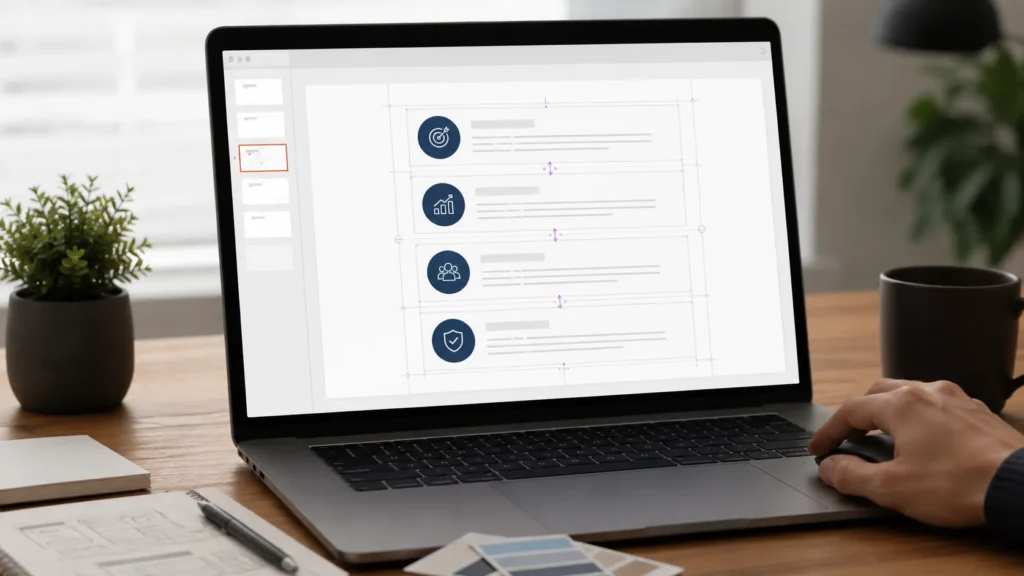
เลือก กระจายในแนวนอน หากวัตถุของคุณถูกจัดเรียงจากซ้ายไปขวา.
ตัวอย่างเช่น ใช้สำหรับ:
-
แถวของไอคอน
-
แถวของขั้นตอนกระบวนการ
-
เส้นเวลาแนวนอน
-
ชุดของการ์ดคุณลักษณะ
เลือก กระจายในแนวตั้ง หากวัตถุของคุณถูกจัดเรียงจากบนลงล่าง.
ตัวอย่างเช่น ใช้สำหรับ:
-
รายการกล่องข้อความแนวตั้ง
-
แผนภาพกระบวนการแบบซ้อน
-
คอลัมน์ของไอคอน
-
ชุดบัตรโปรไฟล์
ขั้นตอนที่ 5: ตรวจสอบผลลัพธ์
หลังจากแจกวัตถุแล้ว ให้ดูสไลด์อย่างรวดเร็วในโหมดนำเสนอหรือซูมออกเล็กน้อย.
ระยะห่างอาจเท่ากันทางคณิตศาสตร์ แต่สไลด์ยังคงต้องดูสมดุลทางสายตา หากวัตถุหนึ่งกว้างกว่าวัตถุอื่นมาก การเว้นระยะห่างเท่ากันระหว่างขอบวัตถุอาจยังดูไม่สมดุลในสายตาได้ ในกรณีนี้ คุณอาจต้องปรับขนาดวัตถุหรือจัดวางเลย์เอาต์ให้เรียบง่ายขึ้น.
วิธีจัดระยะห่างของวัตถุให้เท่ากันทั่วทั้งสไลด์

บางครั้งคุณอาจต้องการให้วัตถุกระจายไปทั่วทั้งสไลด์ ไม่ใช่แค่ระหว่างตำแหน่งซ้ายสุดและขวาสุดในปัจจุบันเท่านั้น.
สำหรับสิ่งนี้ ให้ใช้ จัดให้ตรงกับสไลด์ ก่อนแจกจ่าย.
กระบวนการทำงานทั่วไปมีลักษณะดังนี้:
-
เลือกวัตถุสามชิ้นขึ้นไป.
-
เปิด รูปแบบรูปร่าง หรือ รูปแบบภาพ.
-
คลิก จัดตำแหน่ง.
-
เลือก จัดให้ตรงกับสไลด์.
-
คลิก จัดตำแหน่ง อีกครั้ง.
-
เลือก กระจายในแนวนอน หรือ กระจายในแนวตั้ง.
นี่บอก PowerPoint ให้กระจายวัตถุตามพื้นที่ของสไลด์แทนที่จะใช้เพียงวัตถุที่เลือกเป็นขอบเขตการจัดระยะห่าง.
นี่มีประโยชน์เมื่อคุณต้องการให้แถวของไอคอนยืดตัวอย่างเรียบร้อยข้ามสไลด์ หรือเมื่อกลุ่มขั้นตอนต้องการให้รู้สึกอยู่ตรงกลางภายในหน้าเต็ม.
วิธีจัดระยะห่างวัตถุให้เท่ากันภายในกลุ่ม
ในสถานการณ์อื่น ๆ คุณอาจไม่ต้องการให้วัตถุกระจายอยู่ทั่วทั้งสไลด์ คุณอาจต้องการให้วัตถุเหล่านั้นถูกจัดวางอย่างสม่ำเสมอภายในพื้นที่ที่กำหนดไว้.
ตัวอย่างเช่น คุณอาจมีไอคอนสี่ตัวอยู่ภายในส่วนเนื้อหาทางด้านขวาของสไลด์ คุณไม่ต้องการให้ไอคอนเหล่านี้กระจายอยู่ทั่วทั้งสไลด์ คุณต้องการให้ไอคอนเหล่านี้จัดเรียงอย่างเรียบร้อยอยู่ภายในส่วนนั้นเท่านั้น.
ในกรณีนั้น ให้ใช้ จัดเรียงวัตถุที่เลือก.
วัตถุที่เลือกแรกและสุดท้ายมักทำหน้าที่เป็นขอบเขตด้านนอก และ PowerPoint จะเว้นระยะห่างระหว่างวัตถุเหล่านั้น เคล็ดลับที่ใช้ได้จริงคือวางวัตถุแรกไว้ตรงจุดที่แถวควรเริ่มต้น และวางวัตถุสุดท้ายไว้ตรงจุดที่แถวควรสิ้นสุด จากนั้นเลือกวัตถุทั้งหมดและใช้คำสั่ง Distribute.
นี่ให้คุณมีการควบคุมมากกว่าการลากแต่ละวัตถุด้วยตนเอง.
ตัวอย่างการใช้งานจริงของการจัดระยะห่างเท่ากันใน PowerPoint
การจัดวางไอคอนให้ห่างกันเท่ากัน
แถวไอคอนเป็นหนึ่งในตำแหน่งที่พบปัญหาการเว้นระยะห่างบ่อยที่สุด.
ลองนึกภาพสไลด์ที่มีไอคอนสี่อันแทน “วางแผน” “ออกแบบ” “สร้าง” และ “เปิดตัว” หากช่องว่างไม่สม่ำเสมอ กระบวนการจะรู้สึกไม่เรียบร้อย.
วิธีแก้ไข:
-
เลือกไอคอนทั้งสี่.
-
จัดให้อยู่ตรงกลาง.
-
เลือก กระจายในแนวนอน.
-
เพิ่มป้ายกำกับไว้ด้านล่างและจัดตำแหน่งป้ายกำกับเหล่านั้นให้ตรงกับไอคอน.
นี่ทำให้สไลด์กระบวนการสะอาดขึ้นเกือบจะทันที.
การจัดระยะห่างของกล่องข้อความให้เท่ากัน
กล่องข้อความอาจยากต่อการประเมินเพราะความยาวของข้อความอาจแตกต่างกัน กล่องสามกล่องอาจมีขนาดเท่ากัน แต่กล่องหนึ่งอาจมีประโยคที่ยาวกว่าและดูหนักกว่า.
เริ่มต้นด้วยการทำให้กล่องข้อความมีความกว้างและความสูงเท่ากัน หากต้องการให้กล่องเหล่านี้ทำหน้าที่เป็นบล็อกเนื้อหาที่สอดคล้องกัน จากนั้นจัดตำแหน่งและกระจายกล่องให้เท่ากัน.
วิธีนี้เหมาะสำหรับใช้ในสไลด์เปรียบเทียบ รายการคุณสมบัติ คำอธิบายบริการ และส่วนของวาระการประชุม.
การจัดวางรูปภาพให้ห่างกันเท่าๆ กัน
เมื่อใช้รูปภาพหลายภาพ การเว้นระยะห่างที่ไม่สม่ำเสมออาจทำให้สไลด์ดูเหมือนเป็นภาพปะติดมากกว่าการจัดวางที่ออกแบบไว้.
ตัดภาพให้มีขนาดเท่ากันก่อน จากนั้นเลือกภาพเหล่านั้นแล้วใช้ กระจายในแนวนอน หรือ กระจายในแนวตั้ง.
หากภาพมีขนาดต่างกัน PowerPoint ยังสามารถจัดวางได้ แต่ผลลัพธ์อาจไม่ดูเรียบร้อยเท่าที่ควร ขนาดภาพที่เท่ากันมักจะสร้างจังหวะทางสายตาที่แข็งแกร่งกว่า.
การจัดระยะห่างของเหตุการณ์สำคัญในไทม์ไลน์อย่างสม่ำเสมอ
เส้นเวลาขึ้นอยู่กับระยะห่างอย่างมาก หากจุดสำคัญไม่สม่ำเสมอ เส้นเวลาอาจแสดงช่วงเวลาที่ไม่เป็นไปตามเจตนา.
สำหรับไทม์ไลน์ภาพที่เรียบง่าย ให้วางหมุดหมายแรกไว้ที่จุดเริ่มต้นและหมุดหมายสุดท้ายไว้ที่จุดสิ้นสุด เลือกหมุดหมายทั้งหมด จากนั้นใช้ กระจายในแนวนอน. หลังจากนั้น จัดตำแหน่งป้ายกำกับและวันที่ให้ตรงอย่างระมัดระวังใต้แต่ละจุด.
หากช่วงเวลาจริงไม่สม่ำเสมอ อย่าจัดสรรให้เท่ากัน เว้นแต่ว่าไทม์ไลน์นั้นมีจุดประสงค์เพื่อเป็นแนวคิดมากกว่าความถูกต้องของข้อมูล.
ปัญหาทั่วไปและการแก้ไข

แจกจ่ายถูกทำให้เป็นสีเทา
สาเหตุที่พบบ่อยที่สุดคือคุณเลือกวัตถุน้อยกว่าสามชิ้น PowerPoint ต้องการวัตถุอย่างน้อยสามชิ้นเพื่อจัดสรรระยะห่าง.
อีกความเป็นไปได้หนึ่งคือคุณเลือกประเภทวัตถุที่ไม่รองรับคำสั่งในลักษณะที่คุณคาดหวังไว้ กรุณาลองเลือกวัตถุที่เป็นรูปทรงมาตรฐาน รูปภาพ ไอคอน หรือกล่องข้อความก่อน.
วัตถุเคลื่อนที่ในลักษณะที่ไม่คาดคิด
ตรวจสอบว่า จัดให้ตรงกับสไลด์ หรือ จัดเรียงวัตถุที่เลือก กำลังทำงานอยู่.
ถ้า จัดให้ตรงกับสไลด์ ถูกเลือก PowerPoint อาจจัดวางวัตถุต่างๆ ทั่วทั้งสไลด์ หาก จัดเรียงวัตถุที่เลือก ถูกเลือกแล้ว จะกระจายพวกมันภายในขอบเขตของกลุ่มที่เลือก.
การตั้งค่าเพียงครั้งเดียวสามารถเปลี่ยนแปลงผลลัพธ์ได้อย่างสิ้นเชิง.
ระยะห่างดูเท่ากันแต่ยังรู้สึกไม่ถูกต้อง
แม้การเว้นระยะทางทางคณิตศาสตร์ก็ไม่ได้ทำให้เกิดความสมดุลทางสายตาเสมอไป ภาพขนาดใหญ่, ไอคอนขนาดเล็ก, และกล่องข้อความอาจมีช่องว่างที่เท่ากัน แต่ความหนักทางสายตาอาจแตกต่างกัน.
เพื่อแก้ไขปัญหานี้ ให้ลอง:
-
ทำให้วัตถุมีขนาดเท่ากัน
-
การใช้รูปทรงที่คล้ายกัน
-
การลดความยาวของข้อความ
-
การจัดแนวศูนย์กลางแทนที่จะเป็นขอบ
-
เว้นพื้นที่ว่างมากขึ้นรอบวัตถุที่มีขนาดใหญ่กว่า
การออกแบบเป็นส่วนหนึ่งของเรขาคณิตและส่วนหนึ่งของการตัดสินใจ.
วัตถุที่ซ่อนอยู่ส่งผลต่อรูปแบบการจัดวาง
หากคุณลากเลือกกลุ่มวัตถุ คุณอาจเผลอรวมองค์ประกอบที่ซ่อนอยู่หรือไม่อยู่ในสไลด์ด้วย วัตถุนั้นอาจส่งผลต่อการกระจายและทำให้ผลลัพธ์ดูแปลกไป.
เปิด แผงการเลือก หากมีสิ่งใดดูผิดปกติ มันจะช่วยให้คุณเห็นว่าวัตถุใดถูกเลือกไว้และซ่อนหรือลบสิ่งที่ไม่ควรเป็นส่วนหนึ่งของเลย์เอาต์.
เคล็ดลับเพิ่มประสิทธิภาพในการจัดระยะห่างของสไลด์ให้ดียิ่งขึ้น
ใช้คู่มือและเส้นกริดเมื่อสร้างเลย์เอาต์ที่สำคัญ. พวกมันช่วยคุณรักษาขอบเขต, คอลัมน์, และตำแหน่งของวัตถุให้คงที่.
สร้างแถวที่สะอาดหนึ่งแถวก่อน จากนั้นทำซ้ำแถวนั้น วิธีนี้เร็วกว่าการสร้างช่องว่างใหม่สำหรับแต่ละส่วน.
จัดกลุ่มวัตถุที่เกี่ยวข้องหลังจากเว้นระยะห่างแล้ว ตัวอย่างเช่น เมื่อจัดตำแหน่งไอคอนและป้ายกำกับให้ตรงกันแล้ว ให้จัดกลุ่มเข้าด้วยกันเพื่อให้เคลื่อนที่ไปพร้อมกัน.
ใช้ขนาดวัตถุที่สม่ำเสมอ การเว้นระยะที่เท่ากันจะง่ายขึ้นเมื่อรูปร่าง ไอคอน รูปภาพ หรือบัตรของคุณมีขนาดที่ตรงกัน.
ซูมออกก่อนที่จะสรุปสไลด์ ข้อผิดพลาดเล็กน้อยในเรื่องระยะห่างจะสังเกตเห็นได้ชัดเจนขึ้นเมื่อคุณดูสไลด์ทั้งหมดในคราวเดียว.
อย่าบรรจุสไลด์มากเกินไป หากไม่สามารถเว้นระยะห่างได้อย่างเหมาะสม อาจหมายความว่าสไลด์มีวัตถุมากเกินไป การแบ่งเนื้อหาออกเป็นสองสไลด์มักจะดูสะอาดตาและเข้าใจง่ายกว่าการยัดทุกอย่างไว้ในสไลด์เดียวที่แออัด.
บทสรุป
การเรียนรู้วิธีจัดระยะห่างของวัตถุใน PowerPoint อย่างสม่ำเสมอเป็นทักษะเล็ก ๆ ที่สร้างความแตกต่างอย่างมาก การเว้นระยะห่างที่เหมาะสมช่วยให้สไลด์ดูเป็นระเบียบ เป็นมืออาชีพ และเข้าใจง่ายขึ้น.
วิธีที่เร็วที่สุดคือง่ายมาก: เลือกวัตถุอย่างน้อยสามชิ้น, ไปที่ จัดตำแหน่งและเลือก กระจายในแนวนอน หรือ กระจายในแนวตั้ง. ใช้ จัดให้ตรงกับสไลด์ เมื่อคุณต้องการให้วัตถุกระจายอยู่ทั่วทั้งสไลด์ และใช้ จัดเรียงวัตถุที่เลือก เมื่อคุณต้องการควบคุมระยะห่างภายในกลุ่มเฉพาะ.
เมื่อคุณผสมผสานการจัดวางกับการจัดแนว, คำแนะนำ, ขนาดวัตถุที่สม่ำเสมอ, และการตัดสินใจทางสายตาเล็กน้อย, รูปแบบ PowerPoint ของคุณจะรู้สึกมีความเรียบร้อยมากขึ้น.
คำถามที่พบบ่อย
ฉันจะจัดระยะห่างของวัตถุใน PowerPoint ให้เท่ากันได้อย่างไร?
เลือกวัตถุอย่างน้อยสามชิ้น, ไปที่ รูปแบบรูปร่าง หรือ รูปแบบภาพ, คลิก จัดตำแหน่ง, จากนั้นเลือก กระจายในแนวนอน หรือ กระจายในแนวตั้ง.
ทำไมตัวเลือก "Distribute" ถึงเป็นสีเทาใน PowerPoint?
การแจกจ่ายจะไม่สามารถใช้งานได้เมื่อเลือกวัตถุน้อยกว่าสามรายการ กรุณาเลือกวัตถุสามรายการหรือมากกว่าก่อนใช้คำสั่งนี้.
ความแตกต่างระหว่างการจัดเรียงและการจัดวางใน PowerPoint คืออะไร?
การจัดเรียงทำให้วัตถุเรียงตัวตามขอบหรือจุดศูนย์กลางของมัน การกระจายทำให้ช่องว่างระหว่างวัตถุเท่ากัน.
ฉันจะจัดระยะห่างของไอคอนใน PowerPoint ให้เท่ากันได้อย่างไร?
เลือกไอคอนทั้งหมด จัดให้อยู่ตรงกลาง แล้วเลือก จัดแนว > จัดระยะห่างตามแนวนอน. เพื่อผลลัพธ์ที่ดีที่สุด ควรใช้ไอคอนที่มีขนาดใกล้เคียงกัน.
ฉันสามารถจัดวางวัตถุให้ห่างกันเท่าๆ กันทั่วทั้งสไลด์ได้หรือไม่
ใช่ เลือกวัตถุ แล้วเลือก จัดตำแหน่ง > จัดตำแหน่งตามสไลด์, จากนั้นใช้ กระจายในแนวนอน หรือ กระจายในแนวตั้ง.
สร้างการนำเสนอที่ไร้กังวลด้วย AutoPPT เปลี่ยนความคิดของคุณเป็นสไลด์อย่างรวดเร็วโดยยังคงไว้ซึ่ง 100% ของคุณ!
เกี่ยวกับ AutoPPT: เครื่องมือ AI ที่ใช้งานง่ายสำหรับนักเรียนและผู้เชี่ยวชาญ. สร้างแก้ไขได้ สไลด์ปรับแต่งการออกแบบและมุ่งเน้นสิ่งที่สำคัญ นั่นคือความคิดเฉพาะตัวของคุณ

Autoppt: สร้างการนำเสนอภายใน 1 นาที!
เริ่มทดลองใช้ฟรีตอนนี้