


邁克爾安德森
前記者轉型為科技作家,熱衷於透過人工智慧幫助專業人士提高生產力。
介紹
我們都經歷過這種情況。你需要快速比較兩個概念,以便進行演示。你已經有了想法,但你需要… 展示 不僅僅是描述,而是要理解它。維恩圖是完美的工具——它之所以經典,自有其道理。但是,當你打開Google幻燈片時,要製作一個看起來簡潔、專業且完全對稱的維恩圖,卻可能出乎意料地棘手。.
維恩圖是一種強大而簡單的視覺化工具,它使用重疊的圓圈來展示不同群體或集合之間的關係、共性和差異。圓圈重疊的區域表示群體之間的共同點,而不重疊的區域則表示它們的獨特之處。.
在本指南中,我們將帶您了解在 Google 投影片中直接建立簡潔美觀的維恩圖的兩種最簡單方法。我們將介紹完全掌控的「從零開始」手動方法和快速便捷的自動方法。此外,我們還將分享一些專業技巧、需要避免的常見陷阱以及… 很多 更快、更聰明的方案,幫助您為簡報創建精美圖表。.

什麼是維恩圖(以及為什麼要在簡報中使用維恩圖)?
維恩圖本質上是一種邏輯關係的視覺表示。它由約翰·維恩於1880年推廣,用於教授基礎集合論,以及闡釋統計學、邏輯學和計算機科學等領域中的關係。.
它的組成部分很簡單:
-
圓(或集合): 每個圓圈代表一個不同的群體、概念或資料集。.
-
路口: 兩個或多個圓相交的重疊區域。這個區域代表了各組共有的特徵或要素。.
-
區別: 圓圈中不重疊的部分。這些區域代表了每個群體獨有的特徵或要素。.
你可能還會聽過“歐拉圖”,它與此類似。主要區別是什麼?維恩圖 必須 歐拉圖會顯示所有可能的交集,即使這些交集為空。而歐拉圖則只顯示實際存在的交集,這有時會使它們在直接比較時顯得不夠清晰。.
對於簡報而言,維恩圖非常寶貴,因為它們可以將複雜的比較轉化為觀眾可以在幾秒鐘內理解的簡單視覺效果。.
維恩圖的常見應用場景
商業與行銷:
-
競爭對手分析: 將您產品的功能與競爭對手的產品進行直覺比較。獨特之處體現了您的獨特優勢,而重疊部分則表明了基本功能。.
-
市場 分割: 了解不同客戶群在興趣、行為或人口統計特徵上的重疊之處。這有助於識別目標受眾和「最佳切入點」機會。.
-
策略規劃: 列出不同策略選擇的利弊,找出收益最大、權衡最少的路徑。.
教育方面:
-
比較分析: 這是維恩圖的經典用法。教育工作者使用維恩圖來幫助學生比較小說中的兩個人物、兩個歷史事件或兩個科學概念。.
-
教學 集合論: 在數學中,維恩圖是視覺化解釋集合論中「並集」、「交集」和「補集」等概念的主要工具。.
-
閱讀理解: 教師可以使用維恩圖幫助學生組織和視覺化文本中的信息,從而提高記憶力和理解力。.
方法一:使用形狀的「完全控制」手動方法
這是經典的「從零開始」的方法。它能讓你完全掌控尺寸、顏色和位置。雖然需要多點擊幾下,但最終結果是完全客製化的。.
讓我們畫一個雙圓圖。.
第一步:插入圓圈
-
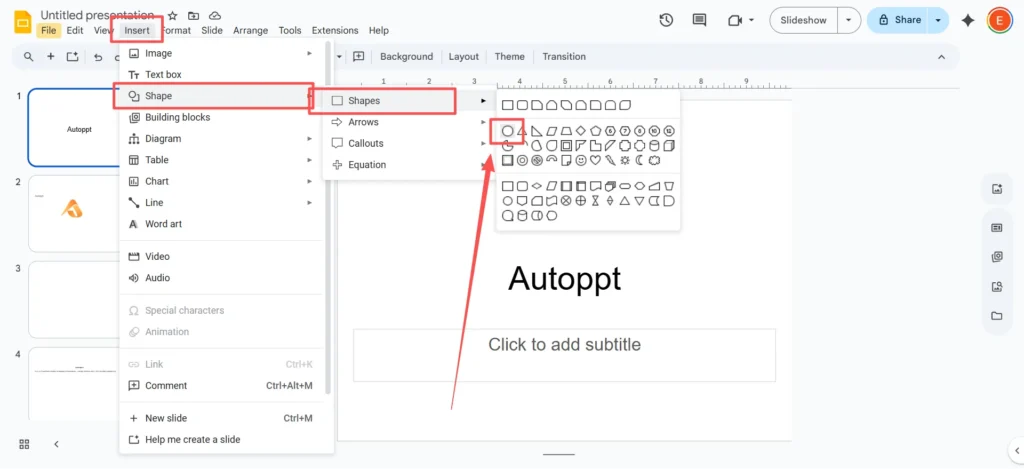
在頂部選單中,導覽至
插入>形狀>形狀>橢圓形.
-
點擊並拖曳投影片來繪製形狀。.
-
專業提示: 當你拖曳時,, 握住
轉移鑰匙. 這樣可以固定形狀的比例,形成一個完美的圓形,而不是一個拉伸的橢圓形。.
步驟二:定位並複製你的圓圈
-
將第一個圓圈拖曳到投影片上你想要放置的位置。.
-
選擇圓圈,然後使用
Ctrl+C(或者Cmd+C在 Mac 上)複製它,然後Ctrl+V(或者Cmd+V)黏貼它。.

-
將第二個圓放置成與第一個圓重疊,形成中心交集區域。對於標準的雙圓維恩圖,兩個圓的重疊部分大約是 30-40%。.
步驟 3:秘訣:設定自訂透明度
這是使圖表清晰易讀的最重要一步。如果圓圈都是純色的,就看不出重疊部分。.
-
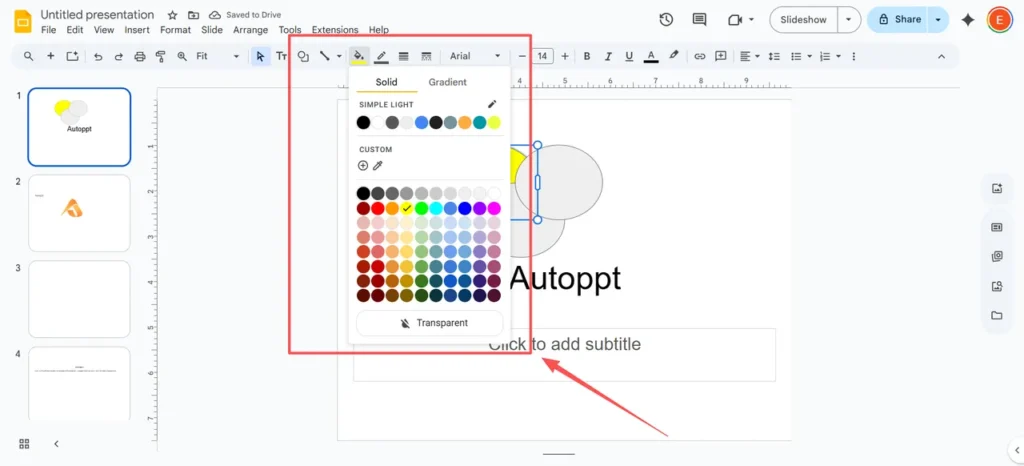
選擇你的第一個圓。在工具列中,找到並點擊 “填滿色彩” 圖示(看起來像油漆桶)。.
-
從調色板中選擇一種顏色。.
-
現在,在「填滿色彩」功能表仍然開啟的情況下,按一下 “風俗” 底部的按鈕(它有一個
+符號)。. -
一個新的選單會彈出。在底部,你會看到一個 “透明度”滑桿. 向左滑動滑桿,使顏色半透明。建議初始值在 50-70% 左右。點選“確定”。”

-
對第二個圓圈重複完全相同的步驟,但是 選擇其他顏色.
現在您可以清楚地看到重疊部分,它會呈現出一種新的混合顏色。這就是維恩圖的視覺魅力所在。.
第四步:新增標籤
沒有標籤,你的圖表就沒用了。你不能直接在圖形中輸入文字,所以需要使用文字方塊。.
-
轉至
插入>文字方塊.

-
點擊並拖曳滑鼠在投影片上建立一個文字框,然後輸入文字。.
-
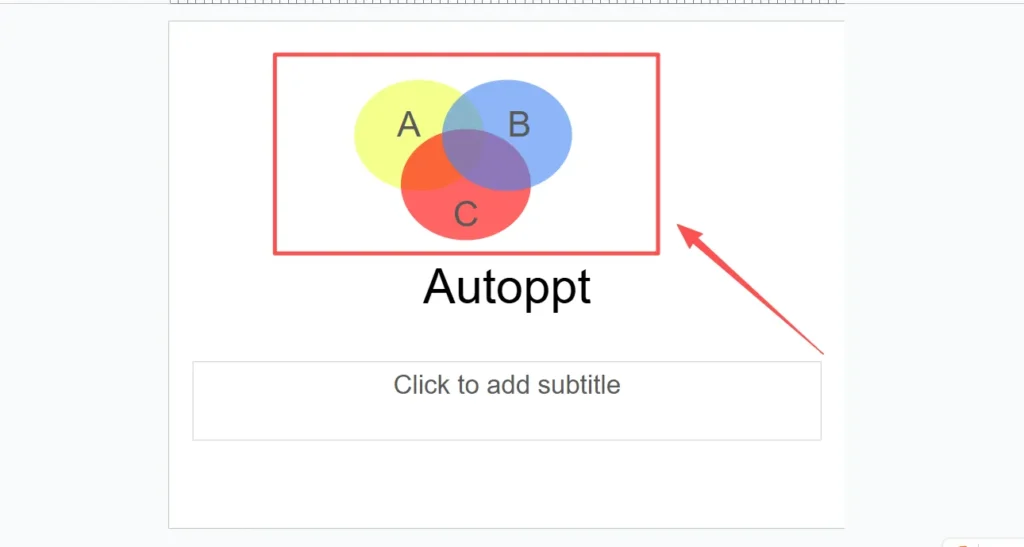
為三個關鍵領域分別建立單獨的文字方塊:
-
一個是為A圈的獨特部分準備的。.
-
一個是為B圈的獨特部分準備的。.
-
一個用於中間常見的“交叉”區域。.
-
-
將文字方塊拖曳到適當的位置。.
對於三圓維恩圖,只需重複上述過程:添加第三個圓,賦予它獨特的透明顏色,並將其放置在與另外兩個圓重疊的位置。.
方法二:快速簡單的自動繪圖法
如果手動操作感覺點擊次數太多,而你又需要快速便捷的方法,Google Slides 內建了一個(但功能有限)的工具可以實現這一點。.
步驟 1:插入圖表
-
在空白幻燈片上,轉到頂部選單並點擊
插入>圖表. -
螢幕右側將開啟一個新的側邊欄。.
-
從圖表類型清單中,按一下 “關係” 類別。.

步驟二:選擇你的維恩圖
-
向下捲動瀏覽「關係」佈局,您將看到幾個維恩圖選項。.
-
在視覺模板上方,您可以選擇 圓圈的數量 您需要的(或「區域」)數量為 2 至 4 個。.

-
您也可以從提供的色板中選擇配色方案。.
-
點選您想要的維恩圖範本。.

步驟 3:編輯圖表
Google 投影片會立即將圖表插入投影片中,並附有預設的文字方塊。現在,您可以直接點擊文字方塊以新增標籤。您也可以像方法一中一樣,選擇單個圓圈並使用“填滿顏色”工具變更其顏色。.
關鍵在於: 這種方法速度很快,但非常死板。你幾乎無法控制重疊部分的位置或大小,而且設計也極為基礎。它適合快速的內部草稿,但對於重要的演示來說,看起來不夠精緻。.
製作專業圖表的實用技巧
繪製圖表只是成功的一半,讓它美觀才是另一半。以下是一些專家建議。.
-
明智地選擇顏色
-
避免使用預設的、刺眼的顏色。選擇與簡報整體主題相符的顏色。圓圈部分使用對比鮮明的淺色(例如,淺藍色和淺黃色),這樣重疊部分(會變成綠色)就能清晰可見,易於閱讀。.
-
確保文字清晰易讀
-
這是最常見的錯誤:文字太小或難以辨認。 6 選擇與簡報風格相符的簡潔基礎字型。確保字體顏色與圓圈的背景色形成鮮明對比。黑色或白色通常是最穩當的選擇。.
-
使用圖標,而不僅僅是文字
-
想讓你的圖表更直覺、更吸引人嗎?除了文字,還可以添加一些小圖示。依序點選「插入」>「圖片」>「搜尋網路」。你可以搜尋「狗」或「貓」之類的簡單圖標,用於製作寵物對比圖。這樣一來,概念就更容易理解了。.
-
專注於關鍵要點
-
不要在圖表中堆砌幾十個要點。維恩圖應該一目了然地講述一個故事。問問自己:「我希望觀眾從中理解的最重要的一點是什麼?」 把這一點放在圖表最顯眼的位置。.
陷阱:Google幻燈片的常見錯誤和局限性
如果你已經按照上述步驟操作,但仍然覺得你的圖表看起來有點“不對勁”或“不夠專業”,你並不孤單。你只是遇到了「挫折鴻溝」——這是使用簡報工具進行圖形設計時固有的限制。.
-
錯誤一:模糊的重疊
-
透明度方法(方法一)是標準做法,但設計專業人士都知道這只是權宜之計。為什麼呢?重疊區域並非一個獨立的形狀,而只是兩種透明顏色混合而成。這意味著你無法單獨為其添加動畫效果,也無法賦予它獨特的顏色(它只是一個「渾濁」的混合色),而且難以管理。.
-
核心問題:全程手動操作,繁瑣乏味
-
正如您剛才看到的,即使是創建一個簡單的雙圓圖也需要大量的點擊、拖曳、格式設定和手動調整文字方塊對齊。這個過程「繁瑣且容易出錯」。如果您需要繪製一個包含四五個圓的更複雜的圖表,這項任務將變得“極具挑戰性”,並且可能導致混亂不堪、雜亂無章的結果。您無法將圖表與資料關聯起來,而且每個編輯都需要進行繁瑣的手動調整。.
更聰明的選擇:使用 Autoppt 在幾秒鐘內創建完美圖表
如果可以省去所有手動「調整」的步驟,還能獲得美觀、專業且可編輯的演示文稿,豈不美哉?這就是它的意義。 自動PPT 進來。
Autoppt 是一個 人工智慧 簡報製作器 這就解決了Google幻燈片帶來的種種令人沮喪的問題。.
-
問題:操作繁瑣且需要人工幹預。.
-
Autoppt解決方案: 你沒有 製作 幻燈片;你 產生 只需輸入您的主題(例如,「產品 A 與產品 B 的競品分析」),我們的 AI 即可在幾分鐘內為您產生完整的簡報。其中包含您所需的所有文字、圖片和專業圖表,全部由人工智慧智慧產生。.
-
-
問題:模板數量有限且不美觀。.
-
Autoppt解決方案: Autoppt 提供的圖表佈局庫遠大於 Google 提供的 3-4 種基本圖表佈局。 1000 多個專業設計的模板. 您的簡報每次都會顯得精緻、具有品牌特色且獨具一格。.
-
-
問題:所有資料都必須手動輸入。.
-
Autoppt解決方案: 這是我們的神奇功能。您可以 上傳現有文件(PDF、DOCX、TXT), Autoppt會閱讀、理解關鍵概念,並自動將其轉換成令人驚嘆的幻燈片。您所有的研究、資料和 關鍵點 格式為 為你.
-
最重要的是,Autoppt是 完全相容於Google幻燈片. 我們的人工智慧將為您打造完美的簡報,您只需將其匯出為 PPTX 檔案。然後,只需將其上傳到 Google Slides——從文字到圖表,所有內容都完全可編輯。.
簡單比較:Google Slides 與 Autoppt
| 特徵 | Google 投影片(手動形狀) | Google 投影片(自動圖表) | Autoppt(人工智慧) |
| 世代速度 | 慢(高投入) | 快速(省力) | 即時(人工智慧驅動) |
| 設計品質 | 取決於你的技能 | 基本款和限量款 | 專業版(1000+ 模板) |
| 客製化 | 內容豐富(但略顯乏味) | 非常有限 | 完整版(專業草稿) |
| 資料輸入 | 100% 手動文字框 | 100% 手動文字框 | AI從文字或文件/PDF上傳 |
| 最適合 | 簡單的雙圓圖 | 快速、非正式草稿 | 專業、複雜且數據驅動的簡報 |
最後的想法
雖然Google幻燈片提供了從零開始創建維恩圖的基本工具,但這是一個耗時且難以完美完成的手動過程。 能 按照上述步驟即可完成這項工作,對於簡單的雙圓比較來說,這是一項非常實用的技能。.
但當你的時間寶貴且專業至關重要時,一款智慧工具才是更好的選擇。停止「製作」幻燈片,開始行動吧! 產生 他們。
使用以下方式建立無憂的簡報 AutoPPT 。快速將您的想法轉化為幻燈片——同時保持它們 100% 你的!
關於 AutoPPT: 適合學生和專業人士使用的易於使用的 AI 工具。生成可編輯 幻燈片,客製化設計,並專注於重要的事情——您的獨特想法。

Autoppt:1 分鐘內產生簡報!
立即開始免費試用