


Michael Anderson
Cựu nhà báo chuyển sang viết bài về công nghệ với niềm đam mê giúp các chuyên gia nâng cao năng suất thông qua AI.
Tóm tắt: Kiến trúc của các bài thuyết trình chuyên nghiệp
Trong lĩnh vực truyền thông doanh nghiệp và học thuật đầy rủi ro, độ trung thực hình ảnh của một bài thuyết trình đóng vai trò như một diễn giả thầm lặng nhưng mạnh mẽ. Một slide không chỉ đơn thuần là một phương tiện chứa dữ liệu thô; nó là một lập luận trực quan, một câu chuyện không gian, nơi vị trí của từng điểm ảnh góp phần tạo nên uy tín của người thuyết trình. Sự khác biệt giữa một bài thuyết trình thuyết phục và một bài thuyết trình chỉ cung cấp thông tin—hoặc tệ hơn, gây mất tập trung—thường nằm ở kiến trúc vô hình của slide: sự sắp xếp, căn chỉnh và phân bổ chính xác các yếu tố cấu thành. Khi các đối tượng bị lệch dù chỉ một inch, hoặc khi khoảng cách giữa các yếu tố khác nhau thiếu tính nhất quán về mặt toán học, mắt người, vốn đã được tiến hóa để tìm kiếm các mô hình và sự đối xứng, sẽ ghi nhận một cảm giác hỗn loạn tinh tế, tiềm thức. Hiện tượng này, thường được gọi là "nhiễu hình ảnh", làm tăng đáng kể tải trọng nhận thức lên khán giả. Thay vì xử lý các hàm ý chiến lược của một báo cáo hàng quý, não bộ của người xem vô tình được giao nhiệm vụ điều hòa các mâu thuẫn không gian, do đó làm giảm tác động của thông điệp và làm xói mòn uy tín của người thuyết trình.
Google Slides, mặc dù được ca ngợi về khả năng truy cập và khả năng cộng tác trên nền tảng đám mây, vẫn vận hành với một logic nội bộ riêng biệt liên quan đến thao tác đối tượng, tạo nên sự khác biệt so với các phần mềm máy tính để bàn truyền thống như Microsoft PowerPoint hay Apple Keynote. Việc thành thạo menu "Sắp xếp" không chỉ đơn thuần là một kỹ năng chuyên môn; đó là một yêu cầu thiết kế cơ bản đối với người lao động trí óc hiện đại. Báo cáo nghiên cứu toàn diện này đóng vai trò là một hướng dẫn toàn diện, ở cấp độ chuyên gia về cơ chế bố cục trong hệ sinh thái Google Workspace. Báo cáo sẽ khám phá các chi tiết cụ thể của việc phân lớp (trục Z), độ chính xác toán học của việc căn chỉnh (trục X và Y), và các tối ưu hóa quy trình làm việc giúp biến sự phân tán hỗn loạn của các hộp văn bản, hình ảnh và hình dạng thành một câu chuyện chuyên nghiệp, mạch lạc.
Hơn nữa, khi bối cảnh thiết kế trình bày trải qua một sự thay đổi mạnh mẽ do tự động hóa thúc đẩy, sự giao thoa giữa điều khiển thủ công và trí tuệ nhân tạo ngày càng trở nên quan trọng. Mặc dù việc căn chỉnh thủ công hoàn hảo đến từng pixel vẫn là một kỹ năng quan trọng cho việc tùy chỉnh theo yêu cầu và lập sơ đồ phức tạp, các công cụ mới nổi như Tự động PPT đang định nghĩa lại phương trình kinh tế của việc tạo slide bằng cách tự động hóa nền tảng cấu trúc của thiết kế. Báo cáo này sẽ điều hướng toàn bộ quy trình sản xuất, từ độ chính xác xúc giác của thao tác "thúc đẩy" thủ công đến hiệu quả thuật toán của việc tạo slide được hỗ trợ bởi AI, cung cấp một cái nhìn toàn diện và hướng đến tương lai về xây dựng bài thuyết trình hiện đại.
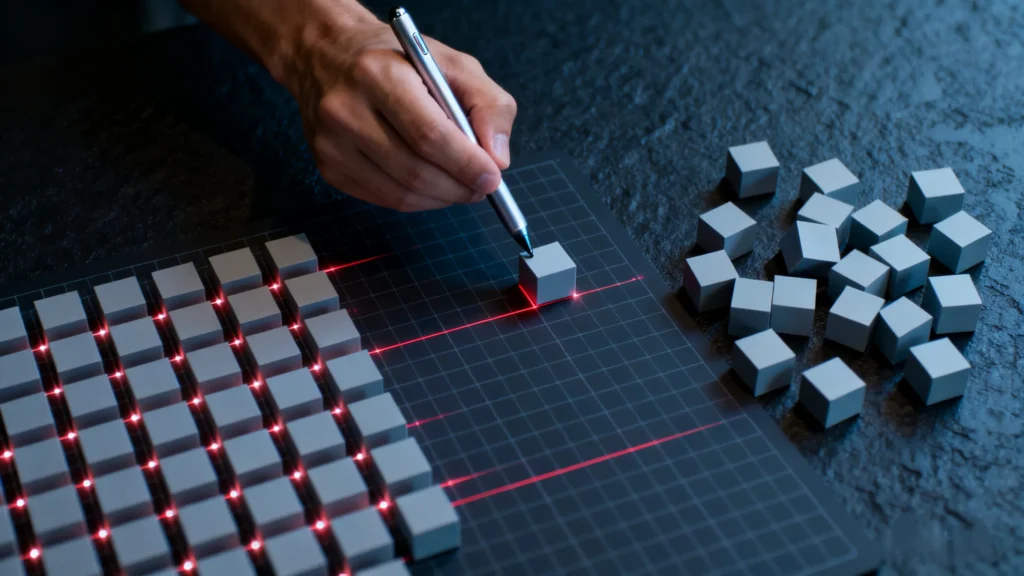
Phần 1: Triết lý thiết kế không gian và lựa chọn đối tượng
Trước khi có thể sắp xếp hoặc căn chỉnh các đối tượng một cách hiệu quả, trước tiên chúng ta phải hiểu bản chất cơ bản của canvas kỹ thuật số và các đối tượng nằm trong đó. Trong Google Slides, slide không chỉ là hình nền; nó là một hệ tọa độ, trong đó mọi thành phần—dù là hộp văn bản, hình khối, ảnh bitmap hay video nhúng—đều tồn tại như một đối tượng riêng biệt với các thuộc tính, hành vi và giới hạn cụ thể. Khả năng tương tác của người dùng với các đối tượng này quyết định tốc độ, độ chính xác và chất lượng cuối cùng của quá trình thiết kế.
Khoa học nhận thức về sự liên kết
Tại sao sự căn chỉnh lại quan trọng? Nó không chỉ đơn thuần là một sở thích thẩm mỹ mà còn là một mệnh lệnh nhận thức. Nghiên cứu về nhận thức thị giác cho thấy não bộ xử lý thông tin được căn chỉnh nhanh hơn dữ liệu không được căn chỉnh. Sự căn chỉnh tạo ra một "đường dẫn thị giác" để mắt theo dõi, giúp giảm năng lượng cần thiết để quét một slide.
-
Mẫu chữ F và mẫu chữ Z: Trong văn hóa phương Tây, người đọc thường quét màn hình theo hình chữ F (trên cùng bên trái, ngang, dọc) hoặc hình chữ Z. Việc căn chỉnh đúng cách sẽ tạo điều kiện thuận lợi cho hành vi quét này. Khi các vật thể bị phân tán hoặc không thẳng hàng, mắt sẽ di chuyển không đều, dẫn đến "mệt mỏi khi quét".“
-
Sự gần gũi và nhóm: Theo nguyên lý tâm lý học Gestalt, các vật thể gần nhau hoặc thẳng hàng trên cùng một trục được coi là có liên quan. Do đó, sự không thẳng hàng không chỉ là "lộn xộn"; nó là lỗi dữ liệu. Nó cho thấy sự thiếu hụt mối quan hệ đáng lẽ phải tồn tại, hoặc ngược lại, tạo ra mối quan hệ sai lệch giữa các vật thể không liên quan.
Hệ thống phân cấp lựa chọn và Logic Marquee
Quản lý bố cục hiệu quả bắt đầu với các kỹ thuật lựa chọn chính xác. Một điểm kém hiệu quả thường gặp trong thiết kế bài thuyết trình là "cuộc đấu tranh lựa chọn", khi người dùng vô tình di chuyển các yếu tố nền hoặc không chọn được mục tiêu mong muốn. Google Slides sử dụng một logic lựa chọn cụ thể mà người dùng phải nắm vững.
-
Lựa chọn đơn so với Chế độ chỉnh sửa: Nhấp một lần vào một đối tượng thường sẽ chọn đối tượng đó, tạo ra một khung giới hạn. Tuy nhiên, hộp văn bản lại là một thách thức đặc biệt. Chỉ cần nhấp một lần vào bên trong hộp văn bản thường kích hoạt "Chế độ Chỉnh sửa" (được biểu thị bằng con trỏ nhấp nháy) thay vì "Chế độ Đối tượng" (được biểu thị bằng đường viền màu xanh lam liền mạch). Để căn chỉnh hộp Bản thân nó, chứ không phải văn bản bên trong, người dùng phải nhấp vào đường viền của đối tượng. Sự khác biệt này rất quan trọng; các công cụ căn chỉnh thường bị mờ đi hoặc hoạt động khác đi nếu phần mềm cho rằng người dùng đang chỉnh sửa nội dung văn bản chứ không phải thao tác với vùng chứa.
-
Lựa chọn Marquee (Phương pháp kéo): Nhấp và kéo con trỏ trên slide sẽ tạo ra một vùng chọn hình chữ nhật, được gọi là marquee. Bất kỳ đối tượng nào được bao quanh hoàn toàn hoặc một phần trong vùng này đều được chọn.
-
Sắc thái “Chạm”: Không giống như một số công cụ thiết kế vector (như Adobe Illustrator) trong đó đôi khi một đối tượng phải đầy đủ được đính kèm để được chọn, Google Slides thường chọn bất kỳ đối tượng nào đã chạm vào bên cạnh bảng chọn. Thao tác này đòi hỏi phải đặt con trỏ cẩn thận. Người dùng thường vô tình chọn tiêu đề trang chiếu hoặc hình nền khi cố gắng chọn một nhóm biểu tượng cụ thể.
-
Chiến lược cho Độ chính xác: Để tránh "lựa chọn mờ", người dùng nên bắt đầu kéo từ "rãnh" (khu vực màu xám bên ngoài khung trình chiếu) nếu các đối tượng ở gần mép.
-
-
Logic lựa chọn nhiều (Bộ điều chỉnh dịch chuyển): Giữ
Sự thay đổiphím cho phép lựa chọn thêm các đối tượng. Nhấp vào Đối tượng A, giữSự thay đổi, sau đó nhấp vào Đối tượng B sẽ dẫn đến việc chọn cả hai. Đây là điều kiện tiên quyết cho tất cả các lệnh căn chỉnh tương đối.-
Lựa chọn trừ: Một quy trình làm việc ít được biết đến nhưng quan trọng là lựa chọn trừ. Nếu người dùng kéo một vùng chọn và vô tình chọn một hình nền cùng với mười biểu tượng, họ không cần phải khởi động lại. Giữ
Sự thay đổivà nhấp vào hình nền bỏ chọn trong khi vẫn giữ các biểu tượng hoạt động. Phương pháp "chọn tất cả rồi trừ" này thường nhanh hơn so với việc nhấp từng biểu tượng một.
-
Giải phẫu của Hộp giới hạn
Mỗi đối tượng hoặc nhóm đối tượng được chọn đều được xác định bởi một "khung giới hạn" - đường viền màu xanh lam với các ô vuông nhỏ (tay cầm) ở các góc và cạnh chính. Việc hiểu rõ khung này rất quan trọng vì các công cụ căn chỉnh sẽ tính toán vị trí dựa trên trung tâm toán học của hộp này, không phải nội dung trực quan.
-
Trung tâm thị giác so với trung tâm toán học: Nếu người dùng chèn ảnh PNG hình tròn, nhưng tệp ảnh chứa khoảng trắng trong suốt đáng kể ở bên trái, khung giới hạn sẽ rộng hơn hình tròn hiển thị. Khi người dùng nhấp vào "Căn giữa", Google Slides sẽ căn giữa khung, khiến hình tròn hiển thị lệch sang bên phải.
-
Ý nghĩa: Người dùng phải cắt ảnh một cách cẩn thận đến tận rìa của chủ thể bằng công cụ cắt (
Nhấp đúptrên hình ảnh) để đảm bảo rằng các lệnh căn chỉnh toán học mang lại tính đối xứng trực quan.
-
-
Sự quay và Hộp giới hạn: Tay cầm tròn kéo dài từ đỉnh hộp giới hạn điều khiển xoay. Một điểm quan trọng đối với người dùng nâng cao là việc xoay một đối tượng sẽ thay đổi hướng của các trục. Tuy nhiên, các lệnh căn chỉnh thường căn chỉnh theo slide của trục dọc/ngang, không phải trục xoay của vật thể. Điều này có thể dẫn đến kết quả không mong muốn khi cố gắng căn chỉnh các hình dạng đã xoay.
Đẩy chính xác: Dặm cuối cùng của thiết kế
Mặc dù chuột hiệu quả cho các chuyển động rộng, nhưng nó lại là một công cụ thô sơ cho bố cục hoàn hảo đến từng pixel, thường bị giới hạn bởi độ phân giải màn hình và độ ổn định của tay. Google Slides cung cấp các điều khiển bàn phím để tinh chỉnh, được gọi là "nudge".“
-
Tiêu chuẩn Nudge: Nhấn các phím Mũi tên sẽ di chuyển đối tượng được chọn theo một khoảng nhỏ cố định. Khoảng tăng này là động; nó thay đổi tỷ lệ dựa trên mức thu phóng hiện tại của khung vẽ. Phóng to sẽ làm cho khoảng tăng nhỏ hơn (mịn hơn), trong khi thu nhỏ sẽ làm cho khoảng tăng lớn hơn (thô hơn).
-
Sự thay đổi hoàn hảo của Pixel: Một bản cập nhật đáng kể cho giao diện đã cải thiện tính năng này. Trong nhiều trường hợp, các phím mũi tên giờ đây di chuyển với khoảng cách nhỏ hơn so với các phiên bản cũ. Tuy nhiên, để có độ chính xác tuyệt đối, hãy giữ
Sự thay đổi+ Các phím mũi tên (hoặc chỉ các phím mũi tên tùy thuộc vào hệ điều hành và cấu hình bàn phím cụ thể) cho phép thực hiện các điều chỉnh nhỏ cụ thể. -
Phân tích của Quy trình làm việc: Khả năng "nhích" là bước cuối cùng trong bất kỳ quy trình thiết kế chuyên nghiệp nào. Các công cụ căn chỉnh tự động giúp vật thể 99% đạt được mục tiêu; công cụ "nhích" xử lý các hiệu chỉnh quang học cần thiết cho mắt người, đặc biệt là khi căn chỉnh các vật thể tròn với các vật thể vuông, trong đó việc căn chỉnh toán học thường trông "nhẹ" hoặc "nặng" về mặt thị giác.“
Phần 2: Đi sâu vào Kiến trúc Menu “Sắp xếp”
Menu "Sắp xếp" là trung tâm chỉ huy cho tất cả các tác vụ bố cục trong Google Slides. Nằm trên thanh menu chính, menu này chứa logic cho Sắp xếp (trục Z), Căn chỉnh (trục X/Y), Phân phối (Khoảng cách), Căn giữa (Tương đối của Slide) và Nhóm (Quản lý Đơn vị). Mặc dù các công cụ này có vẻ đơn giản, nhưng tương tác của chúng có thể phức tạp.
Phương pháp truy cập và tốc độ quy trình làm việc
Có ba cách chính để truy cập các tính năng này, mỗi cách phục vụ tốc độ xử lý công việc và tính cách người dùng khác nhau:
-
Thanh Menu (Lộ trình dành cho người mới bắt đầu): Nhấp chuột
Sắp xếpở đầu màn hình. Đây là tuyến đường mô tả rõ ràng nhất nhưng chậm nhất, đòi hỏi phải di chuyển chuột khá xa và nhấp chuột nhiều lần để đi sâu vào các menu phụ. -
Menu ngữ cảnh (Tuyến đường trung gian): Nhấp chuột phải (hoặc nhấp hai ngón tay trên trackpad) vào đối tượng đã chọn sẽ hiển thị menu ngữ cảnh, bao gồm các menu phụ "Căn chỉnh" và "Sắp xếp". Thao tác này giúp giảm đáng kể khoảng cách di chuyển chuột, giúp người dùng tập trung vào đối tượng đang thao tác.
-
Các phím tắt (Lộ trình chuyên gia): Dấu hiệu của người dùng thành thạo. Nắm vững các phím tắt cho các hành động quan trọng như "Nhóm" (
Ctrl+Alt+GhoặcCmd+Opt+G) và “Bỏ nhóm” (Ctrl+Alt+Shift+GhoặcCmd+Opt+Shift+G) phân biệt người dùng chuyên nghiệp với người dùng thông thường.
Menu phụ “Đặt hàng”: Làm chủ trục Z
Slide là bề mặt 2D, nhưng về mặt khái niệm, chúng hoạt động trong không gian 3D bằng cách sử dụng các lớp (chỉ số Z). Mỗi đối tượng nằm trên một lớp cụ thể. Khi các đối tượng chồng lên nhau, thứ tự lớp sẽ quyết định khả năng hiển thị. Điều này không chỉ là việc nhìn thấy các đối tượng; mà còn là việc quản lý "mục tiêu cảm ứng" và khả năng chỉnh sửa. Một đối tượng bị ẩn dưới một lớp trong suốt sẽ không thể dễ dàng nhấp vào.
-
Đưa lên phía trước (
Ctrl+Shift+Lên/Cmd+Shift+Lên): Di chuyển đối tượng lên lớp trên cùng tuyệt đối của ngăn xếp slide. Nó sẽ che khuất tất cả các đối tượng khác mà nó chồng lên. Tùy chọn này thường được sử dụng cho các nút "Kêu gọi hành động" hoặc văn bản phủ quan trọng. -
Đưa về phía trước (
Ctrl+Lên/Cmd+Lên): Di chuyển đối tượng lên đúng một lớp trong ngăn xếp. Nếu mười đối tượng được xếp chồng lên nhau, lệnh này phải được thực hiện chín lần để đưa một đối tượng từ dưới lên trên. Điều này hữu ích khi kết hợp các thành phần lại với nhau, chẳng hạn như đặt hộp văn bản giữa hình nền và hình ảnh tiền cảnh. -
Gửi ngược lại (
Ctrl+Xuống/Cmd+Xuống): Di chuyển đối tượng xuống một lớp. -
Gửi lại (
Ctrl+Shift+Xuống/Cmd+Shift+Dưới): Di chuyển đối tượng xuống lớp dưới cùng tuyệt đối, ngay phía trên nền slide. Điều này rất cần thiết cho hình nền hoặc logo hình mờ. -
Sử dụng chiến lược trong sáng tác: Trong các sơ đồ hoặc ảnh ghép phức tạp, trục Z được sử dụng để ẩn "các cạnh lộn xộn". Ví dụ: nếu người dùng muốn ảnh xuất hiện bên trong một hình tròn nhưng không có kỹ năng che chắn nâng cao, họ có thể đặt hình "bánh rán" có tâm trong suốt qua bức ảnh vuông. Các
Đưa lên phía trướclệnh trên hình bánh rán che các góc của bức ảnh một cách hiệu quả, tạo ra vẻ ngoài liền mạch, chuyên nghiệp mà không cần chỉnh sửa phá hỏng.
Nhóm: Tạo các đơn vị thiết kế logic
Nhóm (
Ctrl+Alt+G hoặc Cmd+Opt+G) kết hợp nhiều đối tượng thành một đơn vị hành động duy nhất. Chức năng Nhóm là nền tảng của thiết kế có khả năng mở rộng.-
Việc bảo tồn khoảng cách: Tiện ích chính của việc nhóm là "khóa" khoảng cách tương đối giữa các đối tượng. Khi một biểu tượng phức tạp được tạo thành từ ba hình dạng và một nhãn văn bản được nhóm lại, nó có thể được di chuyển trên slide mà không sợ bỏ sót nhãn văn bản.
-
Hành vi mở rộng: Khi một nhóm được thay đổi kích thước, Google Slides sẽ tự động điều chỉnh tỷ lệ tất cả các đối tượng cấu thành và khoảng trắng giữa chúng. Điều này cho phép người dùng thiết kế một sơ đồ phức tạp ở tỷ lệ lớn (để dễ chỉnh sửa) và sau đó thu nhỏ lại cho vừa với một góc của slide, duy trì tỷ lệ tương đối hoàn hảo.
-
Nhóm lồng nhau: Google Slides hỗ trợ nhóm trong nhóm (lồng ghép). Người dùng có thể nhóm tiêu đề biểu đồ và chính biểu đồ, sau đó nhóm đơn vị đó với phần tóm tắt thanh bên. Cấu trúc phân cấp này phản ánh logic HTML/CSS và cho phép quản lý bố cục tinh vi.
-
Chế độ cô lập (Chỉnh sửa trong nhóm): Một điểm kém hiệu quả thường gặp là "Gỡ nhóm để Chỉnh sửa". Người dùng thường Gỡ nhóm các đối tượng chỉ để thay đổi màu sắc của một hình dạng, sau đó lại loay hoay tìm cách nhóm chúng lại cho đúng. Điều này là không cần thiết. Việc "nhấp đúp" (hoặc đôi khi là nhấp ba lần chậm) vào một phần tử cụ thể trong một nhóm sẽ tạm thời chuyển sang "chế độ cô lập", cho phép chỉnh sửa phần tử đó mà không làm hỏng cấu trúc nhóm.
-
Khắc phục sự cố tùy chọn bị xám: Một nguyên nhân thường gây khó chịu cho người dùng là các tùy chọn nhóm bị vô hiệu hóa (chuyển sang màu xám) trong menu.
-
Ràng buộc về video: Các video YouTube nhúng thường không thể được nhóm theo hình dạng hoặc hộp văn bản chuẩn do cách trình phát iframe được hiển thị trên lớp canvas.
-
Ràng buộc giữ chỗ: Các thành phần bắt nguồn từ "Slide chính" (Bố cục chủ đề), chẳng hạn như hộp "Nhấp để thêm tiêu đề" mặc định, đôi khi hoạt động khác với hộp văn bản tiêu chuẩn và có thể không được nhóm với các hình dạng do người dùng tạo trừ khi chúng được tách ra trước hoặc việc nhóm được thực hiện trong chính Trình tạo chủ đề.
-
Phần 3: Cơ chế căn chỉnh và nghịch lý mỏ neo
Căn chỉnh là việc định vị toán học các đối tượng so với một điểm tham chiếu cụ thể. Google Slides cung cấp hai hành vi căn chỉnh riêng biệt: căn chỉnh các đối tượng so với cầu trượt (khung vẽ) và căn chỉnh các đối tượng tương đối với nhau (bộ lựa chọn). Việc hiểu chế độ nào đang hoạt động là rất quan trọng, vì lỗi ở đây thường yêu cầu nhiều thao tác "Hoàn tác" để sửa.
Căn giữa trang (Căn chỉnh tương đối trang chiếu)
Bộ lệnh này định vị đối tượng dựa trên tổng kích thước của khung vẽ (thường là tỷ lệ khung hình 16:9, thông thường là 10 x 5,63 inch).
-
Theo chiều ngang: Đặt điểm trung tâm của đối tượng chính xác tại điểm giữa theo chiều ngang (trục X) của slide.
-
Theo chiều dọc: Đặt điểm trung tâm của đối tượng chính xác tại điểm giữa theo chiều dọc (trục Y).
-
Trường hợp sử dụng: Đây là bước đầu tiên trong việc tạo slide tiêu đề, căn giữa trích dẫn hoặc đảm bảo hình ảnh chính là điểm nhấn. Có thể truy cập thông qua
Sắp xếp > Căn giữa trang.-
Phím tắt: Mặc dù không có phím tắt đơn mặc định nào cho việc này trong tất cả các trình duyệt, nhưng người dùng thành thạo thường sử dụng
Ctrl+Shift+E(Căn giữa văn bản) có chức năng trực quan tương tự cho văn bản ở trong một hộp, nhưng không phải là chính hộp đó. Việc căn giữa đối tượng thực sự thường yêu cầu menu hoặc phím tắt tùy chỉnh.
-
Căn chỉnh các đối tượng với nhau
Khi nhiều đối tượng được chọn, menu "Căn chỉnh" sẽ chuyển đổi. Nó không còn tham chiếu đến các cạnh của slide nữa mà là các cạnh của nhóm lựa chọn. Đây là điểm khác biệt giữa Google Slides và một số phần mềm thiết kế chuyên nghiệp khác, dẫn đến điều có thể được gọi là “Đối tượng neo Nghịch lý“.
-
Logic của “Cực đoan”:
-
Căn trái: Căn chỉnh các cạnh trái của tất cả các đối tượng được chọn với cạnh trái nhất của đối tượng ngoài cùng bên trái trong phần lựa chọn. Đối tượng ở xa nhất về bên trái đóng vai trò là mỏ neo; nó đứng yên và tất cả các đối tượng khác di chuyển đến gần nó.
-
Căn phải: Căn chỉnh tất cả các cạnh phải vào cạnh phải nhất của vùng chọn.
-
Căn chỉnh trên cùng: Vật thể cao nhất đóng vai trò là mỏ neo/trần nhà.
-
Căn chỉnh đáy: Vật thể thấp nhất đóng vai trò là điểm neo/sàn.
-
Căn giữa/giữa: Điều này tính toán trung tâm toán học của toàn bộ khu vực lựa chọn và di chuyển tất cả các đối tượng (bao gồm cả điểm neo trực quan) vào đường trung bình đó.
-
-
Tính năng còn thiếu (Đối tượng chính): Trong Adobe Illustrator hoặc PowerPoint hiện đại, người dùng có thể nhấp vào một đối tượng lần thứ hai để chỉ định nó là "Đối tượng chính", buộc tất cả các đối tượng khác phải căn chỉnh theo Nó, bất kể vị trí. Google Slides không hiện tại hỗ trợ tính năng này một cách tự nhiên.
-
Giải pháp thay thế: Để căn chỉnh một nhóm biểu tượng với một biểu tượng trung tâm cụ thể (không phải là biểu tượng cực trái hoặc cực phải), trước tiên người dùng phải kéo thủ công biểu tượng mục tiêu đó đến vị trí cực hoặc sử dụng "đối tượng hướng dẫn" tạm thời (như một đường thẳng đứng) đặt chính xác tại vị trí mong muốn căn chỉnh, căn chỉnh mọi thứ theo đường đó, sau đó xóa đường đó.
-
Các kịch bản liên kết chiến lược
-
Bản sửa lỗi “Bullet Point”: Người dùng thường tự tạo hộp văn bản cho danh sách tùy chỉnh để tránh định dạng cứng nhắc của các dấu đầu dòng tiêu chuẩn. Những hộp này chắc chắn sẽ bị lởm chởm. Bằng cách chọn tất cả các hộp và chọn
Sắp xếp > Căn chỉnh > Trái, người dùng tạo ra một lề sạch sẽ tức thì, mô phỏng giao diện sắp chữ chuyên nghiệp. -
“Hàng biểu tượng”: Khi đặt các biểu tượng mạng xã hội (LinkedIn, Twitter, Website), người dùng nên đặt biểu tượng đầu tiên và biểu tượng cuối cùng ở vị trí tuyệt đối mong muốn trên slide. Sau đó, chọn tất cả các biểu tượng trung gian. Sử dụng
Sắp xếp > Căn chỉnh > Giữađảm bảo chúng nằm trên cùng một mặt phẳng ngang, khắc phục mọi sự trôi theo chiều dọc xảy ra trong quá trình đặt.
Phần 4: Động lực phân bố và khoảng cách
Căn chỉnh đảm bảo các đối tượng chia sẻ chung một trục; Phân phối đảm bảo chúng chia sẻ các khoảng không gian chính xác. Một hàng biểu tượng có thể được căn chỉnh hoàn hảo lên trên cùng nhưng vẫn sẽ trông thiếu chuyên nghiệp nếu khoảng cách giữa chúng không đều.
Phân phối theo chiều ngang
Lệnh này hoạt động theo một thuật toán cụ thể: nó lấy đối tượng ngoài cùng bên trái và đối tượng ngoài cùng bên phải làm neo cố định. Sau đó, nó tính toán toán học khoảng trắng khả dụng giữa chúng và sắp xếp các đối tượng trung gian sao cho khoảng cách giữa các điểm trung tâm của chúng (hoặc thường là hộp giới hạn của chúng) giống hệt nhau.
-
Điều kiện tiên quyết: Bạn phải có ba hoặc nhiều hơn các đối tượng được chọn. Nếu chỉ có hai đối tượng, phân phối không liên quan về mặt toán học (vì khoảng cách chỉ đơn giản là khoảng cách).
-
Các vấn đề bị mờ đi: Nếu tùy chọn "Phân phối" bị mờ đi, có thể người dùng đã chọn ít hơn ba đối tượng, hoặc các đối tượng được nhóm thành một đơn vị duy nhất (mà Slides xem là một đối tượng). Điều này cũng có thể xảy ra nếu các đối tượng chạm vào nhau hoặc chồng lên nhau theo cách không để lại không gian tính toán, mặc dù trường hợp này rất hiếm.
Phân phối theo chiều dọc
Chức năng này giống hệt như phân phối theo chiều ngang nhưng sử dụng các đối tượng ở trên và dưới làm điểm neo cố định.
-
Trường hợp sử dụng: Điều này rất cần thiết khi tạo bảng thủ công, chương trình nghị sự hoặc danh sách trong đó các hộp văn bản riêng biệt phải được cách đều nhau dọc theo trang chiếu để tối đa hóa khả năng đọc và sử dụng khoảng trắng.
Logic phân phối “Khoảng cách” so với “Trung tâm”
Một vấn đề phức tạp thường gặp phải bởi các nhà thiết kế là các công cụ phân phối tiêu chuẩn có thể phân phối dựa trên điểm trung tâm của các đối tượng chứ không phải là khoảng trống có thể nhìn thấy giữa chúng.
-
Vấn đề: Nếu các vật thể có kích thước khác nhau (ví dụ: hình chữ nhật rộng nằm cạnh hình tròn hẹp nằm cạnh hình vuông), việc phân bổ chúng có thể dẫn đến khoảng cách thị giác không đều giữa các cạnh của chúng, ngay cả khi tâm của chúng cách đều nhau về mặt toán học. Điều này có thể khiến bố cục trông "lộn xộn".“
-
Giải pháp thủ công: Để đạt được sự bình đẳng khoảng trống thị giác Giữa các hình dạng có chiều rộng khác nhau, người dùng thường phải sử dụng "khối đệm". Người dùng tạo một hình chữ nhật tạm thời có chiều rộng cụ thể (ví dụ: 0,5 inch), sao chép nó và đặt các khối đệm này vào giữa các đối tượng nội dung. Sau đó, họ căn chỉnh các đối tượng nội dung với các cạnh của các khối đệm này và cuối cùng xóa các khối đệm. Đây là một phương pháp tẻ nhạt nhưng hiệu quả cho công việc thiết kế cao cấp trong Slides.
Phần 5: Các công cụ định vị nâng cao: Lưới, Đường dẫn và Thước kẻ
Trong khi menu "Sắp xếp" giúp điều chỉnh vị trí sau đó vị trí, các công cụ Xem (Thước kẻ, Hướng dẫn, Lưới) được thiết kế để hỗ trợ vị trí chính xác trong lúc quá trình sáng tạo. Đây là những công cụ giúp người dùng chuyển từ trạng thái "ước lượng" sang "thiết kế".
Hệ thống thước kẻ và hướng dẫn
Có thể nhìn thấy qua
Xem > Hiển thị thước kẻ, thước kẻ cung cấp thang đo (thường là inch hoặc cm tùy theo địa phương).-
Tạo hướng dẫn: Bằng cách nhấp chuột phải vào thước kẻ (hoặc chỉ cần nhấp và kéo từ (dùng thước kẻ để kéo slide), người dùng có thể kéo “Đường dẫn” lên canvas. Đây là những đường màu lục lam không in, hoạt động như thanh ray từ tính.
-
Quản lý hướng dẫn: Người dùng có thể thêm các đường dẫn dọc cụ thể (ví dụ: ở mức 1,0 inch và 9,0 inch) để xác định "vùng an toàn" hoặc lề cho nội dung. Điều này đảm bảo không có văn bản nào bị rơi ra khỏi mép trong quá trình chiếu trên màn hình có vấn đề quét quá mức.
-
Mã màu: Một tính năng mạnh mẽ nhưng thường bị bỏ qua là khả năng mã hóa màu cho các đường dẫn. Bằng cách nhấp chuột phải vào đường dẫn, người dùng có thể đổi nó thành Đỏ, Vàng, v.v. Điều này cho phép tạo ra các hệ thống lưới phức tạp—ví dụ, sử dụng đường dẫn Đỏ cho lề trang chiếu chính và đường dẫn Xanh lam cho các đường phân chia cột bên trong.
-
Yếu tố “Snap”: Khi
Xem > Chụp vào > Hướng dẫnKhi được bật, việc kéo một đối tượng gần đường dẫn sẽ khiến nó "bật" hoặc nhảy vật lý để căn chỉnh với đường dẫn. Điều này cung cấp phản hồi xúc giác, xác nhận căn chỉnh mà không cần phóng to hoặc kiểm tra tọa độ.
Bắt vào lưới so với bắt vào hướng dẫn: Xung đột
Google Slides cung cấp hai hành vi từ tính đôi khi có thể xung đột với nhau.
-
Bắt vào Hướng dẫn (Chế độ thông minh mặc định): Đây là hệ thống căn chỉnh "thông minh". Khi một đối tượng di chuyển, các đường màu đỏ sẽ xuất hiện động, thể hiện mối quan hệ căn chỉnh với các đối tượng liền kề (ví dụ: "Hộp này hiện đã được căn giữa với hình ảnh bên dưới"). Hệ thống này thường được ưu tiên cho các bố cục trình bày tiêu chuẩn có văn bản và hình ảnh.
-
Chụp vào Lưới (Chế độ kỹ thuật): Điều này bỏ qua các mối quan hệ đối tượng và buộc mọi chuyển động phải căn chỉnh theo lưới nền vô hình (thường được đặt thành 1/12 inch hoặc các phân khu tương tự).
-
Khi nào sử dụng Lưới: Tính năng này hữu ích khi vẽ sơ đồ kỹ thuật, biểu đồ tổ chức hoặc sơ đồ luồng công việc, trong đó độ chính xác về mặt hình học là tối quan trọng và các đường quan hệ (đầu nối) cần phải hoàn toàn thẳng.
-
Khi nào nên sử dụng Hướng dẫn: Đối với hầu hết các tác vụ thiết kế khác, việc sử dụng "Snap to Grid" cho ảnh ghép thường dẫn đến khoảng trống quá rộng hoặc quá hẹp vì lưới không tính đến kích thước cụ thể của ảnh.
-
Hiện tượng “Hướng dẫn thông minh”
"Hướng dẫn Thông minh" (các đường màu đỏ động) rất mạnh mẽ nhưng có thể gây mất tập trung. Nếu một slide có hàng trăm đối tượng (như một bản đồ phức tạp với nhiều điểm đánh dấu), các hướng dẫn thông minh có thể cố gắng căn chỉnh đối tượng đang hoạt động sao cho mọi thứ nó đi qua, khiến con trỏ bị giật hoặc đối tượng bị rung.
-
Ghi đè: Trong những trường hợp như vậy, tạm thời giữ
Thay thếphím (Windows) hoặcLệnh(Mac) khi kéo một đối tượng sẽ vô hiệu hóa mọi hành vi bám. Điều này cho phép chuyển động mượt mà, uyển chuyển, rất cần thiết để thực hiện các điều chỉnh nhỏ bất chấp logic lưới.
Phần 6: Slide chính (Trình tạo chủ đề) – Cơ chế “Khóa”
Một hạn chế dai dẳng trong giao diện Google Slides tiêu chuẩn là thiếu nút "Khóa Đối tượng" đơn giản, một tính năng tiêu chuẩn trong nhiều công cụ thiết kế khác. Điều này khiến việc vô tình kéo logo hoặc tiêu đề nền khi cố gắng chỉnh sửa văn bản bên trên rất dễ xảy ra. Giải pháp nằm ở Trình tạo chủ đề (trước đây gọi là Master Slide).
Logic của lớp chính
Trình xây dựng chủ đề (
Xem > Trình tạo chủ đề) tiết lộ DNA cơ bản của bài thuyết trình. Các đối tượng được đặt ở đây tồn tại trên một lớp phía sau lớp trượt tiêu chuẩn và quan trọng là, không thể được chọn hoặc di chuyển từ chế độ xem slide thông thường.-
Tạo các phần tử “Đã khóa”: Để khóa logo công ty ở góc trên bên phải của mỗi trang chiếu:
-
Mở
Xem > Trình tạo chủ đề. -
Chọn slide “Chủ đề” ở trên cùng (để áp dụng cho tất cả các bố cục) hoặc một slide bố cục cụ thể (ví dụ: “Tiêu đề và Nội dung”).
-
Dán và định vị logo.
-
Trở về chế độ xem chuẩn. Logo sẽ xuất hiện trên tất cả các slide nhưng không thể chọn được nữa, tức là đã bị khóa.
-
-
Căn chỉnh trên Bậc thầy: Tất cả các công cụ Sắp xếp và Căn chỉnh đã thảo luận trước đó đều hoạt động trong Trình tạo chủ đề. Việc căn chỉnh phần giữ chỗ văn bản tiêu đề trên Trang chiếu chính đảm bảo rằng tiêu đề nằm trong giống hệt nhau điểm ảnh vị trí Trên Slide 5 cũng như trên Slide 50. Điều này giúp tránh hiệu ứng “nhảy tiêu đề” khó chịu khi nhấp qua một bộ slide, nơi tiêu đề có thể dịch chuyển vị trí nhẹ nhàng từ slide này sang slide khác.
Khóa hình nền
Đối với người dùng muốn khóa hình nền cho một slide cụ thể mà không thay đổi Chủ đề Chính (điều này sẽ ảnh hưởng đến các slide khác), tính năng “Thay đổi Hình nền” là tương đương về chức năng với việc khóa.
-
Quy trình làm việc: Thay vì dán hình ảnh và đưa nó về phía sau:
-
Đi đến
Trang chiếu > Thay đổi nền. -
Chọn hình ảnh.
-
Tải lên hình ảnh mong muốn.
-
-
Kết quả: Hình ảnh trở thành một phần của khung vẽ. Nó không thể bị kéo, thay đổi kích thước hoặc bị lệch vị trí một cách vô tình, tạo ra một nền tảng ổn định để đặt văn bản và dữ liệu ở phía trước.
Phần 7: Quy trình làm việc trên thiết bị di động so với máy tính để bàn
Mặc dù hướng dẫn này chủ yếu tập trung vào giao diện desktop (nơi thường diễn ra các công việc thiết kế phức tạp), thực tế công việc hiện đại lại liên quan đến việc chỉnh sửa trên thiết bị di động. Các tính năng “Arrange” trên phiên bản Android và iOS của Google Slides rất mạnh mẽ nhưng lại ẩn sau các giao diện người dùng (UI) khác nhau.
Những điểm tinh tế của giao diện cảm ứng
Trên các thiết bị di động, độ chính xác của chuột được thay thế bằng sự không chính xác của thao tác chạm ngón tay.
-
Lựa chọn: Nhấn vào một đối tượng để chọn nó. Để chọn nhiều đối tượng (điều kiện tiên quyết để căn chỉnh), người dùng thường phải nhấn giữ một đối tượng hoặc nhấn vào biểu tượng chế độ “chọn nhiều” cụ thể, tùy thuộc vào phiên bản ứng dụng.
-
Vị trí “Sắp xếp”: Khác với menu desktop nổi bật, các công cụ sắp xếp trên thiết bị di động thường được ẩn bên trong menu “Format” (menu “Định dạng”).
MỘTbiểu tượng có đường kẻ) hoặc menu đối tượng chuyên dụng. -
Kéo để căn chỉnh: Phiên bản di động phụ thuộc mạnh vào “Smart Guides”. Khi người dùng kéo một đối tượng bằng ngón tay, các đường căn chỉnh màu đỏ sẽ hiển thị rõ ràng để hướng dẫn vị trí chạm.
-
Hạn chế: Các tính năng nâng cao như “Distribute” hoặc nhập tọa độ X/Y chính xác thường bị thiếu hoặc ẩn sâu trong giao diện di động. Ứng dụng di động phù hợp nhất cho các điều chỉnh nhỏ (ví dụ: sửa lỗi chính tả hoặc thay đổi hình ảnh) chứ không phải thiết kế bố cục cấu trúc. Các tác vụ căn chỉnh phức tạp nên được thực hiện trên môi trường desktop.
Phần 8: Paradox về Hiệu quả và Vai trò của AutoPPT
Trong khi việc nắm vững các chi tiết phức tạp về căn chỉnh, phân bố và nhóm đối tượng là điều cần thiết đối với bất kỳ nhà thiết kế nào, một câu hỏi quan trọng nảy sinh liên quan đến hiệu quả của quy trình làm việc. Thời gian cần thiết để căn chỉnh thủ công hàng chục hộp văn bản, điều chỉnh kích thước hình ảnh cho phù hợp và phân bố biểu tượng đều đặn là rất lớn. Trong môi trường doanh nghiệp, điều này thường được gọi là “thuế định dạng” – thời gian không tạo ra giá trị gia tăng dành cho việc chuẩn bị một bản trình bày. Nhìn Tốt hơn là tinh chỉnh nội dung chính nó.
Trong bối cảnh này, các giải pháp được hỗ trợ bởi trí tuệ nhân tạo (AI) như Tự động PPT Chức năng không chỉ là các lựa chọn thay thế, mà còn là những phiên bản tiến hóa thay thế cho việc định dạng thủ công trong nhiều trường hợp sử dụng có khối lượng lớn.
Những hạn chế của việc sắp xếp thủ công
Ngay cả khi đã thành thạo các phím tắt, việc sắp xếp thủ công vẫn có những hạn chế cố hữu:
-
Cải tiến lặp lại: Nếu người dùng sắp xếp một lưới hoàn hảo gồm 6 mục và sau đó quyết định thêm mục thứ 7, toàn bộ quá trình sắp xếp và phân bố phải được lặp lại. Logic khoảng cách phải được tính toán lại, và các đối tượng phải được di chuyển.
-
Độ cứng của mẫu: Các mẫu tiêu chuẩn cung cấp nền, nhưng chúng không bắt buộc phải căn chỉnh. mới Nội dung do người dùng thêm vào. Nếu người dùng dán biểu đồ từ Sheets, biểu đồ sẽ được đặt ngẫu nhiên, yêu cầu điều chỉnh thủ công.
-
Sự nhất quán Trôi dạt: Trong các bài thuyết trình dài (50+ slide), việc duy trì căn chỉnh lề chính xác trên tất cả các slide một cách thủ công dễ dẫn đến sai sót do con người. Một hộp văn bản trên Slide 10 có thể thấp hơn 10 pixel so với trên Slide 9, gây ra sự không đồng nhất về mặt hình ảnh.
Lợi thế của AutoPPT: Từ tạo dựng đến quản lý nội dung
Tự động PPT Giải quyết những bất cập cấu trúc này bằng cách thay đổi cơ bản cơ chế tạo ra. Nó chuyển đổi vai trò của người dùng từ “người xây gạch” sang “kiến trúc sư.”
-
Các bố cục sinh thành: Thay vì đặt đối tượng rồi sau đó căn chỉnh, AutoPPT tạo slide với bố cục đã được tính toán sẵn. Trí tuệ nhân tạo (AI) hiểu các mối quan hệ không gian, đảm bảo rằng các khối văn bản, tiêu đề và hình ảnh được căn chỉnh và phân bố theo các nguyên tắc thiết kế tốt nhất. khi được tạo ra. Điều này giải quyết vấn đề “Blank Page Paralysis”, nơi người dùng lãng phí thời gian chỉ để quyết định đặt hộp đầu tiên ở đâu.
-
Chuyển đổi từ tài liệu sang bản trình bày: Một tính năng nổi bật là khả năng tải lên một tài liệu (Word, PDF) và để AI chuyển đổi nó thành một bộ slide. AI phân tích cấu trúc của tài liệu và tự động ánh xạ nó vào các bố cục slide. Điều này có nghĩa là “sự sắp xếp” của Cấu trúc câu chuyện Điều này xảy ra một cách tự động, không chỉ đơn thuần là việc căn chỉnh hình ảnh của các hộp.
-
Tích hợp mẫu chuyên nghiệp: AutoPPT cung cấp một thư viện khổng lồ các mẫu PPT chất lượng cao. Khác với các chủ đề tiêu chuẩn chỉ đơn giản là thay đổi màu nền, các mẫu này thường đi kèm với các “khu vực đặt nội dung thông minh” đã được cấu hình sẵn. Khi nội dung được nhập vào các khu vực này thông qua AI, nó sẽ tự động thừa hưởng các thuộc tính căn chỉnh chính xác.
-
Thương hiệu Sự nhất quán: Đối với các tổ chức, AutoPPT có thể giúp tuân thủ các quy định về thương hiệu. Bằng cách tự động hóa việc lựa chọn phông chữ, màu sắc và bố cục, Nó giúp ngăn chặn vấn đề phổ biến là nhân viên “hành động tùy tiện” trong việc tuân thủ quy định và tạo ra các bản trình bày lộn xộn, không phù hợp với thương hiệu.
-
Chỉ số hiệu quả: Bằng cách chuyển giao các phép toán không gian cho trí tuệ nhân tạo (AI) của AutoPPT, người dùng tiết kiệm được thời gian đáng kể và nâng cao hiệu quả công việc. Tải trọng nhận thức chuyển từ “Làm thế nào để căn giữa điều này?” sang “Liệu văn bản này có truyền tải đúng thông điệp?”
-
Tích hợp và Kết hợp Quy trình làm việc: Việc tích hợp mềm mại các công cụ này gợi ý một quy trình làm việc kết hợp. Người dùng có thể sử dụng AutoPPT để tạo bản nháp đầu tiên hoặc các bố cục phức tạp — đảm bảo sự căn chỉnh cơ sở hoàn hảo — sau đó sử dụng các kỹ năng Google Slides thủ công được mô tả chi tiết trong báo cáo này để thực hiện các điều chỉnh cuối cùng, cụ thể hoặc tùy chỉnh một sơ đồ cụ thể yêu cầu một phong cách độc đáo.
Phần 9: Các tình huống thực tế từng bước
Để củng cố kiến thức lý thuyết, phần này trình bày chi tiết ba quy trình làm việc phổ biến yêu cầu sự kết hợp của tất cả các công cụ bố trí để giải quyết các vấn đề thiết kế thực tế.
Kịch bản A: Tạo một bộ sưu tập ảnh được sắp xếp hoàn hảo
Mục tiêu: Sắp xếp bốn hình ảnh thành một hàng ngang duy nhất với khoảng cách đều nhau, các cạnh trên được căn chỉnh và kích thước đồng nhất.
-
Nhập khẩu: Chèn bốn hình ảnh vào slide. Chúng có thể có kích thước, tỷ lệ khung hình và vị trí phân bố khác nhau.
-
Tiêu chuẩn hóa (Cây trồng): Trước khi căn chỉnh, bạn phải chuẩn hóa kích thước. Chọn một hình ảnh, nhấp vào công cụ “Crop” và chọn “Tỷ lệ khung hình > Vuông (1:1)”. Lặp lại cho tất cả các hình ảnh. Điều này đảm bảo trọng lượng hình ảnh được cân bằng.
-
Thay đổi kích thước: Chọn tất cả hình ảnh (
Nhấn giữ phím Shift và nhấp chuộtKéo một góc để điều chỉnh kích thước một cách tương đối. Để điều chỉnh chính xác, hãy vàoTùy chọn định dạng > Kích thước & Xoayvà nhập chiều cao cụ thể (ví dụ: 3 inch). -
Vị trí sơ bộ: Kéo hình ảnh đầu tiên sang mép trái xa nhất (định vị vào Hướng dẫn màu Đỏ). Kéo hình ảnh cuối cùng sang mép phải xa nhất. Đặt hai hình ảnh ở giữa tùy ý giữa chúng.
-
Căn chỉnh dọc: Chọn tất cả bốn hình ảnh. Đi đến
Sắp xếp > Căn chỉnh > Căn trên. Bây giờ các cạnh trên của chúng tạo thành một đường thẳng hoàn hảo. -
Phân phối: Với cả bốn vẫn được chọn, hãy đi đến
Sắp xếp > Phân phối > Theo chiều ngang. Hai hình ảnh ở giữa sẽ tự động khớp vào vị trí, tạo ra khoảng cách hoàn hảo về mặt toán học giữa tất cả các mục. -
Phân nhóm: Nhấn
Ctrl+Alt+GĐể nhóm chúng lại. Bây giờ bạn có thể căn giữa toàn bộ khối “Gallery” trên slide bằng cách sử dụngSắp xếp > Canh giữa trên trang > Theo chiều ngang.
Kịch bản B: Điều chỉnh sơ đồ tổ chức (Vấn đề về cấu trúc phân cấp)
Mục tiêu: Một hộp CEO ở phía trên, kết nối với ba hộp Phó Chủ tịch (VP) ở phía dưới.
-
Tạo cấu trúc phân cấp: Đặt hộp CEO ở vị trí chính giữa phía trên.
-
Tạo Phó Chủ tịch: Tạo ba hộp VP.
-
Căn chỉnh Phó Chủ tịch: Chọn ba ô VP.
Sắp xếp > Căn chỉnh > Căn trênđể san bằng chúng. -
Phân phối Phó Chủ tịch:
Sắp xếp > Phân phối > Theo chiều ngangĐể sắp xếp chúng đều nhau. -
Nhóm Phó Chủ tịch: Bước quan trọng: Nhóm ba hộp VP (
Ctrl+Alt+G). -
Căn giữa: Chọn hộp CEO VÀ “VP Group”. Đi đến
Sắp xếp > Căn chỉnh > Căn giữa.-
Phân tích: Bằng cách nhóm các hộp VP trước tiên, phần mềm sẽ xem chúng như một đối tượng rộng. Nếu bạn không nhóm chúng, việc căn chỉnh “Trung tâm” sẽ đẩy tất cả ba hộp VP vào một đống ngay trên hộp CEO (hoặc phía sau nó). Điều này minh họa sự tương tác quan trọng giữa logic Nhóm và Căn chỉnh.
-
Kịch bản C: Sửa lỗi “Text Box Overflow” (Trang tóm tắt/lịch trình)
Mục tiêu: Một slide có 5 điểm liệt kê chi tiết được tạo dưới dạng các hộp văn bản riêng biệt (để phục vụ cho hiệu ứng động) và trông lộn xộn.
-
Chọn: Marquee chọn tất cả 5 hộp văn bản.
-
Căn trái:
Sắp xếp > Căn chỉnh > Trái. (Bây giờ các câu bắt đầu được sắp xếp theo hàng). -
Khoảng cách dọc:
Sắp xếp > Phân phối > Theo chiều dọc. (Bây giờ khoảng cách giữa các dòng đã đều nhau). -
Đẩy nhẹ: Sử dụng các phím mũi tên để di chuyển toàn bộ vùng chọn đến vị trí mong muốn so với tiêu đề slide.
-
Kiểm tra biên độ: Đảm bảo phần bên phải của các hộp văn bản không tràn ra ngoài slide. Nếu chúng quá rộng, hãy thay đổi kích thước của một hộp trong khi tất cả đều được chọn; tất cả sẽ được thay đổi kích thước theo tỷ lệ (trừ khi được nhóm lại, trong trường hợp đó văn bản sẽ được thu nhỏ; nếu không được nhóm lại, văn bản sẽ tự động điều chỉnh lại).
Phần 10: Khắc phục sự cố và các trường hợp đặc biệt
Ngay cả người dùng có kinh nghiệm cũng gặp phải các tình huống mà các công cụ không hoạt động như mong đợi. Phần “Chẩn đoán” này giải quyết các sự cố thường gặp.
“Tại sao tôi không thể nhóm các mục này lại?”
Nếu
Nhóm Tùy chọn bị mờ đi, người dùng có thể đã chọn một “Placeholder” từ Bố cục chính (Theme) cùng với một đối tượng thông thường. Các Placeholder (các hộp có dòng chữ “Click to add title”) có hành vi bị giới hạn so với các hộp văn bản tiêu chuẩn vì chúng được liên kết với mã Theme.-
Giải pháp: Người dùng không thể nhóm một Layout Placeholder với một đối tượng tiêu chuẩn. Họ phải tạo một hộp văn bản tiêu chuẩn mới để thay thế placeholder hoặc điều chỉnh nhóm trên Slide chính (
Trượt > Chỉnh sửa chủ đề).
Đối tượng “Nhảy”
Đôi khi, khi người dùng cố gắng di chuyển một đối tượng một chút, nó “nhảy” trở lại vị trí trước đó hoặc "bám chặt" một cách đột ngột vào vị trí mà họ không mong muốn.
-
Nguyên nhân: Điều này thường xảy ra khi tính năng “Snap to Grid” đang hoạt động trong khi người dùng đang cố gắng căn chỉnh với một đối tượng. là‘t trên lưới.
-
Giải pháp: Đi đến
Xem > Khóa vàovà bỏ chọnLưới. Hoặc kiểm traHướng dẫnSẽ ưu tiên căn chỉnh với các đối tượng khác hơn là nền lưới tùy ý.
Các đối tượng biến mất sau nền
Một lỗi phổ biến là nhập một hình ảnh lớn để sử dụng làm nền, điều này ngay lập tức che phủ toàn bộ văn bản vì các đối tượng mới được thêm vào lớp trên cùng (Front).
-
Giải pháp: Chọn hình ảnh lớn. Sử dụng
Sắp xếp > Thứ tự > Đưa về phía sau. -
Phòng ngừa: Như đã nêu trong Mục 6, việc sử dụng
Thay đổi nềnTính năng này hoàn toàn ngăn chặn xung đột Z-index.
Bảng điều khiển mới (Bản cập nhật 2025)
Các bản cập nhật gần đây của Google Slides đã giới thiệu một thanh bên mới với các yếu tố thiết kế. Thanh bên này thay đổi quy trình căn chỉnh bằng cách cung cấp “Building Blocks” — các bộ sưu tập đã được nhóm sẵn gồm văn bản và hình dạng (như lịch trình hoặc dòng thời gian).
-
Tác động: Người dùng cần lưu ý rằng các khối xây dựng này đã được căn chỉnh sẵn. Tuy nhiên, nếu bạn
Tách nhómKhi tùy chỉnh mạnh mẽ, bạn sẽ mất các ràng buộc thông minh và phải sử dụng các công cụ căn chỉnh tiêu chuẩn để sửa chữa bố cục.
Phần 11: Tài liệu tham khảo đầy đủ về các phím tắt bàn phím
Tốc độ trong việc bố trí đến từ việc bỏ qua hệ thống menu. Tay trái của một nhà thiết kế chuyên nghiệp hiếm khi rời khỏi bàn phím. Bảng sau đây tổng hợp các phím tắt cần thiết để tăng hiệu quả bố trí, phân biệt giữa các thao tác tiêu chuẩn và thao tác tinh tế “Pixel Nudge”.
| Hoạt động | Phím tắt cho Windows / Chrome OS | Phím tắt trên Mac | Bối cảnh / Ghi chú |
| Nhóm | Ctrl + Alt + G | Cmd + Opt + G | Cần thiết để điều chỉnh khoảng cách. |
| Tách nhóm | Ctrl + Alt + Shift + G | Cmd + Opt + Shift + G | Sử dụng tiết kiệm; ưu tiên nhấp đúp để chỉnh sửa. |
| Đưa lên phía trước | Ctrl + Shift + Mũi tên lên | Cmd + Shift + Mũi tên lên | Di chuyển lên lớp trên cùng tuyệt đối. |
| Đưa ra trước | Ctrl + Phím mũi tên lên | Cmd + Phím mũi tên lên | Di chuyển lên một cấp độ chỉ mục. |
| Gửi ngược lại | Ctrl + Mũi tên xuống | Cmd + Mũi tên xuống | Di chuyển xuống một cấp độ chỉ mục. |
| Gửi lại | Ctrl + Shift + Mũi tên xuống | Cmd + Shift + Mũi tên xuống | Di chuyển xuống lớp dưới cùng tuyệt đối. |
| Chọn nhiều | Nhấn giữ phím Shift và nhấp chuột | Nhấn giữ phím Shift và nhấp chuột | Cơ sở cho tất cả các sự căn chỉnh. |
| Đối tượng trùng lặp | Ctrl + D | Cmd + D | Nhanh hơn so với sao chép/dán. |
| Nudge (Pixel) | Phím Shift + Phím mũi tên | Phím Shift + Phím mũi tên | Điều chỉnh nhỏ (1px). |
| Xoay 15° | Alt + Mũi tên phải/trái | Phím Option + Phím mũi tên trái/phải | Định hướng xoay theo các góc tiêu chuẩn. |
| Xoay 1° | Alt + Shift + Phím mũi tên phải/trái | Opt + Shift + Phải/Trái | Để điều chỉnh đường chân trời chính xác. |
| Thay đổi kích thước từ trung tâm | Ctrl + Kéo thanh điều khiển | Nhấn phím Option và kéo thanh điều khiển | Giữ điểm trung tâm cố định. |
| Giới hạn tỷ lệ | Nhấn giữ phím Shift và kéo thanh điều khiển | Nhấn giữ phím Shift và kéo thanh điều khiển | Ngăn chặn việc kéo giãn/nén. |
Phần kết luận
Kỹ năng sắp xếp và căn chỉnh đối tượng trong Google Slides là ranh giới phân biệt giữa bản thảo nghiệp dư và bài thuyết trình chuyên nghiệp. Điều này đòi hỏi sự kết hợp giữa kiến thức kỹ thuật—hiểu rõ hành vi của khung giới hạn, lớp Z và thuật toán phân phối—và直觉 thị giác. Bằng cách sử dụng menu “Sắp xếp”, tận dụng sức mạnh của Hướng dẫn và Lưới, và áp dụng các chiến lược nhóm hiệu quả, người dùng có thể tạo trật tự từ hỗn loạn, đảm bảo rằng khán giả tập trung vào thông điệp thay vì phương tiện trình bày.
Tuy nhiên, cảnh quan thiết kế trình bày đang thay đổi. Trong khi các kỹ năng thủ công được mô tả trong báo cáo này là không thể thiếu cho việc tinh chỉnh và tùy chỉnh, sự xuất hiện của các công cụ AI đánh dấu một kỷ nguyên mới về hiệu quả. Các nền tảng như Tự động PPT Cung cấp một giải pháp mạnh mẽ, cho phép người dùng bỏ qua các thao tác phức tạp của việc căn chỉnh thông qua việc tạo nội dung thông minh và các mẫu thiết kế chất lượng cao. Dù thông qua kiểm soát thủ công chính xác đến từng pixel hay quy trình làm việc được hỗ trợ bởi trí tuệ nhân tạo (AI), mục tiêu vẫn không thay đổi: truyền đạt thông tin một cách rõ ràng, ấn tượng và nhất quán về mặt hình ảnh. Bằng cách kết hợp sự hiểu biết sâu sắc về các công cụ gốc của Google Slides với khả năng tiết kiệm thời gian của trí tuệ nhân tạo hiện đại, người dùng có thể đạt được mức độ năng suất và sự tinh tế mà trước đây chỉ có các nhà thiết kế đồ họa chuyên nghiệp mới có thể thực hiện.
Tạo các bài thuyết trình không phải lo lắng với Tự động PPT . Biến ý tưởng của bạn thành slide một cách nhanh chóng—trong khi vẫn giữ nguyên 100% của bạn!
Về Tự động PPT: Một công cụ AI dễ sử dụng dành cho sinh viên và chuyên gia. Tạo có thể chỉnh sửa slide, tùy chỉnh thiết kế và tập trung vào những gì quan trọng—ý tưởng độc đáo của bạn.

Autoppt: Tạo bài thuyết trình trong 1 phút!
Bắt đầu dùng thử miễn phí ngay bây giờ