


مايكل أندرسون
صحفي سابق تحول إلى كاتب في مجال التكنولوجيا مهتم بمساعدة المحترفين على تحسين الإنتاجية من خلال الذكاء الاصطناعي.
ملخص تنفيذي: بنية العروض التقديمية الاحترافية
في مجال الاتصالات المؤسسية والأكاديمية عالية المخاطر، تعمل الدقة البصرية للعرض التقديمي كخطيب صامت ولكنه قوي. مجموعة الشرائح ليست مجرد وعاء للبيانات الأولية؛ إنها حجة بصرية، وسرد مكاني حيث يساهم وضع كل بكسل في سلطة المتحدث. غالبًا ما يكمن الفرق بين العرض التقديمي الذي يقنع والعرض التقديمي الذي يكتفي بالإعلام - أو الأسوأ من ذلك، يشتت الانتباه - في البنية غير المرئية للشرائح: الترتيب الدقيق والمحاذاة والتوزيع للعناصر المكونة لها. عندما تكون العناصر غير متوازنة ولو بمقدار جزء من البوصة، أو عندما تفتقر المسافات بين العناصر المختلفة إلى الاتساق الرياضي، فإن العين البشرية، التي تكيفت تطوريًا للبحث عن الأنماط والتناسق، تسجل إحساسًا خفيًا لا شعوريًا بالفوضى. هذه الظاهرة، التي غالبًا ما تسمى “الضوضاء البصرية”، تزيد بشكل كبير من الحمل المعرفي على الجمهور. بدلاً من معالجة الآثار الاستراتيجية لتقرير ربع سنوي، يُكلف دماغ المشاهد دون قصد بمهمة التوفيق بين التناقضات المكانية، مما يضعف تأثير الرسالة ويقوض مصداقية مقدم العرض.
يتميز Google Slides بسهولة الوصول إليه وقدراته على التعاون السحابي، ولكنه يعمل بمنطق داخلي مميز فيما يتعلق بمعالجة الكائنات، مما يميزه عن برامج سطح المكتب القديمة مثل Microsoft PowerPoint أو Apple Keynote. إن إتقان قائمة “ترتيب” ليس مجرد كفاءة تقنية؛ بل هو ضرورة تصميمية أساسية للعامل المعرفي الحديث. يُعد هذا التقرير البحثي الشامل دليلًا شاملاً على مستوى الخبراء لآليات التخطيط داخل نظام Google Workspace. سيستكشف التقرير التفاصيل الدقيقة للطبقات (المحور Z) والدقة الرياضية للمحاذاة (المحوران X و Y) وتحسينات سير العمل التي تحول التشتت الفوضوي لمربعات النص والصور والأشكال إلى سرد متماسك واحترافي.
علاوة على ذلك، مع التغير الجذري الذي يشهده مجال تصميم العروض التقديمية بفعل الأتمتة، تزداد أهمية التقاطع بين التحكم اليدوي والذكاء الاصطناعي. في حين أن المحاذاة اليدوية الدقيقة للبكسل تظل مهارة أساسية للتخصيص حسب الطلب ورسم المخططات المعقدة، فإن الأدوات الناشئة مثل AutoPPT يعيدون تعريف المعادلة الاقتصادية لإنشاء الشرائح من خلال أتمتة الأسس الهيكلية للتصميم. سيتناول هذا التقرير كامل نطاق الإنتاج، من الدقة اللمسية لـ“التحريك” اليدوي إلى الكفاءة الخوارزمية للتوليد بمساعدة الذكاء الاصطناعي، مما يوفر رؤية شاملة ومستقبلية لبناء العروض التقديمية الحديثة.
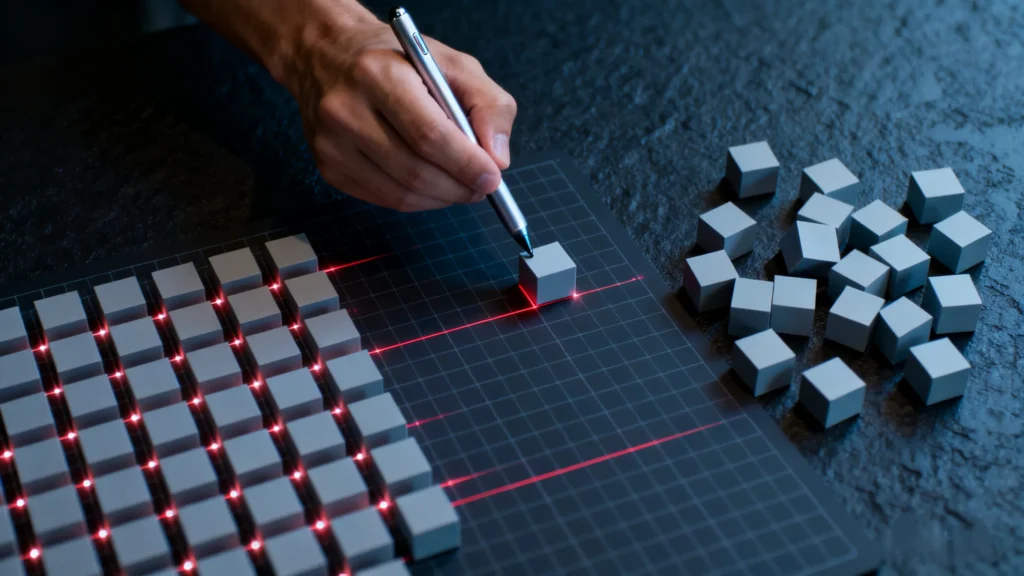
الجزء الأول: فلسفة التصميم المكاني واختيار الأشياء
قبل أن يتمكن المرء من ترتيب الكائنات أو محاذاةها بشكل فعال، يجب عليه أولاً فهم الطبيعة الأساسية للوحة الرسم الرقمية والكائنات الموجودة عليها. في Google Slides، الشريحة ليست مجرد صورة خلفية؛ إنها نظام إحداثيات حيث يوجد كل عنصر - سواء كان مربع نص أو شكل هندسي أو صورة نقطية أو فيديو مضمن - ككائن مميز له خصائص وسلوكيات وقيود محددة. تحدد قدرة المستخدم على التفاعل مع هذه الكائنات سرعة ودقة وجودة عملية التصميم في النهاية.
علم الإدراك المعرفي للتوافق
لماذا يعد التوافق مهمًا؟ إنه ليس مجرد تفضيل جمالي، بل ضرورة معرفية. تشير الأبحاث في مجال الإدراك البصري إلى أن الدماغ يعالج المعلومات المتوافقة بشكل أسرع من البيانات غير المتوافقة. يخلق التوافق “مسارًا بصريًا” تتبعه العين، مما يقلل من الطاقة اللازمة لمسح الشريحة.
-
النمط F والنمط Z: في الثقافات الغربية، يقوم القراء بشكل طبيعي بمسح الشاشات بنمط F (من أعلى اليسار، عبر الشاشة، إلى أسفل) أو بنمط Z. وييسر المحاذاة الصحيحة هذا السلوك في المسح. عندما تكون العناصر مبعثرة أو غير متوازنة، تتحرك العين بشكل غير منتظم، مما يؤدي إلى “إجهاد المسح”.”
-
القرب والتجميع: وفقًا لمبادئ علم النفس الجشطالتية، يُنظر إلى الأشياء القريبة من بعضها أو المتوازية على محور مشابه على أنها مترابطة. لذلك، فإن عدم التوازي ليس مجرد “فوضى”؛ بل هو خطأ في البيانات. فهو يشير إلى عدم وجود علاقة حيث يجب أن تكون موجودة، أو على العكس من ذلك، يخلق علاقة زائفة بين عناصر غير مترابطة.
التسلسل الهرمي للاختيار ومنطق التحديد
تبدأ الإدارة الفعالة للتخطيط بتقنيات اختيار دقيقة. من أوجه القصور الشائعة في تصميم العروض التقديمية “صعوبة الاختيار”، حيث يقوم المستخدمون عن غير قصد بتحريك عناصر الخلفية أو يفشلون في اختيار الأهداف المقصودة. يستخدم Google Slides منطقًا محددًا للاختيار يجب على المستخدمين إتقانه.
-
الاختيار الفردي مقابل وضع التحرير: عادةً ما يؤدي النقر مرة واحدة على كائن ما إلى تحديده وإنشاء مربع حدودي. ومع ذلك، تمثل مربعات النص تحديًا فريدًا. غالبًا ما يؤدي النقر مرة واحدة داخل مربع نص إلى تنشيط “وضع التحرير” (يُشار إليه بمؤشر وميض) بدلاً من “وضع الكائن” (يُشار إليه بحد أزرق ثابت). لمحاذاة صندوق نفسه بدلاً من النص الموجود بداخله، يجب على المستخدم النقر على حدود الكائن. هذا التمييز مهم للغاية؛ غالبًا ما تكون أدوات المحاذاة غير نشطة أو تعمل بشكل مختلف إذا اعتقد البرنامج أن المستخدم يقوم بتحرير محتوى نصي بدلاً من التعامل مع الحاوية.
-
اختيار العلامة (طريقة السحب): يؤدي النقر والسحب بالماوس عبر الشريحة إلى إنشاء منطقة تحديد مستطيلة، تُعرف باسم "المرقعة". يتم تحديد أي كائن محاط كليًا أو جزئيًا بهذه المنطقة.
-
اللمسة الدقيقة: على عكس بعض أدوات تصميم المتجهات (مثل Adobe Illustrator) حيث يجب أحيانًا أن يكون الكائن بالكامل مُرفق ليتم اختياره، عادةً ما يختار Google Slides أي كائن لمس بجانب الشاشة. يتطلب هذا السلوك وضع المؤشر بعناية. غالبًا ما يختار المستخدمون عن طريق الخطأ عنوان الشريحة أو شكل الخلفية عند محاولة اختيار مجموعة معينة من الرموز.
-
استراتيجيات من أجل دقة: لتجنب “التحديدات الشبحية”، يجب على المستخدمين بدء السحب من “المسافة الفاصلة” (المنطقة الرمادية خارج لوحة الشريحة) إذا كانت الكائنات قريبة من الحافة.
-
-
منطق التحديد المتعدد (معدل التغيير): حمل
يحولمفتاح يسمح باختيار الكائنات بشكل إضافي. النقر على الكائن A، مع الاستمراريحول, ، ثم النقر فوق الكائن B يؤدي إلى تحديد كلاهما. هذا هو الشرط الأساسي لجميع أوامر المحاذاة النسبية.-
الاختيار الطرحي: هناك عملية أقل شهرة ولكنها مهمة وهي التحديد الطرحي. إذا قام المستخدم بسحب مربع التحديد واختار عن طريق الخطأ صورة خلفية مع عشرة أيقونات، فلن يحتاج إلى إعادة التشغيل. الضغط مع الاستمرار
يحولوالنقر على صورة الخلفية يلغي التحديد مع الحفاظ على الأيقونات نشطة. غالبًا ما تكون طريقة “تحديد الكل ثم الطرح” أسرع من النقر على عشر أيقونات بشكل فردي.
-
تشريح الصندوق المحيط
يتم تحديد كل كائن أو مجموعة كائنات محددة بواسطة “مربع حدودي” — وهو خط محيط أزرق مع مربعات صغيرة (مقابض) في الزوايا والجوانب الأساسية. من المهم جدًا فهم هذا المربع لأن أدوات المحاذاة تحسب المواضع بناءً على مركز رياضيات من هذا المربع، وليس المحتوى المرئي.
-
المركز البصري مقابل المركز الرياضي: إذا أدخل المستخدم صورة PNG لدائرة، ولكن ملف الصورة يحتوي على مساحة بيضاء شفافة كبيرة على الجانب الأيسر، فسيكون المربع المحيط أوسع من الدائرة المرئية. عندما ينقر المستخدم على “محاذاة الوسط”، سيقوم Google Slides بمحاذاة المربع، مما يجعل الدائرة المرئية تظهر غير متوسطة إلى اليمين.
-
المعنى الضمني: يجب على المستخدمين قص الصور بدقة إلى حافة الموضوع باستخدام أداة القص (
انقر نقرًا مزدوجًاعلى الصورة) لضمان أن تؤدي أوامر المحاذاة الرياضية إلى تناسق بصري.
-
-
الدوران و مربع الحدود: المقبض الدائري الممتد من أعلى مربع الحدود يتحكم في الدوران. من المهم أن يدرك المستخدمون المتقدمون أن تدوير كائن ما يؤدي إلى تغيير اتجاه محاوره. ومع ذلك، فإن أوامر المحاذاة عادةً ما تتم محاذاة الشرائح المحاور الرأسية/الأفقية، وليس محاور دوران الكائن. قد يؤدي ذلك إلى نتائج غير متوقعة عند محاولة محاذاة الأشكال المدورة.
التحفيز الدقيق: المرحلة الأخيرة من التصميم
على الرغم من أن الماوس فعال في الحركات الواسعة، إلا أنه أداة غير دقيقة في التصميم الدقيق للبكسل، وغالبًا ما يكون محدودًا بدقة الشاشة وثبات اليد. يوفر Google Slides عناصر تحكم باللوحة المفاتيح للضبط الدقيق، والمعروفة باسم “nudging”.”
-
الدفعة القياسية: يؤدي الضغط على مفاتيح الأسهم إلى تحريك الكائن المحدد بزيادة صغيرة وثابتة. هذه الزيادة ديناميكية؛ فهي تتغير بناءً على مستوى التكبير الحالي للوحة الرسم. يؤدي التكبير إلى جعل الحركة أصغر (أدق)، بينما يؤدي التصغير إلى جعلها أكبر (أقل دقة).
-
التحول المثالي للبكسل: أدى تحديث هام للواجهة إلى تحسين هذا السلوك. في العديد من السياقات، أصبحت مفاتيح الأسهم الآن تتحرك بزيادات أصغر مما كانت عليه في الإصدارات القديمة. ومع ذلك، للحصول على دقة مطلقة، اضغط مع الاستمرار على
يحول+ تسمح مفاتيح الأسهم (أو مفاتيح الأسهم فقط حسب نظام التشغيل المحدد وتكوين لوحة المفاتيح) بإجراء تعديلات دقيقة محددة. -
تحليل سير العمل: القدرة على “التحريك” هي الخطوة الأخيرة في أي سير عمل تصميم احترافي. أدوات المحاذاة التلقائية تحقق 99% من الهدف؛ أما التحريك فيتولى التصحيحات البصرية التي تتطلبها العين البشرية، لا سيما عند محاذاة الأجسام الدائرية مع الأجسام المربعة، حيث تبدو المحاذاة الحسابية في كثير من الأحيان “خفيفة” أو “ثقيلة” بصريًا.”
الجزء 2: تعمق في بنية قائمة “ترتيب”
تعد قائمة “ترتيب” مركز التحكم لجميع مهام التخطيط في Google Slides. وتقع في شريط القائمة الرئيسي، وتحتوي على منطق الترتيب (المحور Z) والمحاذاة (المحوران X/Y) والتوزيع (المسافة) والتوسيط (الشريحة النسبية) والتجميع (إدارة الوحدة). على الرغم من أن هذه الأدوات تبدو بسيطة، إلا أن تفاعلاتها قد تكون معقدة.
طرق الوصول وسرعة سير العمل
هناك ثلاث طرق أساسية للوصول إلى هذه الميزات، كل منها يخدم سرعة سير عمل وشخصية مستخدم مختلفة:
-
شريط القوائم (طريق المبتدئين): النقر
يرتبفي الجزء العلوي من الشاشة. هذا هو المسار الأكثر وصفية ولكنه الأبطأ، حيث يتطلب مسافة كبيرة للماوس ونقرات متعددة للوصول إلى القوائم الفرعية. -
القائمة السياقية (الطريق المتوسط): يؤدي النقر بزر الماوس الأيمن (أو النقر بإصبعين على لوحة التتبع) على كائن محدد إلى ظهور قائمة السياق، التي تحتوي على القائمتين الفرعيتين “محاذاة” و“ترتيب”. وهذا يقلل بشكل كبير من مسافة تحرك الماوس، مما يحافظ على تركيز المستخدم على الكائن الذي يتم التعامل معه.
-
اختصارات لوحة المفاتيح (طريقة الخبراء): السمة المميزة للمستخدم المتمرس. إتقان الاختصارات للإجراءات المهمة مثل “تجميع” (
Ctrl+Alt+GأوCmd+Opt+G) و“فك التجميع” (Ctrl+Alt+Shift+GأوCmd+Opt+Shift+G) يفصل بين المستخدم المحترف والمستخدم العادي.
القائمة الفرعية “Order” (الترتيب): إتقان المحور Z
الشرائح هي أسطح ثنائية الأبعاد، ولكنها تعمل من الناحية النظرية في فضاء ثلاثي الأبعاد باستخدام طبقات (مؤشر Z). كل كائن يقع على طبقة معينة. عندما تتداخل الكائنات، فإن ترتيب الطبقات يحدد مدى الرؤية. لا يتعلق الأمر فقط برؤية الكائنات، بل بإدارة “أهداف اللمس” وقدرة التحرير. لا يمكن النقر بسهولة على كائن مدفون تحت طبقة شفافة.
-
إحضار إلى الأمام (
Ctrl+Shift+أعلى/Cmd+Shift+أعلى): ينقل الكائن إلى الطبقة العليا المطلقة لمجموعة الشرائح. وسيحجب جميع الكائنات الأخرى التي يتداخل معها. وغالبًا ما يستخدم هذا لأزرار “الدعوة إلى العمل” أو النصوص المتراكبة المهمة. -
تقديم (
Ctrl+أعلى/Cmd+أعلى): ينقل الكائن إلى أعلى طبقة واحدة بالضبط في المكدس. إذا كان هناك عشرة كائنات مكدسة، فيجب تنفيذ هذا الأمر تسع مرات لنقل كائن من الأسفل إلى الأعلى. وهذا مفيد لربط العناصر معًا، مثل وضع مربع نص بين شكل الخلفية وصورة المقدمة. -
إرسال للخلف (
Ctrl+أسفل/Cmd+أسفل): ينقل الكائن لأسفل طبقة واحدة. -
إرسال إلى الخلف (
Ctrl+Shift+أسفل/Cmd+Shift+أسفل): ينقل الكائن إلى الطبقة السفلية المطلقة، فوق خلفية الشريحة مباشرةً. وهذا أمر ضروري لصور الخلفية أو شعارات العلامات المائية. -
الاستخدام الاستراتيجي في التكوين: في المخططات أو الصور المركبة المعقدة ، يُستخدم المحور Z لإخفاء “الحواف غير المنتظمة”. على سبيل المثال ، إذا أراد المستخدم أن تظهر صورة داخل دائرة ولكنه يفتقر إلى المهارات المتقدمة في إخفاء العناصر ، فيمكنه وضع شكل “دونات” بوسط شفاف. فوق الصورة المربعة.
إحضار إلى المقدمةيخفي الأمر الموجود على شكل الدونات زوايا الصورة بشكل فعال، مما يخلق مظهرًا احترافيًا سلسًا دون الحاجة إلى تعديل مدمر.
التجميع: إنشاء وحدات تصميم منطقية
التجميع (
Ctrl+Alt+G أو Cmd+Opt+G) تجمع عدة كائنات في وحدة واحدة قابلة للتنفيذ. وظيفة المجموعة هي أساس التصميم القابل للتطوير.-
الحفاظ على التباعد: تتمثل الفائدة الأساسية للتجميع في “تثبيت” المسافة النسبية بين الكائنات. بمجرد تجميع رمز معقد مكون من ثلاثة أشكال وتسمية نصية، يمكن نقله عبر الشريحة دون المخاطرة بترك التسمية النصية خلفه.
-
سلوكيات التوسع: عند تغيير حجم مجموعة، يقوم Google Slides بتحجيم جميع الكائنات المكونة لها والمسافة البيضاء بينها بطريقة حسابية. يتيح ذلك للمستخدمين تصميم مخطط معقد على نطاق واسع (لتسهيل التحرير) ثم تصغيره ليتناسب مع زاوية الشريحة، مع الحفاظ على النسب النسبية المثالية.
-
المجموعات المتداخلة: يدعم Google Slides المجموعات داخل المجموعات (التداخل). يمكن للمستخدم تجميع عنوان المخطط والمخطط نفسه، ثم تجميع تلك الوحدة مع ملخص الشريط الجانبي. تعكس هذه البنية الهرمية منطق HTML/CSS وتسمح بإدارة متطورة للتخطيط.
-
وضع العزل (التحرير داخل المجموعات): من الأمور الشائعة التي تؤدي إلى عدم الكفاءة “فك التجميع للتحرير”. غالبًا ما يقوم المستخدمون بفك تجميع الكائنات لمجرد تغيير لون شكل واحد، ثم يواجهون صعوبة في إعادة تجميعها بشكل صحيح. وهذا أمر غير ضروري. يؤدي “النقر المزدوج” (أو النقر الثلاثي البطيء في بعض الأحيان) على عنصر معين داخل مجموعة إلى الدخول في “وضع عزل” مؤقت، حيث يمكن تعديل هذا العنصر الفردي دون الإخلال بهيكل المجموعة.
-
استكشاف الأخطاء وإصلاحها الخيارات غير النشطة: يحدث مصدر متكرر لإحباط المستخدمين عندما تكون خيارات التجميع معطلة (رمادية اللون) في القائمة.
-
قيود الفيديو: غالبًا ما يتعذر تجميع مقاطع فيديو YouTube المضمنة مع الأشكال القياسية أو مربعات النص بسبب طريقة عرض مشغل iframe على طبقة اللوحة.
-
قيود العنصر النائب: العناصر التي تنشأ من “الشريحة الرئيسية” (تخطيط السمة)، مثل مربعات “انقر لإضافة عنوان” الافتراضية، تتصرف أحيانًا بشكل مختلف عن مربعات النص القياسية وقد تقاوم التجميع مع الأشكال التي أنشأها المستخدم ما لم يتم فصلها أولاً أو يتم التجميع داخل أداة إنشاء السمات نفسها.
-
الجزء 3: آليات التوافق ومفارقة المرساة
المحاذاة هي تحديد الموضع الرياضي للأشياء بالنسبة لنقطة مرجعية معينة. يوفر Google Slides نوعين مختلفين من المحاذاة: محاذاة الأشياء بالنسبة إلى شريحة (اللوحة) ومحاذاة الكائنات بالنسبة إلى بعضهم البعض (مجموعة التحديد). من المهم جدًا فهم الوضع النشط، لأن الأخطاء في هذا الوضع تتطلب غالبًا عدة إجراءات “تراجع” لتصحيحها.
توسيط في الصفحة (محاذاة نسبية للشريحة)
تقوم هذه المجموعة من الأوامر بوضع الكائن بناءً على الأبعاد الإجمالية للوحة الرسم (عادةً بنسبة عرض إلى ارتفاع 16:9، وعادةً ما تكون 10 × 5.63 بوصة).
-
أفقياً: يضع نقطة مركز الكائن بالضبط في منتصف النقطة الأفقية (المحور X) للشريحة.
-
عموديًا: يضع نقطة مركز الكائن بالضبط عند نقطة المنتصف الرأسية (المحور Y).
-
حالة الاستخدام: هذه هي الخطوة الأولى في إنشاء شرائح العناوين، أو توسيط اقتباس، أو التأكد من أن الصورة الرئيسية هي نقطة التركيز. يمكن الوصول إليها عبر
ترتيب > توسيط في الصفحة.-
الاختصارات: على الرغم من عدم وجود اختصار مفاتيح واحد افتراضي لهذا الغرض في جميع المتصفحات، غالبًا ما يستخدم المستخدمون المتمرسون
Ctrl+Shift+E(محاذاة النص إلى الوسط) الذي يؤدي وظيفة بصرية مماثلة للنص داخل صندوق، ولكن ليس الصندوق نفسه. غالبًا ما يتطلب التمركز الحقيقي للكائن استخدام القائمة أو ارتباطات المفاتيح المخصصة.
-
محاذاة الكائنات مع بعضها البعض
عند تحديد عدة كائنات، يتغير شكل قائمة “محاذاة”. فهي لم تعد تشير إلى حواف الشريحة، بل إلى حواف مجموعة التحديد. وهنا يختلف سلوك Google Slides عن بعض برامج التصميم الاحترافية الأخرى، مما يؤدي إلى ما يمكن تسميته بـ “كائن مرساة مفارقة“.
-
منطق “التطرف”:
-
محاذاة إلى اليسار: يحاذي الحواف اليسرى لجميع الكائنات المحددة مع الحافة اليسرى للكائن الأيسر في التحديد. يعمل الكائن الأبعد إلى اليسار كمرساة؛ فهو يظل ثابتًا، بينما تتحرك جميع الكائنات الأخرى لتلتقي به.
-
محاذاة إلى اليمين: يحاذي جميع الحواف اليمنى مع الحافة اليمنى للتحديد.
-
محاذاة الجزء العلوي: يعمل الكائن الأعلى كمرساة/سقف.
-
محاذاة الأسفل: يعمل الكائن الأدنى كمرساة/أرضية.
-
محاذاة الوسط/الوسط: يحسب هذا المتوسط الرياضي لمركز منطقة الاختيار بأكملها والتحركات الجميع الأشياء (بما في ذلك المرجع البصري) إلى ذلك الخط المتوسط.
-
-
الميزة المفقودة (الكائن الرئيسي): في Adobe Illustrator أو PowerPoint الحديث، يمكن للمستخدم النقر على كائن للمرة الثانية لتعيينه كـ “كائن رئيسي”، مما يجبر جميع الكائنات الأخرى على محاذاة هو, ، بغض النظر عن المنصب. Google Slides لا تدعم هذه الميزة حاليًا بشكل أصلي.
-
الحل البديل: لمحاذاة مجموعة من الرموز مع رمز مركزي معين (ليس في أقصى اليسار أو اليمين)، يجب على المستخدم أولاً سحب الرمز المستهدف يدويًا إلى موضع أقصى، أو استخدام “كائن توجيه” مؤقت (مثل خط عمودي) موضوع بالضبط في الموضع المطلوب للمحاذاة، ومحاذاة كل شيء مع هذا الخط، ثم حذف الخط.
-
سيناريوهات التوافق الاستراتيجي
-
إصلاح “النقطة الأساسية”: غالبًا ما يقوم المستخدمون بإنشاء مربعات نصية يدويًا للقوائم المخصصة لتجنب التنسيق الصارم للنقاط التعدادية القياسية. ومن المحتم أن تصبح هذه المربعات غير منتظمة. عن طريق تحديد جميع المربعات واختيار
ترتيب > محاذاة > يسار, ، يقوم المستخدم بإنشاء هامش فوري ونظيف، مما يحاكي مظهر الطباعة الاحترافية. -
“صف الأيقونات”: عند وضع أيقونات وسائل التواصل الاجتماعي (LinkedIn، Twitter، Website)، يجب على المستخدم وضع الأيقونة الأولى والأيقونة الأخيرة في المواقع المطلوبة على الشريحة. ثم، حدد جميع الأيقونات المتوسطة. باستخدام
ترتيب > محاذاة > الوسطيضمن وضعها على نفس المستوى الأفقي، وتصحيح أي انحراف رأسي حدث أثناء التركيب.
الجزء 4: ديناميات التوزيع والتباعد
يضمن المحاذاة أن تكون الكائنات على نفس المحور؛ ويضمن التوزيع أن تكون المسافات بينها متساوية. يمكن محاذاة صف من الرموز بشكل مثالي في الأعلى، ولكنه سيظل يبدو غير احترافي إذا كانت المسافات بينها غير متساوية.
توزيع أفقي
يعمل هذا الأمر وفقًا لخوارزمية محددة: فهو يأخذ الكائن الموجود في أقصى اليسار والكائن الموجود في أقصى اليمين كمرتكزين ثابتين. ثم يحسب رياضيًا المسافة البيضاء المتاحة بينهما ويرتب الكائنات الوسيطة بحيث يكون المسافات بين نقاط مركزها (أو عادةً ما تكون مربعات الحدود الخاصة بها) متطابقة.
-
المتطلبات الأساسية: يجب أن يكون لديك ثلاثة أو أكثر الكائنات المحددة. مع وجود كائنين فقط، يكون التوزيع غير ذي صلة من الناحية الحسابية (نظرًا لأن المسافة هي ببساطة المسافة).
-
المشكلات غير النشطة: إذا كان خيار “توزيع” غير نشط، فمن المحتمل أن المستخدم قد حدد أقل من ثلاثة كائنات، أو أن الكائنات مجمعة في وحدة واحدة (تعتبرها Slides ككائن واحد). قد يحدث ذلك أيضًا إذا كانت الكائنات متلامسة أو متداخلة بطريقة لا تترك مساحة للحساب، على الرغم من أن ذلك نادر الحدوث.
توزيع عمودي
تعمل هذه الوظيفة بشكل مماثل للتوزيع الأفقي، ولكنها تستخدم الكائنات العلوية والسفلية كمرساة ثابتة.
-
حالة الاستخدام: هذا ضروري لإنشاء جداول يدوية أو جداول أعمال أو قوائم حيث يجب توزيع مربعات النص المنفصلة بالتساوي على الشريحة لتحقيق أقصى قدر من سهولة القراءة واستخدام المساحة البيضاء.
منطق التوزيع “الفجوة” مقابل “المركز”
إحدى المشكلات الدقيقة التي غالبًا ما يواجهها المصممون هي أن أدوات التوزيع القياسية قد تقوم بالتوزيع بناءً على نقاط المركز الأشياء بدلاً من ثغرات واضحة بينهما.
-
المشكلة: إذا كانت الكائنات ذات أحجام مختلفة (على سبيل المثال، مستطيل عريض بجوار دائرة ضيقة بجوار مربع)، فقد يؤدي توزيعها إلى فجوات بصرية غير متساوية بين حوافها، حتى لو كانت مراكزها متساوية من الناحية الحسابية. وهذا قد يجعل التصميم يبدو “غير متناسق”.”
-
الحل اليدوي: لتحقيق المساواة الفجوات البصرية بين الأشكال ذات العروض المختلفة، غالبًا ما يضطر المستخدمون إلى استخدام “كتل فاصلة”. يقوم المستخدم بإنشاء مستطيل مؤقت بعرض معين (على سبيل المثال، 0.5 بوصة)، ثم يقوم بتكراره ووضع هذه الفواصل بين كائنات المحتوى. بعد ذلك، يقوم بمحاذاة كائنات المحتوى مع حواف هذه الفواصل، وأخيرًا يحذف الفواصل. هذه طريقة مملة ولكنها فعالة لأعمال التصميم المتطورة في Slides.
الجزء 5: أدوات تحديد المواقع المتقدمة: الشبكات والأدلة والمساطر
بينما تساعد قائمة “ترتيب” في تصحيح المواضع بعد الوضع، تم تصميم أدوات العرض (المساطر، الأدلة، الشبكات) للمساعدة في وضع دقيق خلال عملية الإنشاء. هذه هي الأدوات التي تنقل المستخدم من “التحديق” إلى “الهندسة”.
نظام الحاكم والمرشد
مرئي عبر
عرض > إظهار المسطرة, ، يوفر المسطرة مقياس قياس (عادةً بالبوصة أو السنتيمتر حسب المنطقة).-
إنشاء أدلة: بالنقر بزر الماوس الأيمن على المسطرة (أو ببساطة النقر والسحب من المسطرة على الشريحة)، يمكن للمستخدمين سحب “الأدلة” على اللوحة. وهي عبارة عن خطوط سماوية غير قابلة للطباعة تعمل كقضبان مغناطيسية.
-
أدلة الإدارة: يمكن للمستخدمين إضافة أدلة رأسية محددة (على سبيل المثال، عند 1.0 بوصة و 9.0 بوصات) لتحديد “المنطقة الآمنة” أو الهوامش للمحتوى. وهذا يضمن عدم سقوط أي نص من الحافة أثناء العرض على الشاشات التي تعاني من مشاكل في المسح الزائد.
-
ترميز الألوان: ميزة قوية ولكن غالبًا ما يتم تجاهلها هي القدرة على ترميز الأدلة بالألوان. من خلال النقر بزر الماوس الأيمن على الدليل، يمكن للمستخدم تغيير لونه إلى الأحمر أو الأصفر أو غير ذلك. وهذا يسمح بإنشاء أنظمة شبكات معقدة، على سبيل المثال، استخدام أدلة حمراء لحواف الشرائح الأساسية وأدلة زرقاء لفواصل الأعمدة الداخلية.
-
عامل “الانطباع”: عندما
عرض > التقاط إلى > أدلةتم تمكينه، فإن سحب كائن بالقرب من دليل يؤدي إلى “التقاطه” أو قفزه فعليًا ليتوافق مع الخط. يوفر هذا رد فعل لمسيًا، يؤكد المحاذاة دون الحاجة إلى التكبير أو التحقق من الإحداثيات.
التثبيت على الشبكة مقابل التثبيت على الأدلة: التضارب
تقدم Google Slides سلوكين مغناطيسيين قد يتعارضان أحيانًا مع بعضهما البعض.
-
التثبيت على الأدلة (الوضع الذكي الافتراضي): هذا هو نظام المحاذاة “الذكي”. عندما يتحرك كائن ما، تظهر خطوط حمراء ديناميكيًا، توضح علاقات المحاذاة مع الكائنات المجاورة (على سبيل المثال، “هذا المربع الآن في منتصف الصورة الموجودة أسفله”). يُفضل استخدام هذا النظام بشكل عام لتخطيطات العروض التقديمية القياسية التي تتضمن نصوصًا وصورًا.
-
التقاط إلى شبكة (الوضع الفني): هذا يتجاهل علاقات الكائنات ويجبر كل حركة على التوافق مع شبكة خلفية غير مرئية (عادة ما يتم ضبطها على 1/12 بوصة أو تقسيمات مشابهة).
-
متى تستخدم شبكة: هذا الأمر مهم عند رسم المخططات الفنية أو المخططات التنظيمية أو مخططات التدفق حيث الدقة الهندسية أمر بالغ الأهمية وحيث يجب أن تكون خطوط العلاقة (الموصلات) مستقيمة تمامًا.
-
متى تستخدم الأدلة: لجميع مهام التصميم الأخرى تقريبًا. غالبًا ما يؤدي استخدام “Snap to Grid” (التثبيت على الشبكة) في صور مجمعة إلى ظهور فجوات واسعة جدًا أو ضيقة جدًا لأن الشبكة لا تأخذ في الاعتبار الأبعاد المحددة للصورة.
-
ظاهرة “الدليل الذكي”
تعد “الأدلة الذكية” (الخطوط الحمراء الديناميكية) أداة قوية ولكنها قد تشتت الانتباه. إذا كانت الشريحة تحتوي على مئات العناصر (مثل خريطة معقدة بها العديد من الدبابيس)، فقد تحاول الأدلة الذكية محاذاة العنصر النشط مع كل شئ يمر، مما يتسبب في تقطع المؤشر أو اهتزاز الكائن.
-
التجاوز: في مثل هذه الحالات، الاحتفاظ مؤقتًا بـ
Altمفتاح (Windows) أوالأمرمفتاح (Mac) أثناء سحب كائن يعطل جميع سلوكيات الالتصاق. وهذا يتيح حركة سلسة ومرنة، وهي أمر ضروري لإجراء تعديلات دقيقة تتحدى منطق الشبكة.
الجزء 6: الشريحة الرئيسية (منشئ السمات) – آلية “القفل”
من القيود المستمرة في واجهة Google Slides القياسية عدم وجود زر “قفل الكائن” البسيط، وهي ميزة قياسية في العديد من أدوات التصميم الأخرى. وهذا يجعل من السهل سحب شعار أو رأس خلفية عن طريق الخطأ أثناء محاولة تحرير النص الموجود فوقه. يكمن الحل في منشئ السمات (المعروف سابقًا باسم Master Slide).
منطق الطبقة الرئيسية
منشئ السمات (
عرض > منشئ السمة) يكشف عن الحمض النووي الأساسي للعرض. الكائنات الموضوعة هنا موجودة على طبقة خلف طبقة الشرائح القياسية، والأهم من ذلك،, لا يمكن تحديدها أو نقلها من عرض الشرائح العادي.-
إنشاء عناصر “مقفلة”: لتثبيت شعار الشركة في الزاوية العلوية اليمنى من كل شريحة:
-
يفتح
عرض > منشئ السمة. -
حدد الشريحة العلوية “السمة” (لتطبيقها على جميع التخطيطات) أو شريحة تخطيط محددة (على سبيل المثال، “العنوان والنص”).
-
الصق الشعار وضعه في المكان المناسب.
-
العودة إلى العرض القياسي. سيظهر الشعار الآن على جميع الشرائح ولكنه سيكون غير قابل للتحديد تمامًا، أي أنه سيكون مقفلًا بشكل فعال.
-
-
التوافق على يتقن: جميع أدوات الترتيب والمحاذاة التي تمت مناقشتها سابقًا تعمل ضمن أداة إنشاء السمات. تضمن محاذاة العنصر النائب لنص العنوان في الشريحة الرئيسية أن يكون العنوان في نفس الشيء تمامًا بكسل الموقع في الشريحة 5 كما هو الحال في الشريحة 50. هذا يمنع تأثير “القفز في العنوان” المزعج الذي يظهر عند النقر على مجموعة شرائح حيث يتغير موضع العناوين قليلاً من شريحة إلى أخرى.
قفل صورة الخلفية
بالنسبة للمستخدمين الذين يرغبون في قفل صورة خلفية لشريحة معينة دون تغيير السمة الرئيسية (التي من شأنها أن تؤثر على الشرائح الأخرى)، فإن ميزة “تغيير الخلفية” تعادل وظيفياً القفل.
-
سير العمل: بدلاً من لصق صورة وإرسالها إلى الخلف:
-
اذهب الى
شريحة > تغيير الخلفية. -
اختر الصورة.
-
قم بتحميل الصورة المطلوبة.
-
-
النتيجة: تصبح الصورة جزءًا من اللوحة. لا يمكن سحبها أو تغيير حجمها أو إزاحتها عن طريق الخطأ، مما يوفر أساسًا ثابتًا لوضع النص والبيانات في المقدمة.
الجزء 7: سير العمل على الأجهزة المحمولة مقابل سير العمل على أجهزة الكمبيوتر المكتبية
بينما يتناول هذا الدليل بشكل أساسي واجهة سطح المكتب (حيث يتم عادةً تنفيذ أعمال التصميم الكبيرة)، فإن واقع العمل الحديث يتضمن التحرير عبر الأجهزة المحمولة. تتميز إمكانيات “الترتيب” في إصدارات Google Slides لنظامي Android وiOS بقوتها، ولكنها مخفية وراء نماذج واجهة مستخدم مختلفة.
الفروق الدقيقة في واجهة اللمس
في الأجهزة المحمولة، يتم استبدال دقة الماوس بغموض النقر بالإصبع.
-
الاختيار: يؤدي النقر على كائن ما إلى تحديده. لتحديد كائنات متعددة (وهو شرط أساسي للمحاذاة)، يجب على المستخدم عادةً الضغط مطولاً على كائن ما أو النقر على أيقونة وضع “التحديد المتعدد” المحددة، اعتماداً على إصدار التطبيق.
-
موقع “الترتيب”: على عكس قائمة سطح المكتب البارزة، غالبًا ما تكون أدوات الترتيب على الأجهزة المحمولة مخبأة داخل قائمة “تنسيق” (
أرمز مع خطوط) أو قائمة كائنات مخصصة. -
السحب للمحاذاة: تعتمد الإصدارات المحمولة بشكل كبير على “الأدلة الذكية”. عندما يقوم المستخدم بسحب كائن بإصبعه، تظهر خطوط المحاذاة الحمراء بوضوح للمساعدة في توجيه موضع اللمس.
-
القيود: غالبًا ما تكون الميزات المتقدمة مثل “التوزيع” أو إدخال إحداثيات X/Y الدقيقة غير موجودة أو مخفية بشكل كبير في واجهات الأجهزة المحمولة. التطبيق المحمول هو الأنسب لإجراء تعديلات طفيفة (مثل تصحيح خطأ إملائي أو تبديل صورة) بدلاً من تصميم التخطيط الهيكلي. يجب الاحتفاظ بمهام المحاذاة المعقدة لبيئة سطح المكتب.
الجزء 8: مفارقة الكفاءة ودور AutoPPT
في حين أن إتقان تعقيدات المحاذاة والتوزيع والتجميع أمر ضروري لأي مصمم، فإن سؤالاً مهماً يطرح نفسه فيما يتعلق بكفاءة سير العمل. إن الوقت اللازم لمحاذاة عشرات مربعات النص يدوياً، وتغيير حجم الصور لتتناسب مع الأبعاد، وتوزيع الرموز بالتساوي هو وقت كبير. في عالم الشركات، يُشار إلى هذا غالباً باسم “ضريبة التنسيق” — وهو الوقت غير المضيف للقيمة الذي يُقضى في إعداد العروض التقديمية. ينظر جيد بدلاً من تحسين محتوى نفسها.
في هذا السياق، تبرز الحلول القائمة على الذكاء الاصطناعي مثل AutoPPT لا تعمل فقط كبدائل، بل كخلفاء تطوريين للتنسيق اليدوي في العديد من حالات الاستخدام عالية الحجم.
حدود الترتيب اليدوي
حتى مع إتقان الاختصارات، فإن الترتيب اليدوي ينطوي على عقبات متأصلة:
-
إعادة العمل التكرارية: إذا قام المستخدم بمحاذاة شبكة مثالية مكونة من 6 عناصر ثم قرر إضافة عنصر سابع، فيجب إعادة عملية المحاذاة والتوزيع بالكامل. يجب إعادة حساب منطق التباعد وتغيير موضع العناصر.
-
صلابة القالب: توفر القوالب القياسية خلفية، ولكنها لا تفرض المحاذاة على جديد المحتوى المضاف من قبل المستخدم. إذا قام المستخدم بلصق مخطط من Sheets، فإنه يتم وضعه بشكل عشوائي، مما يتطلب محاذاة يدوية.
-
تناسق الانجراف: في العروض التقديمية الطويلة (50 شريحة أو أكثر)، فإن الحفاظ على نفس محاذاة الهوامش يدويًا في جميع الشرائح قد يؤدي إلى حدوث أخطاء بشرية. فقد يكون مربع النص في الشريحة 10 أقل بـ 10 بكسل عن الشريحة 9، مما يؤدي إلى حدوث انفصال بصري طفيف.
مزايا AutoPPT: من الإنشاء إلى التنظيم
AutoPPT يعالج هذه أوجه القصور الهيكلية من خلال تغيير آلية الإنشاء بشكل جذري. فهو يحول دور المستخدم من “بناء” إلى “مهندس معماري”.”
-
التخطيطات التوليدية: بدلاً من وضع كائن ثم محاذاةه، يقوم AutoPPT بإنشاء الشريحة مع تخطيط مسبق محسوب. يفهم الذكاء الاصطناعي العلاقات المكانية، مما يضمن محاذاة وتوزيع كتل النص والعناوين والصور وفقًا لأفضل ممارسات التصميم. عند التوليد. وهذا يحل مشكلة “شلل الصفحة الفارغة” ، حيث يضيع المستخدمون الوقت في تحديد مكان وضع المربع الأول.
-
تحويل المستندات إلى ملفات: الميزة البارزة هي القدرة على تحميل مستند (Word، PDF) وجعل الذكاء الاصطناعي يحوله إلى مجموعة من الشرائح. يقوم الذكاء الاصطناعي بتحليل بنية المستند وتخطيطه تلقائيًا إلى تخطيطات الشرائح. هذا يعني أن “محاذاة” البنية السردية يحدث حسابيًا، وليس فقط المحاذاة البصرية للمربعات.
-
تكامل القوالب الاحترافية: يوفر AutoPPT مكتبة ضخمة من قوالب PPT عالية الجودة. على عكس السمات القياسية التي تكتفي بتلوين الخلفية، غالبًا ما تأتي هذه القوالب مع “عناصر نائبة ذكية” معدة مسبقًا. عندما يتم إدخال المحتوى في هذه العناصر النائبة عبر الذكاء الاصطناعي، فإنه يرث خصائص المحاذاة الصحيحة تلقائيًا.
-
ماركة تناسق: بالنسبة للمؤسسات، يمكن أن يساعد AutoPPT في تطبيق إرشادات العلامة التجارية. من خلال أتمتة اختيار الخطوط والألوان و تخطيطات, ، فهو يمنع المشكلة الشائعة المتمثلة في “تمرد” الموظفين على التوافق وخلق عروض تقديمية فوضوية لا تتماشى مع العلامة التجارية.
-
مقاييس الكفاءة: من خلال تحميل الرياضيات المكانية على الذكاء الاصطناعي لـ AutoPPT، يوفر المستخدمون وقتًا كبيرًا ويحسنون كفاءة العمل. يتحول العبء المعرفي من “كيف أقوم بتوسيط هذا؟” إلى “هل ينقل هذا النص الرسالة الصحيحة؟”
-
التكامل والهجين سير العمل: يشير التكامل السلس لهذه الأدوات إلى سير عمل هجين. يمكن للمستخدم استخدام AutoPPT لإنشاء “المسودة الأولى” أو التخطيطات المعقدة — مع ضمان محاذاة أساسية مثالية — ثم استخدام مهارات Google Slides اليدوية المفصلة في هذا التقرير لإجراء تعديلات نهائية محددة أو لتخصيص مخطط معين يتطلب لمسة فريدة.
الجزء 9: سيناريوهات عملية خطوة بخطوة
لترسيخ المعرفة النظرية، يقدم هذا القسم تفاصيل عن ثلاثة سير عمل شائعة تتطلب توليفًا لجميع أدوات الترتيب لحل مشكلات التصميم في العالم الواقعي.
السيناريو أ: إنشاء صورة مجمعة ذات مسافات مثالية
هدف: رتب أربع صور في صف أفقي واحد بمسافات متساوية، وأطراف علوية متوازنة، وأحجام متناسقة.
-
الاستيراد: أدخل الصور الأربع على الشريحة. من المحتمل أن تكون بأحجام ونسب عرض إلى ارتفاع مختلفة ومواقع متفرقة.
-
توحيد (المحصول): قبل المحاذاة، يجب توحيد الأبعاد. حدد صورة، وانقر على أداة “اقتصاص”، واختر “نسبة العرض إلى الارتفاع > مربع (1:1)”. كرر هذه الخطوة لجميع الصور. يضمن ذلك تساوي الوزن البصري.
-
تغيير الحجم: حدد جميع الصور (
Shift + انقر). اسحب مقبض الزاوية لتغيير حجمها تقريبًا. للحصول على دقة أكبر، انتقل إلىخيارات التنسيق > الحجم والتدويرواكتب ارتفاعًا محددًا (على سبيل المثال، 3 بوصات). -
التنسيب التقريبي: اسحب الصورة الأولى إلى الحافة اليسرى (قم بتثبيتها على الدليل الأحمر). اسحب الصورة الأخيرة إلى الحافة اليمنى. ضع الصورتين الوسطيتين بشكل عشوائي بينهما.
-
المحاذاة الرأسية: حدد الصور الأربع. انتقل إلى
ترتيب > محاذاة > أعلى. الآن تشكل حوافها العلوية خطًا مستقيمًا مثاليًا. -
التوزيع: مع استمرار اختيار الأربعة جميعًا، انتقل إلى
ترتيب > توزيع > أفقياً. ستثبت الصورتان الوسطيتان في مكانهما، مما يخلق فجوات مثالية من الناحية الحسابية بين جميع العناصر. -
التجميع: يضعط
Ctrl+Alt+Gلتجميعها. الآن يمكنك توسيط كتلة “المعرض” بالكامل على الشريحة باستخدامترتيب > توسيط في الصفحة > أفقياً.
السيناريو ب: مواءمة الهيكل التنظيمي (مشكلة التسلسل الهرمي)
هدف: صندوق الرئيس التنفيذي في الأعلى، متصل بثلاثة صناديق نائب الرئيس أدناه.
-
إنشاء تسلسل هرمي: ضع مربع الرئيس التنفيذي في أعلى الوسط.
-
إنشاء نواب الرئيس: قم بإنشاء المربعات الثلاثة VP.
-
محاذاة نواب الرئيس: حدد المربعات الثلاثة VP.
ترتيب > محاذاة > أعلىلتسويتها. -
توزيع نواب الرئيس:
ترتيب > توزيع > أفقياًلتوزيعها بالتساوي. -
مجموعة نواب الرئيس: الخطوة الحاسمة: قم بتجميع المربعات الثلاثة VP (
Ctrl+Alt+G). -
محاذاة المركز: حدد مربع “الرئيس التنفيذي” و"مجموعة نائب الرئيس". انتقل إلى
ترتيب > محاذاة > التوسيط.-
تحليل: من خلال تجميع نقاط البعد أولاً، يعاملها البرنامج ككائن واحد واسع. إذا لم تقم بتجميعها، فإن محاذاة “الوسط” ستؤدي إلى تجميع المربعات الثلاثة لنقاط البعد في كومة فوق مربع الرئيس التنفيذي مباشرة (أو خلفه). وهذا يوضح التفاعل الحيوي بين منطق التجميع والمحاذاة.
-
السيناريو ج: إصلاح “تجاوز مربع النص” (شريحة السيرة الذاتية/جدول الأعمال)
هدف: تحتوي الشريحة على 5 نقاط تفصيلية تم إنشاؤها كمربعات نصية منفصلة (لأغراض الرسوم المتحركة) وتبدو غير مرتبة.
-
اختر: تقوم Marquee بتحديد جميع مربعات النص الخمسة.
-
محاذاة اليسار:
ترتيب > محاذاة > يسار. (الآن أصبحت بداية الجمل متراصفة). -
المسافة الرأسية:
ترتيب > توزيع > عموديًا. (الآن أصبح المسافة بين الأسطر متساوية). -
نودج: استخدم مفاتيح الأسهم لتحريك التحديد بالكامل إلى الموقع المطلوب بالنسبة لعنوان الشريحة.
-
تحقق من الهوامش: تأكد من أن الجانب الأيمن من مربعات النص لا يخرج عن الشريحة. إذا كانت عريضة جدًا، فقم بتغيير حجم أحدها بينما تكون جميعها محددة؛ سيتم تغيير حجمها جميعًا بشكل متناسب (ما لم تكن مجمعة، وفي هذه الحالة يتم تغيير حجم النص؛ إذا لم تكن مجمعة، يتم إعادة تدفق الالتفاف).
الجزء 10: استكشاف الأخطاء وإصلاحها والحالات الاستثنائية
حتى المستخدمون الخبراء يواجهون حالات لا تعمل فيها الأدوات كما هو متوقع. يتناول قسم “التشخيص” هذا الحالات الشاذة الشائعة.
“لماذا لا يمكنني تجميع هذا؟”
إذا كان
مجموعة الخيار غير نشط، فمن المحتمل أن المستخدم قد حدد “عنصر نائب” من التخطيط الرئيسي (السمة) إلى جانب كائن عادي. العناصر النائبة (المربعات التي تقول “انقر لإضافة عنوان”) لها سلوكيات مقيدة مقارنة بمربعات النص القياسية لأنها مرتبطة برمز السمة.-
حل: لا يمكن للمستخدم تجميع عنصر نائب تخطيط مع كائن قياسي. يجب عليه إما إنشاء مربع نص قياسي جديد لاستبدال العنصر النائب أو تعديل التجميع في الشريحة الرئيسية (
شريحة > تحرير السمة).
الكائن “القافز”
في بعض الأحيان، عندما يحاول المستخدم تحريك كائن ما قليلاً، فإنه “يقفز” إلى موضعه السابق أو ينزلق بقوة إلى مكان لا يريده.
-
السبب: عادةً ما يكون هذا هو وضع “التثبيت على الشبكة” النشط أثناء محاولة المستخدم محاذاة كائن ما isn‘t على الشبكة.
-
حل: اذهب الى
عرض > التقاط إلىوإلغاء تحديدشبكة. بدلا من ذلك، التحققأدلةسيتم إعطاء الأولوية للمحاذاة مع الكائنات الأخرى على خلفية الشبكة التعسفية.
الأشياء التي تختفي خلف الخلفيات
يتضمن أحد الأخطاء الشائعة استيراد صورة كبيرة لاستخدامها كخلفية، مما يغطي النص بالكامل على الفور لأن كائنات جديدة تتم إضافتها إلى الطبقة العليا (الواجهة الأمامية).
-
حل: حدد الصورة الكبيرة. استخدم
ترتيب > طلب > إرسال إلى الخلف. -
وقاية: كما هو مذكور في القسم 6، باستخدام
تغيير الخلفيةتمنع هذه الميزة تعارضات مؤشر Z بشكل كامل.
الشريط الجانبي الجديد (تحديث 2025)
أضافت التحديثات الأخيرة لعروض جوجل التقديمية شريطًا جانبيًا جديدًا بعناصر تصميم. يُغيّر هذا الشريط الجانبي سير عمل المحاذاة من خلال توفير "عناصر بناء" - وهي مجموعات مُجمّعة مسبقًا من النصوص والأشكال (مثل جداول الأعمال أو الجداول الزمنية).
-
تأثير: يجب على المستخدمين أن يكونوا على دراية بأن هذه الكتل البنائية تأتي مُحاذاة مسبقًا. ومع ذلك، إذا كنت
فك التجميعإذا قمت بتخصيصها بشكل كبير، فستفقد القيود الذكية، ويجب استخدام أدوات المحاذاة القياسية لإصلاح التخطيط.
الجزء 11: مرجع شامل لاختصارات لوحة المفاتيح
سرعة الترتيب تأتي من تجاوز نظام القوائم. نادرًا ما ينبغي للمصمم المحترف أن يبتعد عن لوحة المفاتيح. يُجمّع الجدول التالي الاختصارات الأساسية لكفاءة التخطيط، مُميّزًا بين العمليات القياسية و"الدفعة البكسلية" الدقيقة.
| فعل | اختصار نظام التشغيل Windows / Chrome OS | اختصار ماك | السياق / ملاحظة |
| مجموعة | Ctrl + Alt + G | Cmd + Opt + G | ضروري لقفل التباعد. |
| فك التجميع | Ctrl + Alt + Shift + G | Cmd + Opt + Shift + G | استخدمه باعتدال؛ يفضل النقر المزدوج لتحريره. |
| إحضار إلى المقدمة | Ctrl + Shift + سهم لأعلى | Cmd + Shift + سهم لأعلى | ينتقل إلى الطبقة العليا المطلقة. |
| تقدم للأمام | Ctrl + سهم لأعلى | Cmd + سهم لأعلى | يتحرك لأعلى مؤشر طبقة واحدة. |
| إرسال للخلف | Ctrl + السهم لأسفل | Cmd + سهم لأسفل | يتحرك لأسفل مؤشر الطبقة واحدة. |
| إرسال إلى الخلف | Ctrl + Shift + السهم لأسفل | Cmd + Shift + السهم لأسفل | ينتقل إلى الطبقة السفلية المطلقة. |
| حدد متعدد | Shift + انقر | Shift + انقر | أساس لجميع المحاذاة. |
| كائن مكرر | Ctrl + D | Cmd + D | أسرع من النسخ واللصق. |
| دفع (بكسل) | Shift + مفاتيح الأسهم | Shift + مفاتيح الأسهم | للتعديلات الدقيقة (1 بكسل). |
| تدوير 15 درجة | Alt + سهم يمين/يسار | Opt + سهم يمين/يسار | تلتقط الدوران إلى الزوايا القياسية. |
| تدوير 1 درجة | Alt + Shift + يمين/يسار | Opt + Shift + يمين/يسار | لتصحيح الأفق بدقة. |
| تغيير الحجم من المركز | Ctrl + مقبض السحب | اختيار + مقبض السحب | يحافظ على نقطة المركز ثابتة. |
| تقييد النسب | Shift + مقبض السحب | Shift + مقبض السحب | يمنع التمدد/الضغط. |
خاتمة
يُعدّ إتقان ترتيب العناصر ومحاذاتها في عروض جوجل التقديمية الحدّ الفاصل بين المسودات المبتدئة والعروض التقديمية الاحترافية. يتطلب ذلك مزيجًا من المعرفة التقنية - فهم سلوك المربعات المحددة، وطبقات Z، وخوارزميات التوزيع - والحدس البصري. باستخدام قائمة "ترتيب"، والاستفادة من قوة الأدلة والشبكات، واستخدام استراتيجيات تجميع فعّالة، يمكن للمستخدم تنظيم الفوضى، مما يضمن تركيز الجمهور على الرسالة بدلاً من الوسيلة.
ومع ذلك، يشهد مشهد تصميم العروض التقديمية تحولاً. فبينما تُعدّ المهارات اليدوية المفصلة في هذا التقرير أساسيةً للضبط الدقيق والتخصيص، فإن ظهور أدوات الذكاء الاصطناعي يُشير إلى عصر جديد من الكفاءة. منصات مثل AutoPPT يُقدّم بديلاً فعّالاً، يُتيح للمستخدمين تجاوز آليات المحاذاة المُرهقة من خلال إنشاء ذكي وقوالب عالية الجودة. سواءً من خلال التحكم اليدوي المُتقن أو سير العمل المُساعد بالذكاء الاصطناعي، يبقى الهدف ثابتًا: تواصل واضح، مؤثر، ومترابط بصريًا. من خلال الجمع بين الفهم التقني العميق لأدوات Google Slides الأصلية وقدرات الذكاء الاصطناعي الحديثة المُوفّرة للوقت، يُمكن للمستخدمين تحقيق مستوى من الإنتاجية والإتقان كان في السابق حكرًا على مُصمّمي الجرافيك المُتخصّصين.
إنشاء عروض تقديمية خالية من القلق مع AutoPPT . قم بتحويل أفكارك إلى شرائح بسرعة - مع الحفاظ عليها 100% لك!
عن AutoPPT: أداة الذكاء الاصطناعي سهلة الاستخدام للطلاب والمحترفين. إنشاء قابلة للتحرير الشرائح، قم بتخصيص التصميمات، والتركيز على ما يهم - أفكارك الفريدة.

Autoppt: إنشاء العروض التقديمية في دقيقة واحدة!
ابدأ التجربة المجانية الآن