


Майкл Андерсон
Бывший журналист, ставший техническим писателем, стремящийся помочь профессионалам повысить производительность с помощью ИИ.
Резюме: Архитектура профессиональных презентаций
В сфере корпоративной и академической коммуникации, где ставки высоки, визуальная достоверность презентации действует как молчаливый, но мощный оратор. Набор слайдов — это не просто сосуд для сырых данных; это визуальный аргумент, пространственное повествование, в котором расположение каждого пикселя способствует авторитету оратора. Разница между презентацией, которая убеждает, и презентацией, которая просто информирует — или, что еще хуже, отвлекает — часто заключается в невидимой архитектуре слайда: точном расположении, выравнивании и распределении его составных элементов. Когда объекты смещены даже на долю дюйма или когда расстояние между различными элементами не соответствует математической последовательности, человеческий глаз, который в процессе эволюции приспособился искать закономерности и симметрию, регистрирует тонкое подсознательное ощущение беспорядка. Это явление, часто называемое “визуальным шумом”, значительно увеличивает когнитивную нагрузку на аудиторию. Вместо того чтобы обрабатывать стратегические последствия квартального отчета, мозг зрителя невольно занимается устранением пространственных несоответствий, тем самым ослабляя воздействие сообщения и подрывая авторитет докладчика.
Google Slides, известный своей доступностью и возможностями совместной работы в облаке, работает по особой внутренней логике манипулирования объектами, которая отличает его от устаревшего настольного программного обеспечения, такого как Microsoft PowerPoint или Apple Keynote. Освоение меню “Упорядочить” — это не просто техническое мастерство, а фундаментальная необходимость для современного работника умственного труда. Этот всеобъемлющий исследовательский отчет служит исчерпывающим руководством экспертного уровня по механике макетирования в экосистеме Google Workspace. В нем будут рассмотрены подробные детали наложения слоев (ось Z), математическая точность выравнивания (оси X и Y) и оптимизация рабочего процесса, которая превращает хаотичное разбросание текстовых полей, изображений и фигур в целостное, профессиональное повествование.
Кроме того, по мере того как автоматизация приводит к радикальным изменениям в области дизайна презентаций, все большее значение приобретает взаимодействие между ручным управлением и искусственным интеллектом. Хотя ручное выравнивание с точностью до пикселя по-прежнему остается важным навыком для индивидуальной настройки и создания сложных диаграмм, появляются новые инструменты, такие как АвтоPPT переопределяют экономическую формулу создания слайдов, автоматизируя структурные основы дизайна. В этом отчете будет рассмотрен весь спектр производства, от тактильной точности ручного “подталкивания” до алгоритмической эффективности генерации с помощью ИИ, что даст целостное и перспективное представление о современном создании презентаций.
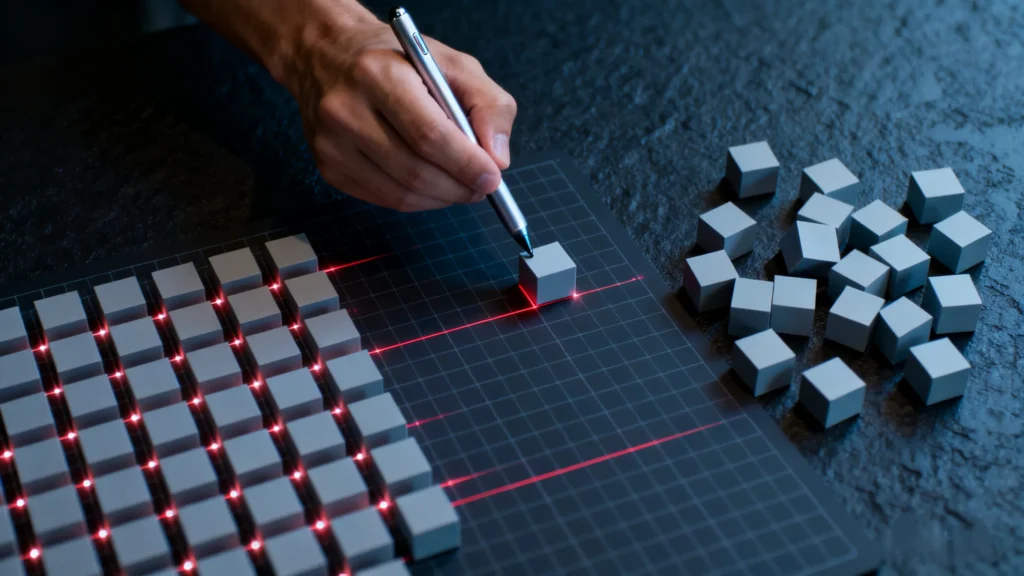
Часть 1: Философия пространственного дизайна и выбора объектов
Прежде чем можно будет эффективно располагать или выравнивать объекты, необходимо сначала понять основные свойства цифрового холста и объектов, которые на нем находятся. В Google Slides слайд — это не просто фоновое изображение, а система координат, в которой каждый элемент — текстовое поле, геометрическая фигура, растровое изображение или встроенное видео — существует как отдельный объект с определенными свойствами, поведением и ограничениями. Способность пользователя взаимодействовать с этими объектами определяет скорость, точность и конечный результат процесса дизайна.
Когнитивная наука о согласовании
Почему выравнивание имеет значение? Это не просто эстетическое предпочтение, а когнитивная необходимость. Исследования в области зрительного восприятия показывают, что мозг обрабатывает выровненную информацию быстрее, чем невыровненные данные. Выравнивание создает “визуальный путь”, по которому следует глаз, снижая энергию, необходимую для сканирования слайда.
-
F-паттерн и Z-паттерн: В западных культурах читатели естественным образом просматривают экраны по схеме F (слева вверху, по горизонтали, вниз) или Z. Правильное выравнивание облегчает такое сканирование. Когда объекты разбросаны или не выровнены, глаз движется хаотично, что приводит к “усталости от сканирования”.”
-
Близость и группировка: Согласно принципам гештальтпсихологии, объекты, которые находятся близко друг к другу или выровнены по одной оси, воспринимаются как связанные между собой. Поэтому несоответствие выравнивания — это не просто “беспорядок”, а ошибка в данных. Оно предполагает отсутствие связи там, где она должна быть, или, наоборот, создает ложную связь между несвязанными элементами.
Иерархия выбора и логика выделения
Эффективное управление макетом начинается с точных методов выбора. Распространенной проблемой в дизайне презентаций является “трудность выбора”, когда пользователи непреднамеренно перемещают фоновые элементы или не могут выбрать нужные объекты. В Google Slides используется особая логика выбора, которую пользователи должны освоить.
-
Одиночный выбор и режим редактирования: Один щелчок по объекту обычно выделяет его, создавая ограничительную рамку. Однако текстовые поля представляют собой особую сложность. Один щелчок внутри текстового поля часто активирует “режим редактирования” (обозначенный мигающим курсором), а не “режим объекта” (обозначенный сплошной синей рамкой). Чтобы выровнять коробка самого объекта, а не текста внутри него, пользователь должен щелкнуть по границе объекта. Это различие имеет решающее значение; инструменты выравнивания часто отображаются серым цветом или ведут себя по-разному, если программа считает, что пользователь редактирует текстовое содержимое, а не манипулирует контейнером.
-
Выбор маркера (метод перетаскивания): Нажатие и перетаскивание курсора по слайду создает прямоугольную зону выделения, известную как рама. Любой объект, полностью или частично заключенный в эту зону, становится выделенным.
-
Нюанс “прикосновения”: В отличие от некоторых инструментов векторного дизайна (таких как Adobe Illustrator), где объект иногда необходимо полностью прилагается для выбора, Google Slides обычно выбирает любой объект коснулся рядом с шатром. Такое поведение требует тщательного размещения курсора. Пользователи часто случайно выбирают заголовок слайда или фоновую фигуру, когда пытаются выбрать определенную группу значков.
-
Стратегии для Точность: Чтобы избежать “призрачных выделений”, пользователи должны начинать перетаскивание из “межстрочного интервала” (серой области за пределами холста слайда), если объекты находятся близко к краю.
-
-
Логика множественного выбора (модификатор Shift): Удерживая
СдвигКлавиша позволяет дополнительно выбирать объекты. Щелкнув объект A, удерживаяСдвиг, а затем щелчок по объекту B приводит к выбору обоих объектов. Это является необходимым условием для всех команд относительного выравнивания.-
Вычитающий выбор: Менее известным, но очень важным рабочим процессом является вычитающий выбор. Если пользователь перетаскивает рамку и случайно выделяет фоновое изображение вместе с десятью значками, ему не нужно начинать заново. Удерживая
Сдвиги щелкнув по фоновому изображению отменяет выбор при этом сохраняя активность значков. Этот метод “выбрать все, а затем вычесть” часто быстрее, чем поочередное нажатие на десять значков.
-
Анатомия ограничительной рамки
Каждый выбранный объект или группа объектов определяется “ограничительной рамкой” — синей линией по периметру с маленькими квадратами (ручками) по углам и на основных сторонах. Понимание этой рамки имеет решающее значение, поскольку инструменты выравнивания рассчитывают положения на основе математический центр этой коробки, а не визуального содержания.
-
Визуальный центр против математического центра: Если пользователь вставляет PNG-изображение круга, но файл изображения содержит значительное прозрачное пространство слева, ограничительная рамка будет шире, чем видимый круг. Когда пользователь нажимает “Выровнять по центру”, Google Slides выравнивает рамку по центру, в результате чего видимый круг отображается смещенным вправо.
-
Последствия: Пользователи должны тщательно обрезать изображения до края объекта с помощью инструмента обрезки (
Двойной щелчокна изображении), чтобы обеспечить визуальную симметрию при выполнении команд математического выравнивания.
-
-
Вращение и Ограничивающая рамка: Круглая ручка, выходящая из верхней части ограничительной рамки, управляет вращением. Для опытных пользователей важно понимать, что вращение объекта изменяет ориентацию его осей. Однако команды выравнивания обычно выравнивают по слайд вертикальные/горизонтальные оси, а не оси поворота объекта. Это может привести к неожиданным результатам при попытке выравнивания повернутых фигур.
Точное подталкивание: последний этап проектирования
Хотя мышь эффективна для широких движений, она является грубым инструментом для точной раскладки пикселей, часто ограниченным разрешением экрана и стабильностью руки. Google Slides предоставляет клавиатурные элементы управления для тонкой настройки, известные как “сдвиг”.”
-
Стандартный толчок: Нажатие клавиш со стрелками перемещает выбранный объект на небольшое фиксированное расстояние. Это расстояние является динамическим; оно масштабируется в зависимости от текущего уровня масштабирования холста. Увеличение масштаба делает сдвиг меньше (более точным), а уменьшение масштаба — больше (более грубым).
-
Переход к идеальному пиксельному разрешению: Значительное обновление интерфейса усовершенствовало это поведение. Во многих контекстах клавиши со стрелками теперь перемещаются с меньшим шагом, чем в предыдущих версиях. Однако для абсолютной точности удерживайте
Сдвиг+ Клавиши со стрелками (или просто клавиши со стрелками, в зависимости от конкретной ОС и конфигурации клавиатуры) позволяют выполнять точные микрорегулировки. -
Анализ Рабочий процесс: Способность “подтолкнуть” — это последний шаг в любом профессиональном дизайнерском рабочем процессе. Инструменты автоматического выравнивания выполняют 99% часть работы; подталкивание позволяет выполнить оптические корректировки, необходимые для человеческого глаза, особенно при выравнивании круглых объектов с квадратными, когда математическое выравнивание часто выглядит визуально “легким” или “тяжелым”.”
Часть 2: Подробное изучение архитектуры меню “Упорядочить”
Меню “Упорядочить” — это центр управления всеми задачами по макетированию в Google Slides. Оно находится в основной панели меню и содержит логику для функций «Порядок» (ось Z), «Выравнивание» (оси X/Y), «Распределение» (интервалы), «По центру» (относительно слайда) и «Группа» (управление единицами). Хотя эти инструменты кажутся простыми, их взаимодействие может быть сложным.
Методы доступа и скорость рабочего процесса
Существует три основных способа доступа к этим функциям, каждый из которых обеспечивает разную скорость рабочего процесса и подходит для разных типов пользователей:
-
Панель меню (путь для новичков): Нажатие
Договариватьсяв верхней части экрана. Это самый наглядный маршрут, но и самый медленный, требующий значительного перемещения мыши и нескольких щелчков для перехода в подменю. -
Контекстное меню (промежуточный маршрут): Щелчок правой кнопкой мыши (или щелчок двумя пальцами на трекпаде) по выбранному объекту открывает контекстное меню, которое содержит подменю “Выравнивание” и “Порядок”. Это значительно сокращает расстояние перемещения мыши, позволяя пользователю сосредоточиться на объекте, с которым он работает.
-
Сочетания клавиш (для опытных пользователей): Отличительная черта опытного пользователя. Освоение горячих клавиш для важных действий, таких как “Группа” (
Ctrl+Alt+GилиCmd+Opt+G) и “Разгруппировать” (Ctrl+Alt+Shift+GилиCmd+Opt+Shift+G) отделяет профессионального пользователя от обычного пользователя.
Подменю “Заказ”: освоение оси Z
Слайды представляют собой двумерные поверхности, но концептуально они функционируют в трехмерном пространстве с использованием слоев (Z-индекс). Каждый объект находится на определенном слое. Когда объекты перекрывают друг друга, порядок слоев определяет их видимость. Речь идет не только о видимости объектов, но и об управлении “целями касания” и возможностями редактирования. Объект, скрытый под прозрачным слоем, трудно щелкнуть мышью.
-
Вывести на передний план (
Ctrl+Shift+Вверх/Cmd+Shift+Вверх): Перемещает объект на самый верхний уровень стека слайдов. Он будет скрывать все другие объекты, с которыми он пересекается. Это часто используется для кнопок “Призыв к действию” или важных наложенных текстов. -
Перенести (
Ctrl+Вверх/Cmd+Вверх): Перемещает объект на один уровень вверх в стеке. Если в стеке находится десять объектов, эту команду необходимо выполнить девять раз, чтобы переместить объект с нижнего уровня на верхний. Это полезно для объединения элементов, например для размещения текстового поля между фоновой фигурой и изображением на переднем плане. -
Отправить назад (
Ctrl+Вниз/Cmd+Вниз): Перемещает объект на один уровень вниз. -
Отправить назад (
Ctrl+Shift+Вниз/Cmd+Shift+Вниз): Перемещает объект на самый нижний слой, непосредственно над фоном слайда. Это необходимо для фоновых изображений или логотипов-водяных знаков. -
Стратегическое использование в композиции: В сложных диаграммах или коллажах ось Z используется для скрытия “неровных краев”. Например, если пользователь хочет, чтобы фотография отображалась внутри круга, но не обладает продвинутыми навыками маскирования, он может разместить фигуру “пончик” с прозрачным центром. над квадратное фото.
Вывести на передний планКоманда на форме пончика эффективно маскирует углы фотографии, создавая цельный, профессиональный вид без разрушительного редактирования.
Группировка: создание логических единиц проектирования
Группировка (
Ctrl+Alt+G или Cmd+Opt+G) объединяет несколько объектов в единый функциональный блок. Функция Group — основа масштабируемого дизайна.-
Сохранение интервалов: Основная функция группировки — “фиксировать” относительное расстояние между объектами. После группировки сложного значка, состоящего из трёх фигур и текстовой метки, его можно перемещать по слайду, не рискуя оставить текстовую метку позади.
-
Масштабирующее поведение: При изменении размера группы Google Slides математически масштабирует все составляющие их объекты и пространство между ними. Это позволяет пользователям создавать сложные диаграммы в большом масштабе (для удобства редактирования), а затем уменьшать их до размера угла слайда, сохраняя при этом идеальные относительные пропорции.
-
Вложенные группы: Google Slides поддерживает группы внутри групп (вложенность). Пользователь может сгруппировать заголовок диаграммы и саму диаграмму, а затем сгруппировать этот блок с краткой информацией в боковой панели. Эта иерархическая структура отражает логику HTML/CSS и обеспечивает сложное управление макетом.
-
Режим изоляции (редактирование внутри групп): Распространенной неэффективностью является “разгруппировка для редактирования”. Пользователи часто разгруппировывают объекты только для того, чтобы изменить цвет одной фигуры, а затем испытывают трудности с их корректной группировкой. Это совершенно ненужно. Двойной щелчок (или иногда медленный тройной щелчок) по определённому элементу в группе временно переводит его в “режим изоляции”, в котором этот отдельный элемент можно изменить, не нарушая структуру группы.
-
Устранение неполадок, связанных с неактивными параметрами: Частым источником разочарования для пользователей становится ситуация, когда в меню отключены (отображаются серым цветом) опции группировки.
-
Ограничение видео: Встроенные видеоролики YouTube часто невозможно сгруппировать со стандартными фигурами или текстовыми полями из-за способа отображения проигрывателя iframe на слое холста.
-
Ограничение заполнителя: Элементы, которые происходят из “Мастер-слайда” (макета темы), такие как поля по умолчанию “Нажмите, чтобы добавить заголовок”, иногда ведут себя иначе, чем стандартные текстовые поля, и могут сопротивляться группировке с созданными пользователем фигурами, если только они не были предварительно отсоединены или группировка не была выполнена в самом конструкторе тем.
-
Часть 3: Механика выравнивания и парадокс якоря
Выравнивание — это математическое позиционирование объектов относительно определённой точки отсчёта. Google Презентации предлагают два различных способа выравнивания: выравнивание объектов относительно слайд (холст) и выравнивание объектов относительно друг друга (выделенный набор). Понимание того, какой режим активен, крайне важно, поскольку для исправления ошибок здесь часто требуется несколько действий “Отменить”.
По центру страницы (выравнивание относительно слайда)
Этот набор команд позиционирует объект на основе общих размеров холста (обычно соотношение сторон 16:9, как правило, 10 x 5,63 дюйма).
-
По горизонтали: Помещает центральную точку объекта точно в горизонтальную середину (ось X) слайда.
-
Вертикально: Помещает центральную точку объекта точно в вертикальную середину (ось Y).
-
Вариант использования: Это первый шаг в создании титульных слайдов, центрировании цитаты или обеспечении фокуса на главном изображении. Доступ к нему осуществляется через
Упорядочить > По центру страницы.-
Сочетания клавиш: Хотя для этого не существует стандартной комбинации клавиш во всех браузерах, опытные пользователи часто используют
Ctrl+Shift+E(Выравнивание текста по центру), которое выполняет аналогичную визуальную функцию для текста в пределах бокс, хотя и не сам бокс. Для истинного центрирования объекта часто требуется меню или пользовательские сочетания клавиш.
-
Выравнивание объектов друг относительно друга
При выборе нескольких объектов меню “Выровнять” преобразуется. Оно больше не привязано к краям слайда, а к краям выделенной группы. Именно в этом Google Slides ведёт себя иначе, чем некоторые другие профессиональные программы для дизайна, что приводит к тому, что можно назвать “Якорный объект Парадокс“.
-
Логика “крайностей”:
-
Выровнять по левому краю: Выравнивает левые края всех выбранных объектов по самый левый край самого левого объекта в выделенном фрагменте. Объект, который уже находится слева, служит якорем: он остаётся на месте, а все остальные объекты перемещаются ему навстречу.
-
Выровнять по правому краю: Выравнивает все правые края по самому правому краю выделения.
-
Выровнять по верху: Самый высокий объект выполняет роль якоря/потолка.
-
Выровнять по нижнему краю: Самый нижний объект выполняет роль якоря/пола.
-
Выровнять по центру/середине: Это вычисляет математический средний центр вся область выбора и движется все объекты (включая визуальный якорь) к этой средней линии.
-
-
Отсутствующий элемент (ключевой объект): В Adobe Illustrator или современном PowerPoint пользователь может щелкнуть объект второй раз, чтобы назначить его “ключевым объектом”, заставив все остальные объекты выровняться по нему. это, независимо от положения. Google Slides не в настоящее время эта функция поддерживается изначально.
-
Обходной путь: Чтобы выровнять группу значков по определенному центральному значку (который не является крайним левым или правым), пользователь должен сначала вручную перетащить этот целевой значок в крайнее положение или использовать временный “направляющий объект” (например, вертикальную линию), размещенный точно там, где требуется выравнивание, выровнять все по этой линии, а затем удалить линию.
-
Сценарии стратегического согласования
-
Исправление “маркированного списка”: Часто пользователи вручную создают текстовые поля для пользовательских списков, чтобы избежать жёсткого форматирования стандартных маркеров. Они неизбежно становятся неровными. Выбрав все поля и выбрав
Упорядочить > Выровнять > По левому краю, пользователь мгновенно создает чистое поле, имитирующее профессиональный набор текста. -
“Ряд значков”: При размещении значков социальных сетей (LinkedIn, Twitter, Website) пользователь должен разместить первый и последний значки в желаемых абсолютных позициях на слайде. Затем выберите все промежуточные значки.
Упорядочить > Выровнять > По центруобеспечивает их размещение в одной горизонтальной плоскости, устраняя любые вертикальные смещения, возникающие во время размещения.
Часть 4: Динамика распределения и расстояний
Выравнивание обеспечивает расположение объектов на одной оси; распределение — на точном расстоянии друг от друга. Ряд значков может быть идеально выровнен по верху, но всё равно будет выглядеть непрофессионально, если зазоры между ними неравномерны.
Распределить по горизонтали
Эта команда работает по определённому алгоритму: она берёт крайний левый и крайний правый объекты в качестве фиксированных якорей. Затем она математически вычисляет доступное свободное пространство между ними и располагает промежуточные объекты таким образом, чтобы расстояния между их центральными точками (или обычно их ограничивающие рамки) идентичны.
-
Предварительное условие: У вас должно быть три или более Выбраны объекты. При наличии всего двух объектов распределение математически не имеет значения (поскольку расстояние — это просто расстояние).
-
Проблемы, выделенные серым цветом: Если кнопка “Распределить” неактивна, вероятно, пользователь выбрал менее трёх объектов, или объекты сгруппированы в единое целое (которое Slides воспринимает как один объект). Это также может произойти, если объекты технически соприкасаются или перекрываются таким образом, что не остаётся места для расчётов, хотя это случается редко.
Распределять по вертикали
Это функционирует идентично горизонтальному распределению, но использует верхний и нижний объекты в качестве фиксированных якорей.
-
Вариант использования: Это важно для создания вручную таблиц, повесток дня или списков, где отдельные текстовые поля должны быть равномерно распределены по слайду, чтобы обеспечить максимальную читаемость и использование свободного пространства.
Логика распределения “разрыв” против “центр”
Тонкая проблема, с которой часто сталкиваются дизайнеры, заключается в том, что стандартные инструменты распространения могут распространяться на основе центральные точки объектов, а не видимые пробелы между ними.
-
Проблема: Если объекты разного размера (например, широкий прямоугольник рядом с узким кругом рядом с квадратом), их распределение может привести к неравномерным визуальным зазорам между краями, даже если их центры математически равноудалены. Это может сделать макет “неуклюжим”.”
-
Ручной обходной путь: Чтобы достичь равного визуальные пробелы Между фигурами разной ширины пользователям часто приходится использовать “разделители”. Пользователь создаёт временный прямоугольник определённой ширины (например, 0,5 дюйма), дублирует его и размещает эти разделители между объектами контента. Затем он выравнивает объекты контента по краям этих разделителей и, наконец, удаляет их. Это трудоёмкий, но эффективный метод для высококлассного дизайна в Slides.
Часть 5: Расширенные инструменты позиционирования: сетки, направляющие и линейки
В то время как меню “Упорядочить” помогает корректировать позиции после Размещение, инструменты просмотра (линейки, направляющие, сетки) предназначены для облегчения точного размещения в течение Процесс создания. Это инструменты, которые позволяют пользователю перейти от “наблюдения” к “проектированию”.
Система линейки и направляющей
Видно через
Вид > Показать линейку, линейка обеспечивает шкалу измерений (обычно в дюймах или сантиметрах в зависимости от региона).-
Создание руководств: Щелкнув правой кнопкой мыши по линейке (или просто щелкнув и перетащив от (например, на слайде линейки) пользователи могут перетаскивать “Направляющие” на холст. Это непечатаемые голубые линии, которые действуют как магнитные направляющие.
-
Руководства по управлению: Пользователи могут добавлять специальные вертикальные направляющие (например, на 1,0 дюйм и 9,0 дюймов), чтобы определить “безопасную зону” или поля для контента. Это гарантирует, что текст не будет выходить за края при проецировании на экраны с проблемами каемки экрана.
-
Цветовая кодировка: Мощная, но часто упускаемая из виду функция — это возможность цветовой кодировки направляющих. Щелкнув правой кнопкой мыши по направляющей, пользователь может изменить её цвет на красный, жёлтый и т. д. Это позволяет создавать сложные сетки, например, использовать красные направляющие для основных полей слайдов и синие — для внутренних разделителей колонок.
-
Фактор “щелчка”: Когда
Вид > Привязать к > НаправляющиеЕсли эта функция включена, перетаскивание объекта рядом с направляющей приводит к его “привязке” или физическому «подпрыгиванию» для выравнивания по линии. Это обеспечивает тактильную обратную связь, подтверждая выравнивание без необходимости увеличения масштаба или проверки координат.
Привязка к сетке и привязка к направляющим: конфликт
Google Slides предлагает два режима магнитного взаимодействия, которые иногда могут конфликтовать друг с другом.
-
Привязка к направляющим (интеллектуальный режим по умолчанию): Это “интеллектуальная” система выравнивания. При перемещении объекта динамически появляются красные линии, показывающие соотношение выравнивания с соседними объектами (например, “Этот блок теперь центрирован, а изображение находится под ним”). Этот подход обычно используется для стандартных макетов презентаций, содержащих текст и фотографии.
-
Привязать к Сетка (Технический режим): При этом игнорируются взаимосвязи объектов, и каждое движение выравнивается по невидимой фоновой сетке (обычно с шагом в 1/12 дюйма или аналогичным).
-
Когда использовать Сетка: Это особенно важно при построении технических схем, организационных схем или блок-схем, где геометрическая точность имеет первостепенное значение, а линии взаимосвязей (соединений) должны быть идеально прямыми.
-
Когда использовать гиды: Для практически всех остальных дизайнерских задач. Использование функции “Привязка к сетке” для фотоколлажа часто приводит к слишком широким или слишком узким зазорам, поскольку сетка не учитывает конкретные размеры изображения.
-
Феномен “умного гида”
“Умные направляющие” (динамические красные линии) эффективны, но могут отвлекать. Если слайд содержит сотни объектов (например, сложную карту с множеством меток), умные направляющие могут попытаться выровнять активный объект. все он проходит, заставляя курсор заикаться или объект дрожать.
-
Переопределение: В таких случаях временное удержание
Альтклавиша (Windows) илиКомандирНажатие клавиши (Mac) при перетаскивании объекта отключает все функции привязки. Это обеспечивает плавное и плавное перемещение, необходимое для выполнения микрокоррекций, противоречащих логике сетки.
Часть 6: Главный слайд (конструктор тем) – механизм “блокировки”
Постоянным ограничением стандартного интерфейса Google Презентаций является отсутствие простой кнопки “Заблокировать объект”, стандартной функции во многих других инструментах дизайна. Это позволяет легко случайно перетащить логотип или фоновую заставку, пытаясь редактировать текст поверх них. Решение кроется в Конструктор тем (ранее известный как Мастер-слайд).
Логика мастер-слоя
Конструктор тем (
Вид > Конструктор тем) раскрывает базовую ДНК презентации. Объекты, размещенные здесь, находятся на слое позади стандартный слайд-слой и, что особенно важно, не может быть выбран или перемещен из обычного режима просмотра слайдов.-
Создание “заблокированных” элементов: Чтобы закрепить логотип компании в правом верхнем углу каждого слайда:
-
Открыть
Вид > Конструктор тем. -
Выберите верхний слайд “Тема” (чтобы применить ко всем макетам) или определенный слайд макета (например, “Заголовок и тело”).
-
Вставьте и разместите логотип.
-
Вернуться к стандартному виду. Логотип теперь будет отображаться на всех слайдах, но его невозможно будет выбрать, фактически он будет заблокирован.
-
-
Выравнивание по Владелец: Все инструменты «Упорядочить» и «Выровнять», рассмотренные ранее, работают в конструкторе тем. Выравнивание заполнителя текста заголовка на мастер-слайде гарантирует, что заголовок будет отображаться в точно такой же пиксель позиция на слайде 5, как и на слайде 50. Это предотвращает резкий эффект “скачка заголовков”, который наблюдается при переходе по колоде, когда заголовки слегка меняют положение от слайда к слайду.
Блокировка фонового изображения
Для пользователей, которые хотят заблокировать фоновое изображение для определенного слайда, не изменяя основную тему (что повлияло бы на другие слайды), функция “Изменить фон” является функциональным эквивалентом блокировки.
-
Рабочий процесс: Вместо того, чтобы вставить изображение и отправить его на задний план:
-
Перейти к
Слайд > Изменить фон. -
Выберите Изображение.
-
Загрузите желаемое изображение.
-
-
Результат: Изображение становится частью холста. Его невозможно случайно перетащить, изменить размер или сместить, обеспечивая стабильную основу для размещения текста и данных переднего плана.
Часть 7: Мобильные и настольные рабочие процессы
Хотя это руководство в первую очередь посвящено интерфейсу настольных компьютеров (где обычно приходится выполнять интенсивную работу по дизайну), реальность современной работы предполагает редактирование на мобильных устройствах. Функции “Упорядочить” в версиях Google Презентаций для Android и iOS достаточно эффективны, но скрыты за разными парадигмами пользовательского интерфейса.
Нюансы сенсорного интерфейса
На мобильных устройствах точность мыши заменяется неоднозначностью нажатия пальцем.
-
Выбор: Нажатие на объект выделяет его. Чтобы выбрать несколько объектов (необходимое условие для выравнивания), пользователю обычно необходимо удерживать объект или нажать на соответствующий значок режима “множественного выбора”, в зависимости от версии приложения.
-
Расположение “Arrange”: В отличие от основного меню рабочего стола, мобильные инструменты оформления часто спрятаны в меню “Формат” (
Азначок с линиями) или специальное меню объектов. -
Перетаскивание для выравнивания: Мобильные версии в значительной степени опираются на “умные направляющие”. Когда пользователь перетаскивает объект пальцем, красные линии выравнивания становятся яркими и помогают определить местоположение касания.
-
Ограничения: Расширенные функции, такие как “Распределение” или точный ввод координат X/Y, часто отсутствуют или существенно замаскированы в мобильных интерфейсах. Мобильное приложение лучше всего подходит для небольших правок (например, исправления опечатки или замены изображения), а не для структурного проектирования макета. Сложные задачи выравнивания следует оставить для десктопной среды.
Часть 8: Парадокс эффективности и роль AutoPPT
Хотя освоение тонкостей выравнивания, распределения и группировки крайне важно для любого дизайнера, возникает критический вопрос об эффективности рабочего процесса. Время, необходимое для ручного выравнивания десятков текстовых полей, изменения размера изображений до соответствующих размеров и равномерного распределения значков, весьма существенно. В корпоративном мире это часто называют “налогом на форматирование” — временем, потраченным на создание презентации, не добавляющим ценности. смотреть хорошее, а не улучшение содержание сам по себе.
Именно в этом контексте такие решения на основе искусственного интеллекта, как АвтоPPT функционируют не просто как альтернативы, а как эволюционные преемники ручного форматирования для многих случаев использования больших объемов данных.
Ограничения ручной компоновки
Даже при освоении быстрых методов ручная аранжировка имеет свои недостатки:
-
Итеративная переработка: Если пользователь выровнял идеальную сетку из шести элементов, а затем решил добавить седьмой, весь процесс выравнивания и распределения придётся повторить. Логику интервалов придётся пересчитать, а объекты сместить.
-
Жесткость шаблона: Стандартные шаблоны предоставляют фон, но не требуют выравнивания. новый Контент, добавленный пользователем. Если пользователь вставляет диаграмму из Таблиц, она размещается произвольно, требуя ручного выравнивания.
-
Последовательность Дрейф: В длинных презентациях (более 50 слайдов) поддержание одинакового выравнивания полей вручную на всех слайдах подвержено человеческим ошибкам. Текстовое поле на слайде 10 может быть на 10 пикселей ниже, чем на слайде 9, создавая едва заметный визуальный разрыв.
Преимущества AutoPPT: от создания до курирования
АвтоPPT Решение этой структурной неэффективности заключается в фундаментальном изменении механизма создания. Роль пользователя меняется с “каменщика” на “архитектора”.”
-
Генеративные макеты: Вместо того, чтобы размещать объект и затем выравнивать его, AutoPPT генерирует слайд с заранее рассчитанным макетом. ИИ распознаёт пространственные соотношения, обеспечивая выравнивание и распределение текстовых блоков, заголовков и изображений в соответствии с лучшими практиками дизайна. при поколении. Это решает проблему “паралича пустой страницы”, когда пользователи тратят время только на то, чтобы решить, куда поместить первый блок.
-
Преобразование «Документ-палуба»: Отличительной особенностью является возможность загрузить документ (Word, PDF) и заставить искусственный интеллект преобразовать его в колоду. ИИ анализирует структуру документа и автоматически сопоставляет ее с макетами слайдов. Это означает, что “выравнивание” структура повествования происходит алгоритмически, а не просто визуальное выравнивание ящиков.
-
Интеграция профессиональных шаблонов: AutoPPT предоставляет обширную библиотеку высококачественных шаблонов PPT. В отличие от стандартных тем, которые просто задают цвет фона, эти шаблоны часто поставляются с предустановленными “умными плейсхолдерами”. Когда контент заполняется этими плейсхолдерами с помощью ИИ, он автоматически наследует правильные параметры выравнивания.
-
Бренд Последовательность: Для организаций AutoPPT может помочь в реализации принципов бренда. Автоматизируя выбор шрифтов, цветов и макеты, это предотвращает распространенную проблему, когда сотрудники “выходят из-под контроля” в вопросах согласования и создают беспорядочные, не соответствующие бренду презентации.
-
Показатели эффективности: Перекладывая задачи пространственной математики на искусственный интеллект AutoPPT, пользователи значительно экономят время и повышают эффективность работы. Когнитивная нагрузка смещается с вопроса “Как это отцентрировать?” на вопрос “Передаёт ли этот текст правильное сообщение?”
-
Интеграция и гибрид Рабочий процесс: Мягкая интеграция таких инструментов предполагает гибридный рабочий процесс. Пользователь может использовать AutoPPT для создания “первого черновика” или сложных макетов, обеспечивая идеальное выравнивание по базовой линии, а затем использовать навыки работы с Google Презентациями, описанные в этом отчёте, для внесения окончательных, специфических правок или для настройки конкретной диаграммы, требующей уникального штриха.
Часть 9: Практические пошаговые сценарии
Для закрепления теоретических знаний в этом разделе подробно описываются три распространенных рабочих процесса, требующих синтеза всех инструментов аранжировки для решения реальных задач проектирования.
Сценарий A: Создание коллажа с идеальным расстоянием между фотографиями
Цель: Расположите четыре фотографии в один горизонтальный ряд с равным интервалом, выровненными верхними краями и одинаковым размером.
-
Импорт: Вставьте четыре изображения на слайд. Скорее всего, они будут разного размера, с разным соотношением сторон и расположены в разных местах.
-
Стандартизировать (The Crop): Перед выравниванием необходимо стандартизировать размеры. Выберите изображение, нажмите инструмент “Обрезать” и выберите “Соотношение сторон > Квадрат (1:1)”. Повторите для всех изображений. Это обеспечит одинаковый визуальный вес.
-
Изменить размер: Выбрать все изображения (
Shift + щелчок). Перетащите угловой маркер, чтобы приблизительно изменить их размер. Для точного определения перейдите кПараметры формата > Размер и повороти введите конкретную высоту (например, 3 дюйма). -
Примерное размещение: Перетащите первое изображение к левому краю (прикрепите к красной направляющей). Перетащите последнее изображение к правому краю. Два средних изображения разместите между ними в произвольном порядке.
-
Вертикальное выравнивание: Выберите все четыре изображения. Перейти к
Упорядочить > Выровнять > Верх. Теперь их верхние края образуют идеальную прямую линию. -
Распределение: Если все четыре пункта все еще выбраны, перейдите к
Расположить > Распределить > Горизонтально. Два средних изображения встанут на свои места, создавая математически идеальные зазоры между всеми элементами. -
Группировка: Нажимать
Ctrl+Alt+GЧтобы сгруппировать их. Теперь вы можете центрировать весь блок “Галерея” на слайде, используяРасположить > По центру страницы > По горизонтали.
Сценарий B: Согласование организационной структуры (проблема иерархии)
Цель: Вверху расположен блок генерального директора, соединенный с тремя блоками вице-президентов ниже.
-
Создать иерархию: Разместите поле «генеральный директор» вверху по центру.
-
Создавать Вице-президенты: Создайте три блока VP.
-
Выровнять Вице-президенты: Выберите три поля VP.
Упорядочить > Выровнять > Верхчтобы выровнять их. -
Распространять Вице-президенты:
Расположить > Распределить > Горизонтальночтобы равномерно распределить их. -
Группа Вице-президенты: Критический шаг: Сгруппируйте три блока VP (
Ctrl+Alt+G). -
Выравнивание по центру: Выберите поле “Генеральный директор” и «Группа вице-президентов». Перейдите
Упорядочить > Выровнять > Центрировать.-
Анализ: Группируя сначала ВЭ, программа обрабатывает их как один широкий объект. Если бы вы их не сгруппировали, выравнивание по центру сбило бы все три блока ВЭ в кучу прямо над блоком генерального директора (или за ним). Это демонстрирует важное взаимодействие логики группировки и выравнивания.
-
Сценарий C: Исправление “переполнения текстового поля” (слайд «Резюме/повестка дня»)
Цель: Слайд содержит 5 подробных маркированных пунктов, которые были созданы в виде отдельных текстовых полей (для целей анимации) и выглядят беспорядочно.
-
Выбирать: Область выделения выделяет все 5 текстовых полей.
-
Выравнивание по левому краю:
Упорядочить > Выровнять > По левому краю. (Теперь начала предложений выровнены). -
Вертикальный интервал:
Расположить > Распределить > Вертикально. (Теперь расстояние между строками равномерное). -
Подтолкнуть: Используйте клавиши со стрелками, чтобы переместить весь выделенный фрагмент в нужное место относительно заголовка слайда.
-
Проверьте поля: Убедитесь, что правая сторона текстовых полей не выходит за пределы слайда. Если они слишком широкие, измените размер одного из них, пока выделены все; все поля изменят свой размер пропорционально (если только они не сгруппированы, в этом случае текст масштабируется; если же не сгруппированы, обтекание изменится).
Часть 10: Устранение неполадок и крайние случаи
Даже опытные пользователи сталкиваются с ситуациями, когда инструменты ведут себя не так, как ожидалось. В этом разделе “Диагностика” рассматриваются распространённые проблемы.
“Почему я не могу сгруппировать это?”
Если
Группа Если опция неактивна, пользователь, вероятно, выбрал “Заполнитель” из основного макета (темы) вместе с обычным объектом. Заполнители (поля с надписью “Нажмите, чтобы добавить заголовок”) имеют ограниченное поведение по сравнению со стандартными текстовыми полями, поскольку они связаны с кодом темы.-
Решение: Пользователь не может сгруппировать заполнитель макета со стандартным объектом. Он должен либо создать новое стандартное текстовое поле для замены заполнителя, либо изменить группировку на мастер-слайде (
Слайд > Редактировать тему).
“Прыгающий” объект
Иногда, когда пользователь пытается слегка переместить объект, он “отскакивает” обратно в предыдущее положение или агрессивно фиксируется в нежелательном месте.
-
Причина: Обычно это “Привязка к сетке”, которая активна, когда пользователь пытается выровнять объект, который нет‘'т на сетке.
-
Решение: Перейти к
Вид > Привязка ки снимите флажокСетка. В качестве альтернативы, проверкаРуководствабудет отдавать приоритет выравниванию с другими объектами над произвольным фоном сетки.
Объекты, исчезающие за фоном
Распространенная ошибка заключается в импорте большого изображения для использования в качестве фона, которое сразу же покрывает весь текст, поскольку новые объекты добавляются в верхний слой (Front).
-
Решение: Выберите большое изображение. Используйте
Упорядочить > Порядок > Переместить на задний план. -
Профилактика: Как отмечено в разделе 6, использование
Изменить фонфункция полностью предотвращает этот конфликт Z-индекса.
Новая боковая панель (обновление 2025)
В последних обновлениях Google Slides появилась новая боковая панель с элементами дизайна. Эта панель изменяет процесс выравнивания, предлагая “строительные блоки” — заранее сгруппированные наборы текста и фигур (например, повестки дня или временные шкалы).
-
Воздействие: Пользователи должны иметь в виду, что эти строительные блоки поставляются в предварительно выровненном виде. Однако, если вы
Разгруппироватьих сильно настраивать, вы теряете интеллектуальные ограничения, и для исправления макета необходимо использовать стандартные инструменты выравнивания.
Часть 11: Полное справочное руководство по клавиатурным сокращениям
Быстрота в оформлении достигается за счет обхода системы меню. Левая рука профессионального дизайнера редко должна отрываться от клавиатуры. В следующей таблице собраны основные сочетания клавиш, необходимые для эффективного оформления, с разграничением между стандартными операциями и тонким “сдвигом пикселей”.
| Действие | Ярлык Windows / Chrome OS | Горячая клавиша Mac | Контекст / Примечание |
| Группа | Ctrl + Alt + G | Cmd + Opt + G | Необходимо для фиксации расстояния. |
| Разгруппировать | Ctrl + Alt + Shift + G | Cmd + Opt + Shift + G | Используйте с осторожностью; для редактирования лучше использовать двойной щелчок. |
| Вывести на передний план | Ctrl + Shift + Стрелка вверх | Cmd + Shift + стрелка вверх | Перемещается в самый верхний слой. |
| Перенести | Ctrl + стрелка вверх | Cmd + стрелка вверх | Перемещается на один уровень индекса вверх. |
| Отправить назад | Ctrl + стрелка вниз | Cmd + стрелка вниз | Перемещается на один уровень индекса вниз. |
| Отправить на задний план | Ctrl + Shift + Стрелка вниз | Cmd + Shift + Стрелка вниз | Перемещается на самый нижний уровень. |
| Выбрать несколько | Shift + щелчок | Shift + щелчок | Основа для всего выравнивания. |
| Дубликат объекта | Ctrl + D | Cmd + D | Быстрее, чем копирование/вставка. |
| Нюанс (пиксель) | Shift + клавиши со стрелками | Shift + клавиши со стрелками | Для микрорегулировок (1 пиксель). |
| Повернуть на 15° | Alt + стрелка вправо/влево | Opt + стрелка вправо/влево | Фиксация поворота на стандартные углы. |
| Поворот на 1° | Alt + Shift + вправо/влево | Opt + Shift + Вправо/Влево | Для точной коррекции горизонта. |
| Изменить размер от центра | Ctrl + перетаскивание ручки | Opt + перетаскивание ручки | Сохраняет фиксированную центральную точку. |
| Ограничить пропорции | Сдвиг + перетаскивание ручки | Сдвиг + перетаскивание ручки | Предотвращает растяжение/сдавливание. |
Заключение
Умение располагать и выравнивать объекты в Google Slides — это то, что отличает любительские наброски от профессиональных презентаций. Для этого нужно сочетание технических знаний (понимание поведения ограничительных рамок, Z-слоев и алгоритмов распределения) и визуальной интуиции. Используя меню “Расположение”, мощь направляющих и сеток, а также эффективные стратегии группировки, пользователь может навести порядок в хаосе, обеспечив, чтобы аудитория сосредоточилась на сообщении, а не на носителе.
Однако ситуация в области дизайна презентаций меняется. Хотя навыки ручной работы, описанные в этом отчете, необходимы для тонкой настройки и индивидуализации, появление инструментов искусственного интеллекта знаменует собой новую эру эффективности. Такие платформы, как АвтоPPT представляют собой мощную альтернативу, позволяющую пользователям обойти утомительные механизмы выравнивания благодаря интеллектуальному созданию и высококачественным шаблонам. Независимо от того, используется ли точное ручное управление или рабочий процесс с помощью искусственного интеллекта, цель остается неизменной: четкая, впечатляющая и визуально согласованная коммуникация. Благодаря сочетанию глубокого технического понимания собственных инструментов Google Slides и возможностей современного искусственного интеллекта, позволяющих сэкономить время, пользователи могут достичь уровня производительности и качества, который ранее был доступен только профессиональным графическим дизайнерам.
Создавайте презентации без забот с помощью АвтоPPT . Быстро превращайте свои идеи в слайды, сохраняя их 100% твой!
О АвтоPPT: Простой в использовании инструмент искусственного интеллекта для студентов и профессионалов. Сгенерировать редактируемый слайды, персонализируйте дизайн и сосредоточьтесь на самом важном — ваших уникальных идеях.

Autoppt: создайте презентации за 1 минуту!
Начать бесплатный маршрут сейчас