


Michael Anderson
Yapay zeka aracılığıyla profesyonellerin üretkenliğini artırmalarına yardımcı olma tutkusuna sahip, eski gazeteci ve teknoloji yazarı.
Özet: Profesyonel Sunumların Mimarisi
Kurumsal ve akademik iletişimin yüksek riskli arenasında, bir sunumun görsel sadakati sessiz ama güçlü bir hatip işlevi görür. Bir slayt destesi asla yalnızca ham veriler için bir kap değildir; görsel bir argümandır, her pikselin yerleşiminin konuşmacının otoritesine katkıda bulunduğu mekânsal bir anlatıdır. İkna eden bir sunum ile yalnızca bilgilendiren -veya daha da kötüsü, dikkat dağıtan- bir sunum arasındaki fark genellikle slaydın görünmez mimarisinde yatar: bileşen öğelerinin hassas düzenlemesi, hizalanması ve dağılımı. Nesneler bir santimetrenin kesri kadar bile hizasız olduğunda veya çeşitli öğeler arasındaki boşluk matematiksel tutarlılıktan yoksun olduğunda, evrimsel olarak desen ve simetri aramaya adapte olmuş insan gözü, ince, bilinçaltı bir düzensizlik hissi kaydeder. Genellikle "görsel gürültü" olarak adlandırılan bu olgu, izleyicinin bilişsel yükünü önemli ölçüde artırır. Üç aylık bir raporun stratejik çıkarımlarını işlemek yerine, izleyicinin beyni farkında olmadan mekânsal tutarsızlıkları uzlaştırmakla görevlendiriliyor; bu da mesajın etkisini zayıflatıyor ve sunum yapan kişinin güvenilirliğini zedeliyor.
Google Slaytlar, erişilebilirliği ve bulut tabanlı iş birliği özellikleriyle beğeni toplasa da, onu Microsoft PowerPoint veya Apple Keynote gibi geleneksel masaüstü yazılımlarından ayıran, nesne yönetimi konusunda kendine özgü bir iç mantıkla çalışır. "Düzenle" menüsüne hakim olmak yalnızca teknik bir yeterlilik değil, aynı zamanda modern bilgi işçisi için temel bir tasarım zorunluluğudur. Bu kapsamlı araştırma raporu, Google Workspace ekosistemindeki düzen mekanizmalarına dair kapsamlı ve uzman düzeyinde bir rehber görevi görmektedir. Katmanlamanın ayrıntılı ayrıntılarını (Z ekseni), hizalamanın matematiksel hassasiyetini (X ve Y eksenleri) ve metin kutuları, resimler ve şekillerin kaotik bir şekilde dağılmasını tutarlı ve profesyonel bir anlatıya dönüştüren iş akışı optimizasyonlarını inceleyecektir.
Dahası, sunum tasarımı alanı otomasyonun etkisiyle sismik bir değişime uğrarken, manuel kontrol ve yapay zekanın kesişimi giderek daha önemli hale geliyor. Piksel mükemmelliğinde manuel hizalama, özel özelleştirme ve karmaşık diyagramlar için kritik bir beceri olmaya devam ederken, OtomatikPPT Tasarımın yapısal temellerini otomatikleştirerek slayt oluşturmanın ekonomik denklemini yeniden tanımlıyoruz. Bu rapor, manuel "dürtme"nin dokunsal hassasiyetinden yapay zeka destekli üretimin algoritmik verimliliğine kadar üretimin tüm yelpazesini ele alacak ve modern sunum yapımına bütünsel ve geleceğe dönük bir bakış açısı sunacaktır.
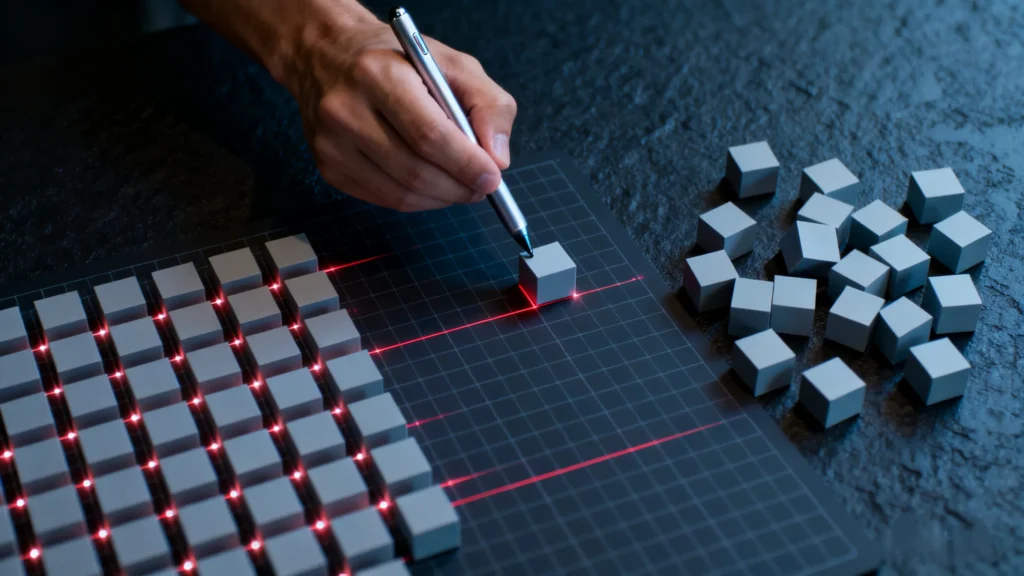
Bölüm 1: Mekansal Tasarım ve Nesne Seçimi Felsefesi
Nesneleri etkili bir şekilde düzenleyip hizalayabilmeniz için, öncelikle dijital tuvalin ve içinde bulunan nesnelerin temel yapısını anlamanız gerekir. Google Slaytlar'da slayt yalnızca bir arka plan görüntüsü değil; metin kutusu, geometrik şekil, bitmap görüntüsü veya gömülü video gibi her öğenin belirli özelliklere, davranışlara ve sınırlamalara sahip ayrı bir nesne olarak var olduğu bir koordinat sistemidir. Kullanıcının bu nesnelerle etkileşim kurma becerisi, tasarım sürecinin hızını, doğruluğunu ve nihai kalitesini belirler.
Hizalamanın Bilişsel Bilimi
Hizalama neden önemlidir? Bu yalnızca estetik bir tercih değil, aynı zamanda bilişsel bir zorunluluktur. Görsel algı üzerine yapılan araştırmalar, beynin hizalanmış bilgileri hizalanmamış verilere göre daha hızlı işlediğini göstermektedir. Hizalama, gözün takip edebileceği bir "görsel yol" oluşturarak bir slaydı taramak için gereken enerjiyi azaltır.
-
F-Desen ve Z-Desen: Batı kültürlerinde, okuyucular ekranları doğal olarak F-şeklinde (sol üst, çapraz, aşağı) veya Z-şeklinde tararlar. Doğru hizalama, bu tarama davranışını kolaylaştırır. Nesneler dağınık veya hizasız olduğunda, göz düzensiz hareket eder ve bu da "tarama yorgunluğuna" yol açar.“
-
Yakınlık ve Gruplama: Gestalt psikolojisi ilkelerine göre, birbirine yakın veya benzer bir eksende hizalanmış nesneler ilişkili olarak algılanır. Dolayısıyla, hizalama hatası sadece "karmaşık" değil, aynı zamanda bir veri hatasıdır. Olması gereken bir ilişkinin eksikliğini gösterir veya tam tersine, ilgisiz öğeler arasında yanlış bir ilişki yaratır.
Seçim Hiyerarşisi ve Marquee Mantığı
Etkili düzen yönetimi, hassas seçim teknikleriyle başlar. Sunum tasarımında sık karşılaşılan bir verimsizlik, kullanıcıların yanlışlıkla arka plan öğelerini taşıması veya hedeflenen öğeleri seçememesiyle ortaya çıkan "seçim mücadelesi"dir. Google Slaytlar, kullanıcıların ustalaşması gereken belirli bir seçim mantığı kullanır.
-
Tek Seçim ve Düzenleme Modu: Bir nesneye bir kez tıklamak genellikle onu seçer ve bir sınırlayıcı kutu oluşturur. Ancak metin kutuları benzersiz bir zorluk sunar. Bir metin kutusunun içine tek bir tıklama, genellikle "Nesne Modu" (düz mavi bir kenarlıkla gösterilir) yerine "Düzenleme Modu"nu (yanıp sönen bir imleçle gösterilir) etkinleştirir. Hizalamak için kutu Kullanıcı, içindeki metin yerine nesnenin kendisini tıklamalıdır. Bu ayrım kritiktir; yazılım, kullanıcının kapsayıcıyı değiştirmek yerine metin içeriğini düzenlediğini düşünürse hizalama araçları genellikle gri renkte görünür veya farklı davranır.
-
Marquee Seçimi (Sürükleme Yöntemi): İmleci bir slayt üzerinde tıklayıp sürüklemek, "marquee" olarak bilinen dikdörtgen bir seçim alanı oluşturur. Bu alanın içinde tamamen veya kısmen bulunan herhangi bir nesne seçili hale gelir.
-
“Dokunma” Nüansı: Bir nesnenin bazen Adobe Illustrator gibi bir vektör tasarım aracına ihtiyaç duyması gibi bazı vektör tasarım araçlarının aksine tamamen seçilmek üzere kapatıldığında, Google Slaytlar genellikle herhangi bir nesneyi seçer dokundu Bu davranış, dikkatli bir imleç yerleşimi gerektirir. Kullanıcılar, belirli bir simge kümesini seçmeye çalışırken genellikle yanlışlıkla slayt başlığını veya arka plan şeklini seçerler.
-
Stratejiler Kesinlik: "Hayalet seçimleri" önlemek için, nesneler kenara yakınsa kullanıcılar sürüklemeye "oluk"tan (slayt tuvalinin dışındaki gri alan) başlamalıdır.
-
-
Çoklu Seçim Mantığı (Shift Değiştirici): Tutmak
Vardiyatuşu, nesnelerin eklenerek seçilmesine olanak tanır. Nesne A'ya tıklandığında,Vardiya, ve ardından Nesne B'ye tıklandığında her ikisi de seçilir. Bu, tüm göreli hizalama komutları için ön koşuldur.-
Çıkarmalı Seçim: Daha az bilinen ancak hayati önem taşıyan bir iş akışı, çıkarmalı seçimdir. Bir kullanıcı bir seçim çerçevesini sürükleyip yanlışlıkla on simgeyle birlikte bir arka plan resmi seçerse, yeniden başlatmaya gerek kalmaz.
Vardiyave arka plan resmine tıklayarak seçimi kaldırır Simgeleri etkin tutarken bunu yapın. Bu "tümünü seç-sonra çıkar" yöntemi genellikle on simgeye tek tek tıklamaktan daha hızlıdır.
-
Sınırlayıcı Kutunun Anatomisi
Seçilen her nesne veya nesne grubu, köşelerinde ve ana hatlarında küçük kareler (tutamaklar) bulunan mavi çevre çizgisi olan bir "sınırlayıcı kutu" ile tanımlanır. Bu kutuyu anlamak çok önemlidir çünkü hizalama araçları konumları, matematik merkezi Bu kutunun görsel içeriği değil.
-
Görsel ve Matematiksel Merkez: Kullanıcı bir dairenin PNG görüntüsünü eklerse, ancak görüntü dosyasının sol tarafında önemli miktarda şeffaf boşluk varsa, sınırlayıcı kutu görünen daireden daha geniş olacaktır. Kullanıcı "Ortala Hizala"ya tıkladığında, Google Slaytlar kutuyu ortalayacak ve görünen dairenin merkezden uzakta, sağda görünmesini sağlayacaktır.
-
İma: Kullanıcılar kırpma aracını kullanarak görüntüleri konunun kenarına kadar titizlikle kırpmak zorundadır (
Çift Tıklama(Görüntü üzerinde) matematiksel hizalama komutlarının görsel simetriyle sonuçlanmasını sağlamak için.
-
-
Rotasyon ve Sınırlayıcı Kutu: Sınırlayıcı kutunun üst kısmından uzanan dairesel tutamak, dönüşü kontrol eder. İleri düzey kullanıcılar için kritik bir nokta, bir nesnenin döndürülmesinin eksenlerinin yönünü değiştirmesidir. Ancak, hizalama komutları genellikle slaytlar Nesnenin döndürülmüş eksenleri değil, dikey/yatay eksenleri. Bu, döndürülmüş şekilleri hizalamaya çalışırken beklenmedik sonuçlara yol açabilir.
Hassas Tetikleme: Tasarımın Son Noktası
Fare, geniş hareketler için verimli olsa da, piksel mükemmelliğinde bir düzen için genellikle ekran çözünürlüğü ve el stabilitesiyle sınırlı, kaba bir araçtır. Google Slaytlar, "dürtme" olarak bilinen ince ayarlar için klavye kontrolleri sunar.“
-
Standart Nudge: Ok tuşlarına basıldığında, seçili nesne küçük ve sabit bir artışla hareket eder. Bu artış dinamiktir; tuvalin mevcut yakınlaştırma seviyesine göre ölçeklenir. Yakınlaştırma, itmeyi küçültür (daha ince), uzaklaştırma ise büyütür (daha kalın).
-
Piksel Mükemmelliği Değişimi: Arayüzde yapılan önemli bir güncelleme bu davranışı iyileştirdi. Birçok durumda, ok tuşları artık eski sürümlere göre daha küçük artışlarla hareket ediyor. Ancak, mutlak hassasiyet için, basılı tutarak
Vardiya+ Ok tuşları (veya belirli işletim sistemi ve klavye yapılandırmasına bağlı olarak yalnızca Ok tuşları) belirli mikro ayarlamalara olanak tanır. -
Analizi İş akışı: "Dürtme" yeteneği, herhangi bir profesyonel tasarım iş akışının son adımıdır. Otomatik hizalama araçları, 99% nesnesini bu noktaya kadar getirir; dürtme, özellikle yuvarlak nesneleri kare nesnelerle hizalarken, matematiksel hizalamanın genellikle görsel olarak "hafif" veya "ağır" göründüğü durumlarda, insan gözünün ihtiyaç duyduğu optik düzeltmeleri gerçekleştirir.“
Bölüm 2: "Düzenle" Menü Mimarisinin Derinlemesine İncelenmesi
"Düzenle" menüsü, Google Slaytlar'daki tüm düzen görevlerinin komuta merkezidir. Ana menü çubuğunda bulunan bu menü, Sırala (Z ekseni), Hizala (X/Y eksenleri), Dağıt (Boşluk), Ortala (Slayt göreli) ve Grupla (Birim yönetimi) mantığını içerir. Bu araçlar basit görünse de, etkileşimleri karmaşık olabilir.
Erişim Yöntemleri ve İş Akışı Hızı
Bu özelliklere erişmenin üç temel yolu vardır ve her biri farklı bir iş akışı hızına ve kullanıcı kişiliğine hizmet eder:
-
Menü Çubuğu (Acemi Rotası): Tıklama
DüzenlemekEkranın üst kısmında. Bu, en açıklayıcı rotadır ancak en yavaş olanıdır; alt menülere inmek için önemli bir fare hareketi mesafesi ve birden fazla tıklama gerektirir. -
Bağlam Menüsü (Ara Yol): Seçili bir nesneye sağ tıklamak (veya izleme dörtgeninde iki parmakla tıklamak), "Hizala" ve "Sırala" alt menülerini içeren bağlam menüsünü açar. Bu, fare hareket mesafesini önemli ölçüde azaltarak kullanıcının odak noktasını işlenen nesnede tutar.
-
Klavye Kısayolları (Uzman Yolu): Güçlü bir kullanıcının ayırt edici özelliği. "Grup" gibi kritik eylemler için kısayollarda ustalaşmak (
Ctrl+Alt+GveyaCmd+Opt+G) ve “Grubu Çöz” (Ctrl+Alt+Shift+GveyaCmd+Opt+Shift+G) profesyonel kullanıcıyı sıradan kullanıcıdan ayırır.
"Sipariş" Alt Menüsü: Z Ekseninde Ustalaşma
Slaytlar 2 boyutlu yüzeylerdir, ancak kavramsal olarak katmanlar (Z-indeksi) kullanarak 3 boyutlu uzayda işlev görürler. Her nesne belirli bir katmanda bulunur. Nesneler üst üste geldiğinde, katman sırası görünürlüğü belirler. Bu sadece nesneleri görmekle ilgili değildir; aynı zamanda "dokunmatik hedefleri" yönetmek ve düzenleme yeteneğiyle de ilgilidir. Şeffaf bir katmanın altına gömülü bir nesneye kolayca tıklanamaz.
-
Öne Getir (
Ctrl+Shift+Yukarı/Cmd+Shift+Yukarı): Nesneyi slayt yığınının en üst katmanına taşır. Üst üste geldiği diğer tüm nesneleri gizler. Bu, genellikle "Harekete Geçirici Mesaj" düğmeleri veya önemli üst metinler için kullanılır. -
Öne Getir (
Ctrl+Yukarı/Cmd+Yukarı): Nesneyi yığında tam bir katman yukarı taşır. On nesne üst üste dizilmişse, bir nesneyi alttan üste taşımak için bu komutun dokuz kez çalıştırılması gerekir. Bu, öğeleri bir araya getirmek için kullanışlıdır; örneğin, bir arka plan şekli ile ön plan görüntüsü arasına bir metin kutusu yerleştirmek gibi. -
Geriye Gönder (
Ctrl+Aşağı/Cmd+Aşağı): Nesneyi bir katman aşağı taşır. -
Arkaya Gönder (
Ctrl+Shift+Aşağı/Cmd+Shift+Aşağı): Nesneyi slayt arka planının hemen üzerindeki en alt katmana taşır. Bu, arka plan görselleri veya filigran logolar için önemlidir. -
Kompozisyonda Stratejik Kullanım: Karmaşık diyagramlarda veya kolajlarda, Z ekseni "dağınık kenarları" gizlemek için kullanılır. Örneğin, bir kullanıcı bir fotoğrafın bir dairenin içinde görünmesini istiyor ancak gelişmiş maskeleme becerilerinden yoksunsa, şeffaf bir merkeze sahip bir "çörek" şekli yerleştirebilir. üzerinde kare fotoğraf.
Öne GetirDonut şeklindeki komut, fotoğrafın köşelerini etkili bir şekilde maskeleyerek, yıkıcı düzenlemelere gerek kalmadan kusursuz ve profesyonel bir görünüm yaratır.
Gruplama: Mantıksal Tasarım Birimleri Oluşturma
Gruplama (
Ctrl+Alt+G veya Cmd+Opt+G) birden fazla nesneyi tek bir eyleme dönüştürülebilir birimde birleştirir. Grup işlevi, ölçeklenebilir tasarımın temelidir.-
Aralıkların Korunması: Gruplamanın temel faydası, nesneler arasındaki göreceli mesafeyi "kilitlemektir". Üç şekilden ve bir metin etiketinden oluşan karmaşık bir simge gruplandırıldığında, metin etiketini geride bırakma riski olmadan slayt boyunca taşınabilir.
-
Ölçekleme Davranışları: Bir grup yeniden boyutlandırıldığında, Google Slaytlar tüm bileşen nesneleri ve aralarındaki boşlukları matematiksel olarak ölçeklendirir. Bu, kullanıcıların karmaşık bir diyagramı büyük ölçekte (düzenleme kolaylığı için) tasarlamalarına ve ardından mükemmel orantıları koruyarak slaydın bir köşesine sığacak şekilde küçültmelerine olanak tanır.
-
İç içe Gruplar: Google Slaytlar, gruplar içinde grupları (iç içe yerleştirme) destekler. Kullanıcı, bir grafik başlığını ve grafiğin kendisini gruplandırabilir ve ardından bu birimi kenar çubuğu özetiyle gruplandırabilir. Bu hiyerarşik yapı, HTML/CSS mantığını yansıtır ve gelişmiş bir düzen yönetimine olanak tanır.
-
Yalıtım Modu (Gruplar İçinde Düzenleme): Yaygın bir verimsizlik, "Düzenlemek İçin Gruptan Çıkarma"dır. Kullanıcılar genellikle yalnızca bir şeklin rengini değiştirmek için nesnelerin Gruptan Çıkarma işlemini yapar ve ardından bunları doğru şekilde yeniden gruplamakta zorlanırlar. Bu gereksizdir. Bir grup içindeki belirli bir öğeye "çift tıklama" (veya bazen yavaş bir üçlü tıklama), o tek öğenin grup yapısını bozmadan değiştirilebildiği geçici bir "izolasyon moduna" girer.
-
Grileşen Seçeneklerde Sorun Giderme: Menüde gruplama seçeneklerinin devre dışı bırakılması (grileştirilmesi) kullanıcıların sıklıkla hayal kırıklığına uğramasına neden olur.
-
Video Kısıtlaması: Gömülü YouTube videoları, iframe oynatıcısının tuval katmanında işlenme biçimi nedeniyle genellikle standart şekiller veya metin kutularıyla gruplandırılamaz.
-
Yer Tutucu Kısıtlaması: “Ana Slayt”tan (Tema Düzeni) kaynaklanan öğeler, örneğin varsayılan “Başlık eklemek için tıklayın” kutuları, bazen standart metin kutularından farklı davranır ve önce ayrılmadıkları veya gruplama Tema Oluşturucu'nun içinde yapılmadığı sürece kullanıcı tarafından oluşturulan şekillerle gruplanmaya karşı koyabilir.
-
Bölüm 3: Hizalama Mekaniği ve Çapa Paradoksu
Hizalama, nesnelerin belirli bir referans noktasına göre matematiksel olarak konumlandırılmasıdır. Google Slaytlar iki farklı hizalama davranışı sunar: nesneleri belirli bir referans noktasına göre hizalama slayt (tuval) ve nesneleri göre hizalama birbirine göre (Seçim kümesi). Hangi modun etkin olduğunu anlamak kritik öneme sahiptir, çünkü buradaki hataları düzeltmek için genellikle birden fazla "Geri Al" işlemi gerekir.
Sayfada Ortala (Slayt-Göreceli Hizalama)
Bu komut seti, nesneyi tuvalin toplam boyutlarına (genellikle 16:9 en boy oranı, tipik olarak 10 x 5,63 inç) göre konumlandırır.
-
Yatay olarak: Nesnenin merkez noktasını tam olarak slaydın yatay orta noktasına (X ekseni) yerleştirir.
-
Dikey olarak: Nesnenin merkez noktasını tam olarak dikey orta noktaya (Y ekseni) yerleştirir.
-
Kullanım Örneği: Bu, başlık slaytları oluşturmanın, bir alıntıyı ortalamanın veya ana görselin odak noktası olmasının sağlanmasının ilk adımıdır. Şuradan erişilebilir:
Düzenle > Sayfada ortala.-
Kısayollar: Her ne kadar tüm tarayıcılarda bunun için varsayılan tek tuşlu bir kısayol olmasa da, ileri düzey kullanıcılar genellikle bunu kullanır
Ctrl+ÜstKrkt+E(Metni Ortaya Hizala) metin için benzer bir görsel işlev görür içinde Bir kutu, ancak kutunun kendisi değil. Gerçek nesne ortalama genellikle menü veya özel tuş atamaları gerektirir.
-
Nesneleri Birbirlerine Hizalama
Birden fazla nesne seçildiğinde, "Hizala" menüsü dönüşür. Artık slayt kenarlarına değil, seçim grubunun kenarlarına başvurur. Google Slaytlar'ın diğer bazı profesyonel tasarım yazılımlarından farklı davrandığı nokta da burasıdır ve bu da şu şekilde adlandırılabilir: “"Çapa Nesnesi Paradoks“.
-
“Aşırılıkların” Mantığı:
-
Sola Hizala: Tüm seçili nesnelerin sol kenarlarını hizalar en soldaki nesnenin en sol kenarı Seçimde. En solda bulunan nesne çapa görevi görür; sabit kalır ve diğer tüm nesneler ona doğru hareket eder.
-
Sağa Hizala: Seçimin tüm sağ kenarlarını en sağdaki kenara hizalar.
-
Üste Hizala: En yüksekteki nesne çapa/tavan görevi görür.
-
Alt Tarafı Hizala: En alttaki nesne çapa/taban görevi görür.
-
Ortaya/Ortaya Hizala: Bu, matematiksel ortalama merkezini hesaplar tüm seçim alanı ve hareket eder Tümü nesneleri (görsel bağlantı noktası dahil) o ortalama çizgiye.
-
-
Eksik Özellik (Anahtar Nesne): Adobe Illustrator veya modern PowerPoint'te, kullanıcı bir nesneyi ikinci kez tıklayarak onu "Anahtar Nesne" olarak belirleyebilir ve diğerlerinin tümünün hizalanmasını zorlayabilir BT, pozisyondan bağımsız olarak. Google Slaytlar yapmaz şu anda bu özelliği yerel olarak destekliyor.
-
Çözüm yolu: Bir simge grubunu belirli bir merkezi simgeye (en sol veya en sağdaki simge değildir) hizalamak için, kullanıcı önce hedef simgeyi elle en uç konuma sürüklemeli veya hizalamanın istendiği yere tam olarak yerleştirilmiş geçici bir "kılavuz nesne" (örneğin dikey bir çizgi) kullanmalı, her şeyi bu çizgiye hizalamalı ve ardından çizgiyi silmelidir.
-
Stratejik Uyum Senaryoları
-
"Madde İşareti" Düzeltmesi: Kullanıcılar, standart madde işaretlerinin katı biçimlendirmesinden kaçınmak için genellikle özel listeler için metin kutularını manuel olarak oluşturur. Bunlar kaçınılmaz olarak pürüzlü hale gelir. Tüm kutuları seçip
Düzenle > Hizala > Sola, Kullanıcı, profesyonel bir dizgi görünümünü simüle ederek anında temiz bir kenar boşluğu oluşturur. -
“İkon Sırası”: Sosyal medya simgelerini (LinkedIn, Twitter, Web Sitesi) yerleştirirken, kullanıcı ilk ve son simgeyi slaytta istediği mutlak konumlara yerleştirmelidir. Ardından, tüm ara simgeleri seçmelidir.
Düzenle > Hizala > Ortayayerleştirme sırasında oluşan dikey kaymaları düzelterek aynı yatay düzlemde oturmalarını sağlar.
Bölüm 4: Dağıtım ve Aralık Dinamikleri
Hizalama, nesnelerin bir ekseni paylaşmasını sağlar; Dağıtım ise, nesnelerin belirli alan aralıklarını paylaşmasını sağlar. Bir simge sırası, üst üste mükemmel bir şekilde hizalanabilir, ancak aralarındaki boşluklar eşit değilse yine de amatörce görünecektir.
Yatay Olarak Dağıt
Bu komut belirli bir algoritma üzerinde çalışır: En soldaki ve en sağdaki nesneyi sabit noktalar olarak alır. Ardından, aralarındaki kullanılabilir boşlukları matematiksel olarak hesaplar ve ara nesneleri, merkez noktaları arasındaki mesafeler (veya tipik olarak sınırlayıcı kutuları) aynıdır.
-
Ön koşul: Sahip olmalısın üç veya daha fazla Seçilen nesneler. Sadece iki nesne olduğunda, dağılım matematiksel olarak önemsizdir (çünkü mesafe sadece mesafedir).
-
Grileşen Sorunlar: "Dağıt" seçeneği gri renkteyse, kullanıcı muhtemelen üçten az nesne seçmiştir veya nesneler tek bir birimde gruplanmıştır (Slides bunu tek bir nesne olarak görür). Nesneler teknik olarak hiçbir hesaplama alanı bırakmayacak şekilde birbirine değiyor veya üst üste geliyorsa da bu durum nadir de olsa gerçekleşebilir.
Dikey Dağıt
Bu, yatay dağıtımla aynı işlevi görür ancak sabit çapa olarak üst ve alt nesneleri kullanır.
-
Kullanım Örneği: Bu, okunabilirliği ve boşluk kullanımını en üst düzeye çıkarmak için ayrı metin kutularının slayt boyunca eşit aralıklarla yerleştirilmesi gereken manuel tablolar, gündemler veya listeler oluşturmak için önemlidir.
"Boşluk" ve "Merkez" Dağıtım Mantığı
Tasarımcıların sıklıkla karşılaştığı incelikli bir konu, standart dağıtım araçlarının, merkez noktaları nesnelerin yerine görünür boşluklar aralarında.
-
Sorun: Nesneler farklı boyutlardaysa (örneğin, dar bir dairenin yanındaki geniş bir dikdörtgen ve bir kare), merkezleri matematiksel olarak eşit uzaklıkta olsa bile, bunları dağıtmak kenarları arasında eşit olmayan görsel boşluklara neden olabilir. Bu durum, düzenin "hantal" görünmesine neden olabilir.“
-
Manuel Çözüm: Eşitliğe ulaşmak için görsel boşluklar Farklı genişlikteki şekiller arasında, kullanıcılar genellikle "ara bloklar" kullanmak zorunda kalır. Kullanıcı, belirli bir genişlikte (örneğin 0,5 inç) geçici bir dikdörtgen oluşturur, kopyalar ve bu ara blokları içerik nesnelerinin arasına yerleştirir. Ardından içerik nesnelerini bu ara blokların kenarlarına hizalar ve son olarak da ara blokları siler. Bu, Slaytlar'da üst düzey tasarım çalışmaları için yorucu ama etkili bir yöntemdir.
Bölüm 5: Gelişmiş Konumlandırma Araçları: Izgaralar, Kılavuzlar ve Cetveller
"Düzenle" menüsü pozisyonları düzeltmeye yardımcı olurken sonrasında Yerleştirme, Görünüm araçları (Cetveller, Kılavuzlar, Izgaralar) doğru yerleştirmeye yardımcı olmak üzere tasarlanmıştır sırasında Yaratma süreci. Bunlar, kullanıcıyı "göz kararı"ndan "mühendislik" aşamasına taşıyan araçlardır.
Cetvel ve Rehber Sistemi
Üzerinden görülebilir
Görünüm > Cetveli göster, cetvel bir ölçüm ölçeği sağlar (genellikle bölgeye bağlı olarak inç veya santimetre).-
Kılavuz Oluşturma: Cetvele sağ tıklayarak (veya sadece tıklayıp sürükleyerek) itibaren (Cetveli slayda doğru kaydırın), kullanıcılar tuval üzerine "Kılavuzlar" çekebilirler. Bunlar, manyetik ray görevi gören, yazdırılmayan mavi çizgilerdir.
-
Kılavuzları Yönetme: Kullanıcılar, içerik için "güvenli bölge" veya kenar boşluklarını tanımlamak üzere belirli dikey kılavuzlar (örneğin, 1,0 inç ve 9,0 inç) ekleyebilir. Bu, aşırı tarama sorunları olan ekranlarda projeksiyon sırasında hiçbir metnin kenardan düşmemesini sağlar.
-
Renk Kodlaması: Güçlü ancak sıklıkla gözden kaçan bir özellik, kılavuzları renklendirme yeteneğidir. Kullanıcı bir kılavuza sağ tıklayarak onu Kırmızı, Sarı vb. olarak değiştirebilir. Bu, karmaşık ızgara sistemlerine olanak tanır; örneğin, ana slayt kenar boşlukları için Kırmızı kılavuzlar ve dahili sütun ayırıcıları için Mavi kılavuzlar kullanmak gibi.
-
"Çat" Faktörü: Ne zaman
Görünüm > Tuttur > Kılavuzlaretkinleştirildiğinde, bir nesneyi bir kılavuzun yakınına sürüklemek, nesnenin çizgiyle hizalanmak için "çatlamasına" veya fiziksel olarak zıplamasına neden olur. Bu, yakınlaştırma veya koordinatları kontrol etme ihtiyacı olmadan hizalamayı doğrulayan dokunsal geri bildirim sağlar.
Izgaraya Uydurma ve Kılavuzlara Uydurma: Çatışma
Google Slaytlar, bazen birbiriyle çelişebilen iki manyetik davranış sunar.
-
Kılavuzlara Yasla (Varsayılan Akıllı Mod): Bu, "akıllı" hizalama sistemidir. Bir nesne hareket ettikçe, bitişik nesnelerle hizalama ilişkilerini gösteren kırmızı çizgiler dinamik olarak görünür (örneğin, "Bu kutu artık altındaki resimle ortalanmış durumda"). Bu sistem genellikle metin ve fotoğraf içeren standart sunum düzenleri için tercih edilir.
-
Yakala Izgara (Teknik Mod): Bu, nesne ilişkilerini göz ardı eder ve her hareketin görünmez bir arka plan ızgarasıyla (genellikle 1/12 inç veya benzeri alt bölümlere ayarlanır) hizalanmasını zorlar.
-
Ne zaman kullanılır? Izgara: Geometrik kesinliğin çok önemli olduğu ve ilişki çizgilerinin (bağlantıların) mükemmel bir şekilde düz olması gereken teknik diyagramlar, organizasyon şemaları veya akış şemaları çizerken bu özellik daha üstündür.
-
Rehberler ne zaman kullanılır: Hemen hemen tüm diğer tasarım görevleri için. Bir fotoğraf kolajı için "Izgaraya Yapıştır" özelliğini kullanmak, genellikle ızgaranın görüntünün belirli boyutlarını hesaba katmaması nedeniyle çok geniş veya çok dar boşluklara neden olur.
-
"Akıllı Rehber" Fenomeni
"Akıllı Kılavuzlar" (dinamik kırmızı çizgiler) güçlüdür ancak dikkat dağıtıcı olabilir. Bir slaytta yüzlerce nesne varsa (örneğin, birçok raptiyeli karmaşık bir harita), akıllı kılavuzlar etkin nesneyi hizalamaya çalışabilir. her şey geçerse imlecin takılmasına veya nesnenin titremesine neden olur.
-
Geçersiz Kılma: Bu gibi durumlarda, geçici olarak tutulması
Altanahtar (Windows) veyaKomuttuşu (Mac) bir nesneyi sürüklerken tüm kenetlenme davranışlarını devre dışı bırakır. Bu, ızgara mantığına meydan okuyan mikro ayarlamalar yapmak için gerekli olan yumuşak, akıcı harekete izin verir.
Bölüm 6: Ana Slayt (Tema Oluşturucu) – “Kilitleme” Mekanizması
Standart Google Slides arayüzündeki kalıcı bir sınırlama, diğer birçok tasarım aracında standart olan basit bir “Nesneyi Kilitle” düğmesinin olmamasıdır. Bu durum, metni düzenlemeye çalışırken yanlışlıkla bir logoyu veya arka plan başlığını sürüklemeyi kolaylaştırır. Çözüm şurada yatıyor Tema Oluşturucu (eskiden Ana Slayt olarak bilinirdi).
Ana Katmanın Mantığı
Tema Oluşturucu (
Görünüm > Tema oluşturucu) sunumun altında yatan DNA'yı ortaya çıkarır. Buraya yerleştirilen nesneler bir katmanda bulunur arka standart slayt katmanı ve en önemlisi, seçilemez veya taşınamaz normal slayt görünümünden.-
“Kilitli” Unsurlar Oluşturma: Her slaydın sağ üst köşesine bir şirket logosu kilitlemek için:
-
Açık
Görünüm > Tema oluşturucu. -
En üstteki “Tema” slaydını (tüm düzenlere uygulamak için) veya belirli bir düzen slaydını (örneğin, “Başlık ve Gövde”) seçin.
-
Logoyu yapıştırın ve konumlandırın.
-
Standart görünüme geri dönün. Logo artık tüm slaytlarda görünecek ancak tamamen seçilemez olacak, etkin bir şekilde kilitlenecektir.
-
-
Hizalama üzerinde Usta: Daha önce tartışılan tüm Düzenle ve Hizala araçları Tema Oluşturucu içinde çalışır. Ana Slayt üzerinde bir başlık metni yer tutucusunun hizalanması, başlığın tam olarak aynı piksel pozisyon 5. Slaytta da 50. Slaytta olduğu gibi. Bu, başlıkların slayttan slayta hafifçe yer değiştirdiği bir desteye tıklandığında görülen sarsıcı “başlık atlama” etkisini önler.
Arka Plan Görüntüsü Kilitleme
Ana Temayı değiştirmeden (diğer slaytları etkileyecek şekilde) belirli bir slayt için arka plan resmini kilitlemek isteyen kullanıcılar için “Arka Planı Değiştir” özelliği kilitlemenin işlevsel eşdeğeridir.
-
İş akışı: Bir resmi yapıştırıp arkaya göndermek yerine:
-
Git
Slayt > Arka Planı Değiştir. -
Resim Seçin.
-
İstediğiniz görseli yükleyin.
-
-
Sonuç: Görüntü tuvalin bir parçası haline gelir. Kazara sürüklenemez, yeniden boyutlandırılamaz veya yanlış hizalanamaz, ön plan metin ve verilerinin yerleştirilmesi için sağlam bir temel sağlar.
Bölüm 7: Mobil ve Masaüstü İş Akışları
Bu kılavuz öncelikle masaüstü arayüzünü (genellikle yoğun tasarım çalışmalarının gerçekleştiği yer) ele alsa da, modern çalışmanın gerçekliği mobil düzenlemeyi içerir. Google Slides'ın Android ve iOS sürümlerindeki “Düzenle” özellikleri güçlüdür ancak farklı kullanıcı arayüzü paradigmalarının arkasına gizlenmiştir.
Dokunmatik Arayüz Nüansları
Mobil cihazlarda, farenin hassasiyeti yerini parmakla dokunmanın belirsizliğine bırakıyor.
-
Seçim: Bir nesneye dokunmak onu seçer. Birden fazla nesne seçmek için (hizalama için ön koşul), uygulama sürümüne bağlı olarak kullanıcının genellikle bir nesneye uzun basması veya belirli bir “çoklu seçim” modu simgesine dokunması gerekir.
-
“Düzenle” Konumu: Öne çıkan masaüstü menüsünden farklı olarak, mobil düzenleme araçları genellikle “Biçim” menüsünün içine gizlenmiştir.
Asimgesini) veya özel bir nesne menüsünü kullanabilirsiniz. -
Hizalamak için Sürükle: Mobil sürümler büyük ölçüde “Akıllı Kılavuzlara” dayanıyor. Kullanıcı bir nesneyi parmağıyla sürüklerken, kırmızı hizalama çizgileri dokunuşun yerleştirilmesine yardımcı olmak için canlı bir şekilde görünür.
-
Sınırlamalar: “Dağıt” veya hassas X/Y koordinat girişi gibi gelişmiş özellikler genellikle mobil arayüzlerde yoktur veya ciddi şekilde gömülüdür. Mobil uygulama, yapısal düzen tasarımı yerine küçük değişiklikler (örneğin, bir yazım hatasını düzeltmek veya bir görüntüyü değiştirmek) için en uygunudur. Karmaşık hizalama görevleri masaüstü ortamı için ayrılmalıdır.
Bölüm 8: Verimlilik Paradoksu ve AutoPPT'nin Rolü
Hizalama, dağıtım ve gruplamanın inceliklerinde uzmanlaşmak her tasarımcı için gerekli olsa da, iş akışı verimliliğiyle ilgili kritik bir soru ortaya çıkmaktadır. Düzinelerce metin kutusunu manuel olarak hizalamak, görüntüleri eşleşen boyutlara yeniden boyutlandırmak ve simgeleri eşit olarak dağıtmak için gereken zaman yatırımı önemlidir. Kurumsal dünyada bu genellikle “biçimlendirme vergisi” olarak adlandırılır - bir sunum yapmak için harcanan katma değersiz zaman Bakmak rafine etmek yerine iyi içerik Kendisi.
Bu bağlamda, aşağıdaki gibi yapay zeka odaklı çözümler OtomatikPPT sadece alternatif olarak değil, aynı zamanda birçok yüksek hacimli kullanım durumu için manuel biçimlendirmenin evrimsel halefleri olarak işlev görür.
Manuel Düzenlemenin Sınırlamaları
Kestirme yollarda ustalaşılsa bile, manuel düzenlemenin doğasında darboğazlar vardır:
-
Yinelemeli Yeniden Çalışma: Bir kullanıcı 6 öğeden oluşan mükemmel bir ızgarayı hizalar ve ardından 7. öğeyi eklemeye karar verirse, tüm hizalama ve dağıtım işlemi tekrarlanmalıdır. Aralık mantığı yeniden hesaplanmalı ve nesneler kaydırılmalıdır.
-
Şablon Sertliği: Standart şablonlar bir arka plan sağlar, ancak hizalamayı yeni kullanıcı tarafından eklenen içerik. Bir kullanıcı E-Tablolar'dan bir grafik yapıştırırsa, grafik keyfi olarak yerleşir ve manuel hizalama gerektirir.
-
Tutarlılık Sürüklenme: Uzun sunumlarda (50+ slayt), tüm slaytlarda manuel olarak tam olarak aynı kenar boşluğu hizalamasını sağlamak insan hatasına açıktır. Slayt 10'daki bir metin kutusu, Slayt 9'dakinden 10 piksel daha aşağıda olabilir ve bu da ince bir görsel kopukluk yaratır.
AutoPPT Avantajı: Oluşturmadan Düzenlemeye
OtomatikPPT oluşturma mekanizmasını temelden değiştirerek bu yapısal verimsizlikleri giderir. Kullanıcının rolünü “duvar ustasından” “mimara” kaydırır.”
-
Üretken Düzenlemeler: AutoPPT, bir nesneyi yerleştirmek ve ardından hizalamak yerine, slaytı düzeni önceden hesaplanmış olarak oluşturur. Yapay zeka uzamsal ilişkileri anlayarak metin bloklarının, başlıkların ve görüntülerin en iyi tasarım uygulamalarına göre hizalanmasını ve dağıtılmasını sağlar nesil üzerine. Bu, kullanıcıların ilk kutuyu nereye koyacaklarına karar vermek için zaman kaybettikleri “Boş Sayfa Felci ”ni çözer.
-
Dokümandan Güverteye Dönüşüm: Öne çıkan bir özellik, bir belge (Word, PDF) yükleme ve yapay zekanın bunu bir desteye dönüştürmesini sağlama yeteneğidir. Yapay zeka, belgenin yapısını analiz eder ve bunu otomatik olarak slayt düzenleriyle eşleştirir. Bu, slaytların “hizalanması” anlamına geliyor. anlatı yapısı algoritmik olarak gerçekleşir, sadece kutuların görsel olarak hizalanması değil.
-
Profesyonel Şablon Entegrasyonu: AutoPPT, yüksek kaliteli PPT şablonlarından oluşan devasa bir kütüphane sunar. Yalnızca arka planı renklendiren standart temaların aksine, bu şablonlar genellikle önceden yapılandırılmış “akıllı yer tutucular” ile birlikte gelir. İçerik AI aracılığıyla bu yer tutuculara döküldüğünde, doğru hizalama özelliklerini otomatik olarak devralır.
-
Marka Tutarlılık: Kuruluşlar için AutoPPT, marka yönergelerinin uygulanmasına yardımcı olabilir. Yazı tipi, renk seçimini otomatikleştirerek ve düzenler, Çalışanların hizalama ile “yoldan çıkmaları” ve dağınık, marka dışı sunumlar yaratmaları gibi yaygın bir sorunu önler.
-
Verimlilik Ölçütleri: Uzamsal matematiği AutoPPT'nin yapay zekasına devrederek kullanıcılar önemli ölçüde zaman kazanıyor ve iş verimliliğini artırıyor. Bilişsel yük “Bunu nasıl ortalarım?” sorusundan “Bu metin doğru mesajı iletiyor mu?” sorusuna kayar.”
-
Entegrasyon ve Hibrit İş akışı: Bu tür araçların yumuşak entegrasyonu hibrit bir iş akışı önermektedir. Bir kullanıcı “İlk Taslağı” veya karmaşık düzenleri oluşturmak için AutoPPT'yi kullanabilir - mükemmel bir temel hizalama sağlar - ve ardından son, özel ince ayarlar için veya benzersiz bir dokunuş gerektiren belirli bir diyagramı özelleştirmek için bu raporda ayrıntılı olarak açıklanan manuel Google Slides becerilerini kullanabilir.
Bölüm 9: Pratik Adım Adım Senaryolar
Teorik bilgiyi sağlamlaştırmak için bu bölümde, gerçek dünyadaki tasarım problemlerini çözmek için tüm düzenleme araçlarının sentezini gerektiren üç yaygın iş akışının ayrıntıları verilmektedir.
Senaryo A: Mükemmel Aralıklı Bir Fotoğraf Kolajı Oluşturma
Amaç: Dört fotoğrafı eşit aralıklarla, üstleri hizalı ve boyutları tutarlı olacak şekilde tek bir yatay sıra halinde düzenleyin.
-
İthalat: Dört görüntüyü slayta yerleştirin. Muhtemelen farklı boyutlarda, en boy oranlarında ve dağınık konumlarda olacaklardır.
-
Standartlaştırın (Mahsul): Hizalamadan önce boyutları standartlaştırmalısınız. Bir görüntü seçin, “Kırp” aracına tıklayın ve “En Boy Oranı > Kare (1:1)” öğesini seçin. Tüm görüntüler için tekrarlayın. Bu, görsel ağırlığın eşit olmasını sağlar.
-
Yeniden boyutlandır: Tüm görüntüleri seç (
Shift + Tıklama). Kabaca yeniden boyutlandırmak için bir köşe tutamacını sürükleyin. Hassasiyet için şu adrese gidinBiçim Seçenekleri > Boyut ve Döndürmeve belirli bir yükseklik yazın (örneğin, 3 inç). -
Kaba Yerleşim: İlk görüntüyü en sol kenar boşluğuna sürükleyin (Kırmızı Kılavuza yaslayın). Son görüntüyü en sağ kenar boşluğuna sürükleyin. Ortadaki ikisini keyfi olarak aralarına yerleştirin.
-
Dikey Hizalama: Dört resmin tümünü seçin. Şuraya gidin
Düzenle > Hizala > Üst. Şimdi üst kenarları mükemmel bir düz çizgi oluşturuyor. -
Dağıtım: Dördü de seçili durumdayken, şu adrese gidin
Düzenle > Dağıt > Yatay olarak. Ortadaki iki resim yerine oturacak ve tüm öğeler arasında matematiksel olarak mükemmel boşluklar oluşturacaktır. -
Gruplama: Basmak
Ctrl+Alt+Gonları gruplamak için. Şimdi “Galeri” bloğunun tamamını slayt üzerinde ortalamak içinDüzenle > Sayfada ortala > Yatay olarak.
Senaryo B: Bir Organizasyon Şemasının Uyumlaştırılması (Hiyerarşi Sorunu)
Amaç: Üstte bir CEO kutusu, altta üç VP kutusuna bağlı.
-
Hiyerarşi Oluşturun: CEO kutusunu üst ortaya yerleştirin.
-
Oluştur Başkan Yardımcıları: Üç VP kutusu oluşturun.
-
Hizala Başkan Yardımcıları: Üç VP kutusunu seçin.
Düzenle > Hizala > Üstonları dengelemek için. -
Dağıtmak Başkan Yardımcıları:
Düzenle > Dağıt > Yatay olarakeşit olarak yerleştirmek için. -
Grup Başkan Yardımcıları: Kritik Adım: Üç VP kutusunu gruplayın (
Ctrl+Alt+G). -
Merkez Hizalama: CEO kutusunu VE “VP Grubu ”nu seçin. Şu adrese gidin
Düzenle > Hizala > Ortala.-
Analiz: Önce VP'leri gruplandırdığınızda, yazılım onları tek bir geniş nesne olarak ele alır. Eğer onları gruplandırmasaydınız, “Merkez” hizalaması üç VP kutusunu da doğrudan CEO kutusunun üstünde (veya arkasında) bir yığın haline getirecekti. Bu, Gruplama ve Hizalama mantığı arasındaki hayati etkileşimi göstermektedir.
-
Senaryo C: “Metin Kutusu Taşması” Düzeltmesi (Özgeçmiş/Gündem Slaydı)
Amaç: Bir slaytta, ayrı metin kutuları olarak oluşturulmuş (animasyon amacıyla) ve dağınık görünen 5 ayrıntılı madde işareti var.
-
Seçin: Seçim Çerçevesi 5 metin kutusunun tümünü seçer.
-
Sola Hizala:
Düzenle > Hizala > Sola. (Şimdi cümlelerin başlangıcı sıralanmıştır). -
Dikey Aralık:
Düzenle > Dağıt > Dikey. (Şimdi satırlar arasındaki boşluk eşittir). -
Dürt: Tüm seçimi slayt başlığına göre istenen konuma taşımak için ok tuşlarını kullanın.
-
Kenar Boşluklarını Kontrol Edin: Metin kutularının sağ tarafının slayttan taşmadığından emin olun. Çok genişlerse, hepsi seçiliyken birini yeniden boyutlandırın; hepsi orantılı olarak yeniden boyutlandırılacaktır (gruplandırılmamışsa, bu durumda metin ölçeklenir; gruplandırılmamışsa, sarma yeniden akar).
Bölüm 10: Sorun Giderme ve Sınır Durumlar
Uzman kullanıcılar bile araçların beklendiği gibi davranmadığı senaryolarla karşılaşır. Bu “Tanı” bölümü yaygın anomalileri ele almaktadır.
“"Bunu Neden Gruplandıramıyorum?"”
Eğer
Grup seçeneği gri renkteyse, kullanıcı büyük olasılıkla Ana Düzenden (Tema) normal bir nesnenin yanında bir “Yer Tutucu” seçmiştir. Yer tutucular (“Başlık eklemek için tıklayın” yazan kutular) Tema koduna bağlı oldukları için standart metin kutularına kıyasla kısıtlı davranışlara sahiptir.-
Çözüm: Kullanıcı bir Düzen Yer Tutucusunu standart bir nesneyle gruplayamaz. Yer tutucunun yerine yeni bir standart metin kutusu oluşturmalı ya da Ana Slayttaki gruplamayı değiştirmelidir (
Slayt > Temayı Düzenle).
"Zıplayan" Nesne
Bazen bir kullanıcı bir nesneyi hafifçe hareket ettirmeye çalıştığında, nesne önceki konumuna geri “atlar” veya istemediği bir yere agresif bir şekilde yapışır.
-
Sebep: Bu genellikle kullanıcı bir nesneye hizalamaya çalışırken aktif olan “Izgaraya Yapış” özelliğidir. isn‘t şebekede.
-
Çözüm: Git
Görünüm > Yapışve işaretini kaldırınIzgara. Alternatif olarak, kontrolKılavuzlarrastgele ızgara arka planı yerine diğer nesnelerle hizalamaya öncelik verecektir.
Arka Planların Arkasında Kaybolan Nesneler
Yaygın bir hata, arka plan olarak kullanmak üzere büyük bir görüntünün içe aktarılmasıdır; bu görüntü, en üst katmana (Ön) yeni nesneler eklendiği için hemen tüm metni kaplar.
-
Çözüm: Büyük resmi seçin. Kullanım
Düzenle > Sırala > Arkaya Gönder. -
Önleme: Bölüm 6'da belirtildiği gibi, aşağıdaki yöntemlerin kullanılması
Arka Planı Değiştirözelliği bu Z-indeksi çakışmasını tamamen önler.
Yeni Kenar Çubuğu (2025 Güncellemesi)
Google Slides'a yapılan son güncellemeler, tasarım öğeleri içeren yeni bir kenar çubuğu getirdi. Bu kenar çubuğu, önceden gruplandırılmış metin ve şekil koleksiyonları (ajandalar veya zaman çizelgeleri gibi) olan “Yapı Taşları ”nı sunarak hizalama iş akışını değiştiriyor.
-
Etki: Kullanıcılar bu yapı taşlarının önceden hizalanmış olarak geldiğini bilmelidir. Ancak, eğer
Gruplamayı kaldırbüyük ölçüde özelleştirmek için akıllı kısıtlamaları kaybedersiniz ve düzeni onarmak için standart hizalama araçları kullanılmalıdır.
Bölüm 11: Kapsamlı Klavye Kısayolu Referansı
Düzenlemede hız, menü sistemini atlamaktan gelir. Profesyonel bir tasarımcının sol eli klavyeden nadiren ayrılmalıdır. Aşağıdaki tablo, standart işlemler ile incelikli “Pixel Nudge” arasında ayrım yaparak, düzen verimliliği için gerekli kısayolları bir araya getirmektedir.
| Aksiyon | Windows / Chrome OS Kısayolu | Mac Kısayolu | Bağlam / Not |
| Grup | Ctrl + Alt + G | Cmd + Opt + G | Aralığın kilitlenmesi için gereklidir. |
| Gruplamayı kaldır | Ctrl + Alt + ÜstKrkt + G | Cmd + Opt + Shift + G | Az kullanın; düzenlemek için çift tıklamayı tercih edin. |
| Öne Getir | Ctrl + Shift + Yukarı Ok | Cmd + Shift + Yukarı Ok | Mutlak üst katmana hareket eder. |
| İleri Getir | Ctrl + Yukarı Ok | Cmd + Yukarı Ok | Bir katman dizini yukarı taşır. |
| Geriye Gönder | Ctrl + Aşağı Ok | Cmd + Aşağı Ok | Bir katman indeksi aşağı hareket eder. |
| Arkaya Gönder | Ctrl + Shift + Aşağı Ok | Cmd + Shift + Aşağı Ok | Mutlak alt katmana hareket eder. |
| Çoklu Seçin | Shift + Tıklama | Shift + Tıklama | Tüm hizalama için temel. |
| Yinelenen Nesne | Ctrl + D | Cmd + D | Kopyala/Yapıştır'dan daha hızlı. |
| Dürtme (Piksel) | Shift + Ok Tuşları | Shift + Ok Tuşları | Mikro ayarlamalar için (1 piksel). |
| 15° döndürün | Alt + Sağ/Sol Ok | Opt + Sağ/Sol Ok | Dönüşü standart açılara oturtur. |
| 1° döndürün | Alt + Shift + Sağ/Sol | Opt + Shift + Sağ/Sol | Hassas ufuk düzeltmesi için. |
| Merkezden Yeniden Boyutlandırma | Ctrl + Sürükleme Kolu | Opt + Sürükleme Kolu | Merkez noktasını sabit tutar. |
| Oranları Kısıtla | Shift + Sürükleme Kolu | Shift + Sürükleme Kolu | Gerilmeyi/çarpmayı önler. |
Çözüm
Google Slaytlar'da nesneleri düzenleme ve hizalama ustalığı, amatör taslaklar ile profesyonel sunumlar arasındaki ayrım çizgisidir. Sınırlayıcı kutuların, Z katmanlarının ve dağıtım algoritmalarının davranışını anlamak gibi teknik bilgilerin ve görsel sezgilerin bir karışımını gerektirir. “Düzenle” menüsünü kullanarak, Kılavuzlar ve Izgaraların gücünden yararlanarak ve etkili gruplama stratejileri kullanarak bir kullanıcı kaosa düzen getirebilir ve izleyicinin ortamdan ziyade mesaja odaklanmasını sağlayabilir.
Ancak sunum tasarımının çehresi değişiyor. Bu raporda ayrıntıları verilen manuel beceriler ince ayar ve özelleştirme için vazgeçilmez olsa da, yapay zeka araçlarının ortaya çıkışı yeni bir verimlilik çağına işaret ediyor. Aşağıdaki gibi platformlar OtomatikPPT güçlü bir alternatif sunarak, kullanıcıların akıllı oluşturma ve yüksek kaliteli şablonlar aracılığıyla hizalamanın sıkıcı mekaniklerini atlamasına olanak tanır. İster piksel mükemmelliğinde manuel kontrol ister yapay zeka destekli iş akışı yoluyla olsun, hedef değişmez: net, etkili ve görsel olarak tutarlı iletişim. Google Slides'ın yerel araçlarının derin teknik anlayışını modern yapay zekanın zaman kazandıran yetenekleriyle birleştiren kullanıcılar, daha önce özel grafik tasarımcıların alanı olan bir üretkenlik ve cila seviyesine ulaşabilirler.
Endişesiz sunumlar oluşturun OtomatikPPT . Fikirlerinizi hızlıca slaytlara dönüştürün; bunları 100%'de tutun senin!
Hakkında OtomatikPPT: Öğrenciler ve profesyoneller için kullanımı kolay bir yapay zeka aracı. Düzenlenebilir üret slaytlar, tasarımları özelleştirin ve önemli olana, yani benzersiz fikirlerinize odaklanın.

Autoppt: 1 dakikada sunumlar oluşturun!
Ücretsiz Denemeye Hemen Başlayın