


ไมเคิล แอนเดอร์สัน
อดีตนักข่าวที่ผันตัวมาเป็นนักเขียนด้านเทคโนโลยีด้วยความหลงใหลในการช่วยให้มืออาชีพเพิ่มประสิทธิภาพการทำงานด้วย AI
บทสรุปผู้บริหาร: สถาปัตยกรรมของการนำเสนอแบบมืออาชีพ
ในเวทีการสื่อสารองค์กรและวิชาการที่มีเดิมพันสูง ความแม่นยำของภาพในการนำเสนอเปรียบเสมือนนักปราศรัยที่เงียบงันแต่ทรงพลัง สไลด์เด็คไม่ได้เป็นเพียงภาชนะสำหรับข้อมูลดิบเท่านั้น แต่เป็นการโต้แย้งทางภาพ เป็นการเล่าเรื่องเชิงพื้นที่ที่การวางตำแหน่งแต่ละพิกเซลมีส่วนสำคัญต่อความน่าเชื่อถือของผู้พูด ความแตกต่างระหว่างการนำเสนอที่โน้มน้าวใจและการนำเสนอที่เพียงแค่ให้ข้อมูล หรือที่แย่กว่านั้นคือ เบี่ยงเบนความสนใจ มักอยู่ที่โครงสร้างที่มองไม่เห็นของสไลด์ นั่นคือการจัดเรียง การจัดวาง และการกระจายตัวขององค์ประกอบต่างๆ อย่างแม่นยำ เมื่อวัตถุถูกจัดวางผิดตำแหน่งแม้เพียงเสี้ยวนิ้ว หรือเมื่อระยะห่างระหว่างองค์ประกอบต่างๆ ขาดความสอดคล้องทางคณิตศาสตร์ ดวงตาของมนุษย์ ซึ่งวิวัฒนาการมาเพื่อแสวงหารูปแบบและความสมมาตร จะรับรู้ถึงความรู้สึกไม่เป็นระเบียบแบบละเอียดอ่อนและไร้สำนึก ปรากฏการณ์นี้ ซึ่งมักถูกเรียกว่า "สัญญาณรบกวนทางสายตา" จะเพิ่มภาระทางปัญญาให้กับผู้ชมอย่างมาก แทนที่จะประมวลผลผลกระทบเชิงกลยุทธ์ของรายงานรายไตรมาส สมองของผู้ชมกลับได้รับมอบหมายโดยไม่ตั้งใจให้ประสานความไม่สอดคล้องกันในเชิงพื้นที่ ส่งผลให้ผลกระทบของข้อความเจือจางลงและทำลายความน่าเชื่อถือของผู้นำเสนอ.
แม้ว่า Google Slides จะได้รับการยกย่องในด้านความสามารถในการเข้าถึงและการทำงานร่วมกันบนคลาวด์ แต่ Google Slides ทำงานด้วยตรรกะภายในที่โดดเด่นเกี่ยวกับการจัดการวัตถุ ซึ่งแตกต่างจากซอฟต์แวร์เดสก์ท็อปรุ่นเก่าอย่าง Microsoft PowerPoint หรือ Apple Keynote การใช้งานเมนู "จัดเรียง" ไม่เพียงแต่เป็นทักษะทางเทคนิคเท่านั้น แต่ยังเป็นสิ่งจำเป็นพื้นฐานด้านการออกแบบสำหรับนักทำงานยุคใหม่ รายงานการวิจัยที่ครอบคลุมนี้ทำหน้าที่เป็นคู่มือระดับผู้เชี่ยวชาญที่ครอบคลุมเกี่ยวกับกลไกการจัดวางภายในระบบนิเวศ Google Workspace รายงานจะสำรวจรายละเอียดเชิงลึกของการจัดวางเลเยอร์ (แกน Z) ความแม่นยำทางคณิตศาสตร์ของการจัดตำแหน่ง (แกน X และ Y) และการปรับปรุงเวิร์กโฟลว์ที่เปลี่ยนการกระจายตัวของกล่องข้อความ รูปภาพ และรูปทรงที่สับสนวุ่นวาย ให้กลายเป็นเรื่องราวที่เชื่อมโยงกันอย่างมืออาชีพ.
ยิ่งไปกว่านั้น ในขณะที่ภูมิทัศน์ของการออกแบบงานนำเสนอกำลังเปลี่ยนแปลงครั้งใหญ่อันเป็นผลมาจากระบบอัตโนมัติ การผสมผสานระหว่างการควบคุมด้วยมือและปัญญาประดิษฐ์จึงมีความสำคัญมากขึ้นเรื่อยๆ แม้ว่าการจัดตำแหน่งด้วยมือที่สมบูรณ์แบบในระดับพิกเซลยังคงเป็นทักษะสำคัญสำหรับการปรับแต่งตามสั่งและการสร้างไดอะแกรมที่ซับซ้อน แต่เครื่องมือใหม่ๆ อย่างเช่น AutoPPT กำลังนิยามสมการทางเศรษฐศาสตร์ของการสร้างสไลด์ใหม่ด้วยการนำระบบอัตโนมัติมาใช้กับรากฐานโครงสร้างของการออกแบบ รายงานฉบับนี้จะครอบคลุมทุกแง่มุมของการผลิต ตั้งแต่ความแม่นยำในการสัมผัสของการ “ดัน” ด้วยมือ ไปจนถึงประสิทธิภาพของอัลกอริทึมของการสร้างสไลด์ด้วย AI ซึ่งจะมอบมุมมองแบบองค์รวมและพร้อมรับอนาคตของการสร้างงานนำเสนอสมัยใหม่.
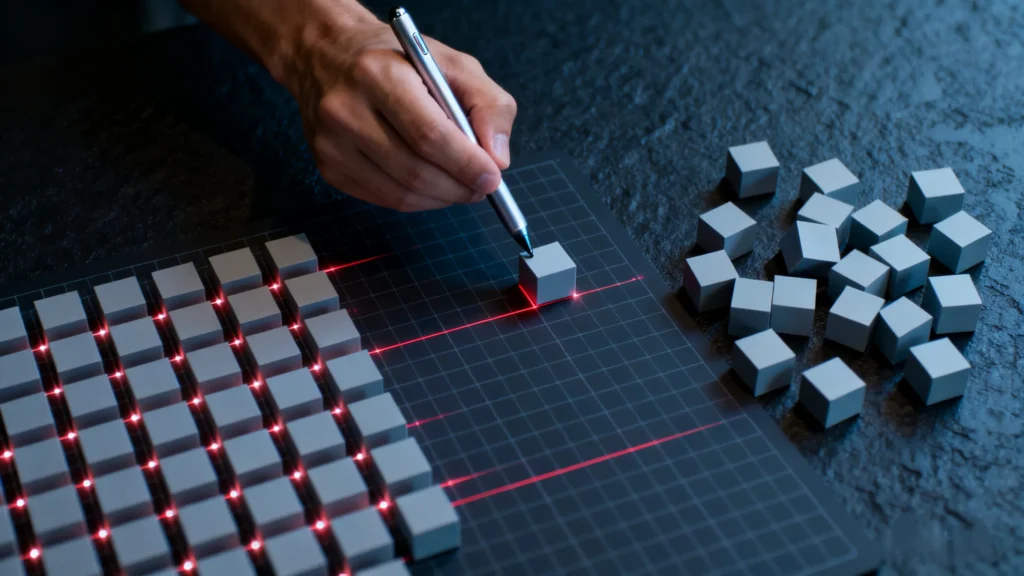
ส่วนที่ 1: ปรัชญาการออกแบบเชิงพื้นที่และการเลือกวัตถุ
ก่อนที่จะสามารถจัดเรียงหรือจัดวางวัตถุได้อย่างมีประสิทธิภาพ เราต้องเข้าใจธรรมชาติพื้นฐานของผืนผ้าใบดิจิทัลและวัตถุต่างๆ ที่อยู่ในนั้นเสียก่อน ใน Google Slides สไลด์ไม่ได้เป็นเพียงภาพพื้นหลัง แต่เป็นระบบพิกัดที่ทุกองค์ประกอบ ไม่ว่าจะเป็นกล่องข้อความ รูปทรงเรขาคณิต ภาพบิตแมป หรือวิดีโอที่ฝังอยู่ ล้วนดำรงอยู่เป็นวัตถุที่แยกจากกัน พร้อมคุณสมบัติ พฤติกรรม และข้อจำกัดเฉพาะ ความสามารถของผู้ใช้ในการโต้ตอบกับวัตถุเหล่านี้เป็นตัวกำหนดความเร็ว ความแม่นยำ และคุณภาพสูงสุดของกระบวนการออกแบบ.
วิทยาศาสตร์การรู้คิดของการจัดแนว
ทำไมการจัดวางจึงสำคัญ? การจัดวางไม่ใช่แค่รสนิยมทางสุนทรียะเท่านั้น แต่ยังเป็นสิ่งจำเป็นทางปัญญาอีกด้วย การวิจัยเกี่ยวกับการรับรู้ทางสายตาชี้ให้เห็นว่าสมองประมวลผลข้อมูลที่จัดวางได้เร็วกว่าข้อมูลที่ไม่จัดวาง การจัดวางจะสร้าง “เส้นทางการมองเห็น” ให้ดวงตาเดินตาม ซึ่งจะช่วยลดพลังงานที่ต้องใช้ในการสแกนสไลด์.
-
รูปแบบ F และรูปแบบ Z: ในวัฒนธรรมตะวันตก ผู้อ่านมักจะสแกนหน้าจอในรูปแบบ F (ซ้ายบน, แนวนอน, แนวตั้ง) หรือ Z การจัดวางตำแหน่งที่เหมาะสมจะช่วยให้การสแกนเป็นไปได้ง่ายขึ้น เมื่อวัตถุกระจัดกระจายหรืออยู่ในแนวที่ไม่ถูกต้อง สายตาจะเคลื่อนไหวอย่างไม่แน่นอน ส่งผลให้เกิด "อาการล้าจากการสแกน"“
-
ความใกล้ชิดและการจัดกลุ่ม: ตามหลักจิตวิทยาเกสตัลท์ วัตถุที่อยู่ใกล้กันหรือเรียงตัวบนแกนที่คล้ายกันจะถูกมองว่ามีความสัมพันธ์กัน ดังนั้น การจัดวางที่ผิดพลาดจึงไม่ใช่แค่ "ยุ่งเหยิง" แต่มันคือความผิดพลาดของข้อมูล มันชี้ให้เห็นถึงการขาดความสัมพันธ์ที่ควรมีอยู่ หรือในทางกลับกัน สร้างความสัมพันธ์ที่ผิดพลาดระหว่างวัตถุที่ไม่เกี่ยวข้องกัน.
ลำดับชั้นการเลือกและตรรกะของมาร์กี
การจัดการเลย์เอาต์อย่างมีประสิทธิภาพเริ่มต้นด้วยเทคนิคการเลือกที่แม่นยำ ปัญหาที่พบบ่อยในการออกแบบงานนำเสนอคือ “ปัญหาการเลือก” ซึ่งผู้ใช้อาจย้ายองค์ประกอบพื้นหลังโดยไม่ตั้งใจ หรือเลือกเป้าหมายที่ต้องการไม่ได้ Google Slides ใช้ตรรกะเฉพาะสำหรับการเลือกที่ผู้ใช้ต้องเชี่ยวชาญ.
-
การเลือกเดี่ยวเทียบกับโหมดแก้ไข: การคลิกวัตถุหนึ่งครั้งโดยทั่วไปจะเป็นการเลือกวัตถุนั้น ทำให้เกิดกรอบล้อมรอบ อย่างไรก็ตาม กล่องข้อความมีความท้าทายเฉพาะตัว การคลิกเพียงครั้งเดียวภายในกล่องข้อความมักจะเปิดใช้งาน "โหมดแก้ไข" (แสดงด้วยเคอร์เซอร์กะพริบ) แทนที่จะเป็น "โหมดวัตถุ" (แสดงด้วยเส้นขอบสีน้ำเงินทึบ) ในการจัดแนว กล่อง ผู้ใช้ต้องคลิกที่ขอบของวัตถุแทนตัวมันเอง ไม่ใช่ข้อความภายใน ความแตกต่างนี้สำคัญมาก เครื่องมือจัดตำแหน่งมักจะเป็นสีเทาหรือทำงานแตกต่างออกไป หากซอฟต์แวร์คิดว่าผู้ใช้กำลังแก้ไขเนื้อหาข้อความ แทนที่จะจัดการกับคอนเทนเนอร์.
-
การเลือก Marquee (วิธีการลาก): การคลิกและลากเคอร์เซอร์ไปตามสไลด์จะสร้างโซนการเลือกแบบสี่เหลี่ยมผืนผ้าที่เรียกว่า Marquee วัตถุใดๆ ก็ตามที่อยู่ภายในโซนนี้ทั้งหมดหรือบางส่วนจะถูกเลือก.
-
เฉดสี “สัมผัส”: ไม่เหมือนกับเครื่องมือออกแบบเวกเตอร์บางตัว (เช่น Adobe Illustrator) ที่บางครั้งต้องมีวัตถุ อย่างเต็มที่ แนบมาให้เลือก โดยทั่วไป Google Slides จะเลือกวัตถุใดก็ได้ สัมผัส โดยกรอบข้อความ พฤติกรรมนี้ต้องอาศัยการวางเคอร์เซอร์อย่างระมัดระวัง ผู้ใช้มักเลือกชื่อสไลด์หรือรูปทรงพื้นหลังโดยไม่ได้ตั้งใจเมื่อพยายามเลือกกลุ่มไอคอนที่ต้องการ.
-
กลยุทธ์สำหรับ ความแม่นยำ: เพื่อหลีกเลี่ยง "การเลือกแบบผี" ผู้ใช้ควรเริ่มลากจาก "ร่อง" (พื้นที่สีเทาที่อยู่นอกผืนผ้าใบสไลด์) หากวัตถุอยู่ใกล้ขอบ.
-
-
ตรรกะการเลือกหลายรายการ (ตัวปรับเปลี่ยนการเลื่อน): การถือครอง
กะปุ่มนี้ช่วยให้สามารถเลือกวัตถุแบบบวกได้ โดยคลิกวัตถุ A ค้างไว้กะ, จากนั้นคลิก Object B เพื่อเลือกทั้งสองรายการ นี่คือข้อกำหนดเบื้องต้นสำหรับคำสั่งการจัดตำแหน่งแบบสัมพันธ์ทั้งหมด.-
การเลือกแบบลบ: เวิร์กโฟลว์ที่ไม่ค่อยมีใครรู้จักแต่สำคัญคือการเลือกแบบลบ หากผู้ใช้ลากเส้นมาร์กีและเลือกภาพพื้นหลังพร้อมกับไอคอนสิบไอคอนโดยไม่ได้ตั้งใจ ผู้ใช้ไม่จำเป็นต้องเริ่มใหม่
กะและคลิกรูปภาพพื้นหลัง ยกเลิกการเลือก ในขณะที่ยังคงใช้งานไอคอนอยู่ วิธี "เลือกทั้งหมดแล้วลบ" นี้มักจะเร็วกว่าการคลิกไอคอนทีละสิบไอคอน.
-
กายวิภาคของกล่องขอบเขต
วัตถุหรือกลุ่มวัตถุที่เลือกทุกชิ้นจะถูกกำหนดโดย "กรอบขอบเขต" ซึ่งเป็นเส้นรอบวงสีน้ำเงินที่มีสี่เหลี่ยมจัตุรัสเล็กๆ (จุดจับ) ที่มุมและด้านหลัก การทำความเข้าใจกรอบนี้เป็นสิ่งสำคัญอย่างยิ่ง เพราะเครื่องมือจัดตำแหน่งจะคำนวณตำแหน่งตาม ศูนย์คณิตศาสตร์ ของกล่องนี้ไม่ใช่เนื้อหาภาพ.
-
ศูนย์ภาพกับศูนย์คณิตศาสตร์: หากผู้ใช้แทรกรูปภาพวงกลมในรูปแบบ PNG แต่ไฟล์ภาพมีช่องว่างโปร่งใสจำนวนมากทางด้านซ้าย กรอบขอบจะกว้างกว่าวงกลมที่มองเห็นได้ เมื่อผู้ใช้คลิก "จัดกึ่งกลาง" Google Slides จะทำให้กรอบขอบอยู่ตรงกลาง ทำให้วงกลมที่มองเห็นได้ปรากฏอยู่นอกกึ่งกลางทางด้านขวา.
-
นัยยะ: ผู้ใช้จะต้องครอบตัดรูปภาพอย่างเข้มงวดจนถึงขอบของวัตถุโดยใช้เครื่องมือครอบตัด (
ดับเบิลคลิก(บนภาพ) เพื่อให้แน่ใจว่าคำสั่งการจัดตำแหน่งทางคณิตศาสตร์ส่งผลให้เกิดความสมมาตรทางสายตา.
-
-
การหมุนและ กล่องขอบเขต: ด้ามจับวงกลมที่ยื่นออกมาจากด้านบนของกรอบล้อมรอบจะควบคุมการหมุน ข้อสำคัญสำหรับผู้ใช้ขั้นสูงคือการหมุนวัตถุจะเปลี่ยนทิศทางของแกน อย่างไรก็ตาม คำสั่งการจัดตำแหน่งมักจะจัดตำแหน่งให้ตรงกับ สไลด์ แกนแนวตั้ง/แนวนอน ไม่ใช่แกนหมุนของวัตถุ ซึ่งอาจนำไปสู่ผลลัพธ์ที่ไม่คาดคิดเมื่อพยายามจัดแนวรูปทรงที่หมุน.
การกระตุ้นอย่างแม่นยำ: ก้าวสุดท้ายของการออกแบบ
แม้ว่าเมาส์จะมีประสิทธิภาพสำหรับการเคลื่อนไหวแบบกว้างๆ แต่มันก็เป็นเครื่องมือที่หยาบสำหรับการจัดวางที่สมบูรณ์แบบในระดับพิกเซล ซึ่งมักถูกจำกัดด้วยความละเอียดหน้าจอและความเสถียรของมือ Google Slides มีปุ่มควบคุมบนแป้นพิมพ์สำหรับการปรับแต่งอย่างละเอียด ซึ่งเรียกว่า "การสะกิด"“
-
การผลักดันมาตรฐาน: การกดปุ่มลูกศรจะเลื่อนวัตถุที่เลือกทีละน้อยและคงที่ การเพิ่มนี้เป็นแบบไดนามิก โดยจะปรับขนาดตามระดับการซูมปัจจุบันของผืนผ้าใบ การซูมเข้าจะทำให้ส่วนที่ขยับเล็กลง (ละเอียดขึ้น) ในขณะที่การซูมออกจะทำให้ส่วนที่ขยับใหญ่ขึ้น (หยาบขึ้น).
-
การเปลี่ยนแปลงที่สมบูรณ์แบบของพิกเซล: การอัปเดตอินเทอร์เฟซครั้งสำคัญได้ปรับปรุงพฤติกรรมนี้ให้ดีขึ้น ในหลายบริบท ปุ่มลูกศรจะขยับทีละน้อยเมื่อเทียบกับเวอร์ชันเดิม อย่างไรก็ตาม เพื่อความแม่นยำสูงสุด การกดค้าง
กะ+ ปุ่มลูกศร (หรือเพียงแค่ปุ่มลูกศร ขึ้นอยู่กับระบบปฏิบัติการและการกำหนดค่าแป้นพิมพ์เฉพาะ) ช่วยให้ปรับแต่งรายละเอียดเล็กๆ น้อยๆ ได้. -
การวิเคราะห์ของ เวิร์กโฟลว์: ความสามารถในการ "ดัน" เป็นขั้นตอนสุดท้ายในเวิร์กโฟลว์การออกแบบระดับมืออาชีพ เครื่องมือจัดตำแหน่งอัตโนมัติช่วยให้วัตถุ 99% ทำงานได้สำเร็จ ดันจะจัดการการแก้ไขทางแสงที่สายตามนุษย์ต้องการ โดยเฉพาะอย่างยิ่งเมื่อจัดตำแหน่งวัตถุทรงกลมกับวัตถุทรงสี่เหลี่ยม ซึ่งการจัดตำแหน่งทางคณิตศาสตร์มักจะดู "เบา" หรือ "หนัก" ในทางสายตา“
ส่วนที่ 2: เจาะลึกสถาปัตยกรรมเมนู "จัดเรียง"
เมนู "จัดเรียง" คือศูนย์ควบคุมสำหรับงานเค้าโครงทั้งหมดใน Google Slides อยู่ในแถบเมนูหลัก ประกอบด้วยฟังก์ชันต่างๆ เช่น ลำดับ (แกน Z), จัดแนว (แกน X/Y), กระจาย (ระยะห่าง), กึ่งกลาง (สัมพันธ์กับสไลด์) และกลุ่ม (การจัดการหน่วย) แม้ว่าเครื่องมือเหล่านี้อาจดูเรียบง่าย แต่การโต้ตอบระหว่างเครื่องมือเหล่านี้อาจมีความซับซ้อน.
วิธีการเข้าถึงและความเร็วเวิร์กโฟลว์
มีสามวิธีหลักในการเข้าถึงฟีเจอร์เหล่านี้ โดยแต่ละวิธีรองรับความเร็วเวิร์กโฟลว์และบุคลิกของผู้ใช้ที่แตกต่างกัน:
-
แถบเมนู (เส้นทางมือใหม่): การคลิก
จัดที่ด้านบนของหน้าจอ นี่เป็นเส้นทางที่อธิบายรายละเอียดได้ชัดเจนที่สุด แต่ช้าที่สุด ต้องใช้ระยะการเลื่อนเมาส์ไกลพอสมควรและคลิกหลายครั้งเพื่อเจาะลึกลงไปในเมนูย่อย. -
เมนูบริบท (เส้นทางระดับกลาง): การคลิกขวา (หรือการคลิกสองนิ้วบนแทร็กแพด) บนวัตถุที่เลือก จะแสดงเมนูบริบท ซึ่งมีเมนูย่อย "จัดแนว" และ "เรียงลำดับ" วิธีนี้ช่วยลดระยะการเคลื่อนที่ของเมาส์ลงอย่างมาก ทำให้ผู้ใช้ยังคงจดจ่ออยู่กับวัตถุที่กำลังควบคุมอยู่.
-
แป้นพิมพ์ลัด (เส้นทางผู้เชี่ยวชาญ): เอกลักษณ์ของผู้ใช้ระดับสูง เชี่ยวชาญการใช้ทางลัดสำหรับการดำเนินการที่สำคัญ เช่น "กลุ่ม" (
Ctrl+Alt+GหรือCmd+Opt+G) และ “ยกเลิกการจัดกลุ่ม” (Ctrl+Alt+Shift+GหรือCmd+Opt+Shift+G) แยกผู้ใช้มืออาชีพจากผู้ใช้ทั่วไป.
เมนูย่อย “การสั่งซื้อ”: การควบคุมแกน Z
สไลด์เป็นพื้นผิว 2 มิติ แต่ในเชิงแนวคิดแล้ว สไลด์ทำงานในพื้นที่ 3 มิติโดยใช้เลเยอร์ (ดัชนี Z) วัตถุแต่ละชิ้นจะอยู่บนเลเยอร์เฉพาะ เมื่อวัตถุซ้อนทับกัน ลำดับของเลเยอร์จะเป็นตัวกำหนดการมองเห็น นี่ไม่ใช่แค่การมองเห็นวัตถุเท่านั้น แต่ยังรวมถึงการจัดการ "เป้าหมายการสัมผัส" และความสามารถในการแก้ไขด้วย วัตถุที่อยู่ใต้เลเยอร์โปร่งใสนั้นไม่สามารถคลิกได้ง่ายๆ.
-
นำมาไว้ด้านหน้า (
Ctrl+Shift+ขึ้น/Cmd+Shift+ขึ้น): ย้ายวัตถุไปยังเลเยอร์บนสุดของสแตกสไลด์ ซึ่งจะบดบังวัตถุอื่นๆ ทั้งหมดที่ซ้อนทับอยู่ มักใช้กับปุ่ม "Call to Action" หรือข้อความซ้อนทับที่สำคัญ. -
นำไปข้างหน้า (
Ctrl+ขึ้น/Cmd+ขึ้น): ย้ายวัตถุขึ้นไปหนึ่งเลเยอร์ในสแต็กพอดี หากมีวัตถุซ้อนกันสิบชิ้น คำสั่งนี้ต้องดำเนินการเก้าครั้งจึงจะย้ายวัตถุจากล่างขึ้นบนได้ คำสั่งนี้มีประโยชน์สำหรับการเชื่อมโยงองค์ประกอบต่างๆ เข้าด้วยกัน เช่น การวางกล่องข้อความไว้ระหว่างรูปร่างพื้นหลังและรูปภาพเบื้องหน้า. -
ส่งกลับ (
Ctrl+ลง/Cmd+ลง): ย้ายวัตถุลงมาหนึ่งชั้น. -
ส่งไปด้านหลัง (
Ctrl+Shift+ลง/Cmd+Shift+ลง): ย้ายวัตถุไปยังเลเยอร์ล่างสุด เหนือพื้นหลังสไลด์เล็กน้อย วิธีนี้จำเป็นสำหรับภาพพื้นหลังหรือโลโก้ลายน้ำ. -
การใช้เชิงกลยุทธ์ในการเรียบเรียง: ในไดอะแกรมหรือภาพตัดปะที่ซับซ้อน แกน Z จะถูกใช้เพื่อซ่อน "ขอบที่ไม่เป็นระเบียบ" ตัวอย่างเช่น หากผู้ใช้ต้องการให้รูปภาพปรากฏภายในวงกลมแต่ขาดทักษะการปกปิดขั้นสูง พวกเขาสามารถวางรูป "โดนัท" ที่มีจุดศูนย์กลางโปร่งใสได้ เกิน รูปถ่ายสี่เหลี่ยมจัตุรัส
นำมาไว้ด้านหน้าคำสั่งเกี่ยวกับรูปโดนัทช่วยปิดบังมุมของภาพได้อย่างมีประสิทธิภาพ ช่วยให้ภาพดูเรียบเนียนและเป็นมืออาชีพโดยไม่ต้องแก้ไขแบบทำลายภาพ.
การจัดกลุ่ม: การสร้างหน่วยการออกแบบเชิงตรรกะ
การจัดกลุ่ม (
Ctrl+Alt+G หรือ Cmd+Opt+G) รวมวัตถุหลายชิ้นเข้าเป็นหน่วยปฏิบัติการเดียว ฟังก์ชันกลุ่มเป็นรากฐานของการออกแบบที่ปรับขนาดได้.-
การรักษาระยะห่าง: ประโยชน์หลักของการจัดกลุ่มคือการ "ล็อก" ระยะห่างสัมพัทธ์ระหว่างวัตถุ เมื่อจัดกลุ่มไอคอนที่ซับซ้อนซึ่งประกอบด้วยรูปทรงสามรูปและป้ายข้อความแล้ว ก็สามารถย้ายไอคอนนั้นไปบนสไลด์ได้โดยไม่ต้องเสี่ยงกับการทิ้งป้ายข้อความไว้.
-
พฤติกรรมการปรับขนาด: เมื่อปรับขนาดกลุ่ม Google Slides จะปรับขนาดวัตถุที่ประกอบกันทั้งหมดพร้อมทั้งช่องว่างระหว่างวัตถุเหล่านั้นโดยอัตโนมัติ วิธีนี้ช่วยให้ผู้ใช้สามารถออกแบบไดอะแกรมที่ซับซ้อนในขนาดใหญ่ (เพื่อความสะดวกในการแก้ไข) แล้วย่อขนาดให้พอดีกับมุมของสไลด์ โดยยังคงรักษาสัดส่วนสัมพัทธ์ที่สมบูรณ์แบบไว้.
-
กลุ่มซ้อนกัน: Google Slides รองรับการจัดกลุ่มภายในกลุ่ม (ซ้อนกัน) ผู้ใช้สามารถจัดกลุ่มชื่อแผนภูมิและแผนภูมินั้น แล้วจัดกลุ่มหน่วยนั้นด้วยสรุปข้อมูลในแถบด้านข้าง โครงสร้างแบบลำดับชั้นนี้สอดคล้องกับตรรกะ HTML/CSS และช่วยให้สามารถจัดการเลย์เอาต์ที่ซับซ้อนได้.
-
โหมดแยก (การแก้ไขภายในกลุ่ม): ความไม่มีประสิทธิภาพที่พบบ่อยคือ "การยกเลิกการจัดกลุ่มเพื่อแก้ไข" ผู้ใช้มักจะยกเลิกการจัดกลุ่มวัตถุเพียงเพื่อเปลี่ยนสีของรูปร่างหนึ่ง แล้วจึงมีปัญหาในการจัดกลุ่มใหม่ให้ถูกต้อง ซึ่งไม่จำเป็น การ "ดับเบิลคลิก" (หรือบางครั้งคลิกสามครั้งช้าๆ) บนองค์ประกอบเฉพาะภายในกลุ่มจะเข้าสู่ "โหมดแยก" ชั่วคราว ซึ่งองค์ประกอบเดียวนั้นสามารถแก้ไขได้โดยไม่ทำลายโครงสร้างกลุ่ม.
-
การแก้ไขปัญหาตัวเลือกที่เป็นสีเทา: แหล่งที่มาของความหงุดหงิดของผู้ใช้ที่เกิดขึ้นบ่อยครั้งคือเมื่อตัวเลือกการจัดกลุ่มถูกปิดใช้งาน (เป็นสีเทา) ในเมนู.
-
ข้อจำกัดของวิดีโอ: วิดีโอ YouTube ที่ฝังไว้ มักไม่สามารถจัดกลุ่มด้วยรูปร่างมาตรฐานหรือกล่องข้อความได้ เนื่องจากวิธีที่โปรแกรมเล่น iframe ถูกเรนเดอร์บนเลเยอร์แคนวาส.
-
ข้อจำกัดตัวแทน: องค์ประกอบที่มาจาก "สไลด์หลัก" (เค้าโครงธีม) เช่น กล่อง "คลิกเพื่อเพิ่มชื่อเรื่อง" เริ่มต้น บางครั้งจะทำงานแตกต่างไปจากกล่องข้อความมาตรฐาน และอาจขัดขวางการจัดกลุ่มด้วยรูปร่างที่ผู้ใช้สร้างขึ้น เว้นแต่จะแยกออกก่อนหรือจัดกลุ่มภายในตัวสร้างธีมเอง.
-
ส่วนที่ 3: กลไกของการจัดตำแหน่งและความขัดแย้งของสมอ
การจัดตำแหน่งคือการจัดตำแหน่งทางคณิตศาสตร์ของวัตถุเทียบกับจุดอ้างอิงเฉพาะ Google Slides นำเสนอลักษณะการจัดตำแหน่งสองแบบที่แตกต่างกัน: การจัดตำแหน่งวัตถุเทียบกับ สไลด์ (ผืนผ้าใบ) และการจัดตำแหน่งวัตถุให้สัมพันธ์กับ กันและกัน (ชุดการเลือก) การทำความเข้าใจว่าโหมดใดกำลังใช้งานอยู่นั้นสำคัญมาก เนื่องจากข้อผิดพลาดมักต้องดำเนินการ "เลิกทำ" หลายครั้งเพื่อแก้ไข.
การจัดกึ่งกลางบนหน้า (การจัดตำแหน่งสัมพันธ์สไลด์)
ชุดคำสั่งนี้จะวางตำแหน่งวัตถุตามขนาดรวมของผืนผ้าใบ (โดยปกติเป็นอัตราส่วนภาพ 16:9 หรือขนาดทั่วไปคือ 10 x 5.63 นิ้ว).
-
แนวนอน: วางจุดกึ่งกลางของวัตถุไว้ที่จุดกึ่งกลางแนวนอน (แกน X) ของสไลด์พอดี.
-
แนวตั้ง: วางจุดกึ่งกลางของวัตถุไว้ที่จุดกึ่งกลางแนวตั้ง (แกน Y) พอดี.
-
กรณีการใช้งาน: นี่เป็นขั้นตอนแรกในการสร้างสไลด์ชื่อเรื่อง การจัดกึ่งกลางคำพูด หรือการทำให้ภาพหลักเป็นจุดสนใจ เข้าถึงได้ผ่าน
จัดเรียง > กึ่งกลางหน้า.-
ทางลัด: แม้ว่าจะไม่มีปุ่มลัดแบบปุ่มเดียวเริ่มต้นสำหรับสิ่งนี้ในเบราว์เซอร์ทั้งหมด แต่ผู้ใช้ขั้นสูงมักใช้
Ctrl+Shift+E(จัดข้อความให้อยู่กึ่งกลาง) ซึ่งทำหน้าที่แสดงภาพคล้ายกับข้อความ ภายใน กล่อง แต่ไม่ใช่ตัวกล่องเอง การจัดกึ่งกลางวัตถุจริงมักต้องใช้เมนูหรือปุ่มที่กำหนดเอง.
-
การจัดวางวัตถุให้ตรงกัน
เมื่อเลือกวัตถุหลายรายการ เมนู "จัดแนว" จะเปลี่ยนรูปแบบ โดยจะไม่อ้างอิงขอบสไลด์อีกต่อไป แต่อ้างอิงขอบของกลุ่มที่เลือก นี่คือจุดที่ Google Slides ทำงานแตกต่างจากซอฟต์แวร์ออกแบบมืออาชีพอื่นๆ นำไปสู่สิ่งที่เรียกได้ว่า “วัตถุยึด ความขัดแย้ง“.
-
ตรรกะของ “ความสุดโต่ง”:
-
จัดชิดซ้าย: จัดตำแหน่งขอบด้านซ้ายของวัตถุที่เลือกทั้งหมดให้ตรงกับ ขอบซ้ายสุดของวัตถุที่อยู่ซ้ายสุด ในการเลือก วัตถุที่อยู่ไกลที่สุดทางซ้ายจะทำหน้าที่เป็นจุดยึด มันจะอยู่กับที่ และวัตถุอื่นๆ ทั้งหมดจะเคลื่อนที่ไปพบกับมัน.
-
จัดชิดขวา: จัดแนวขอบด้านขวาทั้งหมดให้ตรงกับขอบด้านขวาสุดของการเลือก.
-
จัดตำแหน่งด้านบน: วัตถุที่อยู่สูงที่สุดทำหน้าที่เป็นจุดยึดหรือเพดาน.
-
จัดตำแหน่งด้านล่าง: วัตถุที่อยู่ต่ำที่สุดทำหน้าที่เป็นจุดยึด/พื้น.
-
จัดตำแหน่งกึ่งกลาง/กึ่งกลาง: การคำนวณนี้จะคำนวณค่าเฉลี่ยจุดศูนย์กลางทางคณิตศาสตร์ของ พื้นที่การเลือกทั้งหมด และเคลื่อนไหว ทั้งหมด วัตถุ (รวมทั้งจุดยึดภาพ) เข้ากับเส้นเฉลี่ยนั้น.
-
-
คุณสมบัติที่หายไป (วัตถุสำคัญ): ใน Adobe Illustrator หรือ PowerPoint สมัยใหม่ ผู้ใช้สามารถคลิกวัตถุอีกครั้งเพื่อกำหนดเป็น "วัตถุหลัก" โดยบังคับให้วัตถุอื่นๆ ทั้งหมดจัดตำแหน่งให้ตรงกัน มัน, ไม่ว่าจะตำแหน่งไหนก็ตาม Google Slides ไม่ ปัจจุบันรองรับฟีเจอร์นี้โดยตรง.
-
วิธีแก้ปัญหา: หากต้องการจัดตำแหน่งกลุ่มไอคอนให้ตรงกับไอคอนตรงกลางที่เฉพาะเจาะจง (ซึ่งไม่ใช่ตำแหน่งซ้ายหรือขวาสุด) ผู้ใช้จะต้องลากไอคอนเป้าหมายนั้นไปยังตำแหน่งสุดด้วยตนเองก่อน หรือใช้ "วัตถุแนะนำ" ชั่วคราว (เช่น เส้นแนวตั้ง) วางไว้ตรงตำแหน่งที่ต้องการจัดตำแหน่ง จากนั้นจัดตำแหน่งทุกอย่างให้ตรงกับเส้นนั้น แล้วจึงลบเส้นนั้นออก.
-
สถานการณ์การจัดแนวเชิงกลยุทธ์
-
การแก้ไข "จุดหัวข้อย่อย": บ่อยครั้งที่ผู้ใช้สร้างกล่องข้อความสำหรับรายการที่กำหนดเองด้วยตนเอง เพื่อหลีกเลี่ยงการจัดรูปแบบที่เข้มงวดของสัญลักษณ์หัวข้อย่อยมาตรฐาน ซึ่งมักจะกลายเป็นเส้นหยักๆ การเลือกกล่องข้อความทั้งหมดและเลือก
จัดเรียง > จัดตำแหน่ง > ซ้าย, ผู้ใช้สามารถสร้างระยะขอบที่สะอาดทันที จำลองรูปลักษณ์การจัดพิมพ์แบบมืออาชีพ. -
“แถวไอคอน”: เมื่อวางไอคอนโซเชียลมีเดีย (LinkedIn, Twitter, เว็บไซต์) ผู้ใช้ควรวางไอคอนแรกและไอคอนสุดท้ายในตำแหน่งที่ต้องการบนสไลด์ จากนั้นเลือกไอคอนทั้งหมดตรงกลาง
จัดเรียง > จัดตำแหน่ง > ตรงกลางช่วยให้แน่ใจว่าจะนั่งอยู่บนระนาบแนวนอนเดียวกัน โดยแก้ไขการเคลื่อนตัวในแนวตั้งใดๆ ที่เกิดขึ้นระหว่างการวาง.
ส่วนที่ 4: การกระจายและพลวัตระยะห่าง
การจัดวางตำแหน่งช่วยให้วัตถุมีแกนร่วมกัน การกระจายตำแหน่งช่วยให้วัตถุมีระยะห่างระหว่างกันอย่างแม่นยำ แถวไอคอนสามารถจัดวางตำแหน่งให้ตรงกับด้านบนได้อย่างสมบูรณ์แบบ แต่หากช่องว่างระหว่างไอคอนไม่เท่ากัน ก็ยังดูไม่เป็นธรรมชาติ.
กระจายในแนวนอน
คำสั่งนี้ทำงานบนอัลกอริทึมเฉพาะ: โดยนำวัตถุซ้ายสุดและวัตถุขวาสุดมาเป็นจุดยึดคงที่ จากนั้นจะคำนวณช่องว่างระหว่างวัตถุทั้งสองทางคณิตศาสตร์ และจัดเรียงวัตถุกลางให้ ระยะห่างระหว่างจุดศูนย์กลางของพวกมัน (หรือโดยทั่วไปแล้วกล่องขอบเขตของพวกมัน) จะเหมือนกัน.
-
ข้อกำหนดเบื้องต้น: คุณจะต้องมี สามหรือมากกว่า วัตถุที่เลือก หากมีวัตถุเพียงสองชิ้น การกระจายตัวจะไม่เกี่ยวข้องทางคณิตศาสตร์ (เนื่องจากระยะทางก็คือระยะทางนั่นเอง).
-
ปัญหาที่เป็นสีเทา: หาก "กระจาย" เป็นสีเทา ผู้ใช้น่าจะเลือกวัตถุไว้น้อยกว่าสามชิ้น หรือวัตถุถูกจัดกลุ่มเป็นหน่วยเดียว (ซึ่งสไลด์จะมองว่าเป็นวัตถุเดียว) ปัญหานี้อาจเกิดขึ้นได้หากวัตถุทั้งสองสัมผัสกันหรือซ้อนทับกันจนไม่มีพื้นที่ว่างในการคำนวณ แม้ว่าจะพบได้น้อยก็ตาม.
กระจายในแนวตั้ง
ฟังก์ชันนี้เหมือนกับการกระจายแนวนอนทุกประการ แต่ใช้วัตถุด้านบนและด้านล่างเป็นจุดยึดคงที่.
-
กรณีการใช้งาน: สิ่งนี้มีความจำเป็นสำหรับการสร้างตาราง กำหนดการ หรือรายการด้วยตนเอง โดยที่ช่องข้อความแยกกันจะต้องเว้นระยะห่างเท่าๆ กันในสไลด์เพื่อให้สามารถอ่านและใช้ช่องว่างได้สูงสุด.
ตรรกะการกระจายแบบ “ช่องว่าง” เทียบกับ “ศูนย์กลาง”
ปัญหาที่ละเอียดอ่อนที่นักออกแบบมักพบคือเครื่องมือการแจกจ่ายมาตรฐานอาจแจกจ่ายตาม จุดศูนย์กลาง ของวัตถุมากกว่า ช่องว่างที่มองเห็นได้ ระหว่างพวกเขา.
-
ปัญหา: หากวัตถุมีขนาดต่างกัน (เช่น รูปสี่เหลี่ยมผืนผ้ากว้างอยู่ติดกับวงกลมแคบๆ ติดกับสี่เหลี่ยมจัตุรัส) การกระจายวัตถุอาจทำให้เกิดช่องว่างระหว่างขอบที่ไม่เท่ากัน แม้ว่าจุดศูนย์กลางของวัตถุจะมีระยะห่างเท่ากันทางคณิตศาสตร์ก็ตาม ซึ่งอาจทำให้เค้าโครงดู "ไม่เป็นระเบียบ"“
-
แนวทางแก้ปัญหาด้วยตนเอง: เพื่อให้บรรลุถึงความเท่าเทียมกัน ช่องว่างทางสายตา ระหว่างรูปทรงที่มีความกว้างแตกต่างกัน ผู้ใช้มักจะต้องใช้ "บล็อกตัวเว้นระยะ" ผู้ใช้สร้างสี่เหลี่ยมผืนผ้าชั่วคราวที่มีความกว้างเฉพาะเจาะจง (เช่น 0.5 นิ้ว) ทำซ้ำ แล้ววางตัวเว้นระยะเหล่านี้ไว้ระหว่างวัตถุเนื้อหา จากนั้นจัดแนววัตถุเนื้อหาให้ตรงกับขอบของตัวเว้นระยะเหล่านี้ และสุดท้ายลบตัวเว้นระยะออก นี่เป็นวิธีการที่ยุ่งยากแต่มีประสิทธิภาพสำหรับงานออกแบบระดับสูงใน Slides.
ส่วนที่ 5: เครื่องมือจัดตำแหน่งขั้นสูง: ตาราง เส้นบอกแนว และไม้บรรทัด
ในขณะที่เมนู “จัดเรียง” ช่วยแก้ไขตำแหน่ง หลังจาก การจัดวาง เครื่องมือดู (ไม้บรรทัด เส้นบอกแนว ตาราง) ได้รับการออกแบบมาเพื่อช่วยในการจัดวางที่แม่นยำ ในระหว่าง กระบวนการสร้างสรรค์ สิ่งเหล่านี้เป็นเครื่องมือที่เปลี่ยนผู้ใช้จาก “การมองด้วยตาเปล่า” ไปสู่ “การออกแบบ”.
ระบบไม้บรรทัดและไกด์
มองเห็นได้ผ่าน
มุมมอง > แสดงไม้บรรทัด, ไม้บรรทัดมีมาตราวัด (โดยทั่วไปเป็นนิ้วหรือเซนติเมตร ขึ้นอยู่กับตำแหน่ง).-
การสร้างคำแนะนำ: โดยการคลิกขวาที่ไม้บรรทัด (หรือเพียงแค่คลิกและลาก จาก ไม้บรรทัดลงบนสไลด์) ผู้ใช้สามารถดึง “เส้นไกด์” ลงบนผืนผ้าใบได้ เส้นเหล่านี้คือเส้นสีฟ้าอมเขียวแบบไม่ใช้พิมพ์ ซึ่งทำหน้าที่เป็นรางแม่เหล็ก.
-
การจัดการคำแนะนำ: ผู้ใช้สามารถเพิ่มเส้นบอกแนวแนวตั้งเฉพาะ (เช่น 1.0 นิ้ว และ 9.0 นิ้ว) เพื่อกำหนด "โซนปลอดภัย" หรือระยะขอบสำหรับเนื้อหา วิธีนี้ช่วยให้มั่นใจได้ว่าข้อความจะไม่หลุดออกจากขอบระหว่างการฉายบนหน้าจอที่มีปัญหาการสแกนเกิน.
-
การเข้ารหัสสี: ฟีเจอร์ที่ทรงพลังแต่มักถูกมองข้ามคือความสามารถในการกำหนดรหัสสีให้กับเส้นไกด์ ผู้ใช้สามารถเปลี่ยนสีเส้นไกด์เป็นสีแดง เหลือง ฯลฯ ได้โดยการคลิกขวาที่เส้นไกด์ วิธีนี้ช่วยให้สามารถสร้างระบบกริดที่ซับซ้อนได้ เช่น การใช้เส้นไกด์สีแดงสำหรับระยะขอบสไลด์หลัก และเส้นไกด์สีน้ำเงินสำหรับตัวแบ่งคอลัมน์ภายใน.
-
ปัจจัย “ฉับไว”: เมื่อไร
มุมมอง > สแนปไปที่ > ไกด์เมื่อเปิดใช้งานแล้ว การลากวัตถุไปใกล้เส้นไกด์จะทำให้วัตถุ “สแนป” หรือกระโดดเพื่อจัดตำแหน่งให้ตรงกับเส้น วิธีนี้จะให้ผลตอบรับแบบสัมผัส ยืนยันการจัดตำแหน่งโดยไม่ต้องซูมเข้าหรือตรวจสอบพิกัด.
Snap to Grid เทียบกับ Snap to Guides: ความขัดแย้ง
Google Slides นำเสนอพฤติกรรมแม่เหล็กสองแบบที่บางครั้งอาจขัดแย้งกันเองได้.
-
สแนปไปที่ไกด์ (โหมดสมาร์ทเริ่มต้น): นี่คือระบบการจัดตำแหน่งแบบ "อัจฉริยะ" เมื่อวัตถุเคลื่อนที่ เส้นสีแดงจะปรากฏขึ้นแบบไดนามิก แสดงความสัมพันธ์ของการจัดตำแหน่งกับวัตถุที่อยู่ติดกัน (เช่น "กล่องนี้อยู่ตรงกลางกับรูปภาพด้านล่างแล้ว") โดยทั่วไปแล้ว ระบบนี้จะเหมาะสำหรับเค้าโครงการนำเสนอมาตรฐานที่เกี่ยวข้องกับข้อความและรูปภาพ.
-
สแนปไปที่ กริด (โหมดเทคนิค): การดำเนินการนี้จะละเว้นความสัมพันธ์ของวัตถุและบังคับให้การเคลื่อนไหวทุกครั้งต้องจัดตำแหน่งให้ตรงกับกริดพื้นหลังที่มองไม่เห็น (โดยปกติจะตั้งเป็น 1/12 นิ้วหรือหน่วยย่อยที่คล้ายกัน).
-
เมื่อใดควรใช้ กริด: วิธีนี้จะดีกว่าเมื่อวาดแผนภาพทางเทคนิค แผนภูมิองค์กร หรือแผนผังงานที่ต้องอาศัยความแม่นยำทางเรขาคณิตเป็นสำคัญ และเส้นความสัมพันธ์ (ตัวเชื่อมต่อ) จะต้องตรงอย่างสมบูรณ์แบบ.
-
เมื่อใดควรใช้คำแนะนำ: สำหรับงานออกแบบอื่นๆ เกือบทั้งหมด การใช้ "Snap to Grid" สำหรับภาพตัดปะมักทำให้เกิดช่องว่างที่กว้างหรือแคบเกินไป เนื่องจากตารางไม่ได้คำนึงถึงขนาดเฉพาะของภาพ.
-
ปรากฏการณ์ “ไกด์อัจฉริยะ”
“Smart Guide” (เส้นสีแดงแบบไดนามิก) มีประสิทธิภาพแต่ก็อาจรบกวนสมาธิได้ หากสไลด์มีวัตถุหลายร้อยชิ้น (เช่น แผนที่ที่ซับซ้อนที่มีหมุดจำนวนมาก) Smart Guide อาจพยายามจัดตำแหน่งวัตถุที่ใช้งานอยู่ให้ตรงกับ ทุกอย่าง มันผ่านไปทำให้เคอร์เซอร์ติดขัดหรือวัตถุสั่นไหว.
-
การแทนที่: ในกรณีเช่นนี้การถือครองชั่วคราว
อัลต์คีย์ (Windows) หรือคำสั่งขณะลากวัตถุ คีย์ (Mac) จะปิดใช้งานการสแนปทั้งหมด ซึ่งช่วยให้การเคลื่อนไหวราบรื่นและลื่นไหล ซึ่งจำเป็นสำหรับการปรับแต่งเล็กๆ น้อยๆ ที่ท้าทายตรรกะของกริด.
ส่วนที่ 6: สไลด์หลัก (ตัวสร้างธีม) – กลไก “การล็อก”
ข้อจำกัดที่ยังคงมีอยู่ในอินเทอร์เฟซมาตรฐานของ Google Slides คือการไม่มีปุ่ม "ล็อกวัตถุ" ซึ่งเป็นฟีเจอร์มาตรฐานในเครื่องมือออกแบบอื่นๆ อีกมากมาย ซึ่งทำให้ลากโลโก้หรือส่วนหัวพื้นหลังโดยไม่ได้ตั้งใจได้ง่ายขณะพยายามแก้ไขข้อความที่อยู่ด้านบน วิธีแก้ไขอยู่ที่ ตัวสร้างธีม (เดิมเรียกว่า Master Slide).
ตรรกะของเลเยอร์หลัก
ตัวสร้างธีม (
ดู > ตัวสร้างธีม) เผยให้เห็น DNA พื้นฐานของการนำเสนอ วัตถุที่วางอยู่ที่นี่มีอยู่บนเลเยอร์ ด้านหลัง ชั้นสไลด์มาตรฐานและที่สำคัญ, ไม่สามารถเลือกหรือย้ายได้ จากมุมมองสไลด์ปกติ.-
การสร้างองค์ประกอบ “ล็อค”: วิธีล็อคโลโก้บริษัทที่มุมขวาบนของทุกสไลด์:
-
เปิด
ดู > ตัวสร้างธีม. -
เลือกสไลด์ "ธีม" ด้านบน (เพื่อใช้กับเค้าโครงทั้งหมด) หรือสไลด์เค้าโครงเฉพาะ (เช่น "ชื่อเรื่องและเนื้อหา").
-
วางและจัดตำแหน่งโลโก้.
-
กลับสู่มุมมองมาตรฐาน โลโก้จะปรากฏบนทุกสไลด์ แต่จะไม่สามารถเลือกได้อย่างสมบูรณ์ และจะถูกล็อกไว้.
-
-
การจัดตำแหน่งบน ผู้เชี่ยวชาญ: เครื่องมือจัดเรียงและจัดแนวทั้งหมดที่กล่าวถึงก่อนหน้านี้ทำงานภายใน Theme Builder การจัดตำแหน่งตัวแทนข้อความส่วนหัวบนสไลด์หลักจะช่วยให้มั่นใจว่าชื่อเรื่องอยู่ใน เหมือนกันทุกประการ พิกเซล ตำแหน่ง บนสไลด์ที่ 5 เช่นเดียวกับบนสไลด์ที่ 50 วิธีนี้ช่วยป้องกันเอฟเฟกต์ "ชื่อเรื่องกระโดด" ที่น่าตกใจซึ่งเห็นได้เมื่อคลิกผ่านชุดสไลด์ที่ชื่อเรื่องเลื่อนตำแหน่งเล็กน้อยจากสไลด์หนึ่งไปยังอีกสไลด์หนึ่ง.
การล็อคภาพพื้นหลัง
สำหรับผู้ใช้ที่ต้องการล็อครูปภาพพื้นหลังสำหรับสไลด์ใดสไลด์หนึ่งโดยไม่เปลี่ยนแปลงธีมหลัก (ซึ่งจะส่งผลต่อสไลด์อื่นๆ) คุณลักษณะ "เปลี่ยนพื้นหลัง" ถือเป็นฟังก์ชันที่เทียบเท่ากับการล็อค.
-
เวิร์กโฟลว์: แทนที่จะวางรูปภาพและส่งไปด้านหลัง:
-
ไปที่
สไลด์ > เปลี่ยนพื้นหลัง. -
เลือกภาพ.
-
อัพโหลดภาพที่ต้องการ.
-
-
ผลลัพธ์: รูปภาพจะกลายเป็นส่วนหนึ่งของผืนผ้าใบ ไม่สามารถลาก ปรับขนาด หรือจัดวางผิดตำแหน่งโดยไม่ได้ตั้งใจ จึงเป็นรากฐานที่มั่นคงสำหรับการวางข้อความและข้อมูลเบื้องหน้า.
ส่วนที่ 7: เวิร์กโฟลว์บนมือถือเทียบกับเดสก์ท็อป
แม้ว่าคู่มือนี้จะเน้นที่อินเทอร์เฟซเดสก์ท็อปเป็นหลัก (ซึ่งมักมีงานออกแบบหนักๆ เกิดขึ้น) แต่ความเป็นจริงของงานสมัยใหม่คือการแก้ไขผ่านมือถือ ฟังก์ชัน "จัดเรียง" บน Google Slides เวอร์ชัน Android และ iOS นั้นมีประสิทธิภาพ แต่ซ่อนอยู่ภายใต้กรอบ UI ที่แตกต่างกัน.
ความแตกต่างของอินเทอร์เฟซแบบสัมผัส
ในอุปกรณ์เคลื่อนที่ ความแม่นยำของเมาส์จะถูกแทนที่ด้วยความคลุมเครือของการแตะนิ้ว.
-
การเลือก: การแตะวัตถุจะเป็นการเลือกวัตถุนั้น หากต้องการเลือกวัตถุหลายชิ้น (ข้อกำหนดเบื้องต้นสำหรับการจัดตำแหน่ง) โดยทั่วไปผู้ใช้ต้องกดวัตถุค้างไว้หรือแตะไอคอนโหมด "เลือกหลายรายการ" เฉพาะ ขึ้นอยู่กับเวอร์ชันของแอป.
-
ตำแหน่ง “จัดเตรียม”: ต่างจากเมนูเดสก์ท็อปที่โดดเด่น เครื่องมือจัดเรียงบนอุปกรณ์เคลื่อนที่มักจะซ่อนอยู่ภายในเมนู "รูปแบบ" (
เอไอคอนที่มีเส้น) หรือเมนูอ็อบเจ็กต์เฉพาะ. -
ลากเพื่อจัดตำแหน่ง: เวอร์ชันมือถือจะเน้นไปที่ "Smart Guides" เป็นอย่างมาก เมื่อผู้ใช้ลากวัตถุด้วยนิ้ว เส้นการจัดตำแหน่งสีแดงจะปรากฏขึ้นอย่างชัดเจนเพื่อช่วยแนะนำตำแหน่งการสัมผัส.
-
ข้อจำกัด: ฟีเจอร์ขั้นสูงอย่าง "Distribute" หรือการป้อนพิกัด X/Y ที่แม่นยำ มักไม่มีหรือถูกฝังไว้อย่างหนาแน่นในอินเทอร์เฟซมือถือ แอปพลิเคชันมือถือเหมาะที่สุดสำหรับการปรับแต่งเล็กๆ น้อยๆ (เช่น การแก้ไขคำผิดหรือการสลับรูปภาพ) มากกว่าการออกแบบเลย์เอาต์โครงสร้าง งานจัดตำแหน่งที่ซับซ้อนควรสงวนไว้สำหรับสภาพแวดล้อมเดสก์ท็อป.
ส่วนที่ 8: ความขัดแย้งด้านประสิทธิภาพและบทบาทของ AutoPPT
แม้ว่าการฝึกฝนความประณีตของการจัดวาง การกระจาย และการจัดกลุ่มจะเป็นสิ่งสำคัญสำหรับนักออกแบบทุกคน แต่คำถามสำคัญเกี่ยวกับประสิทธิภาพของเวิร์กโฟลว์ก็เกิดขึ้นเช่นกัน การลงทุนด้านเวลาที่ต้องใช้ในการจัดวางกล่องข้อความหลายสิบกล่องด้วยตนเอง การปรับขนาดรูปภาพให้มีขนาดเท่ากัน และการกระจายไอคอนอย่างเท่าเทียมกันนั้นค่อนข้างสูง ในโลกธุรกิจ มักเรียกสิ่งนี้ว่า "ภาษีการจัดรูปแบบ" ซึ่งหมายถึงเวลาที่ไม่ได้เพิ่มมูลค่าให้กับงานนำเสนอ ดู ดีกว่าการปรับปรุง เนื้อหา ตัวมันเอง.
ในบริบทนี้ โซลูชันที่ขับเคลื่อนด้วย AI เช่น AutoPPT ฟังก์ชันไม่เพียงเป็นทางเลือกเท่านั้น แต่ยังเป็นตัวสืบทอดการพัฒนาต่อจากการจัดรูปแบบด้วยตนเองสำหรับกรณีการใช้งานปริมาณสูงจำนวนมากอีกด้วย.
ข้อจำกัดของการจัดเตรียมด้วยมือ
แม้จะเชี่ยวชาญการใช้ทางลัด แต่การจัดเตรียมด้วยตนเองยังมีปัญหาคอขวดอยู่:
-
การทำงานซ้ำแบบวนซ้ำ: หากผู้ใช้จัดเรียงตารางที่สมบูรณ์แบบด้วยรายการ 6 รายการ แล้วตัดสินใจเพิ่มรายการลำดับที่ 7 เข้าไป กระบวนการจัดเรียงและการกระจายทั้งหมดจะต้องทำซ้ำ ต้องคำนวณตรรกะระยะห่างใหม่ และเลื่อนวัตถุ.
-
ความแข็งแกร่งของเทมเพลต: เทมเพลตมาตรฐานให้พื้นหลังแต่ไม่ได้บังคับให้มีการจัดตำแหน่ง ใหม่ เนื้อหาที่ผู้ใช้เพิ่มเข้ามา หากผู้ใช้วางแผนภูมิจากชีต แผนภูมิจะวางลงแบบสุ่ม จึงต้องจัดตำแหน่งด้วยตนเอง.
-
ความสม่ำเสมอ ดริฟท์: ในการนำเสนอแบบยาว (50 สไลด์ขึ้นไป) การรักษาระยะขอบให้เท่ากันทุกสไลด์ด้วยมืออาจทำให้เกิดข้อผิดพลาดจากมนุษย์ได้ กล่องข้อความในสไลด์ 10 อาจมีขนาดต่ำกว่าในสไลด์ 9 ถึง 10 พิกเซล ทำให้เกิดความไม่สมดุลทางสายตาเล็กน้อย.
ข้อได้เปรียบของ AutoPPT: จากการสร้างสู่การดูแล
AutoPPT แก้ไขปัญหาความไร้ประสิทธิภาพเชิงโครงสร้างเหล่านี้ด้วยการเปลี่ยนแปลงกลไกการสร้างสรรค์อย่างสิ้นเชิง โดยเปลี่ยนบทบาทของผู้ใช้จาก “ช่างก่ออิฐ” เป็น “สถาปนิก”
-
เค้าโครงแบบสร้างสรรค์: แทนที่จะวางวัตถุแล้วจัดวาง AutoPPT จะสร้างสไลด์ที่มีเค้าโครงที่คำนวณไว้ล่วงหน้า AI เข้าใจความสัมพันธ์เชิงพื้นที่ ทำให้มั่นใจได้ว่าบล็อกข้อความ ส่วนหัว และรูปภาพได้รับการจัดวางและกระจายตามแนวปฏิบัติที่ดีที่สุดในการออกแบบ ตามรุ่น. วิธีนี้จะช่วยแก้ปัญหา “Blank Page Paralysis” ที่ผู้ใช้เสียเวลาไปกับการตัดสินใจว่าจะวางช่องแรกไว้ตรงไหน.
-
การแปลง Doc-to-Deck: คุณสมบัติที่โดดเด่นคือความสามารถในการอัปโหลดเอกสาร (Word, PDF) และให้ AI แปลงเป็นชุดสไลด์ AI จะวิเคราะห์โครงสร้างของเอกสารและจัดแผนผังให้เข้ากับรูปแบบสไลด์โดยอัตโนมัติ ซึ่งหมายความว่า “การจัดแนว” ของ โครงสร้างการเล่าเรื่อง เกิดขึ้นโดยอัลกอริทึม ไม่ใช่แค่การจัดเรียงกล่องให้ตรงกันทางสายตาเท่านั้น.
-
การบูรณาการเทมเพลตมืออาชีพ: AutoPPT มีคลังเทมเพลต PPT คุณภาพสูงมากมาย ต่างจากธีมมาตรฐานที่เพียงแค่ระบายสีพื้นหลัง เทมเพลตเหล่านี้มักมาพร้อมกับ "ตัวยึดตำแหน่งอัจฉริยะ" ที่กำหนดค่าไว้ล่วงหน้า เมื่อนำเนื้อหาไปใส่ในตัวยึดตำแหน่งเหล่านี้ผ่าน AI ระบบจะสืบทอดคุณสมบัติการจัดตำแหน่งที่ถูกต้องโดยอัตโนมัติ.
-
ยี่ห้อ ความสม่ำเสมอ: สำหรับองค์กร AutoPPT สามารถช่วยบังคับใช้แนวทางปฏิบัติของแบรนด์ได้ โดยการเลือกแบบอักษร สี และรูปแบบอัตโนมัติ เค้าโครง, ช่วยป้องกันปัญหาทั่วไปที่พนักงาน “ประพฤติตัวไม่เหมาะสม” กับแนวทางเดิมและสร้างการนำเสนอที่ไม่เป็นระเบียบและไม่เป็นไปตามแบรนด์.
-
ตัวชี้วัดประสิทธิภาพ: การถ่ายโอนข้อมูลคณิตศาสตร์เชิงพื้นที่ไปยัง AI ของ AutoPPT ช่วยให้ผู้ใช้ประหยัดเวลาได้อย่างมากและเพิ่มประสิทธิภาพการทำงาน ภาระทางปัญญาจะเปลี่ยนจาก "ฉันจะจัดวางสิ่งนี้ให้อยู่ตรงกลางได้อย่างไร" เป็น "ข้อความนี้สื่อความหมายที่ถูกต้องหรือไม่"“
-
การบูรณาการและไฮบริด เวิร์กโฟลว์: การผสานรวมเครื่องมือเหล่านี้เข้าด้วยกันอย่างนุ่มนวล แสดงให้เห็นถึงเวิร์กโฟลว์แบบผสมผสาน ผู้ใช้อาจใช้ AutoPPT เพื่อสร้าง "แบบร่างแรก" หรือเลย์เอาต์ที่ซับซ้อน เพื่อให้แน่ใจว่ามีการจัดวางพื้นฐานที่สมบูรณ์แบบ จากนั้นจึงใช้ทักษะ Google Slides ด้วยตนเองตามรายละเอียดในรายงานนี้เพื่อปรับแต่งขั้นสุดท้าย หรือปรับแต่งไดอะแกรมเฉพาะที่ต้องการความพิเศษเฉพาะ.
ส่วนที่ 9: สถานการณ์ปฏิบัติทีละขั้นตอน
เพื่อเสริมสร้างความรู้ทางทฤษฎี ส่วนนี้จะให้รายละเอียดเวิร์กโฟลว์ทั่วไปสามประการที่ต้องใช้การสังเคราะห์เครื่องมือการจัดเรียงทั้งหมดเพื่อแก้ไขปัญหาการออกแบบในโลกแห่งความเป็นจริง.
สถานการณ์ A: การสร้างภาพตัดปะที่มีระยะห่างที่สมบูรณ์แบบ
เป้าหมาย: จัดเรียงรูปถ่ายสี่รูปในแถวแนวนอนเดียวโดยเว้นระยะห่างเท่ากัน ด้านบนตรงกัน และมีขนาดสม่ำเสมอ.
-
นำเข้า: แทรกภาพทั้งสี่ภาพลงในสไลด์ ภาพเหล่านี้อาจมีขนาด อัตราส่วนภาพ และตำแหน่งที่กระจัดกระจายต่างกัน.
-
สร้างมาตรฐาน (พืชผล) : ก่อนจัดแนวภาพ คุณต้องกำหนดขนาดมาตรฐานก่อน เลือกภาพ คลิกเครื่องมือ "ครอบตัด" แล้วเลือก "อัตราส่วนภาพ > สี่เหลี่ยมจัตุรัส (1:1)" ทำซ้ำกับภาพทั้งหมด เพื่อให้แน่ใจว่าน้ำหนักภาพเท่ากัน.
-
ปรับขนาด: เลือกรูปภาพทั้งหมด (
Shift + คลิก) ลากจุดจับมุมเพื่อปรับขนาดโดยประมาณ เพื่อความแม่นยำ ให้ไปที่ตัวเลือกการจัดรูปแบบ > ขนาดและการหมุนและพิมพ์ความสูงที่ต้องการ (เช่น 3 นิ้ว). -
การวางตำแหน่งคร่าวๆ: ลากภาพแรกไปที่ขอบซ้ายสุด (จัดชิดกับเส้นไกด์สีแดง) ลากภาพสุดท้ายไปที่ขอบขวาสุด วางภาพกลางสองภาพไว้ระหว่างภาพทั้งสองตามต้องการ.
-
การจัดวางแนวตั้ง: เลือกภาพทั้งสี่ภาพ ไปที่
จัดเรียง > จัดตำแหน่ง > ด้านบน. ตอนนี้ขอบด้านบนของพวกมันสร้างเป็นเส้นตรงสมบูรณ์แบบแล้ว. -
การกระจาย: เมื่อเลือกทั้งสี่แล้ว ให้ไปที่
จัดเรียง > กระจาย > แนวนอน. รูปภาพสองภาพตรงกลางจะเข้าที่ ทำให้เกิดช่องว่างทางคณิตศาสตร์ที่สมบูรณ์แบบระหว่างรายการทั้งหมด. -
การจัดกลุ่ม: กด
Ctrl+Alt+Gเพื่อจัดกลุ่มพวกเขา ตอนนี้คุณสามารถจัดบล็อก "แกลเลอรี" ทั้งหมดให้อยู่ตรงกลางสไลด์ได้โดยใช้จัดเรียง > กึ่งกลางหน้า > แนวนอน.
สถานการณ์ B: การจัดวางแผนผังองค์กร (ปัญหาลำดับชั้น)
เป้าหมาย: กล่อง CEO อยู่ด้านบน เชื่อมต่อกับกล่อง VP สามกล่องด้านล่าง.
-
สร้างลำดับชั้น: วางกล่อง CEO ไว้ตรงกลางด้านบน.
-
สร้าง รองประธาน: สร้างกล่อง VP สามกล่อง.
-
จัดตำแหน่ง รองประธาน: เลือกกล่อง VP สามช่อง.
จัดเรียง > จัดตำแหน่ง > ด้านบนเพื่อปรับระดับพวกมัน. -
แจกจ่าย รองประธาน:
จัดเรียง > กระจาย > แนวนอนเพื่อให้มีระยะห่างเท่าๆ กัน. -
กลุ่ม รองประธาน: ขั้นตอนสำคัญ: จัดกลุ่มกล่อง VP ทั้งสามกล่อง (
Ctrl+Alt+G). -
การจัดตำแหน่งกึ่งกลาง: เลือกช่อง CEO และ “กลุ่ม VP” ไปที่
จัดเรียง > จัดตำแหน่ง > กึ่งกลาง.-
การวิเคราะห์: การจัดกลุ่ม VP ก่อนทำให้ซอฟต์แวร์ถือว่า VP เหล่านี้เป็นวัตถุขนาดกว้างชิ้นเดียว หากคุณไม่ได้จัดกลุ่ม การจัดตำแหน่ง "กึ่งกลาง" จะรวมกล่อง VP ทั้งสามเข้าด้วยกันเป็นกองตรงด้านบนกล่อง CEO (หรือด้านหลังกล่อง) ซึ่งแสดงให้เห็นถึงปฏิสัมพันธ์ที่สำคัญระหว่างตรรกะการจัดกลุ่มและการจัดตำแหน่ง.
-
สถานการณ์ C: การแก้ไข "กล่องข้อความล้น" (สไลด์ประวัติย่อ/วาระการประชุม)
เป้าหมาย: สไลด์ประกอบด้วยจุดหัวข้อย่อยโดยละเอียด 5 จุดที่สร้างขึ้นเป็นกล่องข้อความแยกกัน (เพื่อวัตถุประสงค์ด้านแอนิเมชัน) และดูไม่เป็นระเบียบ.
-
เลือก: Marquee เลือกกล่องข้อความทั้งหมด 5 กล่อง.
-
จัดชิดซ้าย:
จัดเรียง > จัดตำแหน่ง > ซ้าย. (ตอนนี้ต้นประโยคเรียงกันแล้ว). -
ระยะห่างแนวตั้ง:
จัดเรียง > กระจาย > แนวตั้ง. (ตอนนี้ช่องว่างระหว่างบรรทัดจะเท่ากัน). -
ดุน: ใช้ปุ่มลูกศรเพื่อย้ายการเลือกทั้งหมดไปยังตำแหน่งที่ต้องการเมื่อเทียบกับชื่อสไลด์.
-
ตรวจสอบระยะขอบ: ตรวจสอบให้แน่ใจว่าด้านขวาของกล่องข้อความไม่เลื่อนออกจากสไลด์ หากกล่องข้อความกว้างเกินไป ให้ปรับขนาดกล่องข้อความใดกล่องหนึ่งในขณะที่เลือกกล่องข้อความทั้งหมด กล่องข้อความทั้งหมดจะปรับขนาดตามสัดส่วน (ยกเว้นกรณีที่มีการจัดกลุ่ม ซึ่งข้อความจะปรับขนาดตามสัดส่วน หากไม่ได้จัดกลุ่ม ข้อความจะถูกจัดรูปแบบใหม่).
ส่วนที่ 10: การแก้ไขปัญหาและกรณีขอบ
แม้แต่ผู้ใช้ที่เชี่ยวชาญก็อาจพบสถานการณ์ที่เครื่องมือไม่ทำงานตามที่คาดหวัง ส่วน "การวินิจฉัย" นี้จะกล่าวถึงความผิดปกติที่พบบ่อย.
“ทำไมฉันถึงจัดกลุ่มสิ่งนี้ไม่ได้”
หากว่า
กลุ่ม ตัวเลือกเป็นสีเทา แสดงว่าผู้ใช้อาจเลือก "ตัวแทน" จากเค้าโครงหลัก (ธีม) ไว้ข้างๆ วัตถุปกติ ตัวแทน (กล่องที่เขียนว่า "คลิกเพื่อเพิ่มชื่อเรื่อง") มีพฤติกรรมที่จำกัดเมื่อเทียบกับกล่องข้อความมาตรฐาน เนื่องจากเชื่อมโยงกับโค้ดธีม.-
สารละลาย: ผู้ใช้ไม่สามารถจัดกลุ่มตัวแทนเค้าโครงกับวัตถุมาตรฐานได้ ผู้ใช้จะต้องสร้างกล่องข้อความมาตรฐานใหม่เพื่อแทนที่ตัวแทน หรือแก้ไขการจัดกลุ่มบนสไลด์หลัก (
สไลด์ > แก้ไขธีม).
วัตถุ “กระโดด”
บางครั้งเมื่อผู้ใช้พยายามย้ายวัตถุเล็กน้อย วัตถุจะ "กระโดด" กลับไปยังตำแหน่งก่อนหน้า หรือเคลื่อนไปยังตำแหน่งที่ไม่ต้องการอย่างรวดเร็ว.
-
สาเหตุ: โดยปกติแล้วจะเป็น "Snap to Grid" ที่กำลังใช้งานอยู่ขณะที่ผู้ใช้พยายามจัดตำแหน่งให้ตรงกับวัตถุที่ ไม่ใช่‘ไม่ บนกริด.
-
สารละลาย: ไปที่
มุมมอง > แนบกับและยกเลิกการเลือกกริด. หรืออีกทางหนึ่ง การตรวจสอบคู่มือจะให้ความสำคัญกับการจัดวางให้สอดคล้องกับวัตถุอื่น ๆ มากกว่าพื้นหลังตารางที่ตั้งไว้ตามอำเภอใจ.
วัตถุที่หายไปหลังพื้นหลัง
ข้อผิดพลาดที่พบบ่อยคือการนำเข้าภาพขนาดใหญ่มาใช้เป็นพื้นหลัง ซึ่งจะทำให้ข้อความทั้งหมดถูกปกคลุมทันที เนื่องจากวัตถุใหม่จะถูกเพิ่มไว้บนเลเยอร์บนสุด (ด้านหน้า).
-
สารละลาย: เลือกภาพขนาดใหญ่ ใช้
จัดเรียง > จัดลำดับ > ส่งไปด้านหลัง. -
การป้องกัน: ตามที่ระบุไว้ในส่วนที่ 6 การใช้
เปลี่ยนพื้นหลังคุณสมบัติป้องกันความขัดแย้งของ Z-index อย่างสมบูรณ์.
แถบด้านข้างใหม่ (อัปเดตปี 2025)
การอัปเดตล่าสุดของ Google Slides ได้แนะนำแถบด้านข้างใหม่ที่มีองค์ประกอบการออกแบบ แถบด้านข้างนี้เปลี่ยนกระบวนการจัดตำแหน่งด้วยการนำเสนอ “บล็อกการสร้าง” ซึ่งเป็นชุดข้อความและรูปร่างที่จัดกลุ่มไว้ล่วงหน้า (เช่น วาระการประชุมหรือไทม์ไลน์).
-
ผลกระทบ: ผู้ใช้ควรทราบว่าโครงสร้างพื้นฐานเหล่านี้ได้รับการจัดแนวไว้ล่วงหน้าแล้ว อย่างไรก็ตาม หากคุณ
ยกเลิกการจัดกลุ่มหากให้พวกเขาปรับแต่งได้มากเกินไป คุณจะสูญเสียข้อจำกัดที่ชาญฉลาด และต้องใช้เครื่องมือจัดตำแหน่งมาตรฐานในการซ่อมแซมเลย์เอาต์.
ส่วนที่ 11: การอ้างอิงแป้นพิมพ์ลัดที่ครอบคลุม
ความเร็วในการจัดเรียงเกิดจากการข้ามระบบเมนู มือซ้ายของนักออกแบบมืออาชีพควรแทบจะไม่ยกออกจากแป้นพิมพ์เลย ตารางต่อไปนี้รวบรวมทางลัดที่จำเป็นสำหรับประสิทธิภาพในการจัดวาง โดยแยกความแตกต่างระหว่างการทำงานมาตรฐานและ “การปรับพิกเซล” ที่ละเอียดอ่อน.
| การกระทำ | ทางลัดสำหรับ Windows / Chrome OS | คีย์ลัดสำหรับ Mac | บริบท / หมายเหตุ |
| กลุ่ม | Ctrl+Alt+จี | คีย์ลัด: Cmd + Opt + G | จำเป็นสำหรับการล็อคช่องว่าง. |
| ยกเลิกการจัดกลุ่ม | Ctrl+Alt+Shift+G | คีย์ลัด: Cmd + Opt + Shift + G | ใช้อย่างประหยัด; ให้ใช้การคลิกสองครั้งเพื่อแก้ไข. |
| นำมาไว้ด้านหน้า | Ctrl + Shift + ลูกศรขึ้น | คีย์ลัด: Cmd + Shift + ลูกศรขึ้น | ย้ายไปยังชั้นบนสุด. |
| นำเสนอ | Ctrl + ลูกศรขึ้น | คีย์ลัด: Cmd + ลูกศรขึ้น | เลื่อนขึ้นหนึ่งระดับของดัชนี. |
| ส่งกลับ | Ctrl + ลูกศรลง | คีย์ลัด: Cmd + ลูกศรลง | เลื่อนดัชนีลงหนึ่งชั้น. |
| ส่งกลับ | Ctrl + Shift + ลูกศรลง | คีย์ลัด: Cmd + Shift + ลูกศรลง | ย้ายไปยังชั้นล่างสุด. |
| เลือกหลายรายการ | Shift + คลิก | Shift + คลิก | พื้นฐานสำหรับการจัดแนวทั้งหมด. |
| วัตถุซ้ำ | Ctrl + D | คีย์ลัด: คอมมานด์ + D | เร็วกว่าคัดลอก/วาง. |
| นudge (พิกเซล) | ปุ่ม Shift + ปุ่มลูกศร | ปุ่ม Shift + ปุ่มลูกศร | สำหรับการปรับละเอียด (1px). |
| หมุน 15 องศา | Alt + ลูกศรขวา/ซ้าย | Opt + ลูกศรขวา/ซ้าย | หมุนสแนปไปยังมุมมาตรฐาน. |
| หมุน 1° | Alt + Shift + ขวา/ซ้าย | Opt + Shift + ขวา/ซ้าย | สำหรับการปรับระดับเส้นขอบฟ้าอย่างแม่นยำ. |
| ปรับขนาดจากศูนย์กลาง | Ctrl + ลากที่จับ | กดปุ่ม Option ค้างไว้แล้วลากที่จับ | รักษาจุดศูนย์กลางให้คงที่. |
| จำกัดสัดส่วน | กด Shift ค้างไว้แล้วลากที่จับ | กด Shift ค้างไว้แล้วลากที่จับ | ป้องกันการยืด/การบีบอัด. |
บทสรุป
ความเชี่ยวชาญในการจัดเรียงและจัดวางวัตถุใน Google Slides คือเส้นแบ่งระหว่างร่างงานสมัครเล่นกับการนำเสนอระดับมืออาชีพ ซึ่งต้องอาศัยการผสมผสานระหว่างความรู้ทางเทคนิค—เช่น การเข้าใจพฤติกรรมของกรอบขอบเขต (bounding boxes) เลเยอร์ Z และอัลกอริทึมการจัดวาง—กับความรู้สึกทางสายตาและสัญชาตญาณในการจัดวางโดยการใช้เมนู “จัดเรียง” การใช้ประโยชน์จากพลังของไกด์และกริด และการใช้กลยุทธ์การจัดกลุ่มอย่างมีประสิทธิภาพ ผู้ใช้สามารถจัดระเบียบความวุ่นวายได้ ทำให้ผู้ชมมุ่งเน้นไปที่ข้อความแทนที่จะเป็นสื่อกลาง.
อย่างไรก็ตาม ภูมิทัศน์ของการออกแบบการนำเสนอได้เปลี่ยนแปลงไป แม้ว่าทักษะเชิงปฏิบัติที่ระบุไว้ในรายงานนี้จะเป็นสิ่งจำเป็นสำหรับการปรับแต่งและการปรับให้เหมาะสม แต่การเกิดขึ้นของเครื่องมือ AI เป็นสัญญาณของยุคใหม่แห่งประสิทธิภาพ แพลตฟอร์มเช่น AutoPPT มอบทางเลือกที่ทรงพลัง ช่วยให้ผู้ใช้สามารถข้ามขั้นตอนการจัดวางที่ยุ่งยากได้ด้วยการสร้างอย่างชาญฉลาดและเทมเพลตคุณภาพสูง ไม่ว่าจะเป็นการควบคุมด้วยมืออย่างแม่นยำระดับพิกเซลหรือการทำงานร่วมกับ AI เป้าหมายยังคงไม่เปลี่ยนแปลง: การสื่อสารที่ชัดเจน มีผลกระทบ และมีความสอดคล้องทางสายตา ด้วยการผสมผสานความเข้าใจทางเทคนิคอย่างลึกซึ้งของเครื่องมือพื้นฐานของ Google Slides เข้ากับความสามารถในการประหยัดเวลาของ AI สมัยใหม่ ผู้ใช้สามารถบรรลุระดับของประสิทธิภาพและความสมบูรณ์แบบที่เคยเป็นขอบเขตของนักออกแบบกราฟิกโดยเฉพาะ.
สร้างการนำเสนอที่ไร้กังวลด้วย AutoPPT เปลี่ยนความคิดของคุณเป็นสไลด์อย่างรวดเร็วโดยยังคงไว้ซึ่ง 100% ของคุณ!
เกี่ยวกับ AutoPPT: เครื่องมือ AI ที่ใช้งานง่ายสำหรับนักเรียนและผู้เชี่ยวชาญ. สร้างแก้ไขได้ สไลด์ปรับแต่งการออกแบบและมุ่งเน้นสิ่งที่สำคัญ นั่นคือความคิดเฉพาะตัวของคุณ

Autoppt: สร้างการนำเสนอภายใน 1 นาที!
เริ่มทดลองใช้ฟรีตอนนี้