


Майкл Андерсон
Бывший журналист, ставший техническим писателем, стремящийся помочь профессионалам повысить производительность с помощью ИИ.
Введение
Мы все через это проходили. Вам нужно быстро сравнить две концепции для презентации. У вас есть идея, но вам нужно… показывать Это, а не просто описание. Диаграмма Венна — идеальный инструмент, ставший классикой не просто так. Но когда открываешь Google Презентации, сделать её аккуратной, профессиональной и без малейших перекосов может быть на удивление сложно.
Диаграмма Венна — это мощный и простой визуальный инструмент, использующий перекрывающиеся круги для иллюстрации взаимосвязей, общих черт и различий между различными группами или множествами. Области пересечения кругов показывают общие черты групп, а неперекрывающиеся области — их уникальные особенности.
В этом полном руководстве мы расскажем вам о двух самых простых способах создания аккуратной диаграммы Венна прямо в Google Презентациях. Мы рассмотрим ручной метод ‘с нуля’ для полного контроля и ‘быстрый и простой’ автоматический метод для ускорения процесса. Мы также поделимся советами, распространёнными ошибками и… много более быстрая и интеллектуальная альтернатива для создания потрясающих диаграмм для ваших презентаций.

Что такое диаграмма Венна (и зачем использовать ее в презентации)?
По своей сути, диаграмма Венна — это визуальное представление логических отношений. Она была популяризирована Джоном Венном в 1880 году и используется для преподавания элементарной теории множеств, а также для иллюстрации отношений в таких областях, как статистика, логика и информатика.
Его компоненты просты:
-
Круги (или наборы): Каждый круг представляет отдельную группу, концепцию или набор данных.
-
Пересечение: Область пересечения двух или более кругов. Это пространство представляет общие черты или элементы, присущие группам.
-
Различия: Неперекрывающиеся части кругов. Эти области представляют черты или элементы, уникальные для каждой отдельной группы.
Вы также можете слышать о “диаграммах Эйлера”, которые похожи. Ключевое отличие? Диаграмма Венна. должен Показывать все возможные пересечения, даже если это перекрытие пустое. Диаграмма Эйлера, с другой стороны, показывает только реально существующие пересечения, что иногда может сделать их менее наглядными для прямого сравнения.
Для презентаций диаграммы Венна бесценны, поскольку они преобразуют сложное сравнение в простую наглядную информацию, которую ваша аудитория может понять за считанные секунды.
Распространенные случаи использования диаграмм Венна
Для бизнеса и маркетинга:
-
Анализ конкурентов: Визуально сравните характеристики вашего продукта с характеристиками конкурентов. Уникальные области демонстрируют ваши явные преимущества, а области пересечения — особенности, которые являются определяющими.
-
Рынок Сегментация: Понимание пересекающихся интересов, поведения и демографических характеристик различных групп клиентов. Это помогает определить целевую аудиторию и найти “оптимальные” возможности.
-
Стратегическое планирование: Составьте схему «за» и «против» различных стратегических вариантов, чтобы найти путь с максимальными преимуществами и минимальными компромиссами.
Для образования:
-
Сравните и сопоставьте: Это классический пример использования. Преподаватели используют диаграммы Венна, чтобы помочь учащимся сравнить двух персонажей в романе, два исторических события или две научные концепции.
-
Обучение Теория множеств: В математике диаграммы Венна являются основным инструментом для наглядного объяснения таких понятий, как “объединение”, “пересечение” и “дополнения” в теории множеств.
-
Понимание прочитанного: Учителя могут использовать диаграммы Венна, чтобы помочь учащимся организовать и визуализировать информацию из текста, тем самым улучшая запоминание и понимание.
Метод 1: Ручной метод “Полного управления” с использованием фигур
Это классический метод ‘с нуля’. Он даёт вам полный контроль над размером, цветом и расположением. Это займёт несколько больше времени, но результат будет полностью персонализированным.
Давайте построим диаграмму из 2 кругов.
Шаг 1: Вставьте круги
-
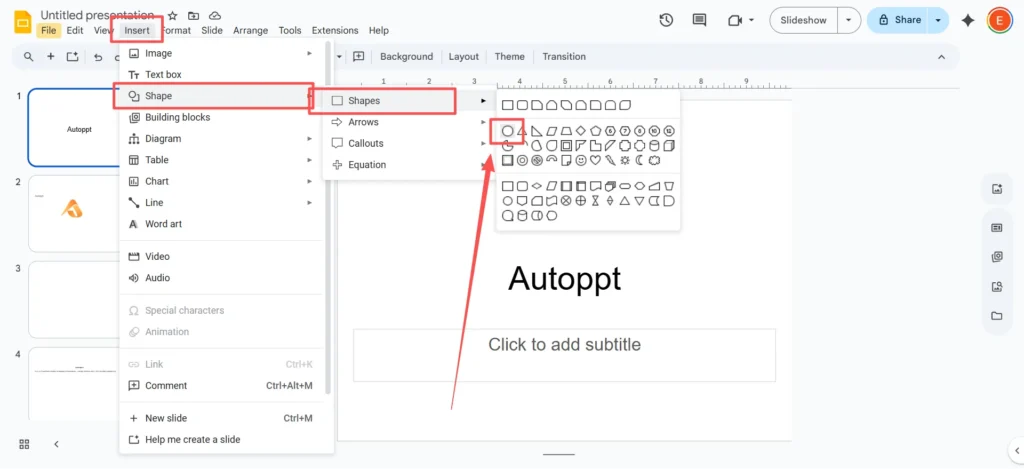
В верхнем меню перейдите к
Вставлять>Форма>Формы>Овальный.
-
Щелкните и перетащите курсор на слайд, чтобы нарисовать фигуру.
-
Совет: Когда вы перетаскиваете, держи
Сдвигключ. Это зафиксирует пропорции фигуры и создаст идеальный круг, а не вытянутый овал.
Шаг 2: Разместите и скопируйте круги
-
Перетащите первый круг в нужное место на слайде.
-
Выберите круг, затем используйте
Ctrl+С(илиCmd+Cна Mac), чтобы скопировать его, иCtrl+V(илиCmd+V), чтобы вставить его.

-
Расположите этот второй круг так, чтобы он перекрывался с первым, создавая центральную область пересечения. Для стандартной диаграммы Венна из двух кругов перекрытие составит примерно 30-40%.
Шаг 3: Секрет: настройка прозрачности
Это самый важный шаг для того, чтобы сделать вашу диаграмму читабельной. Если круги закрашены сплошным цветом, перекрытия не будут видны.
-
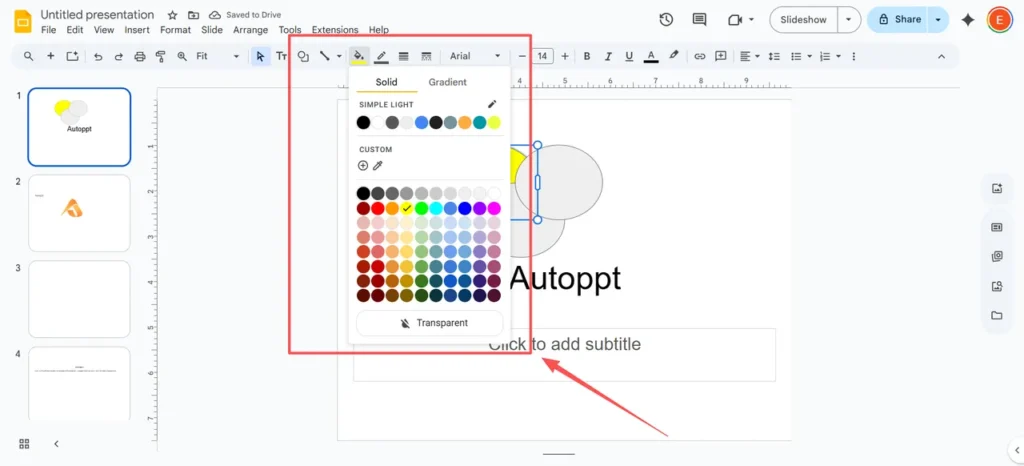
Выберите первый круг. На панели инструментов найдите и нажмите “Заполнить цветом” значок (он похож на ведро с краской).
-
Выберите цвет из палитры.
-
Теперь, при открытом меню “Цвет заливки”, нажмите кнопку “"Обычай"” кнопка внизу (она имеет
+знак). -
Появится новое меню. Внизу вы увидите “Ползунок ”Прозрачность». Сдвиньте ползунок влево, чтобы сделать цвет полупрозрачным. Рекомендуем начать с диапазона 50-70%. Нажмите “ОК”.”

-
Повторите этот же процесс для второго круга, но выберите другой цвет.
Теперь вы отчётливо увидите перекрывающуюся область, окрашенную в новый, смешанный цвет. Это и есть визуальное волшебство диаграммы Венна.
Шаг 4: Добавьте свои метки
Ваша диаграмма бесполезна без подписей. Вы не можете вводить данные непосредственно в форму, поэтому вам придётся использовать текстовые поля.
-
Перейти к
Вставлять>Текстовое поле.

-
Щелкните и перетащите, чтобы создать текстовое поле на слайде, затем введите текст.
-
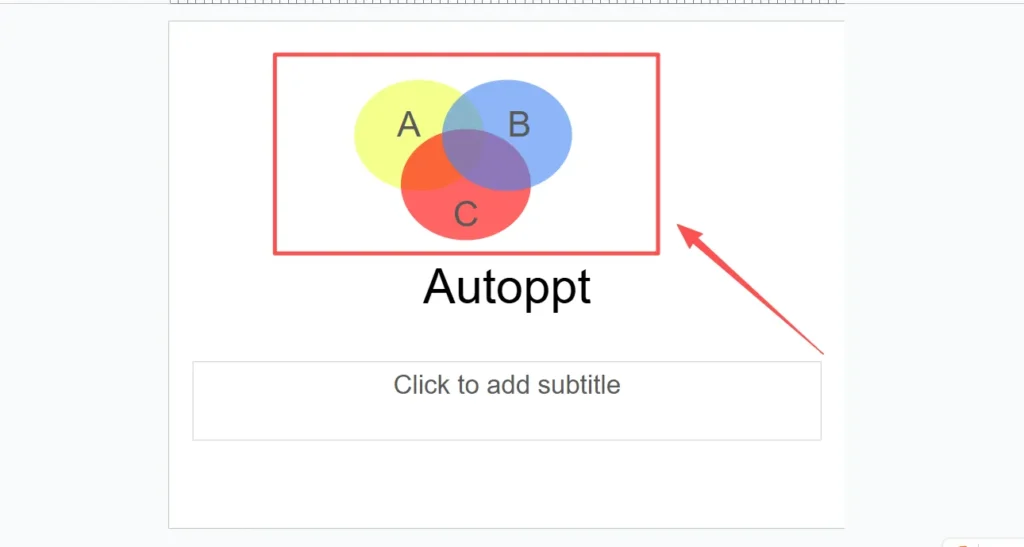
Создайте отдельные текстовые поля для каждой из трех ключевых областей:
-
Один для уникального участка Circle A.
-
Один для уникального участка Circle B.
-
Один для общей “перекрестной” зоны посередине.
-
-
Перетащите текстовые поля в нужное место.
Для диаграммы Венна из трех кругов вы просто повторяете процесс: добавляете третий круг, задаете ему уникальный прозрачный цвет и располагаете его так, чтобы он перекрывал два других.
Метод 2: “Быстрый и простой” метод автоматической диаграммы
Если ручной метод кажется вам слишком долгим и вам просто нужно что-то быстрое, в Google Slides есть встроенный (но ограниченный) инструмент для этого.
Шаг 1: Вставьте диаграмму
-
На пустом слайде перейдите в верхнее меню и нажмите
Вставлять>Диаграмма. -
Новая боковая панель откроется на правой стороне экрана.
-
В списке типов диаграмм нажмите на “"Отношение"” категория.

Шаг 2: Выберите диаграмму Венна
-
Прокрутите вниз макеты “Отношения”, и вы увидите несколько вариантов диаграмм Венна.
-
Над визуальными шаблонами вы можете выбрать количество кругов (или “Зоны”), которые вам нужны, от 2 до 4.

-
Вы также можете выбрать цветовую схему из предоставленных образцов.
-
Щелкните по нужному шаблону диаграммы Венна.

Шаг 3: Отредактируйте свою диаграмму
Google Slides мгновенно вставит диаграмму на ваш слайд вместе с готовыми текстовыми полями. Теперь вы можете добавлять подписи непосредственно в текстовые поля. Вы также можете выбрать отдельные круги и изменить их цвет с помощью инструмента “Цвет заливки”, как мы делали в Способе 1.
Уловка: Этот метод быстрый, но очень жёсткий. Вы практически не можете контролировать положение и размер наложений, а дизайн крайне прост. Он хорош для быстрого внутреннего черновика, но не выглядит элегантным для важной презентации.
Советы по созданию профессионально выглядящей диаграммы
Создание диаграммы — это половина дела. Вторая половина — сделать её привлекательной. Вот несколько советов от экспертов.
-
Выбирайте цвета с умом
-
Избегайте стандартных, резких цветов. Выбирайте цвета, соответствующие общей теме вашей презентации. Используйте контрастные, более светлые цвета для кругов (например, светло-голубой и светло-жёлтый), чтобы перекрывающаяся область (которая станет зелёной) была чёткой и легко читаемой.
-
Сделайте ваш текст разборчивым
-
Это самая распространённая ошибка: текст слишком мелкий или трудночитаемый. 6. Используйте простой, базовый шрифт, соответствующий вашей презентации. Убедитесь, что цвет шрифта контрастирует с фоном круга. Как правило, самый надёжный вариант — чёрный или белый.
-
Используйте значки, а не только текст
-
Хотите сделать диаграмму более наглядной и интересной? Вместо текста добавьте небольшие значки. Выберите “Вставка” > “Изображение” > «Поиск в Интернете». Вы можете искать простые значки, например, «собака» или «кошка», чтобы получить сравнительную диаграмму домашних животных. Это делает концепцию ещё более понятной с первого взгляда.
-
Сосредоточьтесь на ключевом выводе
-
Не перегружайте диаграмму десятками пунктов. Диаграмма Венна должна с первого взгляда рассказывать историю. Спросите себя: “Какую главную мысль я хочу, чтобы моя аудитория поняла из этого?” Сделайте её самой заметной частью диаграммы.
“Попался”: распространённые ошибки и ограничения Google Slides
Если вы выполнили все вышеперечисленные шаги и всё ещё считаете, что ваша диаграмма выглядит немного “необычно” или “непрофессионально”, вы не одиноки. Вы только что столкнулись с “разрывом разочарования” — встроенными ограничениями использования инструментов для создания презентаций в графическом дизайне.
-
Ошибка 1: “Грязное” наложение
-
Метод прозрачности (метод 1) — стандартный, но профессиональные дизайнеры знают, что это обходной путь. Почему? Перекрывающаяся область не имеет собственной формы. Это просто смешение двух прозрачных цветов. Это означает, что её нельзя анимировать отдельно, нельзя придать ей собственный уникальный цвет (это просто “мутное” смешение), и с ней может быть сложно работать.
-
Основная проблема: все делается вручную и утомительно
-
Как вы только что видели, создание даже простой диаграммы из двух кругов требует множества щелчков, перетаскиваний, форматирования и ручного выравнивания текстовых полей. Этот процесс “утомителен и подвержен ошибкам”. Если вам нужна более сложная диаграмма с четырьмя или пятью кругами, задача становится “сложной” и может привести к запутанной и загромождённой схеме. Нет возможности связать диаграмму с данными, и каждое редактирование — это кропотливая ручная корректировка.
Умная альтернатива: создание идеальных диаграмм за считанные секунды с помощью Autoppt
Что, если бы можно было обойтись без всей этой ручной “возни” и при этом получить красивую, профессиональную и легко редактируемую презентацию? Autoppt входит.
Autoppt — это AI Создатель презентаций который решает те самые проблемы, которые создают Google Slides.
-
Проблема: это утомительно и требует ручного труда.
-
Решение Autoppt: Ты не делать слайды; вы генерировать Просто введите тему (например, “Анализ конкурентов продукта A и продукта B”), и наш ИИ создаст для вас полноценную презентацию за считанные минуты. Она включает в себя весь необходимый текст, визуальные материалы и профессиональные диаграммы, созданные с помощью интеллектуального анализа.
-
-
Проблема: Ограниченные, некрасивые шаблоны.
-
Решение Autoppt: Вместо 3-4 базовых макетов диаграмм Google, Autoppt предоставляет вам библиотеку Более 1000 профессионально разработанных шаблонов. Ваши презентации каждый раз будут выглядеть изысканными, фирменными и уникальными.
-
-
Проблема: приходится все вводить вручную.
-
Решение Autoppt: Это наша волшебная функция. Вы можете загрузить существующий документ (PDF, DOCX, TXT), и Autoppt прочитает его, поймет ключевые концепции и автоматически преобразует его в потрясающий набор слайдов. Все ваши исследования, данные и ключевые моменты форматированы для тебя.
-
Лучше всего то, что Autoppt — это полностью совместим с Google Slides. После того, как наш ИИ создаст вашу идеальную презентацию, вы просто экспортируете её в формате PPTX. Затем просто загрузите её в Google Slides — всё, от текста до диаграмм, останется доступным для редактирования.
Краткое сравнение: Google Slides и Autoppt
| Особенность | Google Slides (Ручные фигуры) | Google Slides (автоматическая диаграмма) | Автоппт (ИИ) |
| Скорость генерации | Медленно (с большими усилиями) | Быстро (с малыми усилиями) | Мгновенно (с помощью ИИ) |
| Качество дизайна | Зависит от вашего мастерства | Базовый и ограниченный | Профессиональный (более 1000 шаблонов) |
| Настройка | Полный (но нудный) | Очень ограничено | Полный (на профессиональном черновике) |
| Ввод данных | 100% Ручные текстовые поля | 100% Ручные текстовые поля | Загрузка ИИ из текста или документа/PDF |
| Лучшее для | Простые диаграммы из 2 кругов | Быстрые, неформальные черновики | Профессиональные, сложные и основанные на данных презентации |
Заключительные мысли
Хотя Google Slides предоставляет базовые инструменты для создания диаграммы Венна с нуля, это ручной процесс, требующий много времени и сложного для достижения совершенства. может выполните работу с помощью описанных выше шагов, а для простого сравнения двух кругов это будет отличным навыком.
Но когда ваше время ценно, а профессионализм имеет значение, умный инструмент — лучший выбор. Перестаньте “делать” слайды и начните генерация их.
Создавайте презентации без забот с помощью АвтоPPT . Быстро превращайте свои идеи в слайды, сохраняя их 100% твой!
О АвтоPPT: Простой в использовании инструмент искусственного интеллекта для студентов и профессионалов. Сгенерировать редактируемый слайды, персонализируйте дизайн и сосредоточьтесь на самом важном — ваших уникальных идеях.

Autoppt: создайте презентации за 1 минуту!
Начать бесплатный маршрут сейчас