


Michael Anderson
Ex-jornalista que virou escritor de tecnologia e tem paixão por ajudar profissionais a aumentar a produtividade por meio da IA.
Introdução
Todos nós já passamos por isso. Você precisa comparar rapidamente dois conceitos para uma apresentação. Você tem a ideia, mas precisa... mostrar Não se trata apenas de contar. O diagrama de Venn é a ferramenta perfeita — um clássico por um bom motivo. Mas, ao abrir o Google Slides, fazer com que ele pareça limpo, profissional e nada desequilibrado pode ser surpreendentemente complicado.
Um diagrama de Venn é uma ferramenta visual poderosa e simples que usa círculos sobrepostos para ilustrar as relações, semelhanças e diferenças entre diferentes grupos ou conjuntos. As áreas onde os círculos se sobrepõem mostram o que os grupos têm em comum, enquanto as áreas sem sobreposição mostram o que os torna únicos.
Neste guia completo, mostraremos os dois métodos mais fáceis para criar um diagrama de Venn com aparência profissional diretamente no Google Slides. Abordaremos o método manual, que permite controle total, e o método automático, rápido e fácil, para maior agilidade. Também compartilharemos dicas profissionais, os erros comuns a evitar e um guia passo a passo. muito Uma alternativa mais rápida e inteligente para criar diagramas impressionantes para suas apresentações.

O que é um diagrama de Venn (e por que usá-lo em sua apresentação)?
Em sua essência, um diagrama de Venn é uma representação visual de relações lógicas. Popularizado por John Venn em 1880, ele é usado para ensinar teoria elementar de conjuntos, além de ilustrar relações em áreas como estatística, lógica e ciência da computação.
Seus componentes são simples:
-
Círculos (ou conjuntos): Cada círculo representa um grupo, conceito ou conjunto de dados distinto.
-
Interseção: A área de sobreposição onde dois ou mais círculos se encontram. Este espaço representa as características ou elementos que os grupos compartilham.
-
Diferenças: As partes dos círculos que não se sobrepõem. Essas áreas representam as características ou elementos que são exclusivos de cada grupo individual.
Você também pode ouvir falar de "diagramas de Euler", que são semelhantes. A principal diferença? Um diagrama de Venn. deve Um diagrama de Euler mostra todas as interseções possíveis, mesmo que a área de sobreposição esteja vazia. Já um diagrama de Euler mostra apenas as interseções que de fato existem, o que às vezes pode dificultar comparações diretas.
Para apresentações, os diagramas de Venn são indispensáveis porque transformam uma comparação complexa em um recurso visual simples que o público consegue compreender em segundos.
Casos de uso comuns para diagramas de Venn
Para negócios e marketing:
-
Análise da concorrência: Compare visualmente as características do seu produto com as de um concorrente. Os pontos únicos demonstram suas vantagens distintas, enquanto as áreas em comum revelam características que são essenciais.
-
Mercado Segmentação: Compreenda os interesses, comportamentos ou dados demográficos em comum de diferentes grupos de clientes. Isso ajuda a identificar públicos-alvo e oportunidades de mercado ideais.
-
Planejamento estratégico: Analise os prós e os contras de diferentes opções estratégicas para encontrar o caminho com mais benefícios e menos desvantagens.
Para fins educacionais:
-
Comparar e contrastar: Este é o uso clássico. Educadores usam diagramas de Venn para ajudar os alunos a comparar dois personagens em um romance, dois eventos históricos ou dois conceitos científicos.
-
Ensino Teoria dos Conjuntos: Em matemática, os diagramas de Venn são a principal ferramenta para explicar visualmente conceitos como "união", "interseção" e "complementos" na teoria dos conjuntos.
-
Compreensão de leitura: Os professores podem usar diagramas de Venn para ajudar os alunos a organizar e visualizar informações de um texto, melhorando a retenção e a compreensão.
Método 1: O método manual de “controle total” usando formas
Este é o método clássico, "do zero". Ele oferece o máximo controle sobre tamanho, cor e posicionamento. Requer alguns cliques a mais, mas o resultado é totalmente personalizado.
Vamos construir um diagrama de dois círculos.
Passo 1: Insira seus círculos
-
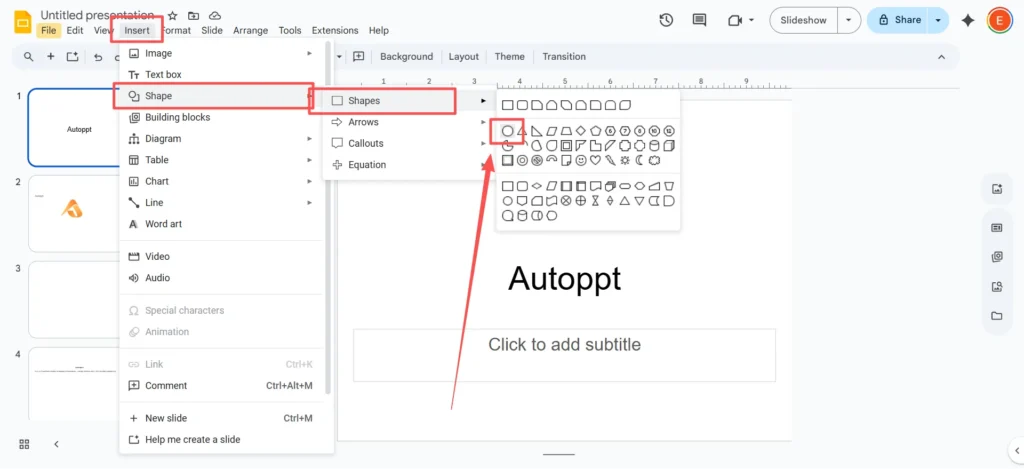
No menu superior, navegue até
Inserir>Forma>Formas>Oval.
-
Clique e arraste no seu slide para desenhar a forma.
-
Dica profissional: Ao arrastar, segure o
Mudançachave. Isso irá fixar as proporções da forma e criar um círculo perfeito, não um oval alongado.
Passo 2: Posicione e duplique seus círculos
-
Arraste o primeiro círculo para o local desejado no slide.
-
Selecione o círculo e, em seguida, use
Ctrl+C(ouCmd+Cem um Mac) para copiá-lo, eCtrl+V(ouCmd+V) para colar.

-
Posicione este segundo círculo de forma que ele se sobreponha ao primeiro, criando a área de intersecção central. Para um diagrama de Venn padrão com dois círculos, a sobreposição será de aproximadamente 30-40%.
Passo 3: O Segredo: Defina a Transparência Personalizada
Este é o passo mais importante para tornar seu diagrama legível. Se seus círculos tiverem cores sólidas, você não conseguirá ver a sobreposição.
-
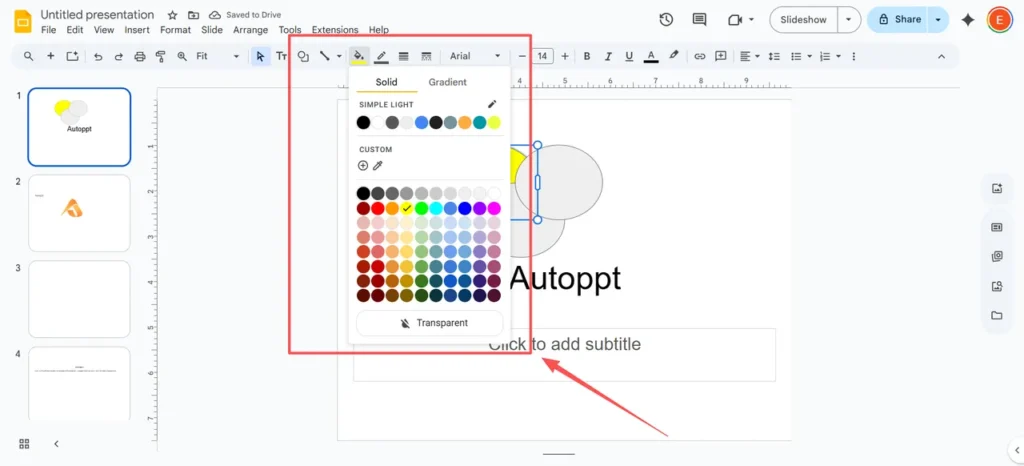
Selecione o primeiro círculo. Na barra de ferramentas, encontre e clique em “Preencher com cor” ícone (parece um balde de tinta).
-
Escolha uma cor da paleta.
-
Agora, com o menu “Cor de preenchimento” ainda aberto, clique em “"Personalizado"” botão na parte inferior (ele tem um
+sinal). -
Um novo menu será exibido. Na parte inferior, você verá um “Controle deslizante de ”transparência”. Deslize para a esquerda para tornar a cor semitransparente. Um bom ponto de partida é em torno de 50-70%. Clique em “OK”.”

-
Repita exatamente o mesmo processo para o seu segundo círculo, mas escolha uma cor diferente.
Agora você poderá ver claramente a seção sobreposta, que terá uma nova cor mesclada. Essa é a mágica visual de um diagrama de Venn.
Passo 4: Adicione seus rótulos
Seu diagrama é inútil sem rótulos. Você não pode digitar diretamente em uma forma, então precisará usar caixas de texto.
-
Vá para
Inserir>Caixa de texto.

-
Clique e arraste para criar uma caixa de texto no seu slide e, em seguida, digite o texto.
-
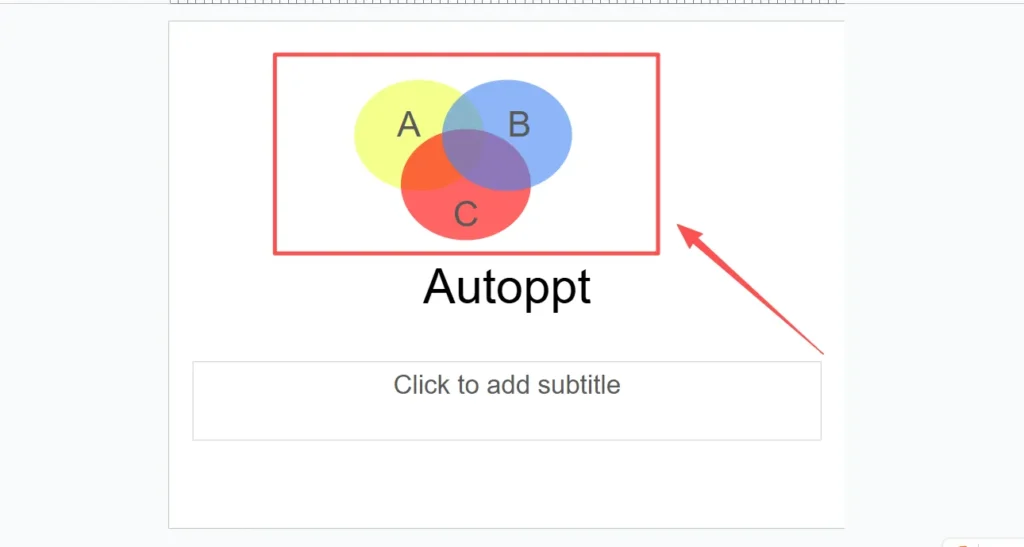
Crie caixas de texto separadas para cada uma das três áreas principais:
-
Uma para a seção exclusiva do Círculo A.
-
Uma para a seção exclusiva do Círculo B.
-
Uma para a área comum de "intersecção" no meio.
-
-
Arraste as caixas de texto para a posição desejada.
Para um diagrama de Venn com 3 círculos, basta repetir o processo: adicione um terceiro círculo, atribua a ele uma cor transparente exclusiva e posicione-o de forma a sobrepor-se aos outros dois.
Método 2: O Método de Diagramação Automática “Rápido e Fácil”
Se o método manual parecer muito trabalhoso e você precisar de algo rápido, o Google Slides tem uma ferramenta integrada (mas limitada) para isso.
Passo 1: Insira o diagrama
-
Em um slide em branco, acesse o menu superior e clique.
Inserir>Diagrama. -
Uma nova barra lateral será aberta no lado direito da sua tela.
-
Na lista de tipos de diagramas, clique em “"Relação"” categoria.

Passo 2: Escolha seu diagrama de Venn
-
Desça a página até encontrar os layouts de "Relacionamento" e você verá várias opções de diagramas de Venn.
-
Acima dos modelos visuais, você pode selecionar o número de círculos (ou “Áreas”) que você precisa, de 2 a 4.

-
Você também pode selecionar uma paleta de cores a partir das amostras fornecidas.
-
Clique no modelo de diagrama de Venn que você deseja.

Passo 3: Edite seu diagrama
O Google Slides irá inserir instantaneamente o diagrama no seu slide, com caixas de texto pré-definidas. Agora você pode clicar diretamente nas caixas de texto para adicionar seus rótulos. Você também pode selecionar os círculos individualmente para alterar suas cores usando a ferramenta "Cor de preenchimento", assim como fizemos no Método 1.
A pegadinha: Este método é rápido, mas muito rígido. Você praticamente não tem controle sobre o posicionamento ou o tamanho das sobreposições, e os designs são extremamente básicos. É bom para um rascunho interno rápido, mas não fica muito profissional para uma apresentação importante.
Dicas profissionais para um diagrama com aparência profissional
Criar o diagrama é metade da batalha. Fazer com que ele fique bonito é a outra metade. Aqui vão algumas dicas de especialistas.
-
Escolha suas cores com sabedoria.
-
Evite as cores fortes e convencionais. Escolha cores que combinem com o tema geral da sua apresentação. Use cores contrastantes e mais claras para os círculos (por exemplo, um azul claro e um amarelo claro) para que a área sobreposta (que ficaria verde) seja distinta e fácil de ler.
-
Torne seu texto legível.
-
Este é o erro mais comum: texto muito pequeno ou difícil de ler.⁶ Opte por uma fonte simples e básica que combine com a sua apresentação. Certifique-se de que a cor da fonte tenha alto contraste com a cor de fundo do círculo. Preto ou branco geralmente são as opções mais seguras.
-
Use ícones, não apenas texto.
-
Quer tornar seu diagrama mais visual e atraente? Em vez de apenas texto, adicione pequenos ícones. Vá em Inserir > Imagem > Pesquisar na web. Você pode pesquisar ícones simples como "cachorro" ou "gato" para um diagrama de comparação de animais de estimação. Isso torna o conceito ainda mais fácil de entender rapidamente.
-
Concentre-se na principal conclusão.
-
Não sobrecarregue seu diagrama com dezenas de tópicos. Um diagrama de Venn deve, à primeira vista, contar uma história. Pergunte-se: "Qual é a principal mensagem que quero que meu público entenda?" Destaque essa mensagem como o elemento mais importante do seu diagrama.
A “pegadinha”: erros comuns e limitações do Google Slides
Se você seguiu os passos acima e ainda acha que seu diagrama parece um pouco "estranho" ou "pouco profissional", você não está sozinho. Você acabou de chegar à "lacuna da frustração" — as limitações inerentes ao uso de uma ferramenta de apresentação para design gráfico.
-
Erro 1: A Sobreposição “Confusa”
-
O método de transparência (Método 1) é o padrão, mas os profissionais de design sabem que é uma solução alternativa. Por quê? A área sobreposta não tem uma forma própria. São apenas duas cores transparentes se misturando. Isso significa que você não pode animá-la separadamente, não pode atribuir a ela uma cor única (é apenas uma mistura "indefinida") e pode ser difícil de gerenciar.
-
O principal problema: tudo é manual e tedioso.
-
Como você acabou de ver, criar até mesmo um diagrama simples com dois círculos exige muitos cliques, arrastar e soltar, formatação e alinhamento manual das caixas de texto. Esse processo é "tedioso e propenso a erros". Se você precisar de um diagrama mais complexo com quatro ou cinco círculos, a tarefa se torna "desafiadora" e pode resultar em uma bagunça confusa e desorganizada. Não há como vincular seu diagrama a dados, e cada edição é um ajuste manual e minucioso.
A alternativa inteligente: crie diagramas perfeitos em segundos com o Autoppt.
E se você pudesse pular toda essa "manobra" manual e ainda obter uma apresentação bonita, profissional e editável? É aí que entra... Autoppt entra.
Autoppt é um IA Criador de apresentações Isso resolve exatamente as frustrações que o Google Slides causa.
-
Problema: É tedioso e manual.
-
Solução Autoppt: Você não fazer slides; você gerar Basta inserir o tópico (por exemplo, "Análise da concorrência: Produto A vs. Produto B") e nossa IA cria uma apresentação completa para você em minutos. Isso inclui todo o texto, recursos visuais e diagramas profissionais necessários, gerados de forma inteligente.
-
-
Problema: Modelos limitados e pouco atraentes.
-
Solução Autoppt: Em vez dos 3 ou 4 modelos básicos de diagramas do Google, o Autoppt oferece uma biblioteca de... Mais de 1.000 modelos com design profissional. Suas apresentações terão um aspecto profissional, alinhado à sua marca e único em todas as ocasiões.
-
-
Problema: Você precisa digitar tudo manualmente.
-
Solução Autoppt: Esta é a nossa funcionalidade mágica. Você pode Carregar um documento existente (PDF, DOCX, TXT), e o Autoppt irá lê-lo, compreender os conceitos-chave e convertê-lo automaticamente em uma apresentação de slides impressionante. Todas as suas pesquisas, dados e pontos-chave estão formatados para você.
-
O melhor de tudo é que o Autoppt é Totalmente compatível com o Google Slides.. Depois que nossa IA criar a apresentação perfeita para você, basta exportá-la como um arquivo PPTX. Em seguida, faça o upload para o Google Slides — tudo, do texto aos diagramas, permanece totalmente editável.
Comparação rápida: Apresentações Google vs. Autoppt
| Recurso | Apresentações Google (Formas Manuais) | Apresentações Google (Diagrama Automático) | Autoppt (IA) |
| Velocidade de geração | Lento (Exige muito esforço) | Rápido (Pouco esforço) | Instantâneo (com inteligência artificial) |
| Qualidade do design | Depende da sua habilidade. | Básico e Limitado | Profissional (mais de 1.000 modelos) |
| Personalização | Cheio (mas tedioso) | Muito limitado | Completo (em um rascunho profissional) |
| Entrada de dados | Caixas de texto do manual 100% | Caixas de texto do manual 100% | IA a partir de texto ou upload de documento/PDF |
| Melhor para | Diagramas simples de dois círculos | Rascunhos rápidos e informais | Apresentações profissionais, complexas e baseadas em dados. |
Considerações finais
Embora o Google Slides ofereça as ferramentas básicas para criar um diagrama de Venn do zero, é um processo manual, demorado e difícil de aperfeiçoar. pode Conclua a tarefa seguindo os passos acima, e para uma simples comparação entre dois círculos, é uma habilidade muito útil.
Mas quando seu tempo é valioso e o profissionalismo importa, uma ferramenta inteligente é a melhor escolha. Pare de "criar" slides e comece gerando eles.
Crie apresentações sem preocupações com AutoPPT . Transforme suas ideias em slides rapidamente, mantendo-as 100% seu!
Sobre AutoPPT: Uma ferramenta de IA fácil de usar para estudantes e profissionais. Gerar editável slides, personalize designs e concentre-se no que importa: suas ideias exclusivas.

Autoppt: Gere apresentações em 1 minuto!
Comece o teste gratuito agora