


Maggie Tsui
Autoppt共同創業者兼CEO。オフィスソフトウェア愛好家として、職場の生産性向上に取り組んでいます。日々の業務をより簡単かつ迅速にするヒントやツールを共有するのが大好きです。.
間隔のムラは、理由がわかる前に人々が気づいてしまう、スライドデザインの些細な問題の一つです。アイコンの列がどこか少しずれているように見えます。3つのテキストボックスが片側にぎゅうぎゅうに詰め込まれているように感じられます。タイムライン上のマイルストーンは、ほぼ揃っているものの、完全には揃っていません。スライドの内容自体は優れていても、レイアウトには未完成な印象を与えてしまいます。.
だからこそ、PowerPointでオブジェクトの間隔を均等に調整する方法を身につけることは、非常に役立つスキルなのです。これは単なるデザインの細部にとどまりません。間隔を均等に保つことで、スライドの内容が一目で把握しやすくなり、関連するコンテンツが整理されている印象を与え、プレゼンテーションをよりプロフェッショナルな印象に仕上げることができます。.
幸いなことに、目測でオブジェクトをドラッグして配置する必要はありません。PowerPointには、図形、アイコン、画像、テキストボックス、その他のスライド要素の間隔を均等に調整できる、整列および配置ツールが組み込まれています。これらのツールの場所さえ分かれば、乱れたレイアウトも数秒で修正できます。.

【クイック回答】PowerPointでオブジェクトの間隔を均等に揃える方法
PowerPoint でオブジェクトの間隔を均等に揃えるには、少なくとも 3 つのオブジェクトを選択し、[ 図形の形式 または 画像フォーマット、 選ぶ 整列を選択し、 水平方向に分配する または 垂直に分配する.
使用 水平方向に分配する 物体が一列に並べられているとき。.
使用 垂直に分配する オブジェクトが縦に積み重ねられている場合。.
重要な点は、PowerPointが間隔を均等に配分するには、少なくとも3つのオブジェクトが選択されている必要があるということです。オブジェクトが2つしかない場合、中央の間隔を計算する対象がありません。.
PowerPointにおける「オブジェクトを均等に配置」とはどういう意味ですか?
「等間隔」とは、オブジェクト間の間隔が均一であることを意味します。必ずしも、オブジェクトが揃っている、中央に配置されている、あるいは同じサイズであることを意味するわけではありません。.
その違いは重要です。.
オブジェクトを揃えると、そのエッジや中心が一直線に並びます。たとえば、3つのアイコンを同じ水平中心線に沿って揃えることができます。.
オブジェクトを配置する際は、オブジェクト間の間隔を均等にします。たとえば、スライド上に 5 つのアイコンを並べる場合、各アイコン間の間隔が均一になるように配置します。.
実際のスライドデザインでは、多くの場合、この両方が必要になります。まず、オブジェクトを同じ行または列に揃えます。次に、間隔が整って見えるように配置を調整します。.
PowerPointでオブジェクトの間隔を均等に調整する方法(手順別)

PowerPointでオブジェクトを均等に配置する標準的な方法は以下の通りです。.
ステップ1:少なくとも3つのオブジェクトを選択してください
最初のオブジェクトをクリックしてから、残りのオブジェクトを選択してください。.
Windows では、
Ctrl 複数のオブジェクトをクリックしながら。Macでは、 シフト オブジェクトをクリックすることは、複数の項目を選択する一般的な方法の一つです。.複数のオブジェクトが近くに並んでいる場合は、それらをまとめて選択ボックスで囲むこともできます。これは、アイコンや図形、テキストボックスのグループを扱う際に便利です。.
注意:PowerPointの「配置」コマンドを使用するには、3つ以上のオブジェクトを選択してください。.
手順 2: [書式] タブを開く
オブジェクトを選択すると、PowerPointには状況に応じた書式設定タブが表示されます。.
選択内容に応じて、以下のいずれかになります:
-
図形の形式
-
画像フォーマット
-
グラフィック形式
具体的なラベルはオブジェクトの種類によって異なる場合がありますが、必要なツールは通常、 整える エリア。.
ステップ 3:「整列」をクリックします
[配置] グループで、[ ] を選択します。 整列.
このメニューには、次のような便利なレイアウトコマンドがいくつか含まれています:
-
左揃え
-
中央揃え
-
右揃え
-
上揃え
-
中央揃え
-
下揃え
-
水平方向に分配する
-
垂直に分配する
間隔を均等に保つために重要なコマンドは、次の2つです。 水平方向に分配する そして 垂直に分配する.
ステップ4:適切な配布オプションを選択する
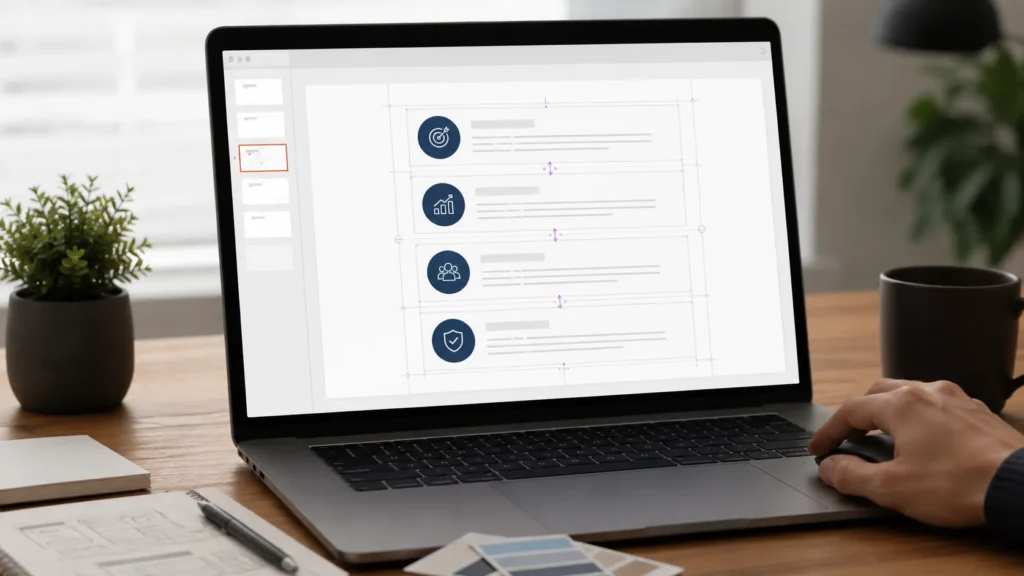
選ぶ 水平方向に分配する オブジェクトが左から右に並んでいる場合。.
例えば、次のような用途に活用できます:
-
アイコンの列
-
一連のプロセス工程
-
横軸のタイムライン
-
特徴カード一式
選ぶ 垂直に分配する オブジェクトが上から下へと並んでいる場合。.
例えば、次のような用途に活用できます:
-
縦に並んだテキストボックスのリスト
-
積み重ね型プロセス図
-
アイコンの列
-
プロフィールカード一式
ステップ5:結果を確認する
オブジェクトを配置したら、プレゼンテーションモードでスライドをざっと確認するか、少しズームアウトしてください。.
間隔は数学的には均等であっても、スライドは視覚的にバランスが取れているように見える必要があります。あるオブジェクトが他のオブジェクトよりもはるかに幅が広い場合、オブジェクトの端同士の間隔が均等であっても、目には不均一に映ってしまうことがあります。その場合は、オブジェクトのサイズを調整するか、レイアウトを簡素化する必要があるかもしれません。.
スライド全体にオブジェクトを均等に配置する方法

場合によっては、オブジェクトを現在の左端と右端の位置の間だけでなく、スライド全体に広げたいことがあります。.
これを行うには、以下を使用してください。 スライドに合わせて配置 配布する前に。.
典型的なワークフローは次のようになります:
-
3つ以上のオブジェクトを選択してください。.
-
開ける 図形の形式 または 画像フォーマット.
-
クリック 整列.
-
選ぶ スライドに合わせて配置.
-
クリック 整列 また。.
-
選ぶ 水平方向に分配する または 垂直に分配する.
これにより、PowerPointは、選択したオブジェクトのみを間隔の境界として使用するのではなく、スライド領域を基準にオブジェクトを配置するようになります。.
これは、アイコンの列をスライド全体にきれいに並べたい場合や、一連の手順をページ全体の中央に配置したい場合に便利です。.
グループ内のオブジェクトを均等に配置する方法
また、状況によっては、オブジェクトをスライド全体に散らばらせたくない場合もあります。特定の領域内だけで、オブジェクトを均等に配置したい場合もあるでしょう。.
たとえば、スライドの右側にあるコンテンツセクション内に4つのアイコンがある場合を考えましょう。これらのアイコンをスライド全体に散らばらせたくはないでしょう。そのセクション内にのみ、整然と配置したいはずです。.
その場合は、以下を使用してください。 選択したオブジェクトを揃える.
最初に選択したオブジェクトと最後に選択したオブジェクトは、通常、外側の境界として機能し、PowerPoint はその2つのオブジェクトの間に間隔を空けて配置します。実用的なコツとして、行の開始位置に最初のオブジェクトを、行の終了位置に最後のオブジェクトを配置します。その後、すべてのオブジェクトを選択して、「均等配置」機能を使用します。.
これにより、各オブジェクトを手動でドラッグするよりも、より細かく制御できるようになります。.
PowerPointにおける等間隔配置の実例
アイコンの間隔を均等に揃える
アイコンの行は、間隔の問題が最もよく発生する箇所の一つです。.
「計画」「設計」「構築」「リリース」を表す4つのアイコンが並んだスライドを想像してみてください。アイコン間の間隔が不均一だと、プロセスが洗練されていない印象を与えてしまいます。.
解決方法:
-
4つのアイコンをすべて選択してください。.
-
それらを中央に揃えてください。.
-
選ぶ 水平方向に分配する.
-
下にラベルを追加し、それらのラベルをアイコンに合わせて配置してください。.
これにより、ほぼ即座に、よりすっきりとしたプロセススライドが完成します。.
テキストボックスの間隔を均等に揃える
テキストボックスは、テキストの長さが異なる場合があるため、判断が難しいことがあります。3つのボックスが同じサイズであっても、1つだけ文が長くて、より重く見えることがあります。.
テキストボックスを互いに一致するコンテンツブロックとして扱う場合は、まず幅と高さを同じに設定します。その後、それらを揃えて、均等に配置します。.
これは、比較表、機能一覧、サービス説明、および議題の各項目などに適しています。.
写真を均等に配置する
複数の写真を使用する場合、間隔にばらつきがあると、スライドがデザインされたレイアウトというよりは、まるでコラージュのように見えてしまうことがあります。.
まず、写真をすべて同じサイズにトリミングします。次に、それらを選択して、 水平方向に分配する または 垂直に分配する.
画像のサイズが異なっていても、PowerPointではそれらを配置することは可能ですが、仕上がりがあまりきれいに見えない場合があります。通常、画像のサイズを揃えることで、より力強い視覚的なリズムが生まれます。.
タイムラインのマイルストーンを均等に配置する
スケジュールは間隔に大きく左右されます。マイルストーンの間隔が不均一な場合、スケジュールには意図しない時間間隔が示されてしまう可能性があります。.
シンプルな視覚的なタイムラインを作成するには、最初のマイルストーンを先頭に、最後のマイルストーンを末尾に配置します。すべてのマイルストーンを選択し、次に 水平方向に分配する. その後、各ポイントの下にラベルと日付を注意深く配置してください。.
実際の時間間隔が不均一な場合は、タイムラインがデータ上の正確さよりも概念的な表現を目的としている場合を除き、それらを均等に配分してはいけません。.
よくある問題と解決策

「配布」がグレー表示になっている
最も一般的な原因は、選択したオブジェクトが3つ未満であることです。PowerPointでは、間隔を均等に配分するために、少なくとも3つのオブジェクトが必要です。.
あるいは、期待どおりにそのコマンドに対応していないオブジェクトの種類を選択してしまった可能性もあります。まずは、標準の図形、画像、アイコン、またはテキストボックスを選択してみてください。.
物体が予想外の動きをする
次の点を確認してください スライドに合わせて配置 または 選択したオブジェクトを揃える が有効です。.
もし スライドに合わせて配置 が選択されている場合、PowerPoint はオブジェクトをスライド全体に配置することがあります。もし 選択したオブジェクトを揃える が選択されている場合、選択したグループの範囲内にそれらを配置します。.
この設定ひとつで、結果がガラリと変わってしまいます。.
間隔は均一に見えるけれど、やはり違和感がある
数学的に均等な間隔であっても、必ずしも視覚的なバランスが生まれるとは限りません。大きな写真、小さなアイコン、テキストボックスは、間隔が同じであっても、視覚的な重みが異なります。.
この問題を解決するには、次の手順を試してみてください:
-
オブジェクトを同じサイズにする
-
似たような形を使う
-
テキストの長さを短縮する
-
エッジではなく中心を揃える
-
目立つオブジェクトの周囲には、より多くの余白を設ける
デザインとは、一部は幾何学であり、一部は判断である。.
非表示のオブジェクトはレイアウトに影響を与えます
オブジェクトのグループをドラッグして選択する際、誤って非表示の要素やスライド外にある要素を含めてしまうことがあります。そのオブジェクトが配置に影響を与え、結果が不自然に見える原因となる可能性があります。.
開く 選択ペイン 何かおかしいと感じた場合。これにより、どのオブジェクトが選択されているかを確認し、レイアウトに含まれてはいけないものを非表示にしたり削除したりするのに役立ちます。.
スライドの余白を最適化するための生産性向上ヒント
重要なレイアウトを作成する際は、ガイドやグリッドラインを活用しましょう。これらは、余白、列、オブジェクトの位置を統一するのに役立ちます。.
まず、整った行を1つ作成してから、それを複製してください。こうすると、セクションごとに余白を再設定するよりも効率的です。.
オブジェクトの間隔を調整した後、それらをグループ化します。たとえば、アイコンとラベルの位置を揃えたら、それらをグループ化して、一緒に移動するようにします。.
オブジェクトのサイズを統一しましょう。図形、アイコン、写真、カードなどのサイズが揃っていると、間隔を均等に保つのが簡単になります。.
スライドを完成させる前に、ズームアウトしてください。スライド全体を一目で確認すれば、わずかな間隔の誤りも見つけやすくなります。.
スライドに要素を詰め込みすぎないでください。適切な余白を確保できない場合は、スライド上のオブジェクトが多すぎる可能性があります。すべてを1つのスライドに無理やり詰め込むよりも、内容を2つのスライドに分けるほうが、多くの場合、すっきりとした仕上がりになります。.
結論
PowerPointでオブジェクトの間隔を均等に調整する方法を身につけることは、小さなスキルですが、大きな違いをもたらします。整然とした間隔は、スライドを整理された印象にし、プロフェッショナルな印象を与え、理解しやすくします。.
最も手っ取り早い方法は簡単です。少なくとも3つのオブジェクトを選択し、[ 整列を選択し、 水平方向に分配する または 垂直に分配する. 使用方法 スライドに合わせて配置 オブジェクトをスライド全体に配置したい場合は、次のように使用します。 選択したオブジェクトを揃える 特定のグループ内で間隔を調整したい場合。.
配置に加え、整列、ガイド、オブジェクトサイズの一貫性、そして少しの視覚的な判断を組み合わせれば、PowerPointのレイアウトは格段に洗練された印象になるでしょう。.
よくある質問
PowerPointでオブジェクトの間隔を均等に空けるにはどうすればよいですか?
少なくとも3つのオブジェクトを選択し、次の手順に進んでください。 図形の形式 または 画像フォーマット, 、をクリック 整列, を選択する。 水平方向に分配する または 垂直に分配する.
PowerPointで「配布」がグレー表示になっているのはなぜですか?
選択しているオブジェクトが3つ未満の場合、通常「配置」コマンドは使用できません。このコマンドを使用する前に、3つ以上のオブジェクトを選択してください。.
PowerPointの「整列」と「配置」の違いは何ですか?
「整列」は、オブジェクトの端や中心を合わせて並べる機能です。「均等配置」は、オブジェクト間の間隔を均等に保つ機能です。.
PowerPointでアイコンの間隔を均等に空けるにはどうすればよいですか?
すべてのアイコンを選択し、中央に揃えてから、[選択] をクリックします。 「配置」>「水平方向に均等配置」. 最適な結果を得るには、同じくらいの大きさのアイコンを使用してください。.
スライド全体にオブジェクトを均等に配置することはできますか?
はい。オブジェクトを選択し、[ ] を選択します。 「配置」>「スライドに合わせて配置」, その後、次のコマンドを実行します 水平方向に分配する または 垂直に分配する.
安心してプレゼンテーションを作成 Autoppt アイデアを素早くスライドに変換しながら、100% あなたの!
について Autoppt: 学生や専門家が簡単に使えるAIツール編集可能なものを生成 スライドデザインをカスタマイズし、重要な点、つまり独自のアイデアに集中します。

Autoppt: 1 分でプレゼンテーションを生成!
今すぐ無料トライアルを開始