


マイケル・アンダーソン
元ジャーナリストで、現在は技術ライターとして活躍。AI を通じて専門家の生産性向上を支援することに熱意を持っています。
エグゼクティブサマリー:プロフェッショナルなプレゼンテーションの構造
企業や学術界のコミュニケーションという極めて重要な場面において、プレゼンテーションの視覚的な忠実度は、静謐ながらも力強い雄弁家として機能します。スライドは、単なる生データの容器ではありません。視覚的な議論、空間的な物語であり、あらゆるピクセルの配置が話し手の権威を高める役割を果たします。説得力のあるプレゼンテーションと、単に情報を伝えるだけのプレゼンテーション、あるいはさらに悪いことに、気を散らすだけのプレゼンテーションの違いは、多くの場合、スライドの目に見えない構造、つまり構成要素の正確な配置、整列、そして分布にあります。オブジェクトがほんの数センチでもずれていたり、さまざまな要素間の間隔に数学的な一貫性が欠けていたりすると、進化の過程でパターンと対称性を探すように適応してきた人間の目は、微妙で無意識的な混乱を感じます。しばしば「視覚的ノイズ」と呼ばれるこの現象は、聴衆の認知負荷を大幅に増加させます。四半期レポートの戦略的な意味合いを処理する代わりに、視聴者の脳は意図せず空間的な矛盾を調整する役割を担うことになり、その結果、メッセージの影響力が薄れ、プレゼンターの信頼性が損なわれます。.
Google スライドは、そのアクセシビリティとクラウドネイティブなコラボレーション機能で高く評価されていますが、オブジェクト操作に関しては独自の内部ロジックを採用しており、Microsoft PowerPoint や Apple Keynote といった従来のデスクトップ ソフトウェアとは一線を画しています。「配置」メニューを使いこなすことは、単なる技術的なスキルではなく、現代のナレッジ ワーカーにとって基本的なデザイン要件です。この包括的な調査レポートは、Google Workspace エコシステムにおけるレイアウトの仕組みを網羅的に解説する専門家レベルのガイドです。レイヤー化(Z 軸)の詳細な詳細、配置(X 軸と Y 軸)の数学的な精度、そしてテキスト ボックス、画像、図形が無秩序に散らばったレイアウトを、まとまりのあるプロフェッショナルな物語へと変えるワークフローの最適化について考察します。.
さらに、プレゼンテーションデザインの状況が自動化によって劇的な変化を遂げるにつれ、手動制御と人工知能の融合がますます重要になっています。ピクセル単位の完璧な手動調整は、オーダーメイドのカスタマイズや複雑な図表作成において依然として重要なスキルですが、次のような新しいツールが登場しています。 Autoppt デザインの構造的基盤を自動化することで、スライド作成の経済方程式を再定義しています。本レポートでは、手作業による「ナッジ」の触覚的な精度からAI支援によるアルゴリズムによる効率性まで、制作の全領域を網羅し、現代のプレゼンテーション作成における包括的かつ将来を見据えた視点を提供します。.
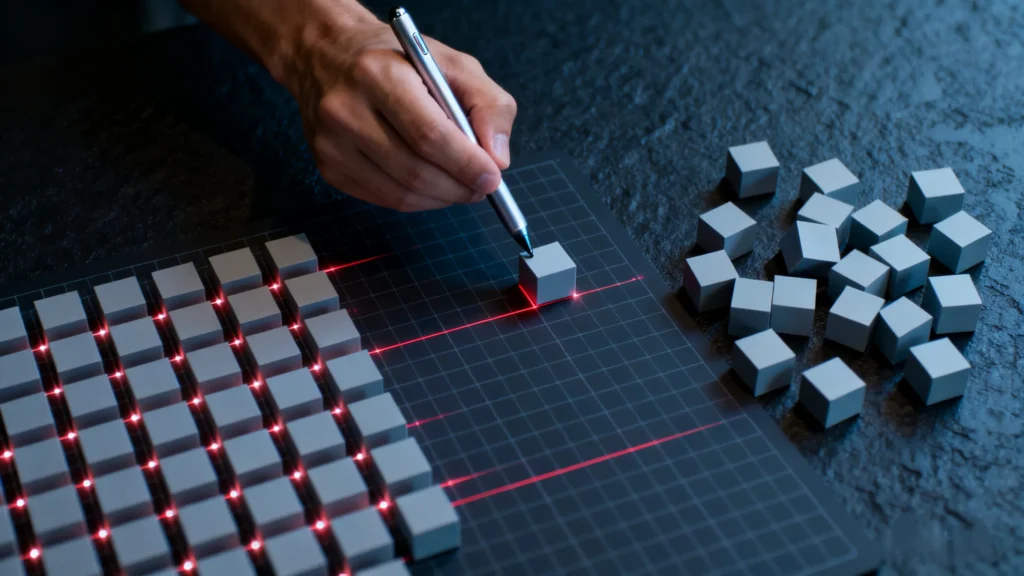
パート1:空間デザインの哲学とオブジェクト選択
オブジェクトを効果的に配置したり整列させたりする前に、まずデジタルキャンバスとそこに含まれるオブジェクトの基本的な性質を理解する必要があります。Google スライドでは、スライドは単なる背景画像ではありません。テキストボックス、幾何学図形、ビットマップ画像、埋め込み動画など、すべての要素が特定のプロパティ、動作、制限を持つ独立したオブジェクトとして存在する座標系です。ユーザーがこれらのオブジェクトをどのように操作するかによって、デザインプロセスのスピード、精度、そして最終的な品質が決まります。.
アライメントの認知科学
なぜ配置が重要なのでしょうか?それは単なる美的嗜好ではなく、認知的な必然性です。視覚知覚に関する研究によると、脳は配置された情報の方が、配置されていない情報よりも速く処理することが示唆されています。配置によって目が追う「視覚的な道筋」が作られ、スライドをスキャンするために必要なエネルギーが削減されます。.
-
FパターンとZパターン: 西洋文化では、読者は自然に画面をF字型(左上、横、下)またはZ字型にスキャンします。適切な位置合わせは、このスキャン行動を促進します。オブジェクトが散らばっていたり、位置がずれていると、目の動きが不規則になり、「スキャン疲れ」につながります。“
-
近接性とグループ化: ゲシュタルト心理学の原理によれば、互いに近接している、あるいは同じ軸上に並んでいる物体は、関連性があると認識されます。したがって、位置ずれは単に「乱雑」なだけでなく、データエラーでもあります。本来あるべき関係性が欠如していることを示唆したり、逆に、無関係な物体の間に誤った関係性を生み出したりします。.
選択階層とマーキーロジック
効率的なレイアウト管理は、正確な選択テクニックから始まります。プレゼンテーションデザインにおいてよくある非効率性の一つに、「選択の苦労」があります。これは、ユーザーが背景要素を誤って移動させたり、意図した対象を選択し損ねたりする現象です。Googleスライドでは、ユーザーが習得しなければならない特定の選択ロジックが採用されています。.
-
単一選択と編集モード: オブジェクトを一度クリックすると、通常は選択され、境界ボックスが作成されます。しかし、テキストボックスの場合は独特の問題があります。テキストボックス内で一度クリックすると、「オブジェクトモード」(青い実線の境界線で表示)ではなく、「編集モード」(点滅するカーソルで表示)がアクティブになることがよくあります。 箱 オブジェクト自体ではなく、その中のテキストをクリックする必要がある場合、ユーザーはオブジェクトの境界線をクリックする必要があります。この区別は非常に重要です。ソフトウェアがユーザーがコンテナを操作しているのではなく、テキストコンテンツを編集していると認識した場合、配置ツールはグレー表示になったり、異なる動作をしたりすることがよくあります。.
-
マーキー選択(ドラッグ方式): スライド上でカーソルをクリックしてドラッグすると、マーキーと呼ばれる長方形の選択領域が作成されます。この領域に完全にまたは部分的に囲まれたオブジェクトが選択されます。.
-
「タッチ」のニュアンス: Adobe Illustratorのようなベクターデザインツールとは異なり、オブジェクトを 完全に 選択するために囲まれたオブジェクトの場合、Googleスライドは通常任意のオブジェクトを選択します 感動した マーキーによって。この動作には、カーソルの配置に注意が必要です。ユーザーは、特定のアイコンの集まりを選択しようとする際に、誤ってスライドのタイトルや背景の図形を選択してしまうことがよくあります。.
-
戦略 精度: 「ゴースト選択」を回避するには、オブジェクトがスライド キャンバスの端に近い場合、ユーザーは「ガター」(スライド キャンバスの外側の灰色の領域)からドラッグを開始する必要があります。.
-
-
複数選択ロジック(Shift キー修飾子): 保持する
シフトキーを押すと、オブジェクトを追加選択できます。オブジェクトAをクリックし、シフト, をクリックし、オブジェクトBをクリックすると、両方が選択されます。これは、すべての相対位置合わせコマンドの前提条件です。.-
減算選択: あまり知られていないが重要なワークフローは、減算選択です。ユーザーがマーキーをドラッグして誤って背景画像と10個のアイコンを選択しても、再起動する必要はありません。
シフト背景画像をクリックすると 選択解除 アイコンをアクティブにしたまま、すべて選択して削除する方法です。この「すべて選択してから削除する」方法は、10個のアイコンを個別にクリックするよりも速い場合が多いです。.
-
境界ボックスの構造
選択されたオブジェクトまたはオブジェクトグループは、「バウンディングボックス」によって定義されます。これは、四隅と四辺に小さな四角(ハンドル)が付いた青い境界線です。位置合わせツールは、このボックスに基づいて位置を計算するため、このボックスを理解することは非常に重要です。 数学センター 視覚的なコンテンツではなく、このボックスの内容です。.
-
視覚中枢と数学中枢: ユーザーが円のPNG画像を挿入した際に、画像ファイルの左側に透明な空白部分が多く含まれていると、バウンディングボックスは表示されている円よりも幅が広くなります。ユーザーが「中央揃え」をクリックすると、Googleスライドはボックスを中央に配置しますが、表示されている円は右側にずれた位置に表示されます。.
-
意味: ユーザーは、切り抜きツール(
ダブルクリック数学的な位置合わせコマンドによって視覚的な対称性が得られるように、画像上で対称になるように調整します。.
-
-
回転と 境界ボックス: 境界ボックスの上部から伸びる円形のハンドルは回転を制御します。上級ユーザーにとって重要な点は、オブジェクトを回転すると軸の向きが変わるということです。ただし、位置合わせコマンドは通常、 スライドの オブジェクトの回転軸ではなく、垂直/水平軸に基づいて配置されます。そのため、回転した図形を整列させる際に予期しない結果が生じる可能性があります。.
精密なナッジ:デザインの最後の一歩
マウスは広範囲な動きには効率的ですが、ピクセル単位の正確なレイアウトには適しておらず、画面解像度や手の安定性によって制限されることがよくあります。Googleスライドでは、「ナッジ」と呼ばれる微調整のためのキーボードコントロールを提供しています。“
-
標準的なナッジ: 矢印キーを押すと、選択したオブジェクトが一定の小さな単位で移動します。この移動量は動的で、キャンバスの現在のズームレベルに基づいて調整されます。ズームインすると移動量は小さくなり(細かくなり)、ズームアウトすると移動量は大きくなります(粗くなります)。.
-
ピクセルパーフェクトシフト: インターフェースの大幅なアップデートにより、この動作が改良されました。多くの状況で、矢印キーによる移動量は従来のバージョンよりも小さくなりました。ただし、絶対的な精度を求める場合は、
シフト+ 矢印キー (または特定の OS およびキーボード構成に応じて矢印キーのみ) を使用すると、特定の微調整が可能になります。. -
分析 ワークフロー: 「ナッジ」機能は、プロのデザインワークフローにおける最終段階です。自動位置合わせツールは、オブジェクトをある程度の位置合わせを行います。ナッジ機能は、人間の目に必要とされる光学的な補正、特に丸いオブジェクトと四角いオブジェクトの位置合わせに必要な補正を行います。数学的な位置合わせでは、視覚的に「軽く」見えたり「重く」見えたりすることがよくあります。“
パート2:「アレンジ」メニューのアーキテクチャの詳細
「配置」メニューは、Googleスライドにおけるすべてのレイアウトタスクのコマンドセンターです。メインメニューバーにあり、順序(Z軸)、位置合わせ(X/Y軸)、均等配置(間隔)、中央揃え(スライドの相対位置)、グループ化(単位管理)のロジックが含まれています。これらのツールは一見シンプルに見えますが、操作は複雑になる場合があります。.
アクセス方法とワークフロー速度
これらの機能にアクセスするには主に 3 つの方法があり、それぞれ異なるワークフロー速度とユーザー ペルソナに対応します。
-
メニューバー(初心者向けルート): クリック
整える画面上部に表示されます。これは最も説明的なルートですが、最も遅く、サブメニューにドリルダウンするにはマウスの移動距離が長くなり、複数回のクリックが必要になります。. -
コンテキスト メニュー (中間ルート): 選択したオブジェクトを右クリック(またはトラックパッドの場合は2本指クリック)すると、コンテキストメニューが表示されます。このメニューには、「整列」と「順序」のサブメニューが含まれています。これによりマウスの移動距離が大幅に短縮され、ユーザーは操作対象のオブジェクトに集中できます。.
-
キーボードショートカット(エキスパートルート) パワーユーザーの証。「グループ化」(
Ctrl+Alt+Gまたはコマンド+オプション+G)と「グループ解除」(Ctrl+Alt+Shift+GまたはCmd+Opt+Shift+G) は、プロフェッショナル ユーザーと一般ユーザーを区別します。.
「順序」サブメニュー:Z軸の使いこなし
スライドは2Dの面ですが、概念的にはレイヤー(Zインデックス)を用いて3D空間で機能します。すべてのオブジェクトは特定のレイヤーに配置されます。オブジェクトが重なり合う場合、レイヤーの順序によって可視性が決まります。これは単にオブジェクトを見るためだけのものではなく、「タッチターゲット」の管理と編集機能にも関係します。透明なレイヤーの下に埋もれたオブジェクトは、簡単にクリックできません。.
-
最前面へ移動 (
Ctrl+Shift+上/Cmd+Shift+上): オブジェクトをスライドスタックの最上位レイヤーに移動します。重なり合う他のすべてのオブジェクトを隠します。これは、「CTA(Call to Action)」ボタンや重要なオーバーレイテキストなどによく使用されます。. -
前に出す(
Ctrl+上/Cmd+上矢印): オブジェクトをスタック内のちょうど1つ上のレイヤーに移動します。10個のオブジェクトがスタックされている場合、オブジェクトを一番下から一番上に移動するには、このコマンドを9回実行する必要があります。これは、背景図形と前景画像の間にテキストボックスを配置するなど、複数の要素を組み合わせる場合に便利です。. -
後方へ送る (
Ctrl+下/Cmd+下矢印): オブジェクトを 1 レイヤー下に移動します。. -
最背面へ移動 (
Ctrl+Shift+下/Cmd+Shift+下矢印): オブジェクトをスライドの背景のすぐ上の最下層レイヤーに移動します。これは背景画像や透かしロゴに必須です。. -
作文における戦略的使用: 複雑な図やコラージュでは、Z軸は「乱雑なエッジ」を隠すために使用されます。例えば、写真を円の中に表示したいが、高度なマスクスキルがない場合は、中心が透明な「ドーナツ」形状を配置することができます。 以上 正方形の写真。
最前面へ移動ドーナツ形状のコマンドを使用すると、写真の角が効果的にマスクされ、破壊的な編集を行わずにシームレスでプロフェッショナルな外観を作成できます。.
グループ化: 論理設計単位の作成
グループ化(
Ctrl+Alt+G または コマンド+オプション+G)は、複数のオブジェクトを単一の実行可能な単位にまとめます。グループ機能は、スケーラブルなデザインの基盤となります。.-
間隔の保持: グループ化の主な利点は、オブジェクト間の相対的な間隔を「固定」することです。3つの図形とテキストラベルで構成された複雑なアイコンをグループ化すると、テキストラベルが置き忘れられることなく、スライド上でアイコンを移動できます。.
-
スケーリング動作: グループのサイズを変更すると、Google スライドは構成するすべてのオブジェクトとそれらの間の空白を数学的に拡大縮小します。これにより、ユーザーは複雑な図を(編集しやすいように)拡大してデザインし、その後、相対的な比率を完璧に維持しながら、スライドの角に収まるように縮小することができます。.
-
ネストされたグループ: Google スライドは、グループ内のグループ(ネスト)をサポートしています。ユーザーは、グラフのタイトルとグラフ自体をグループ化し、さらにそのユニットをサイドバーのサマリーとグループ化することができます。この階層構造は HTML/CSS のロジックを反映しており、高度なレイアウト管理を可能にします。.
-
分離モード(グループ内での編集): よくある非効率な例として、「編集時にグループ解除」が挙げられます。ユーザーは、ある図形の色を変えるためだけにオブジェクトをグループ解除し、その後、正しく再グループ化するのに苦労することがよくあります。これは不要なことです。グループ内の特定の要素を「ダブルクリック」(または場合によってはゆっくりとトリプルクリック)すると、一時的な「分離モード」に入り、グループ構造を崩すことなく、その要素のみを変更できます。.
-
グレー表示されたオプションのトラブルシューティング: メニューでグループ化オプションが無効(グレー表示)になっていると、ユーザーがイライラする原因となることがよくあります。.
-
ビデオの制約: 埋め込まれた YouTube 動画は、iframe プレーヤーがキャンバス レイヤーにレンダリングされる方法が原因で、標準の図形やテキスト ボックスでグループ化できないことがよくあります。.
-
プレースホルダー制約: デフォルトの「クリックしてタイトルを追加」ボックスなど、「マスター スライド」(テーマ レイアウト) から生成された要素は、標準のテキスト ボックスとは異なる動作をすることがあり、最初に切り離すか、テーマ ビルダー自体でグループ化を実行しない限り、ユーザーが作成した図形とグループ化できない場合があります。.
-
パート3:アライメントの仕組みとアンカーパラドックス
配置とは、特定の基準点を基準としてオブジェクトを数学的に配置することです。Googleスライドでは、2つの異なる配置動作を提供しています。 スライド (キャンバス)とオブジェクトを相対的に整列させる お互い (選択セット)。ここでミスをすると、修正に「元に戻す」操作を複数回実行する必要があるため、どのモードがアクティブになっているかを把握することが重要です。.
ページの中央に配置(スライド相対配置)
このコマンド セットは、キャンバスの合計寸法 (通常は 16:9 のアスペクト比、一般的に 10 x 5.63 インチ) に基づいてオブジェクトを配置します。.
-
水平方向: オブジェクトの中心点をスライドの水平方向の中点 (X 軸) に正確に配置します。.
-
垂直方向: オブジェクトの中心点を正確に垂直方向の中点 (Y 軸) に配置します。.
-
使用事例: これは、タイトルスライドを作成したり、引用文を中央に配置したり、メイン画像を目立たせたりする最初のステップです。
配置 > ページの中央に配置.-
ショートカット: すべてのブラウザでこれに対するデフォルトの単一キーショートカットはありませんが、パワーユーザーはよくこれを使用します。
Ctrl+Shift+E(テキストの中央揃え)はテキストに対して同様の視覚的機能を果たす。 内で ボックスですが、ボックス自体ではありません。オブジェクトを真に中央揃えするには、多くの場合、メニューやカスタムキーバインディングが必要になります。.
-
オブジェクト同士を整列させる
複数のオブジェクトが選択されると、「配置」メニューが変形します。スライドの端ではなく、選択グループの端を参照するようになります。この点がGoogleスライドが他のプロ向けデザインソフトウェアと異なる点であり、いわゆる「 “「アンカーオブジェクト パラドックス“.
-
「極端」の論理:
-
左揃え: 選択したすべてのオブジェクトの左端を 左端のオブジェクトの左端 選択範囲内で、最も左にあるオブジェクトがアンカーとして機能し、その位置で固定され、他のすべてのオブジェクトがアンカーに向かって移動します。.
-
右揃え: すべての右端を選択範囲の右端に揃えます。.
-
上揃え: 最も高いオブジェクトがアンカー/天井として機能します。.
-
下揃え: 最も低いオブジェクトはアンカー/床として機能します。.
-
中央揃え: これは、数学的な平均中心を計算します 選択領域全体 そして動く 全て オブジェクト(視覚アンカーを含む)をその平均線に合わせます。.
-
-
欠けている機能(キーオブジェクト): Adobe Illustratorや最新のPowerPointでは、ユーザーはオブジェクトをもう一度クリックして「キーオブジェクト」として指定し、他のオブジェクトをそのオブジェクトに合わせて配置することができます。 それ, 、位置に関係なく。Googleスライド しない 現在、この機能をネイティブにサポートしています。.
-
回避策: アイコンのグループを特定の中央アイコン(左端または右端ではないアイコン)に揃えるには、ユーザーはまずその対象アイコンを手動で端の位置にドラッグするか、一時的な「ガイド オブジェクト」(垂直線など)を揃えたい場所に正確に配置し、すべてをその線に揃えてから線を削除する必要があります。.
-
戦略的連携シナリオ
-
「箇条書き」の修正: 多くの場合、ユーザーは標準的な箇条書きの厳格な書式設定を避けるために、カスタムリスト用のテキストボックスを手動で作成します。これらのテキストボックスは必然的にギザギザになります。すべてのボックスを選択し、
配置 > 整列 > 左揃え, を使用すると、ユーザーは即座にきれいな余白を作成し、プロによるタイプセットの外観をシミュレートできます。. -
「アイコン行」: ソーシャルメディアアイコン(LinkedIn、Twitter、ウェブサイト)を配置する際は、最初のアイコンと最後のアイコンをスライド上の希望する絶対位置に配置し、その間にあるアイコンをすべて選択します。
配置 > 整列 > 中央同じ水平面上に配置されるようにし、配置中に発生した垂直方向のずれを修正します。.
パート4:分布と間隔のダイナミクス
整列はオブジェクトが軸を共有することを保証します。分散はオブジェクトが正確な間隔を共有することを保証します。アイコンの列は上端に完璧に整列していても、アイコン間の間隔が不均一であれば、やはり素人っぽく見えてしまいます。.
水平方向に分配する
このコマンドは特定のアルゴリズムに基づいて動作します。左端のオブジェクトと右端のオブジェクトを固定アンカーとして扱い、それらの間の利用可能な空白を数学的に計算し、中間のオブジェクトを次のように配置します。 中心点間の距離 (または通常はそれらの境界ボックス) は同一です。.
-
前提条件: あなたには 3つ以上 選択されたオブジェクト。オブジェクトが2つしかない場合、分布は数学的には無関係です(距離は単なる距離であるため)。.
-
グレー表示の問題: 「均等配置」がグレー表示になっている場合は、ユーザーが選択しているオブジェクトが3つ未満であるか、オブジェクトが1つのユニットにグループ化されている(スライドでは1つのオブジェクトとして表示される)可能性があります。また、オブジェクトが技術的に接触または重なり合って計算スペースが確保されない場合にも、この状態が発生することがありますが、これは稀です。.
垂直に分配する
これは水平方向の分散と同じように機能しますが、上部のオブジェクトと下部のオブジェクトを固定アンカーとして使用します。.
-
使用事例: これは、読みやすさと空白の使用を最大限にするために、個別のテキスト ボックスをスライドの下に均等に配置する必要がある手動の表、アジェンダ、またはリストを作成する場合に不可欠です。.
「ギャップ」と「センター」の分配ロジック
デザイナーが頻繁に遭遇する微妙な問題は、標準的な配布ツールが、 中心点 物体ではなく 目に見える隙間 彼らの間に。.
-
問題: オブジェクトのサイズが異なる場合(例:幅の広い長方形の横に細い円、その横に正方形)、それらを均等に配置すると、中心が数学的には等距離であっても、端と端の間に視覚的な隙間が不均一になることがあります。その結果、レイアウトが「ぎこちなく」見えることがあります。“
-
手動による回避策: 平等を達成するには 視覚的なギャップ 幅の異なる図形の間にスペースを配置する場合、ユーザーはしばしば「スペーサーブロック」を使用する必要があります。ユーザーは、特定の幅(例:0.5インチ)の一時的な四角形を作成し、それを複製して、コンテンツオブジェクトの間にスペーサーを配置します。次に、コンテンツオブジェクトをこれらのスペーサーの端に揃え、最後にスペーサーを削除します。これは、スライドにおける高度なデザイン作業では面倒ですが効果的な方法です。.
パート5:高度な配置ツール:グリッド、ガイド、ルーラー
「配置」メニューは位置を修正するのに役立ちます 後 配置については、表示ツール(ルーラー、ガイド、グリッド)が正確な配置を支援するように設計されています。 その間 創造のプロセス。これらは、ユーザーを「目視」から「エンジニアリング」へと導くツールです。.
定規とガイドシステム
表示方法
表示 > ルーラーを表示, 、定規は測定スケール(通常は地域に応じてインチまたはセンチメートル)を提供します。.-
ガイドの作成: ルーラーを右クリック(またはクリックしてドラッグ)すると、 から ルーラーをスライドにドラッグすると、ユーザーはキャンバス上に「ガイド」を引くことができます。これは印刷されないシアン色の線で、磁気レールの役割を果たします。.
-
ガイドの管理: ユーザーは、特定の垂直ガイド(例:1.0インチと9.0インチ)を追加して、コンテンツの「安全領域」または余白を定義できます。これにより、オーバースキャンの問題のあるスクリーンに投影した際に、テキストが端からはみ出すことを防ぎます。.
-
色分け: 強力でありながら見落とされがちな機能が、ガイドの色分け機能です。ガイドを右クリックすると、赤や黄色などに変更できます。これにより、例えばスライドの主要な余白に赤のガイドを使用し、内部の列区切りに青のガイドを使用するなど、複雑なグリッドシステムを構築できます。.
-
「スナップ」ファクター: いつ
表示 > スナップ > ガイド有効になっている場合、オブジェクトをガイドの近くまでドラッグすると、オブジェクトが「スナップ」、つまり物理的にジャンプして線に沿って整列します。これにより触覚的なフィードバックが得られ、ズームインしたり座標を確認したりすることなく、整列を確認できます。.
グリッドにスナップ vs. ガイドにスナップ:対立
Google スライドには、互いに競合する可能性のある 2 つの強力な動作があります。.
-
ガイドにスナップ(デフォルトのスマートモード): これは「インテリジェント」な配置システムです。オブジェクトが移動すると、赤い線が動的に表示され、隣接するオブジェクトとの位置関係を示します(例:「このボックスは、下の画像と中央に配置されています」)。これは通常、テキストと写真を含む標準的なプレゼンテーションレイアウトに適しています。.
-
スナップ先 グリッド (テクニカルモード): これにより、オブジェクトの関係は無視され、すべての動きが目に見えない背景グリッド (通常は 1/12 インチまたは同様の細分に設定されます) に合わせて配置されます。.
-
いつ使うか グリッド: これは、幾何学的な精度が最も重要で、関係線 (コネクタ) が完全に直線である必要がある技術図、組織図、フローチャートなどを描くときに最適です。.
-
ガイドを使用する場合: ほぼすべてのデザイン作業で使用できます。写真コラージュに「グリッドにスナップ」を使用すると、グリッドが画像の特定の寸法を考慮していないため、隙間が広すぎたり狭すぎたりすることがよくあります。.
-
「スマートガイド」現象
「スマートガイド」(動的な赤い線)は強力ですが、邪魔になることもあります。スライドに何百ものオブジェクト(ピンが多数ある複雑な地図など)がある場合、スマートガイドはアクティブなオブジェクトを次の位置に揃えようとすることがあります。 すべて それが通過すると、カーソルが途切れたり、オブジェクトが揺れたりする原因になります。.
-
オーバーライド: このような場合には、
代替キー(Windows)またはコマンドキー(Mac)を押しながらオブジェクトをドラッグすると、すべてのスナップ動作が無効になります。これにより、グリッドのロジックを無視した微調整を行う際に不可欠な、スムーズで流れるような動きが可能になります。.
パート6:マスタースライド(テーマビルダー) - 「ロック」メカニズム
Googleスライドの標準インターフェースには、他の多くのデザインツールでは標準機能となっている「オブジェクトをロック」ボタンがないという、根強い制約があります。そのため、ロゴや背景ヘッダーの上にあるテキストを編集しようとする際に、誤ってそれらをドラッグしてしまうことがよくあります。解決策は、 テーマビルダー (以前はマスタースライドと呼ばれていました)。.
マスターレイヤーのロジック
テーマビルダー(
表示 > テーマビルダー)はプレゼンテーションの根底にあるDNAを明らかにします。ここに配置したオブジェクトはレイヤー上に存在します 後ろに 標準スライドレイヤーと、重要なのは、, 選択または移動できません 通常のスライド表示から。.-
「ロックされた」要素を作成する: 各スライドの右上隅に会社のロゴを固定するには:
-
開ける
表示 > テーマビルダー. -
一番上の「テーマ」スライド(すべてのレイアウトに適用)または特定のレイアウト スライド(「タイトルと本文」など)を選択します。.
-
ロゴを貼り付けて配置します。.
-
標準ビューに戻ります。ロゴはすべてのスライドに表示されますが、選択できなくなり、事実上ロックされた状態になります。.
-
-
上の配置 マスター: これまでに説明したすべての配置ツールと整列ツールは、テーマビルダー内で機能します。マスタースライド上のヘッダーテキストプレースホルダーを整列させると、タイトルが 全く同じ ピクセル 位置 スライド5と同様にスライド50でも同様の処理を行います。これにより、スライド間でタイトルの位置がわずかにずれることで生じる不自然な「タイトルジャンプ」効果を防ぎます。.
背景画像の固定
特定の背景画像をスライドごとに固定したいが、マスターテーマを変更したくない(他のスライドに影響を与えるため)ユーザーにとって、「背景の変更」機能は固定と同等の機能を提供します。.
-
ワークフロー: 画像を貼り付けて背景に送る代わりに:
-
へ移動
スライド > 背景を変更. -
画像を選択してください。.
-
必要な画像をアップロードしてください。.
-
-
結果: 画像はキャンバスの一部となります。誤ってドラッグしたり、サイズ変更したり、位置ずれしたりすることがないため、前景のテキストやデータを配置するための安定した基盤を提供します。.
第7部:モバイルとデスクトップのワークフロー比較
このガイドは主にデスクトップインターフェース(通常、大規模なデザイン作業が行われる場所)を対象としていますが、現代の作業環境ではモバイル編集が現実となっています。Android版およびiOS版のGoogleスライドにおける「配置」機能は強力ですが、異なるUIパラダイムによって隠されています。.
タッチインターフェースのニュアンス
モバイル端末では、マウスの精密さが指のタップの曖昧さに置き換わる。.
-
選択: オブジェクトをタップすると選択されます。複数のオブジェクトを選択するには(整列の前提条件)、アプリバージョンに応じて、通常はオブジェクトを長押しするか、特定の「複数選択」モードアイコンをタップする必要があります。.
-
「配置」の場所: デスクトップのメニューとは異なり、モバイルのレイアウトツールは往々にして「書式」メニューの中に隠されている(
A(線付きアイコン)または専用のオブジェクトメニュー。. -
ドラッグして整列: モバイル版では「スマートガイド」が重要な役割を担う。ユーザーが指でオブジェクトをドラッグすると、赤い位置合わせラインが鮮明に表示され、タッチ操作の位置決めをガイドする。.
-
制限事項: 「配布」機能や精密なX/Y座標入力といった高度な機能は、モバイルインターフェースでは欠如しているか、あるいは非常に見つけにくい場所に配置されていることが多い。モバイルアプリは、構造的なレイアウト設計よりも、軽微な修正(例:誤字の修正や画像の差し替え)に最適である。複雑な配置作業はデスクトップ環境で行うべきである。.
第8部:効率性のパラドックスとAutoPPTの役割
配置、分布、グループ化の複雑な技術を習得することはデザイナーにとって不可欠だが、ワークフローの効率性に関して重大な疑問が生じる。数十のテキストボックスを手動で整列させ、画像を同じサイズにリサイズし、アイコンを均等に配置するのに要する時間的投資は膨大である。企業の世界では、これはしばしば「書式設定の負担」と呼ばれる——プレゼンテーション作成に費やす付加価値のない時間である。 見て 精製するよりもむしろ良い コンテンツ それ自体。.
このような状況において、AI駆動型ソリューションのようなものは Autoppt 単なる代替手段としてではなく、多くの高頻度使用ケースにおいて手動フォーマットの進化的な後継者として機能する。.
手作業による配置の限界
ショートカットを習得しても、手動での配置には固有のボトルネックが存在する:
-
反復的な再作業: ユーザーが6つのアイテムで完璧なグリッドを配置した後、7つ目のアイテムを追加しようとすると、配置と分布のプロセス全体をやり直す必要があります。間隔ロジックを再計算し、オブジェクトを移動させる必要があります。.
-
テンプレートの硬直性: 標準テンプレートは背景を提供しますが、配置を強制するものではありません。 新しい ユーザーが追加したコンテンツ。ユーザーがスプレッドシートから図表を貼り付けると、位置が任意に決まるため、手動で位置調整が必要となる。.
-
一貫性 ドリフト: 長いプレゼンテーション(50枚以上のスライド)では、全スライドで同じ余白位置を手動で維持しようとすると、人為的ミスが発生しやすい。例えばスライド10のテキストボックスがスライド9より10ピクセル下にあると、微妙な視覚的な不一致が生じる。.
AutoPPTの優位性:作成からキュレーションまで
Autoppt この構造的な非効率性に対処するため、作成メカニズムを根本的に変更します。ユーザーの役割を「煉瓦職人」から「建築家」へと転換します。“
-
生成レイアウト: オブジェクトを配置してから整列させるのではなく、AutoPPTはレイアウトを事前に計算してスライドを生成します。AIは空間的な関係性を理解し、テキストブロック、ヘッダー、画像がデザイン上のベストプラクティスに従って整列・配置されることを保証します。 生成時に. これにより「白紙ページ症候群」が解消されます。これはユーザーが最初のボックスをどこに配置するか決めるだけで時間を浪費してしまう現象です。.
-
ドキュメントからデッキへの変換: 特筆すべき機能は、文書(Word、PDF)をアップロードしてAIにデッキに変換させる機能だ。AIはドキュメントの構造を分析し、自動的にスライドレイアウトにマッピングする。つまり 物語構造 ボックスの視覚的な整列だけでなく、アルゴリズム的に行われる。.
-
プロフェッショナルテンプレート統合: AutoPPTは高品質なPPTテンプレートの膨大なライブラリを提供します。背景を単色で塗りつぶすだけの標準テーマとは異なり、これらのテンプレートには事前設定済みの「スマートプレースホルダー」が付属していることが多く、AIを介してコンテンツをこれらのプレースホルダーに流し込むと、自動的に正しい配置プロパティが継承されます。.
-
ブランド 一貫性: 組織にとって、AutoPPTはブランドガイドラインの徹底を支援します。フォントや色の選択を自動化することで、 レイアウト, これにより、従業員が方針から外れて独断で行動し、ブランドイメージにそぐわない乱雑なプレゼンテーションを作成するというよくある問題を防止します。.
-
効率指標: AutoPPTのAIに空間的な計算処理を委ねることで、ユーザーは大幅な時間短縮と作業効率の向上を実現します。認知負荷が「どうすれば中央揃えできるか?」から「このテキストは正しいメッセージを伝えているか?」へと移行します。“
-
統合とハイブリッド ワークフロー: こうしたツールの柔軟な統合は、ハイブリッドなワークフローを示唆している。ユーザーはAutoPPTを活用して「初稿」や複雑なレイアウト(完璧なベースライン調整を保証)を生成し、その後、本レポートで詳述する手動のGoogleスライド操作スキルを用いて、最終的な微調整や独自の工夫を必要とする特定図表のカスタマイズを行うことができる。.
第9部:実践的なステップバイステップシナリオ
理論的知識を固めるため、本節では現実の設計課題を解決するためにあらゆるレイアウトツールの統合を必要とする、3つの一般的なワークフローを詳細に説明する。.
シナリオA:完璧な間隔のフォトコラージュを作成する
ゴール: 4枚の写真を1列に並べ、等間隔で、上端を揃え、サイズを統一する。.
-
インポート: スライドに4枚の画像を挿入してください。それらはサイズやアスペクト比が異なり、配置位置もバラバラである可能性があります。.
-
標準化(作物): 配置前に、必ず寸法を標準化してください。画像を選択し、「切り抜き」ツールをクリックして「アスペクト比>正方形(1:1)」を選択します。すべての画像でこの操作を繰り返します。これにより視覚的な重みが均等になります。.
-
リサイズ: すべての画像を選択 (
Shiftキーを押しながらクリック). 角のハンドルをドラッグして大まかにサイズを変更します。精密な調整を行うには、フォーマットオプション > サイズと回転そして特定の高度(例:3インチ)を入力します。. -
おおよその配置: 最初の画像を左端の余白までドラッグ(赤いガイドにスナップ)。最後の画像を右端の余白までドラッグ。中央の2枚は任意の位置に配置。.
-
垂直方向の位置合わせ: 4枚の画像をすべて選択してください。
配置 > 整列 > 上揃え. 今やそれらの上端は完全な直線をなしている。. -
流通: 4つすべてが選択された状態で、
配置 > 分布 > 水平方向. 中央の2つの画像が所定の位置にスナップし、すべてのアイテム間に数学的に完璧な隙間が生じます。. -
グループ分け: プレス
Ctrl+Alt+Gそれらをグループ化します。これでスライド上で「ギャラリー」ブロック全体を中央に配置できます。配置 > ページ中央に配置 > 水平方向.
シナリオB:組織図の整合(階層構造の問題)
ゴール: 最上部にCEOボックスが配置され、その下に3つのVPボックスが接続されている。.
-
階層を作成する: CEOボックスを中央上部に配置してください。.
-
作成 副社長: 3つのVPボックスを作成する。.
-
整列 副社長: 3つのVPボックスを選択してください。.
配置 > 整列 > 上揃えそれらを平らにする。. -
配布する 副社長:
配置 > 分布 > 水平方向それらを均等に配置する。. -
グループ 副社長: 重要なステップ: 3つのVPボックスをグループ化してください
Ctrl+Alt+G). -
中央揃え: CEOボックスと「VPグループ」を選択してください。
配置 > 整列 > 中央揃え.-
分析: VPを最初にグループ化することで、ソフトウェアはそれらを一つの広いオブジェクトとして扱います。グループ化しなかった場合、「中央揃え」を適用すると、3つのVPボックスがすべてCEOボックスの真上(またはその背後)に重なって押しつぶされてしまいます。これはグループ化と配置ロジックの重要な相互作用を示しています。.
-
シナリオC:「テキストボックスのオーバーフロー」修正(履歴書/アジェンダスライド)
ゴール: スライドには5つの詳細な箇条書き項目がありますが、これらはアニメーション効果のために個別のテキストボックスとして作成されたため、見た目が乱雑です。.
-
選択: マーキーは5つのテキストボックスすべてを選択します。.
-
左揃え:
配置 > 整列 > 左揃え. (さて、文の頭が揃いました)。. -
垂直方向の間隔:
配置 > 分配 > 垂直方向. (これで行間のスペースが均一になりました)。. -
ナッジ: 矢印キーを使用して、選択範囲全体をスライドタイトルに対する相対位置で目的の場所に移動します。.
-
マージンを確認する: テキストボックスの右端がスライドからはみ出さないようにしてください。幅が広すぎる場合は、すべてを選択した状態で1つをリサイズすると、すべてが比例してリサイズされます(グループ化されている場合はテキストが拡大縮小され、グループ化解除されている場合は折り返しが再配置されます)。.
第10部:トラブルシューティングとエッジケース
熟練ユーザーであっても、ツールが期待通りに動作しない状況に遭遇することがあります。この「診断」セクションでは、よくある異常に対処します。.
“「なぜグループ化できないの?」”
もし
グループ オプションがグレー表示されている場合、ユーザーは通常オブジェクトと共にマスターレイアウト(テーマ)から「プレースホルダー」を選択した可能性があります。プレースホルダー(「タイトルを追加するにはクリック」と表示されるボックス)は、テーマコードに紐づいているため、標準のテキストボックスに比べて動作が制限されています。.-
解決: ユーザーはレイアウトプレースホルダーを標準オブジェクトとグループ化できません。プレースホルダーを置き換えるために新しい標準テキストボックスを作成するか、マスタースライド上のグループ化を変更する必要があります。
スライド > テーマの編集).
「跳躍する」物体
ユーザーがオブジェクトをわずかに移動させようとした際、それが以前の位置に「跳ね返る」か、意図しない場所に激しくスナップすることがある。.
-
原因: これは通常、ユーザーがオブジェクトに合わせようとしている際に「グリッドにスナップ」が有効になっている状態です。 isn‘t グリッド上で。.
-
解決: へ移動
表示 > スナップチェックを外すグリッド. または、ガイド任意のグリッド背景よりも他のオブジェクトとの位置合わせを優先します。.
背景の奥に消えていく物体
よくあるエラーとしては、背景として使用する大きな画像をインポートすると、新しいオブジェクトが最上位レイヤー (前面) に追加されるため、すぐにすべてのテキストが覆われてしまうというものがあります。.
-
解決: 大きな画像を選択します。
配置 > 順序 > 最背面へ. -
防止: 第6節で述べたように、
背景を変更機能により、この Z インデックスの競合が完全に防止されます。.
新サイドバー(2025年アップデート)
Googleスライドの最近のアップデートで、デザイン要素を備えた新しいサイドバーが導入されました。このサイドバーでは、「ビルディングブロック」と呼ばれる、事前にグループ化されたテキストと図形(議題やタイムラインなど)のコレクションが提供されるため、配置ワークフローが変わります。.
-
インパクト: ユーザーは、これらのビルディングブロックがあらかじめ調整されていることを認識しておく必要があります。ただし、
グループ解除大幅にカスタマイズすると、スマートな制約が失われ、レイアウトを修復するには標準の位置合わせツールを使用する必要があります。.
第11部:キーボードショートカット完全リファレンス
レイアウトのスピードは、メニューシステムをバイパスすることで実現します。プロのデザイナーは左手をキーボードから離す機会をほとんど持ちません。以下の表は、レイアウト効率を高めるための必須ショートカットをまとめたもので、標準的な操作と、より繊細な「ピクセルナッジ」を区別しています。.
| アクション | Windows / Chrome OS ショートカット | Macのショートカット | コンテキスト / メモ |
| グループ | Ctrl + Alt + G | コマンド + オプション + G | 間隔をロックするために不可欠です。. |
| グループ解除 | Ctrl + Alt + Shift + G | Cmd + Opt + Shift + G | 控えめに使用してください。編集にはダブルクリックを推奨します。. |
| 最前面へ移動 | Ctrl + Shift + 上矢印 | Cmd + Shift + 上矢印 | 絶対最上位レイヤーに移動します。. |
| 前倒し | Ctrl + 上矢印 | Cmd + 上矢印 | レイヤーインデックスを 1 つ上に移動します。. |
| 後方に送る | Ctrl + 下矢印 | Cmd + 下矢印 | レイヤーインデックスを 1 つ下に移動します。. |
| 最背面へ移動 | Ctrl + Shift + 下矢印 | Cmd + Shift + 下矢印 | 絶対最下層へ移動します。. |
| 複数選択 | Shiftキーを押しながらクリック | Shiftキーを押しながらクリック | すべての調整の基礎。. |
| オブジェクトの複製 | Ctrl + D | コマンド+D | コピー/貼り付けよりも高速です。. |
| ナッジ(ピクセル) | Shift + 矢印キー | Shift + 矢印キー | 微調整用(1px)。. |
| 15°回転 | Alt + 右/左矢印 | Opt + 右/左矢印 | 回転を標準角度にスナップします。. |
| 1°回転 | Alt + Shift + 右/左 | Opt + Shift + 右/左 | 正確な地平線補正を実現します。. |
| 中心からサイズを変更 | Ctrl + ハンドルをドラッグ | Opt + ハンドルをドラッグ | 中心点を固定します。. |
| 比率を制限 | Shift + ハンドルをドラッグ | Shift + ハンドルをドラッグ | 伸び縮みを防止します。. |
結論
Googleスライドでオブジェクトを配置し、整列させる技術を習得できるかどうかが、アマチュアの下書きとプロフェッショナルなプレゼンテーションの分かれ目となります。バウンディングボックス、Zレイヤー、配置アルゴリズムの動作を理解するといった技術的な知識と、視覚的な直感の両方が求められます。「配置」メニューを活用し、ガイドとグリッドの機能を活用し、効果的なグループ化戦略を採用することで、ユーザーは混沌とした状況に秩序をもたらし、視聴者が媒体ではなくメッセージに集中できるようにします。.
しかし、プレゼンテーションデザインの状況は変化しつつあります。本レポートで詳述した手作業のスキルは、微調整やカスタマイズに不可欠ですが、AIツールの登場は、効率性の新たな時代を告げています。 Autoppt 強力な代替手段を提供し、インテリジェントな生成と高品質なテンプレートによって、ユーザーは面倒な位置合わせの手間を省くことができます。ピクセル単位の正確な手動制御であれ、AIを活用したワークフローであれ、目指すのは明確でインパクトがあり、視覚的に一貫性のあるコミュニケーションです。Googleスライドのネイティブツールの深い技術的理解と、最新のAIによる時間節約機能を組み合わせることで、ユーザーはこれまで専任のグラフィックデザイナーの領域だったレベルの生産性と洗練性を実現できます。.
安心してプレゼンテーションを作成 Autoppt アイデアを素早くスライドに変換しながら、100% あなたの!
について Autoppt: 学生や専門家が簡単に使えるAIツール編集可能なものを生成 スライドデザインをカスタマイズし、重要な点、つまり独自のアイデアに集中します。

Autoppt: 1 分でプレゼンテーションを生成!
今すぐ無料トライアルを開始