


マイケル・アンダーソン
元ジャーナリストで、現在は技術ライターとして活躍。AI を通じて専門家の生産性向上を支援することに熱意を持っています。
導入
誰にでも経験があるでしょう。プレゼンテーションのために2つのコンセプトを簡単に比較する必要がある。アイデアはあるのに、 見せる 伝えるだけでなく、実際に使ってみましょう。ベン図は完璧なツールです。定番のツールとして定着しているのには理由があります。しかし、Googleスライドを開いて、すっきりとプロフェッショナルで、偏りのない図を作成するのは、意外と難しいものです。.
ベン図は、重なり合う円を用いて、異なるグループや集合間の関係性、共通点、相違点を示す、強力かつシンプルな視覚ツールです。円が重なり合う領域は各グループの共通点を示し、重なり合わない領域は各グループの独自性を示します。.
この完全ガイドでは、Googleスライドで直接、見栄えの良いベン図を作成するための最も簡単な方法を2つご紹介します。「最初から」手動で作成する方法(完全なコントロールが必要)と、「素早く簡単に」自動で作成する方法(スピード重視)を解説します。また、プロのヒント、よくある落とし穴、そして 多くの プレゼンテーション用の魅力的な図表を作成するための、より高速でスマートな代替手段です。.

ベン図とは何か(そしてなぜプレゼンテーションでベン図を使用するのか)
ベン図の本質は、論理的な関係を視覚的に表現することです。1880年にジョン・ベンによって普及し、初等的な集合論の指導や、統計学、論理学、コンピュータサイエンスなどの分野における関係性の説明に使用されています。.
そのコンポーネントはシンプルです。
-
サークル(またはセット): それぞれの円は、個別のグループ、概念、またはデータ セットを表します。.
-
交差点: 2つ以上の円が重なり合う領域。この空間は、グループに共通する特徴や要素を表します。.
-
違い: 円の重なり合っていない部分。これらの領域は、各グループに固有の特性や要素を表しています。.
似たような「オイラー図」という言葉も耳にしたことがあるかもしれません。重要な違いは?ベン図とオイラー図の違いは? しなければならない 重なり合う部分が空であっても、すべての交差の可能性を表示します。一方、オイラー線図では実際に存在する交差のみが表示されるため、直接比較する際に分かりにくくなる場合があります。.
プレゼンテーションでは、ベン図は複雑な比較を視聴者が数秒で理解できるシンプルなビジュアルに変換するため、非常に役立ちます。.
ベン図の一般的な使用例
ビジネスとマーケティング向け:
-
競合分析: 自社製品の機能を競合他社の製品と視覚的に比較します。独自の領域は明確な優位性を示し、重複する部分は必須の機能を示します。.
-
市場 セグメンテーション: 異なる顧客グループ間で重複する興味、行動、または人口統計を把握します。これにより、ターゲットオーディエンスと「スイートスポット」の機会を特定するのに役立ちます。.
-
戦略計画: さまざまな戦略的オプションの長所と短所を検討し、メリットが最大でトレードオフが最小となる道を見つけます。.
教育向け:
-
比較と対比: これは典型的な使い方です。教育者はベン図を使って、生徒が小説の登場人物2人、歴史的出来事2つ、あるいは科学的概念2つを比較できるようにしています。.
-
教育 集合論: 数学において、ベン図は集合論における「和集合」、「積集合」、「補集合」などの概念を視覚的に説明するための主要なツールです。.
-
読解: 教師はベン図を使用して、生徒がテキストの情報を整理して視覚化し、記憶と理解を向上させることができます。.
方法1: 図形を使った「フルコントロール」の手動方法
これは古典的な「ゼロから作る」方法です。サイズ、色、配置を最も自由にコントロールできます。クリック数は少し多くなりますが、結果は完全にカスタマイズできます。.
2つの円の図を作成しましょう。.
ステップ1:円を挿入する
-
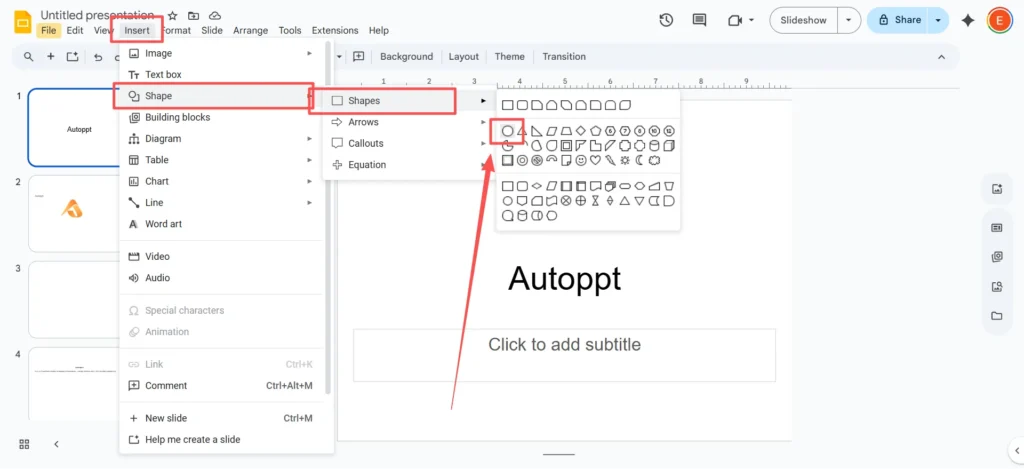
上部のメニューで、
入れる>形>図形>楕円形.
-
スライド上でクリックしてドラッグし、図形を描画します。.
-
プロのヒント: ドラッグすると、, 保持する
シフト鍵. これにより、図形の比率が固定され、引き伸ばされた楕円ではなく、完全な円が作成されます。.
ステップ2:円を配置して複製する
-
最初の円をスライド上の目的の場所にドラッグします。.
-
円を選択し、
Ctrl+C(またはコマンド+CMacの場合はコピーしてCtrl+V(またはコマンド+V)をクリックして貼り付けます。.

-
2つ目の円を1つ目の円と重なるように配置して、中央の交差領域を作ります。標準的な2つの円のベン図では、30~40°程度重ねます。.
ステップ3:秘密:カスタム透明度を設定する
これは図を読みやすくするための最も重要なステップです。円が単色だと、重なりが分かりにくくなります。.
-
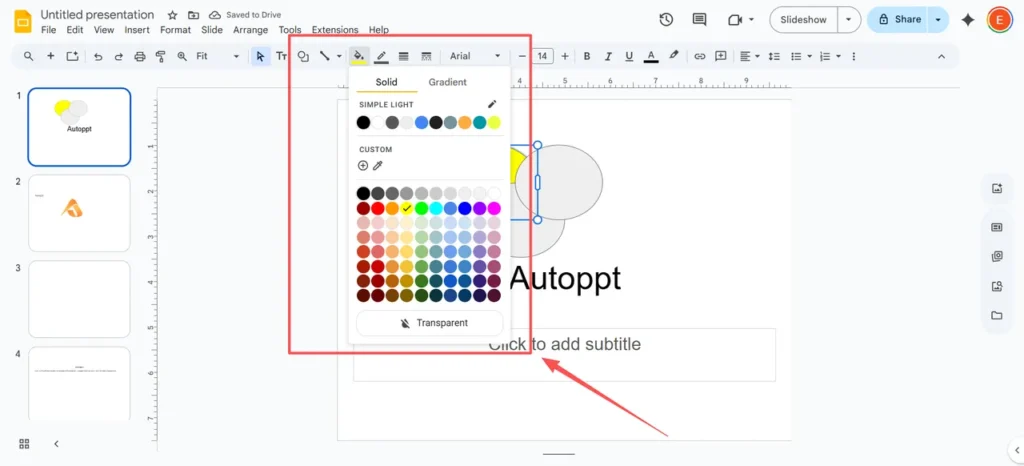
最初の円を選択します。ツールバーで “「塗りつぶし色」” アイコン(ペイントバケツのような形)をクリックします。.
-
パレットから色を選択します。.
-
「塗りつぶし色」メニューを開いたまま、 “"カスタム"” 下部のボタン(
+サイン)。. -
新しいメニューがポップアップ表示されます。下部に “「透明度」スライダー. 左にスライドすると半透明になります。50-70%あたりが目安です。「OK」をクリックします。“

-
2つ目の円についても同様の手順を繰り返しますが、 別の色を選択する.
重なり合った部分がはっきりと見え、新しい色で表示されます。これがベン図の視覚的な魔法です。.
ステップ4: ラベルを追加する
ラベルがないと図は役に立ちません。図形に直接入力することはできないので、テキストボックスを使用する必要があります。.
-
へ移動
入れる>テキストボックス.

-
クリックしてドラッグし、スライド上にテキスト ボックスを作成して、テキストを入力します。.
-
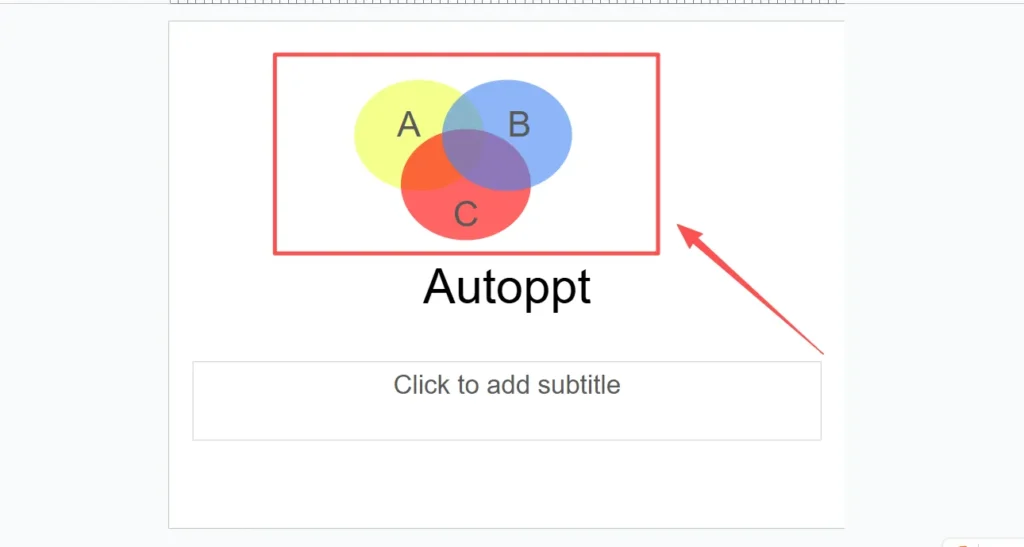
3 つの主要領域ごとに個別のテキスト ボックスを作成します。
-
サークル A のユニークなセクションの 1 つ。.
-
サークル B のユニークなセクションの 1 つ。.
-
中央の共通の「交差点」エリアに 1 つ。.
-
-
テキスト ボックスを所定の位置にドラッグします。.
3 つの円のベン図の場合は、このプロセスを繰り返すだけです。3 番目の円を追加し、それに固有の透明色を指定して、他の 2 つの円と重なるように配置します。.
方法2:「素早く簡単」な自動ダイアグラム法
手動の方法ではクリックが多すぎると感じ、ただ素早く操作する必要がある場合は、Google スライドにそのためのツールが組み込まれています(ただし制限があります)。.
ステップ1: 図を挿入する
-
空白のスライドで、トップメニューに移動してクリックします
入れる>図. -
画面の右側に新しいサイドバーが開きます。.
-
図表の種類の一覧から、 “"関係"” カテゴリ。.

ステップ2:ベン図を選択する
-
「関係」レイアウトを下にスクロールすると、いくつかのベン図オプションが表示されます。.
-
ビジュアルテンプレートの上で、 円の数 (または「エリア」)必要な数は 2 から 4 までです。.

-
提供されている見本から配色を選択することもできます。.
-
必要なベン図テンプレートをクリックします。.

ステップ3: 図を編集する
Googleスライドは、テキストボックスがあらかじめ用意された図をスライドに即座に挿入します。テキストボックスを直接クリックしてラベルを追加できます。また、方法1と同様に、「塗りつぶし色」ツールを使用して個々の円を選択し、色を変更することもできます。.
問題点: この方法は速いですが、非常に柔軟性に欠けます。重なり合う部分の位置や大きさをほとんど制御できず、デザインも非常に簡素です。社内で素早く下書きをするには適していますが、重要なプレゼンテーションにはあまり洗練された印象を与えません。.
プロフェッショナルな図表を作成するためのプロのヒント
図を作成することは戦いの半分です。見栄えを良くすることは残りの半分です。専門家からのヒントをいくつかご紹介します。.
-
色を賢く選ぶ
-
デフォルトの派手な色は避け、プレゼンテーション全体のテーマに合った色を選びましょう。円には、コントラストの強い明るい色(例:ライトブルーとライトイエロー)を使用し、重なり合う部分(緑色になります)がはっきりと読みやすいようにしましょう。.
-
テキストを読みやすくする
-
最もよくある間違いは、文字が小さすぎたり読みにくかったりすることです。6 プレゼンテーションにマッチしたシンプルでベーシックなフォントを使いましょう。フォントの色は、円の背景色とのコントラストがしっかりしていることを確認してください。通常は黒か白が最も安全です。.
-
テキストだけでなくアイコンも使う
-
図をもっと視覚的に、そして魅力的にしたいですか?テキストだけでなく、小さなアイコンを追加してみましょう。「挿入」>「画像」>「ウェブ検索」と進みます。ペットの比較図なら、「犬」や「猫」といったシンプルなアイコンで検索できます。こうすることで、コンセプトが一目で理解しやすくなります。.
-
重要なポイントに焦点を当てる
-
図にたくさんの箇条書きを詰め込みすぎないでください。ベン図は一目でストーリーを伝えるものでなければなりません。「この図から、聴衆に理解してもらいたいことは何ですか?」と自問自答し、それを図の最も目立つ部分にしましょう。.
Googleスライドのよくある間違いと限界
上記の手順を試しても、図が少し「違和感がある」「プロフェッショナルらしくない」と感じているなら、それはあなただけではありません。プレゼンテーションツールをグラフィックデザインに使用する際に生じる「フラストレーションギャップ」に陥っているだけなのです。.
-
間違い1:「曖昧な」重複
-
透明化手法(方法1)は標準的な方法ですが、デザインのプロはこれが回避策であることを知っています。なぜでしょうか?重なり合った領域は独立した形状ではなく、単に2つの透明色が混ざり合っているだけだからです。つまり、個別にアニメーション化したり、独自の色を与えたりすることはできず(ただの「濁った」混ざり合い)、管理が難しくなる場合があります。.
-
根本的な問題:すべて手作業で面倒
-
ご覧のとおり、2つの円からなるシンプルな図を作成するだけでも、クリック、ドラッグ、書式設定、そしてテキストボックスの手動配置といった作業が大量に必要になります。このプロセスは「面倒で、間違いが起きやすい」のです。4つや5つの円からなるより複雑な図を作成する必要がある場合、作業は「困難」となり、混乱を招き、乱雑な図になってしまう可能性があります。図とデータをリンクさせる方法はなく、編集作業はすべて手作業による細かい調整が必要になります。.
スマートな代替案:Autopptで完璧な図を数秒で作成
もし、手作業による「いじくり回し」を省き、美しくプロフェッショナルで編集可能なプレゼンテーションを作成できたらどうでしょうか? オートプト 入って来ます。
Autopptは 人工知能 プレゼンテーションメーカー Google スライドが生み出すフラストレーションを解決します。.
-
問題: 面倒で手作業です。.
-
Autopptソリューション: あなたはしない 作る スライド;あなた 生成する トピック(例:「製品A vs. 製品Bの競合分析」)を入力するだけで、AIが数分で完全なプレゼンテーションを作成します。必要なテキスト、ビジュアル、プロフェッショナルな図表がすべてインテリジェントに生成されます。.
-
-
問題: 制限があり、見苦しいテンプレート。.
-
Autopptソリューション: Googleの3~4種類の基本的な図表レイアウトの代わりに、Autopptは次のようなライブラリを提供します。 1,000以上のプロがデザインしたテンプレート. プレゼンテーションは毎回、洗練され、ブランド化され、ユニークに見えます。.
-
-
問題: すべてを手動で入力する必要があります。.
-
Autopptソリューション: これは私たちの魔法の機能です。 既存のドキュメント(PDF、DOCX、TXT)をアップロードする, Autopptはそれを読み、重要なコンセプトを理解し、自動的に魅力的なスライドデッキに変換します。あなたのリサーチ、データ、そして 要点 フォーマット あなたのために.
-
何よりも、Autopptは Googleスライドと完全に互換性があります. AIが完璧なプレゼンテーションを作成したら、それをPPTXファイルとしてエクスポートするだけです。その後、Googleスライドにアップロードするだけで、テキストから図まで、すべてが100%編集可能です。.
一目でわかる比較:GoogleスライドとAutoppt
| 特徴 | Google スライド(手動図形) | Google スライド(自動ダイアグラム) | オートppt(AI) |
| 生成速度 | 遅い(高努力) | 高速(少ない労力) | インスタント(AI搭載) |
| デザイン品質 | あなたのスキル次第 | ベーシック&リミテッド | プロフェッショナル(1,000以上のテンプレート) |
| カスタマイズ | 充実(でも退屈) | 非常に限定的 | フル(プロのドラフト) |
| データ入力 | 100% マニュアルテキストボックス | 100% マニュアルテキストボックス | テキストからのAIまたはドキュメント/PDFアップロード |
| 最適な用途 | シンプルな2円図 | 迅速で非公式な草稿 | プロフェッショナルで複雑、そしてデータに基づいたプレゼンテーション |
最後に
Googleスライドにはベン図をゼロから作成するための基本的なツールが用意されていますが、これは時間がかかり、完璧に仕上げるのが難しい手作業です。 できる 上記の手順で作業を完了できます。単純な 2 つの円の比較には、これは非常に役立つスキルです。.
しかし、時間が貴重でプロ意識が求められる場合は、スマートツールを使う方が賢明です。スライド作成はやめて、 生成する 彼ら。.
安心してプレゼンテーションを作成 Autoppt アイデアを素早くスライドに変換しながら、100% あなたの!
について Autoppt: 学生や専門家が簡単に使えるAIツール編集可能なものを生成 スライドデザインをカスタマイズし、重要な点、つまり独自のアイデアに集中します。

Autoppt: 1 分でプレゼンテーションを生成!
今すぐ無料トライアルを開始