


Michele Anderson
Ex giornalista, ora tech writer appassionato di produttività e intelligenza artificiale.
Introduzione
Ci siamo passati tutti. Devi confrontare rapidamente due concetti per una presentazione. Hai l'idea, ma devi spettacolo Non solo raccontarlo, ma anche descriverlo. Il diagramma di Venn è lo strumento perfetto, un classico per un motivo. Ma quando si apre Google Slides, renderlo pulito, professionale e per niente sbilanciato può essere sorprendentemente complicato.
Un diagramma di Venn è uno strumento visivo semplice e potente che utilizza cerchi sovrapposti per illustrare le relazioni, i punti in comune e le differenze tra diversi gruppi o insiemi. Le aree in cui i cerchi si sovrappongono mostrano ciò che i gruppi hanno in comune, mentre le aree non sovrapposte mostrano ciò che li rende unici.
In questa guida completa, ti guideremo attraverso i due metodi più semplici per creare un diagramma di Venn dall'aspetto pulito direttamente in Google Slides. Parleremo del metodo manuale "da zero" per un controllo completo e del metodo automatico "rapido e semplice" per una maggiore velocità. Condivideremo anche consigli professionali, le insidie più comuni da evitare e un... tanto Un'alternativa più veloce e intelligente per creare diagrammi straordinari per le tue presentazioni.

Che cos'è un diagramma di Venn (e perché utilizzarne uno nella tua presentazione)?
In sostanza, un diagramma di Venn è una rappresentazione visiva di relazioni logiche. Fu reso popolare da John Venn nel 1880 e viene utilizzato per insegnare la teoria elementare degli insiemi, nonché per illustrare relazioni in campi come statistica, logica e informatica.
I suoi componenti sono semplici:
-
Cerchi (o insiemi): Ogni cerchio rappresenta un gruppo, un concetto o un insieme di dati distinto.
-
Intersezione: L'area di sovrapposizione in cui due o più cerchi si incontrano. Questo spazio rappresenta i tratti o gli elementi che i gruppi condividono.
-
Differenze: Le parti dei cerchi che non si sovrappongono. Queste aree rappresentano i tratti o gli elementi che sono unici per ogni singolo gruppo.
Potresti anche aver sentito parlare di "diagrammi di Eulero", che sono simili. La differenza fondamentale? Un diagramma di Venn. dovere mostra tutte le possibili intersezioni, anche se la sovrapposizione è vuota. Un diagramma di Eulero, d'altra parte, mostra solo le intersezioni effettivamente esistenti, il che a volte può renderle meno chiare per i confronti diretti.
Per le presentazioni, i diagrammi di Venn sono preziosi perché trasformano un confronto complesso in un'immagine semplice che il pubblico può cogliere in pochi secondi.
Casi d'uso comuni per i diagrammi di Venn
Per aziende e marketing:
-
Analisi della concorrenza: Confronta visivamente le caratteristiche del tuo prodotto con quelle della concorrenza. Le aree esclusive mostrano i tuoi vantaggi distintivi, mentre le sovrapposizioni evidenziano le caratteristiche più importanti.
-
Mercato Segmentazione: Comprendere gli interessi, i comportamenti o le caratteristiche demografiche comuni di diversi gruppi di clienti aiuta a identificare il pubblico di riferimento e le opportunità più vantaggiose.
-
Pianificazione strategica: Analizza i pro e i contro delle diverse opzioni strategiche per individuare il percorso con i maggiori vantaggi e il minor numero di compromessi.
Per l'istruzione:
-
Confronta e contrasta: Questo è l'uso classico. Gli insegnanti usano i diagrammi di Venn per aiutare gli studenti a confrontare due personaggi di un romanzo, due eventi storici o due concetti scientifici.
-
Insegnamento Teoria degli insiemi: In matematica, i diagrammi di Venn sono lo strumento principale per spiegare visivamente concetti come "unione", "intersezione" e "complementi" nella teoria degli insiemi.
-
Comprensione della lettura: Gli insegnanti possono utilizzare i diagrammi di Venn per aiutare gli studenti a organizzare e visualizzare le informazioni contenute in un testo, migliorandone la memorizzazione e la comprensione.
Metodo 1: Metodo manuale "Controllo completo" tramite forme
Questo è il metodo classico, "da zero". Offre il massimo controllo su dimensioni, colore e posizionamento. Richiede qualche clic in più, ma il risultato è completamente personalizzato.
Costruiamo un diagramma a 2 cerchi.
Passaggio 1: inserisci i tuoi cerchi
-
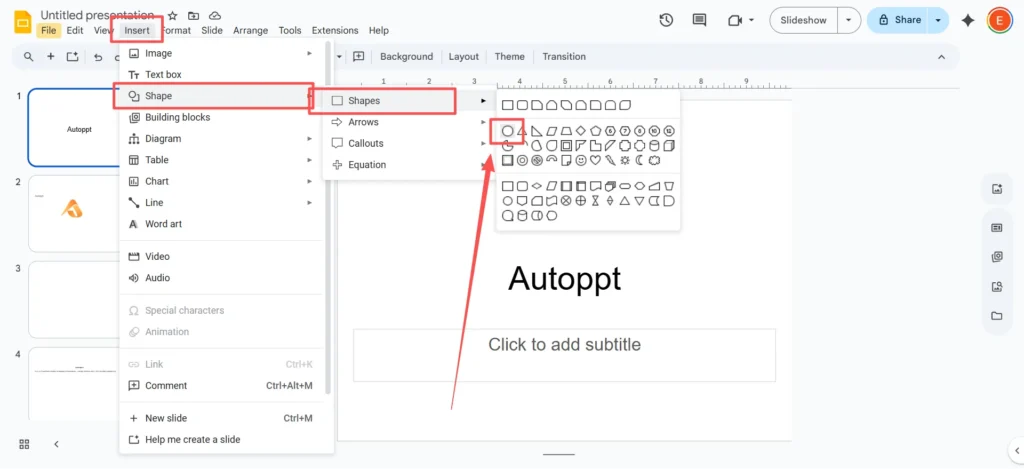
Nel menu in alto, vai a
Inserire>Forma>Forme>Ovale.
-
Fai clic e trascina sulla diapositiva per disegnare la forma.
-
Consiglio da professionista: Mentre trascini, tenere il
Spostarechiave. In questo modo si bloccheranno le proporzioni della forma e si creerà un cerchio perfetto, non un ovale allungato.
Passaggio 2: posiziona e duplica i tuoi cerchi
-
Trascina il primo cerchio nel punto desiderato della diapositiva.
-
Seleziona il cerchio, quindi usa
Ctrl+C(OComando+Csu un Mac) per copiarlo eCtrl+V(OComando+V) per incollarlo.

-
Posiziona questo secondo cerchio in modo che si sovrapponga al primo, creando l'area di intersezione centrale. Per un diagramma di Venn standard a 2 cerchi, la sovrapposizione sarà di circa 30-40%.
Passaggio 3: Il segreto: imposta la trasparenza personalizzata
Questo è il passaggio più importante per rendere il diagramma leggibile. Se i cerchi hanno colori pieni, non è possibile vedere la sovrapposizione.
-
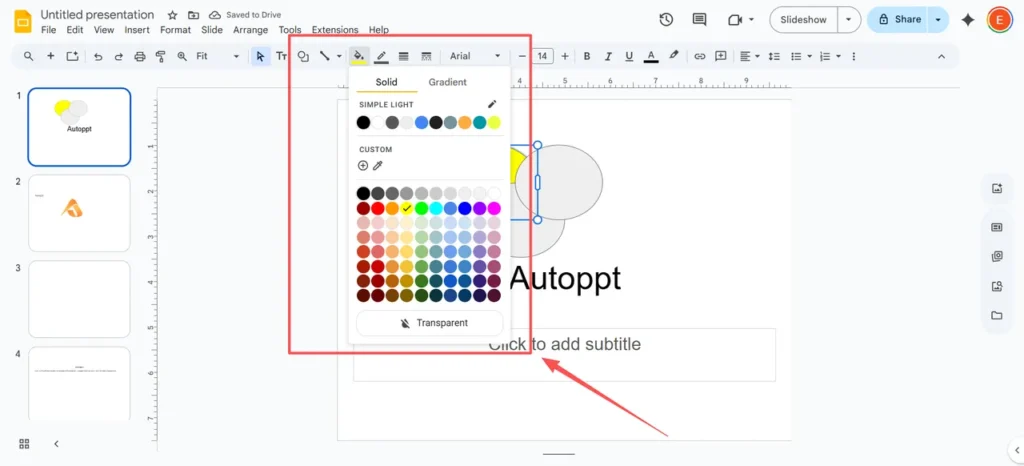
Seleziona il tuo primo cerchio. Nella barra degli strumenti, trova e fai clic su “Colore di riempimento” icona (sembra un secchio di vernice).
-
Scegli un colore dalla tavolozza.
-
Ora, con il menu "Colore di riempimento" ancora aperto, fare clic su “"Costume"” pulsante in basso (ha un
+cartello). -
Apparirà un nuovo menu. In basso vedrai un “Cursore "Trasparenza". Spostalo verso sinistra per rendere il colore semitrasparente. Un buon punto di partenza è intorno a 50-70%. Fai clic su "OK".“

-
Ripeti questo esatto processo per il tuo secondo cerchio, ma scegli un colore diverso.
Ora vedrete chiaramente la sezione sovrapposta, che avrà un nuovo colore sfumato. Questa è la magia visiva di un diagramma di Venn.
Passaggio 4: aggiungi le tue etichette
Il tuo diagramma è inutile senza etichette. Non puoi digitare direttamente in una forma, quindi dovrai usare le caselle di testo.
-
Vai a
Inserire>Casella di testo.

-
Fai clic e trascina per creare una casella di testo sulla diapositiva, quindi digita il testo.
-
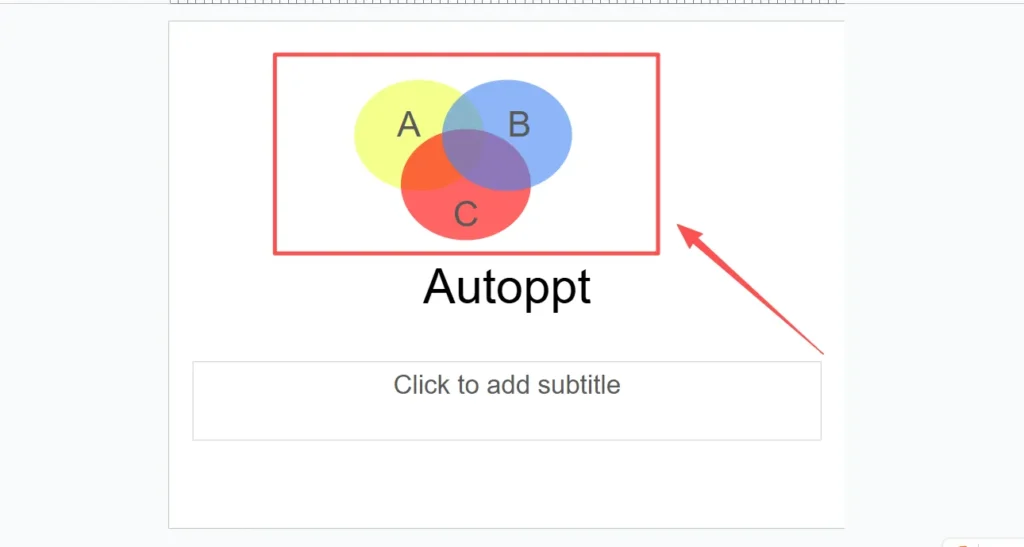
Crea caselle di testo separate per ciascuna delle tre aree chiave:
-
Uno per la sezione unica del Cerchio A.
-
Uno per la sezione unica del Cerchio B.
-
Uno per l'area comune di "intersezione" al centro.
-
-
Trascina le caselle di testo nella posizione desiderata.
Per un diagramma di Venn a 3 cerchi, basta ripetere il procedimento: aggiungere un terzo cerchio, assegnargli un colore trasparente univoco e posizionarlo in modo che si sovrapponga agli altri due.
Metodo 2: Metodo del diagramma automatico "rapido e facile"
Se il metodo manuale ti sembra troppo laborioso e hai bisogno di qualcosa di veloce, Google Slides ha uno strumento integrato (ma limitato) per questo scopo.
Passaggio 1: inserire il diagramma
-
In una diapositiva vuota, vai al menu in alto e fai clic su
Inserire>Diagramma. -
Si aprirà una nuova barra laterale sul lato destro dello schermo.
-
Dall'elenco dei tipi di diagramma, fare clic su “"Relazione"” categoria.

Passaggio 2: scegli il tuo diagramma di Venn
-
Scorri verso il basso i layout "Relazione" e vedrai diverse opzioni di diagramma di Venn.
-
Sopra i modelli visivi, puoi selezionare numero di cerchi (o "Aree") di cui hai bisogno, da 2 a 4.

-
È anche possibile selezionare una combinazione di colori dai campioni forniti.
-
Fare clic sul modello di diagramma di Venn desiderato.

Passaggio 3: modifica il diagramma
Google Slides inserirà immediatamente il diagramma nella diapositiva, completo di caselle di testo predefinite. Ora puoi cliccare direttamente sulle caselle di testo per aggiungere le etichette. Puoi anche selezionare i singoli cerchi per modificarne il colore utilizzando lo strumento "Colore riempimento", proprio come abbiamo fatto nel Metodo 1.
La trappola: Questo metodo è veloce, ma molto rigido. Non si ha praticamente alcun controllo sul posizionamento o sulle dimensioni delle sovrapposizioni, e i design sono estremamente basilari. È adatto per una rapida bozza interna, ma non ha un aspetto particolarmente curato per una presentazione di alto livello.
Suggerimenti per un diagramma dall'aspetto professionale
Creare il diagramma è metà dell'opera. Renderlo accattivante è l'altra metà. Ecco alcuni consigli degli esperti.
-
Scegli i tuoi colori con saggezza
-
Evita i colori predefiniti e intensi. Scegli colori che si adattino al tema generale della tua presentazione. Utilizza colori contrastanti e più chiari per i cerchi (ad esempio, un azzurro e un giallo chiaro) in modo che la sezione sovrapposta (che diventerebbe verde) sia distinta e facile da leggere.
-
Rendi il tuo testo leggibile
-
Questo è l'errore più comune: testo troppo piccolo o difficile da leggere. 6 Utilizza un font semplice ed essenziale che si abbini alla tua presentazione. Assicurati che il colore del font abbia un contrasto elevato con il colore di sfondo del cerchio. Il nero o il bianco sono solitamente la scelta più sicura.
-
Usa icone, non solo testo
-
Vuoi rendere il tuo diagramma più visivo e accattivante? Invece di solo testo, aggiungi piccole icone. Vai su Inserisci > Immagine > Cerca nel web. Puoi cercare icone semplici come "cane" o "gatto" per un diagramma di confronto tra animali domestici. Questo rende il concetto ancora più facile da comprendere a colpo d'occhio.
-
Concentrati sul punto chiave
-
Non riempire il tuo diagramma con decine di punti elenco. Un diagramma di Venn dovrebbe, a colpo d'occhio, raccontare una storia. Chiediti: "Qual è la cosa che voglio che il mio pubblico capisca da questo?". Rendila la parte più evidente del tuo diagramma.
Il “Gotcha”: errori comuni e limiti di Google Slides
Se hai seguito i passaggi precedenti e ritieni ancora che il tuo diagramma abbia un aspetto un po' "strano" o "poco professionale", non sei il solo. Hai appena raggiunto il "gap della frustrazione", ovvero i limiti intrinseci dell'utilizzo di uno strumento di presentazione per la progettazione grafica.
-
Errore 1: la sovrapposizione “fangosa”
-
Il metodo della trasparenza (Metodo 1) è il metodo standard, ma i professionisti del design sanno che è una soluzione alternativa. Perché? L'area sovrapposta non ha una forma propria. È semplicemente la fusione di due colori trasparenti. Questo significa che non è possibile animarla separatamente, non è possibile assegnarle un colore univoco (è solo una fusione "sfocata") e può essere difficile da gestire.
-
Il problema principale: è tutto manuale e noioso
-
Come hai appena visto, creare anche un semplice diagramma a 2 cerchi richiede molti clic, trascinamenti, formattazioni e allineamento manuale delle caselle di testo. Questo processo è "noioso e soggetto a errori". Se hai bisogno di un diagramma più complesso con 4 o 5 cerchi, il compito diventa "impegnativo" e può risultare in un caos confuso e caotico. Non c'è modo di collegare il diagramma ai dati e ogni singola modifica è un meticoloso aggiustamento manuale.
L'alternativa intelligente: crea diagrammi perfetti in pochi secondi con Autoppt
E se potessi evitare tutti quei "giochetti" manuali e ottenere comunque una presentazione bella, professionale e modificabile? Ecco dove Autoppt entra.
Autoppt è un AI Creatore di presentazioni che risolve proprio le frustrazioni che Google Slides crea.
-
Problema: è noioso e manuale.
-
Soluzione Autoppt: Tu non lo fai Fare diapositive; tu generare Inserisci semplicemente l'argomento (ad esempio, "Analisi della concorrenza tra il Prodotto A e il Prodotto B") e la nostra intelligenza artificiale creerà per te una presentazione completa in pochi minuti. Include tutto il testo, le immagini e i diagrammi professionali di cui hai bisogno, generati in modo intelligente.
-
-
Problema: modelli limitati e brutti.
-
Soluzione Autoppt: Invece dei 3-4 layout di diagrammi di base di Google, Autoppt ti offre una libreria di Oltre 1.000 modelli progettati professionalmente. Le tue presentazioni saranno sempre curate, esclusive e uniche.
-
-
Problema: devi digitare tutto manualmente.
-
Soluzione Autoppt: Questa è la nostra caratteristica magica. Puoi carica un documento esistente (PDF, DOCX, TXT), e Autoppt lo leggerà, ne comprenderà i concetti chiave e lo convertirà automaticamente in una splendida presentazione. Tutte le tue ricerche, i tuoi dati e punti chiave sono formattati per te.
-
La cosa migliore è che Autoppt è completamente compatibile con Google Slides. Dopo che la nostra intelligenza artificiale avrà creato la tua presentazione perfetta, ti basterà esportarla come file PPTX. Poi, caricala su Google Slides: tutto, dal testo ai diagrammi, rimarrà modificabile al 100%.
Confronto rapido: Google Slides vs. Autoppt
| Caratteristica | Google Slides (forme manuali) | Google Slides (diagramma automatico) | Autoppt (AI) |
| Velocità di generazione | Lento (ad alto sforzo) | Veloce (a basso sforzo) | Istantaneo (basato sull'intelligenza artificiale) |
| Qualità del design | Dipende dalla tua abilità | Base e Limitato | Professionale (oltre 1.000 modelli) |
| Personalizzazione | Completo (ma noioso) | Molto limitato | Completo (su una bozza professionale) |
| Inserimento dati | Caselle di testo manuali 100% | Caselle di testo manuali 100% | Caricamento AI da testo o documento/PDF |
| Ideale per | Semplici diagrammi a 2 cerchi | Bozze rapide e informali | Presentazioni professionali, complesse e basate sui dati |
Considerazioni finali
Sebbene Google Slides ti fornisca gli strumenti di base per creare un diagramma di Venn da zero, si tratta di un processo manuale che richiede molto tempo ed è difficile da perfezionare. Potere completa il lavoro seguendo i passaggi sopra indicati e, per un semplice confronto a 2 cerchi, è un'abilità molto utile da avere.
Ma quando il tuo tempo è prezioso e la professionalità conta, uno strumento intelligente è la scelta migliore. Smetti di "creare" diapositive e inizia generazione loro.
Crea presentazioni senza pensieri con AutoPPT Trasforma rapidamente le tue idee in slide, mantenendole 100% il tuo!
Di AutoPPT: Uno strumento di intelligenza artificiale di facile utilizzo per studenti e professionisti. Genera modificabile diapositive, personalizza i progetti e concentrati su ciò che conta: le tue idee uniche.

Autoppt: genera presentazioni in 1 minuto!
Inizia subito la prova gratuita